
Met tweefactorauthenticatie (2FA) log je in met je wachtwoord en een verificatiecode. Die code komt uit een authenticator app op je telefoon of uit een tweede e-mailadres. Zo kan niemand inloggen met alleen een gestolen wachtwoord. Je bepaalt zelf of 2FA verplicht is voor de vervoerdersomgeving, voor de koeriersapp of voor allebei.
Tweefactorauthenticatie aanzetten #
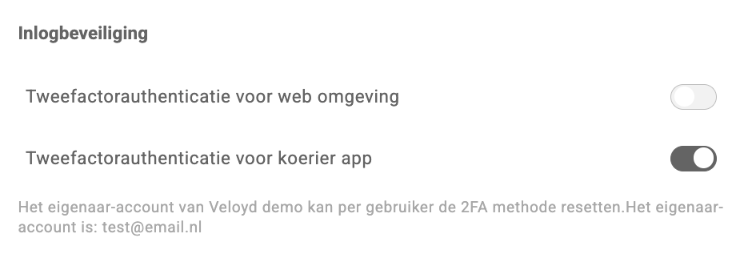
Ga naar Instellingen > Algemeen > Bedrijfsgegevens. Onder Inlogbeveiliging staan twee schakelaars:
- Tweefactorauthenticatie voor web omgeving — verplicht 2FA voor iedereen die inlogt op de vervoerdersomgeving.
- Tweefactorauthenticatie voor koerier app — verplicht 2FA voor koeriers die inloggen op de koeriersapp.
Je kunt ze los van elkaar aanzetten. Zet je alleen de webomgeving aan, dan loggen koeriers gewoon met hun wachtwoord in op de app. Een keuze wordt meteen opgeslagen.
Staat een van de twee schakelaars aan, dan zie je eronder welk account het eigenaaraccount van je bedrijf is. Alleen dat account kan de 2FA van gebruikers en klanten resetten.
Na het aanzetten krijgt elke gebruiker bij de eerstvolgende keer inloggen het verzoek om 2FA in te stellen. Hoe dat gaat, lees je hieronder.
Tweefactorauthenticatie uitzetten #
Zet je Tweefactorauthenticatie voor web omgeving uit, dan vraagt Veloyd eerst om een verificatiecode uit je eigen 2FA-methode. Dat geldt ook voor de schakelaar van de koeriersapp, zolang de schakelaar voor de webomgeving aan staat.
Heb je zelf nog geen 2FA ingesteld, dan zie je de melding Tweestapsverificatie nog niet ingesteld. Klik dan op Uitloggen en log opnieuw in om je eigen 2FA in te stellen. Daarna kun je de schakelaar uitzetten.
De eerste keer inloggen met 2FA #
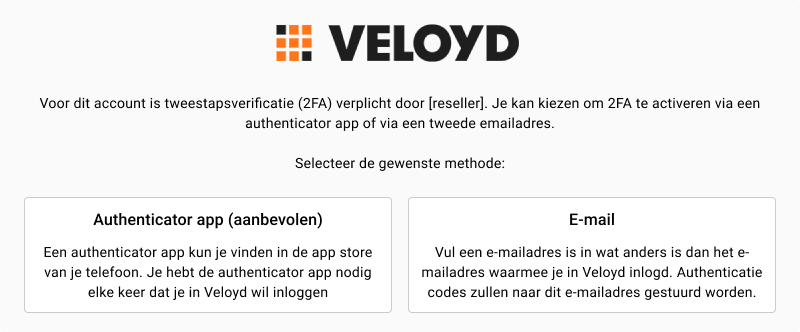
Na je e-mailadres en wachtwoord zie je een scherm met de melding dat 2FA voor je account verplicht is. Kies een van de twee methodes:
- Authenticator app (aanbevolen) — scan de QR-code met een authenticator app op je telefoon. Zo’n app download je uit de app store. Werk je op je telefoon, tik dan op open direct de authenticator app of vul de code onder de QR-code zelf in de app in.
- E-mail — vul bij Emailadres een tweede e-mailadres in. Dat moet een ander adres zijn dan het e-mailadres waarmee je inlogt. De verificatiecodes komen op dit adres binnen.
Klik daarna op Bevestigen.
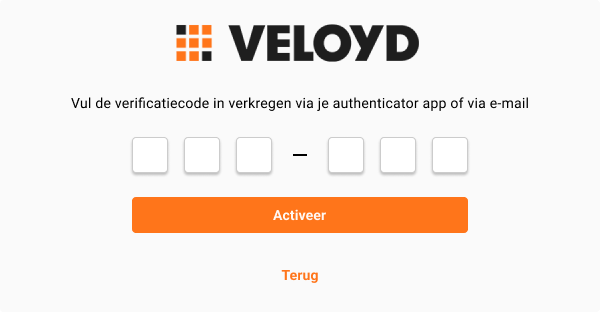
Vul in het volgende scherm de verificatiecode in uit je authenticator app of uit de e-mail, en klik op Activeer. Komt de e-mail niet binnen, klik dan op Email niet ontvangen? Stuur email nog een keer. Met Terug ga je terug naar de keuze van de methode.
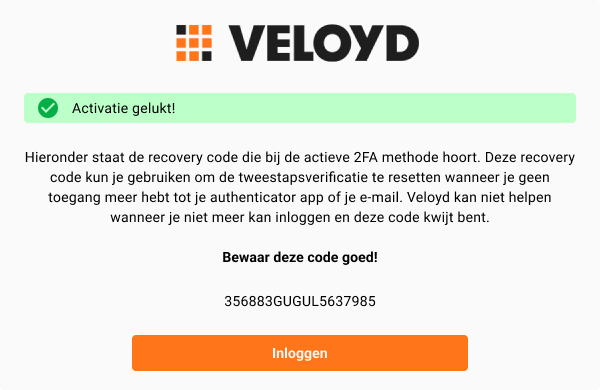
Na een juiste code zie je de melding Activatie gelukt! met daaronder je recovery code. Met die code reset je je 2FA als je geen verificatiecode meer kunt ontvangen. Bewaar hem goed, op een plek waar je ook bij kunt als je je telefoon of je tweede e-mailadres kwijt bent. Daarna log je in.
In de koeriersapp gaat het instellen op dezelfde manier. 2FA hoort bij je e-mailadres: heb je met hetzelfde e-mailadres meerdere accounts, dan stel je 2FA één keer in voor al die accounts.
Inloggen met een verificatiecode #
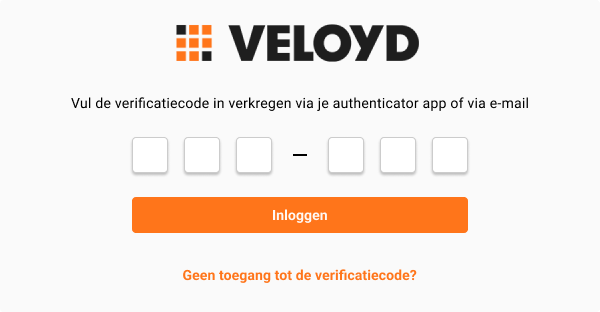
Elke volgende keer vraagt Veloyd na je wachtwoord om een nieuwe verificatiecode. Vul de code uit je authenticator app of uit de e-mail in en klik op Inloggen.
Geen toegang tot je verificatiecode #
Ben je je telefoon of de toegang tot je tweede e-mailadres kwijt, klik dan in het scherm voor de verificatiecode op Geen toegang tot verificatie code?. Vul je code in bij Recovery code en klik op Reset tweestapsverificatie. Je ziet dan de melding dat de reset gelukt is. Log daarna opnieuw in en stel een nieuwe 2FA-methode in.
Ben je ook je recovery code kwijt, vraag dan het eigenaaraccount van je bedrijf om je 2FA te resetten.
De 2FA van een gebruiker resetten #
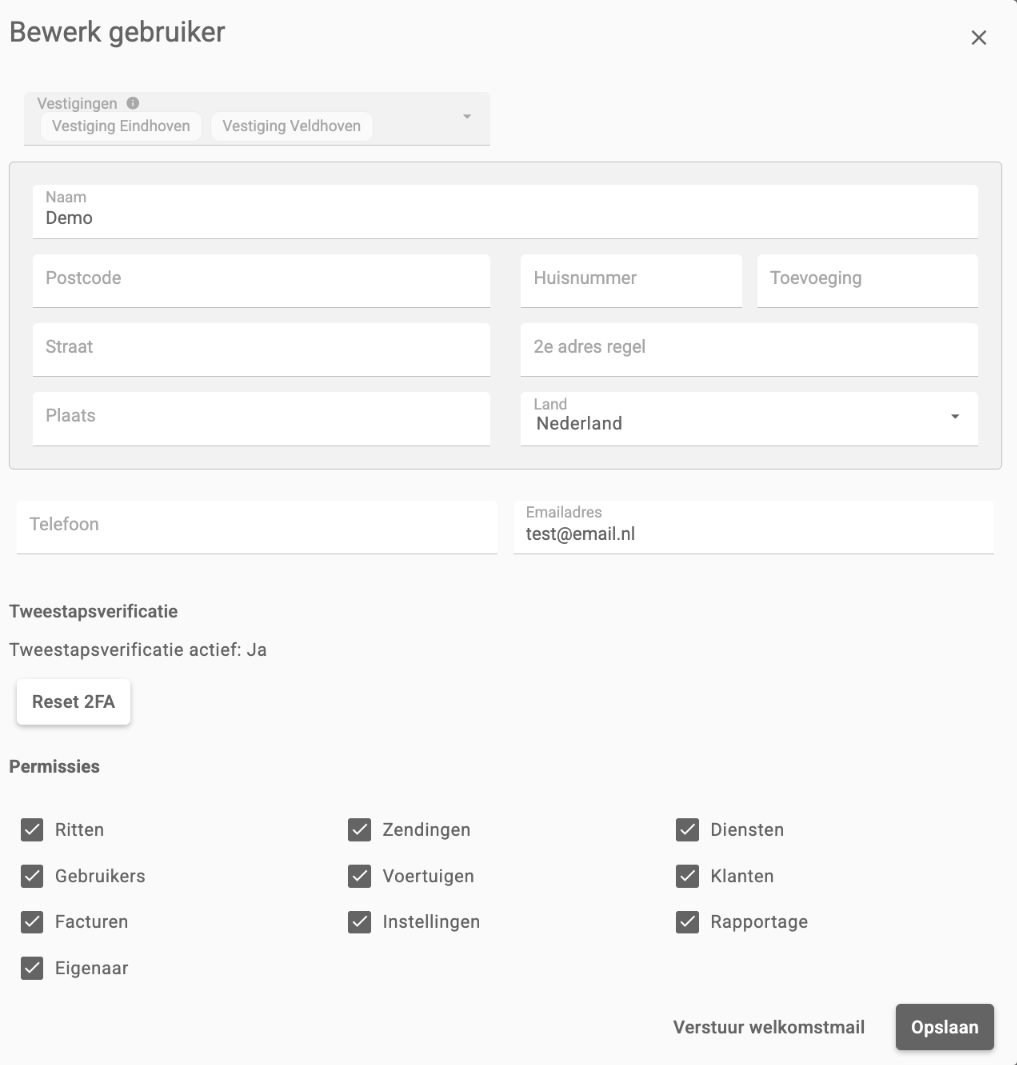
Het eigenaaraccount van je bedrijf kan de 2FA per gebruiker resetten. Daarvoor hoef je niet bij Veloyd aan te kloppen. Open de gebruiker. Bij Tweestapsverificatie zie je of 2FA voor die gebruiker actief is. Staat er Ja, klik dan op Reset 2FA en bevestig in het venster Reset 2FA methode.
Daarna kan de gebruiker niet meer inloggen met zijn oude methode. Bij de volgende keer inloggen stelt hij 2FA opnieuw in. De reset geldt voor alle accounts met hetzelfde e-mailadres. Het blok Tweestapsverificatie zie je alleen als eigenaaraccount, en alleen als een van de twee schakelaars onder Inlogbeveiliging aan staat.
Tweefactorauthenticatie bij klanten #
Een klant zet 2FA zelf aan in het klantportaal. Heeft een klant met een login 2FA aangezet, dan staat bij die klant de melding Deze klant heeft tweefactorauthenticatie geactiveerd. Als eigenaaraccount zie je daarnaast de knop Reset 2FA. Na de reset stelt de klant zijn 2FA bij de volgende keer inloggen opnieuw in. Andere gebruikers zien bij de klant welk account het eigenaaraccount is.
Log je vanuit het klantenoverzicht in als een klant met 2FA, dan vraagt Veloyd eerst of je door wilt gaan. Je hebt dan de verificatiecode van de klant nodig. Vul die code in. Is hij juist, klik dan op Klantportaal openen. Het klantportaal opent in een nieuw tabblad.