Met een route template zet je een route automatisch en volgens een vast patroon in de dagplanning. Handig als je bijvoorbeeld elke werkdag met dezelfde koerier, hetzelfde voertuig en (deels) dezelfde stops rijdt. Route templates zijn onderdeel van de Koerier Plus licentie en vind je via het hoofdmenu Planning > Route templates.
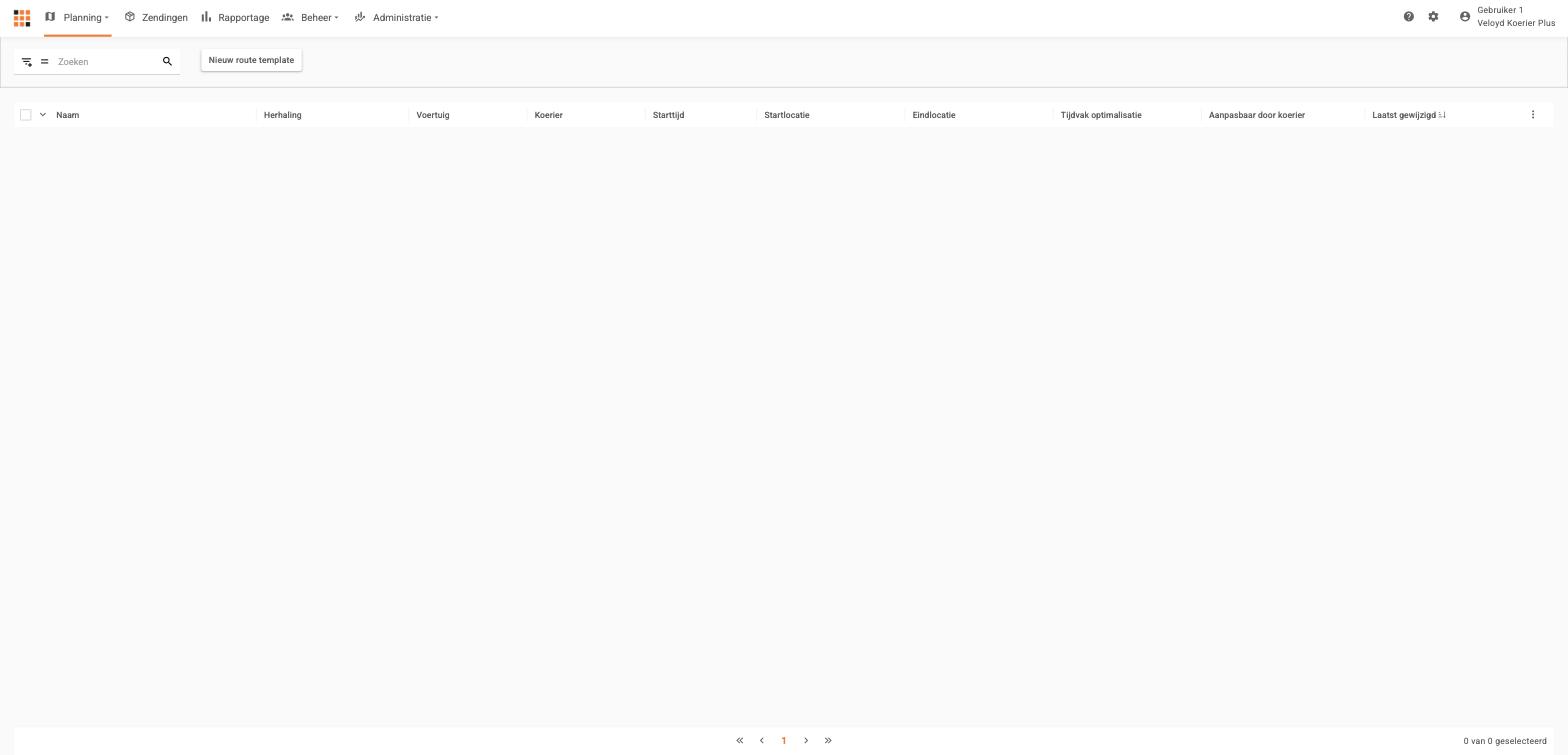
Route template aanmaken #
Klik op Nieuw route template om te beginnen. Vanaf het opslaan maakt Veloyd dagelijks automatisch een nieuwe route aan in de dagplanning, op basis van de instellingen die je hieronder vastlegt.
- Naam: zo heet de route straks in de dagplanning.
- Startdatum en einddatum: de periode waarin de routes worden aangemaakt. Laat je de einddatum leeg, dan blijven er steeds tot een jaar vooruit routes ingepland staan.
- Herhaalpatroon: hier bepaal je op welke dagen en met welke frequentie de route terugkomt.
- Koerier, voertuig, starttijd en stoptijd per adres: dezelfde instellingen als bij een eenmalige route.
- Startlocatie en eindlocatie: inclusief het adres waar de koerier begint en eindigt.
- Instructies: extra informatie voor de koerier bij deze route.
- Optimaliseren voor tijdvakken en route aanpasbaar door koerier.
- Route inladen verplicht voor start: zet je dit aan, dan moet de koerier de route eerst volledig inladen voordat hij kan starten.
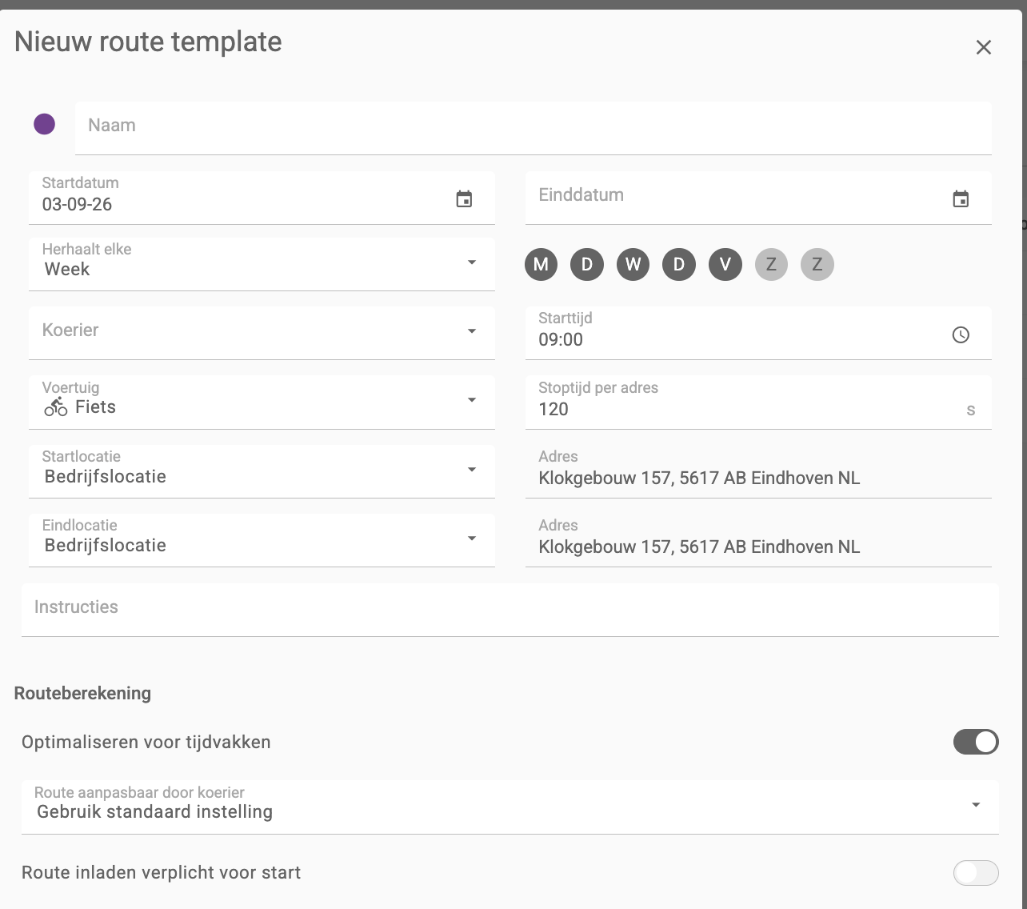
Deze instellingen worden vanuit het template overgenomen in elke nieuwe route, maar blijven binnen de dagplanning altijd per losse instantie aan te passen.
Rit templates koppelen #
Heb je vaste opdrachten die dagelijks of volgens een vast patroon terugkomen? Maak daar dan een rit template van via Planning > Ritten, tabblad Rit templates. Je stelt hierbij dezelfde gegevens in als bij een eenmalige rit, aangevuld met een naam en een herhaalpatroon.
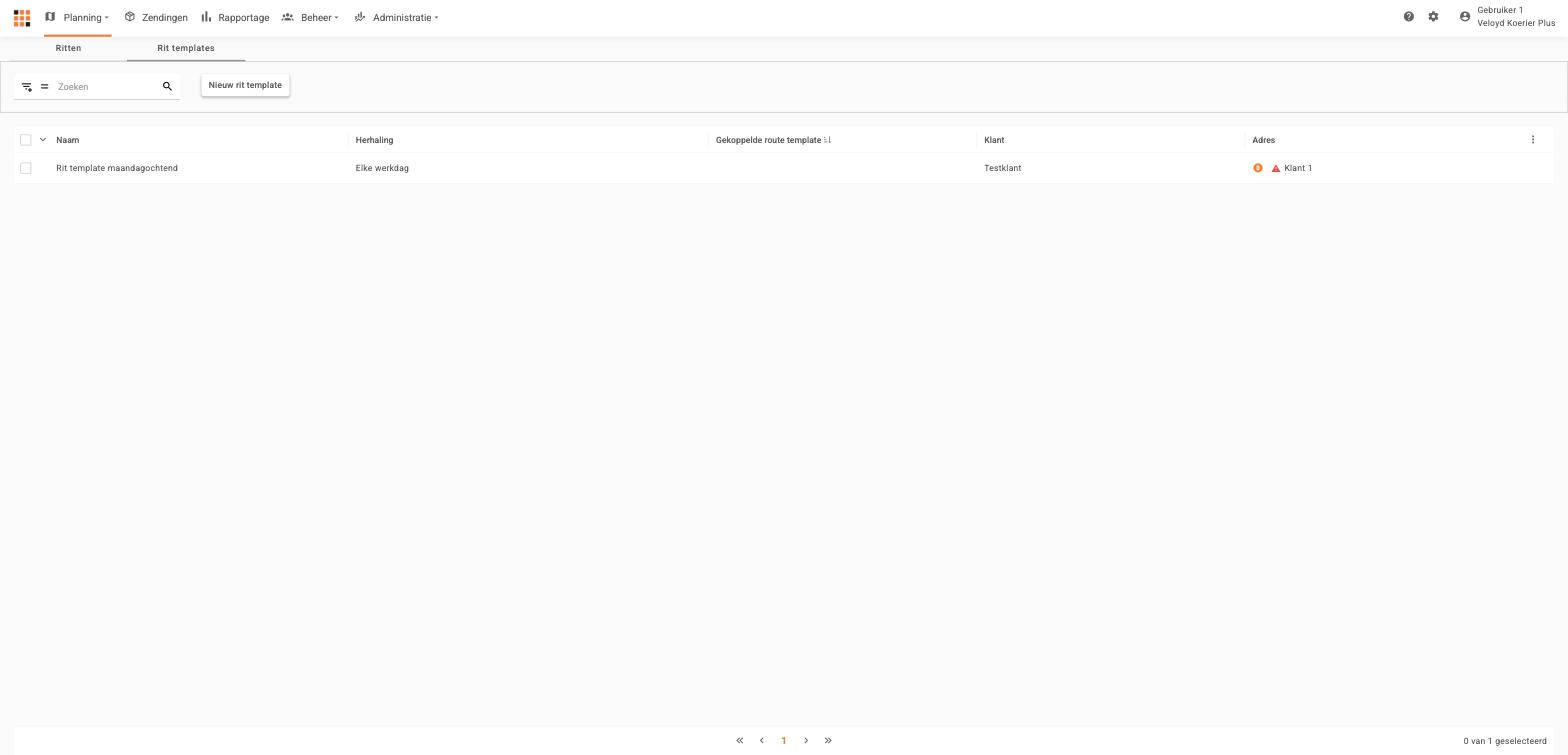
Binnen een route template koppel je één of meerdere rit templates. Alle ritten en adressen daaruit komen dan automatisch in de routes in de dagplanning, maar alleen op de dagen waarop ze daadwerkelijk gepland staan. Koppel je bijvoorbeeld een rit template die alleen op maandag wordt ingepland, dan verschijnt die rit ook alleen op maandag in de route.
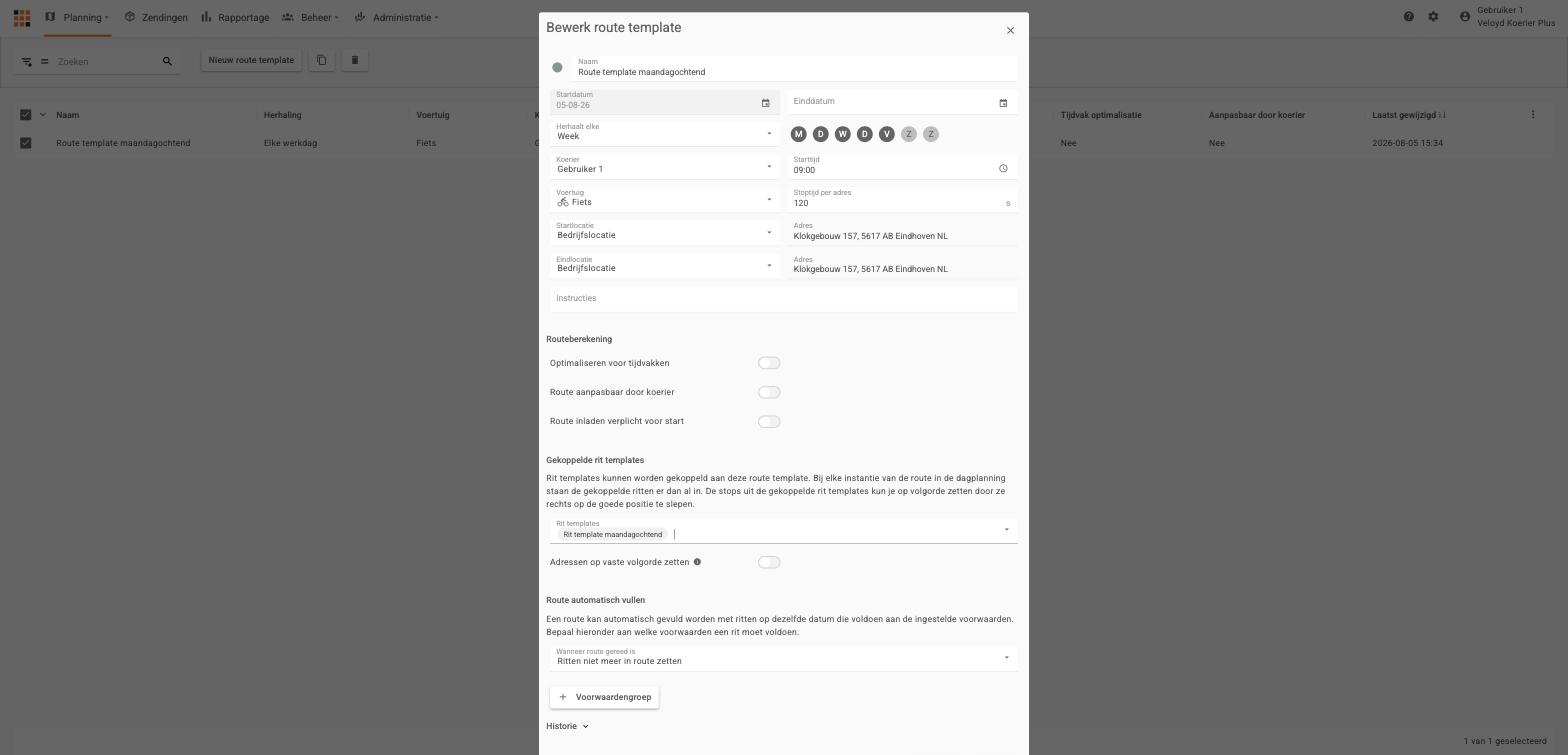
De adressen uit de gekoppelde rit templates worden automatisch geoptimaliseerd. Wil je juist dat ze altijd in dezelfde volgorde worden gereden? Zet dan Adressen op vaste volgorde zetten aan en sleep de adressen in het paneel dat verschijnt naar de gewenste volgorde. De stopnummers liggen dan vast, al kun je in de dagplanning zelf nog altijd ontgrendelen en opnieuw optimaliseren.
Route automatisch vullen #
Je kunt een route template ook gebruiken om nieuwe ritten automatisch op de juiste plek in te plannen. Dit doe je door voorwaarden in te stellen: voldoet een nieuwe rit hieraan, dan wordt hij vanzelf aan de route toegevoegd. Denk bijvoorbeeld aan alle ritten in een bepaald bezorggebied die vóór 08:00 zijn aangemaakt.
Je kunt onder andere kiezen uit de volgende voorwaarden:
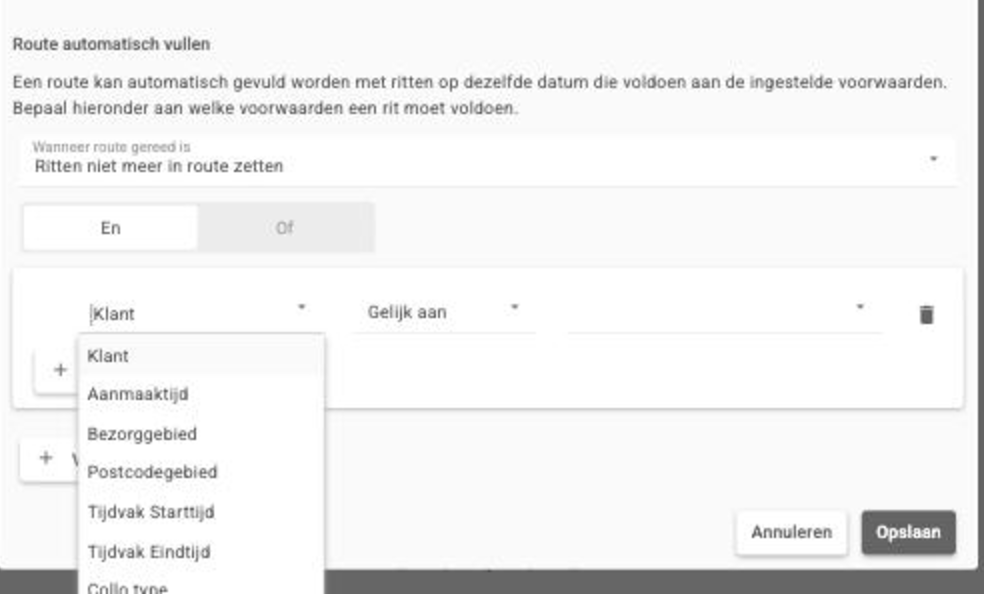
- Klant, aanmaaktijd, bezorggebied of postcodegebied
- Tijdvak starttijd en tijdvak eindtijd
- Colli type, colli aantal, colli gewicht en colli volume
- Instructie of referentie
Je bepaalt zelf of een rit aan alle voorwaarden moet voldoen, of aan minstens één ervan. Werk je met meerdere voorwaardegroepen, zorg er dan voor dat deze voldoende van elkaar verschillen, zodat ritten niet in meerdere routes tegelijk terecht kunnen komen.
Tot slot bepaal je wat er gebeurt met ritten die aan de voorwaarden voldoen zodra de route al op Gereed staat of onderweg is: niet meer automatisch toevoegen, alsnog toevoegen aan de bestaande route, of een nieuwe route met dezelfde instellingen aanmaken.
Route template wijzigen #
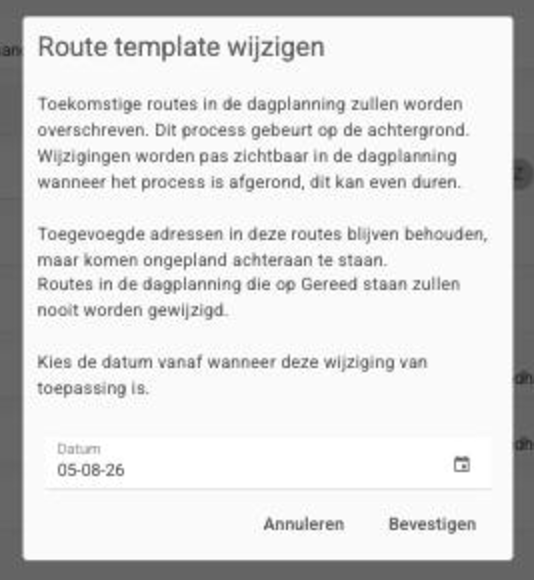
Je kunt een route template altijd aanpassen. Bij het opslaan geef je aan vanaf welke datum de wijziging moet ingaan: direct, of vanaf een datum in de toekomst. Na het opslaan is bij de route templates altijd alleen de nieuw gewijzigde versie zichtbaar. Routes die al op Gereed staan of onderweg zijn, worden nooit aangepast. Bevatten routes in de dagplanning na een wijziging ook al andere, eerder toegevoegde adressen, dan blijven die staan en verschijnen ze ongepland onderaan de route; deze zul je opnieuw moeten optimaliseren.
Route template verwijderen #
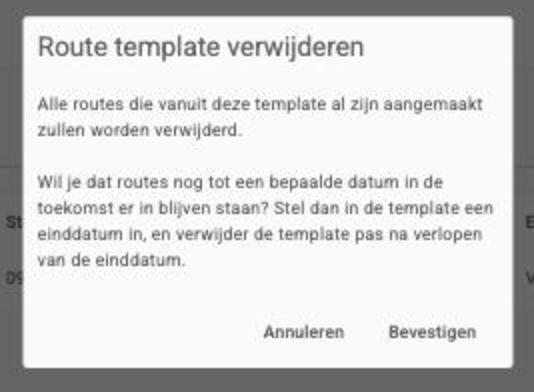
Ook verwijderen kan altijd, maar let op: dit gebeurt direct. Alle nog niet op Gereed gezette toekomstige routes verdwijnen dan mee. Routes die al op Gereed staan, blijven behouden. Wil je dat een route na een bepaalde datum stopt? Stel dan liever een einddatum in het template in en verwijder het template pas nadat die datum is verstreken.