Met verzendregels stel je regels in die bepalen welke vervoerder gebruikt wordt. Verzendregels wijken af van je algemene voorkeuren en gelden altijd voor één of meer specifieke klanten.
Wanneer je verzendregels gebruikt #
De voorkeurentabel geldt voor alle klanten en alle zendingen. Wil een klant iets anders, dan leg je dat vast met verzendregels.
Een voorbeeld. Gebruik je meerdere vervoerders, maar een klant wil toch dat alles via DHL verstuurd wordt in plaats van PostNL. Met een verzendregel regel je dat voor die ene klant.
Per zending kijkt Veloyd of er een verzendregelset aan de klant is toegekend. Voldoet de zending aan geen enkele regel, dan gelden alsnog gewoon de algemene voorkeuren.
Een verzendregelset aanmaken #
Verzendregels worden altijd aangemaakt binnen een set. Vanuit de klantinstellingen kies je daarna welke set voor die klant geldt.
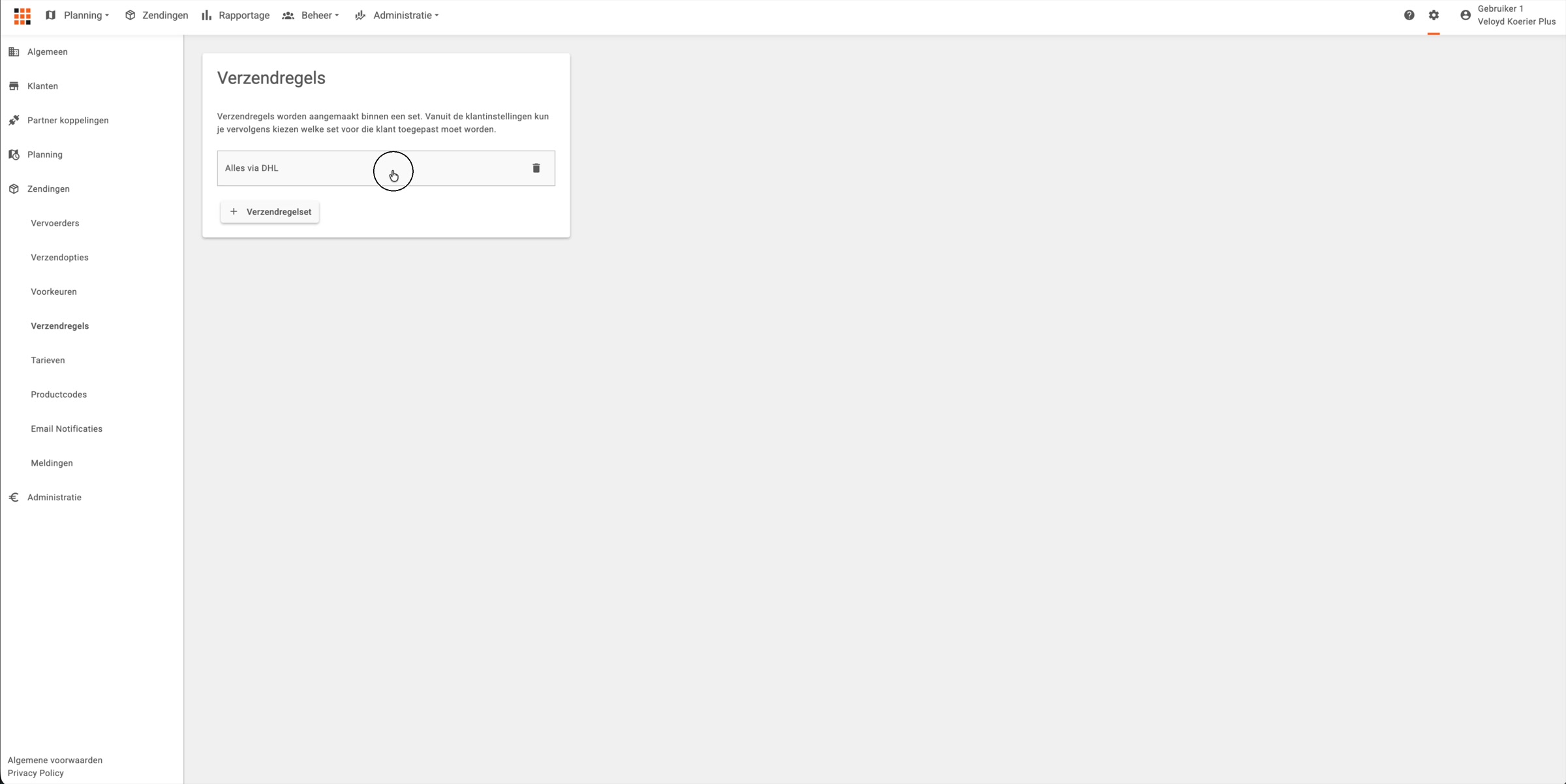
- Ga naar Instellingen, kies Zendingen en klik op Verzendregels
- Klik op Verzendregelset om een nieuwe set aan te maken
- Geef de set een herkenbare naam, bijvoorbeeld Alles via DHL
- Klik op de set om die te openen
Wil je een set verwijderen, klik dan op het prullenbakje achter de naam.
Een verzendregel toevoegen #
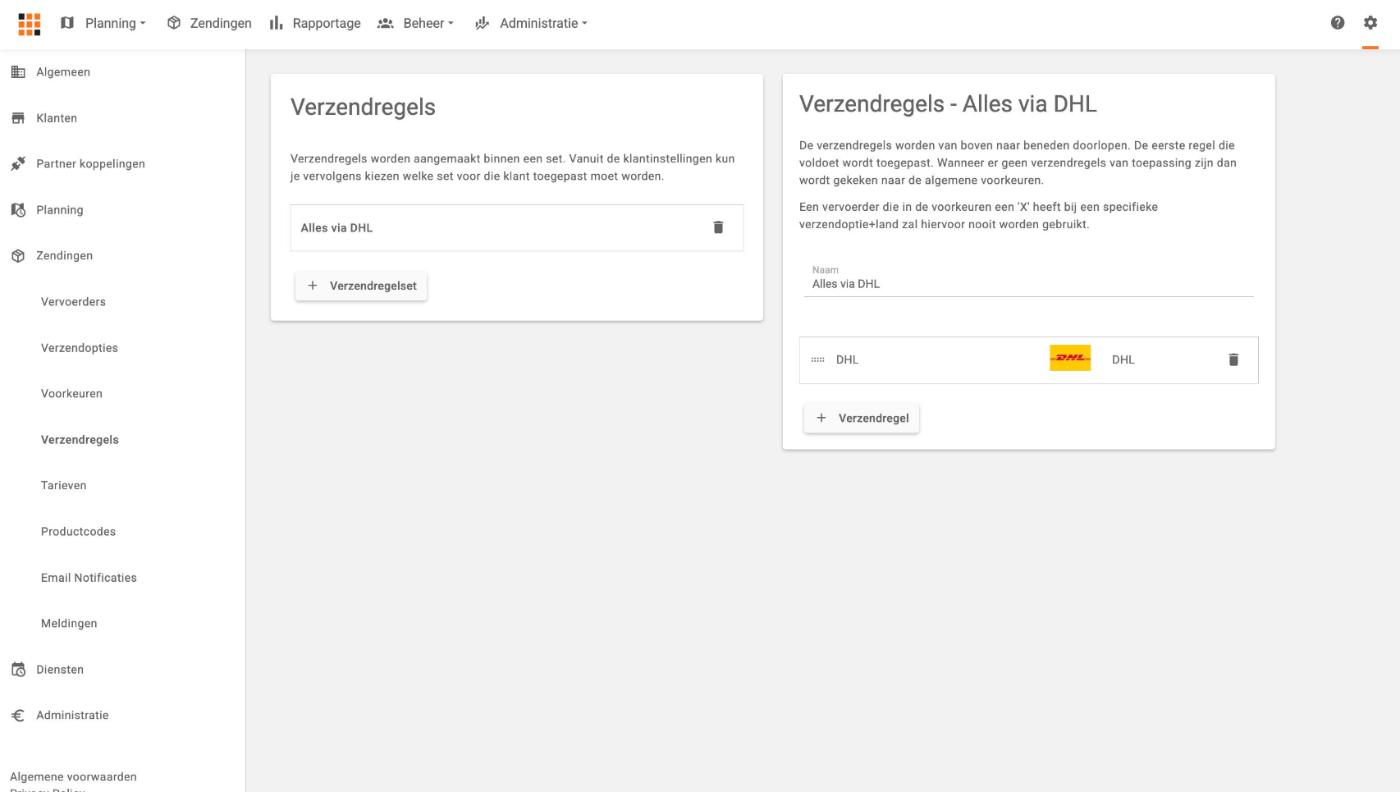
Een verzendregelset bestaat uit één of meerdere verzendregels, die elk weer één of meer voorwaarden hebben, en een bijbehorende vervoerder. Wordt aan alle voorwaarden voldaan, dan wordt die vervoerder automatisch toegepast op de zending. Staan er meerdere verzendregels in de set, dan worden deze één voor één doorlopen van boven naar beneden. De eerste verzendregel die voldoet wordt toegepast.
- Open de verzendregelset
- Klik op Verzendregel
- Geef de regel een naam
- Zet Actief aan zodat de regel meedoet
- Stel de voorwaarden in, of laat ze leeg als de regel altijd moet gelden
- Kies onderaan bij Vervoerder welke vervoerder deze regel toepast
- Klik op Opslaan
Laat je de voorwaarden leeg, dan geldt de regel voor alle zendingen van die klant. Dat is precies wat je nodig hebt als een klant altijd via dezelfde vervoerder wil versturen.
Voorwaarden instellen #
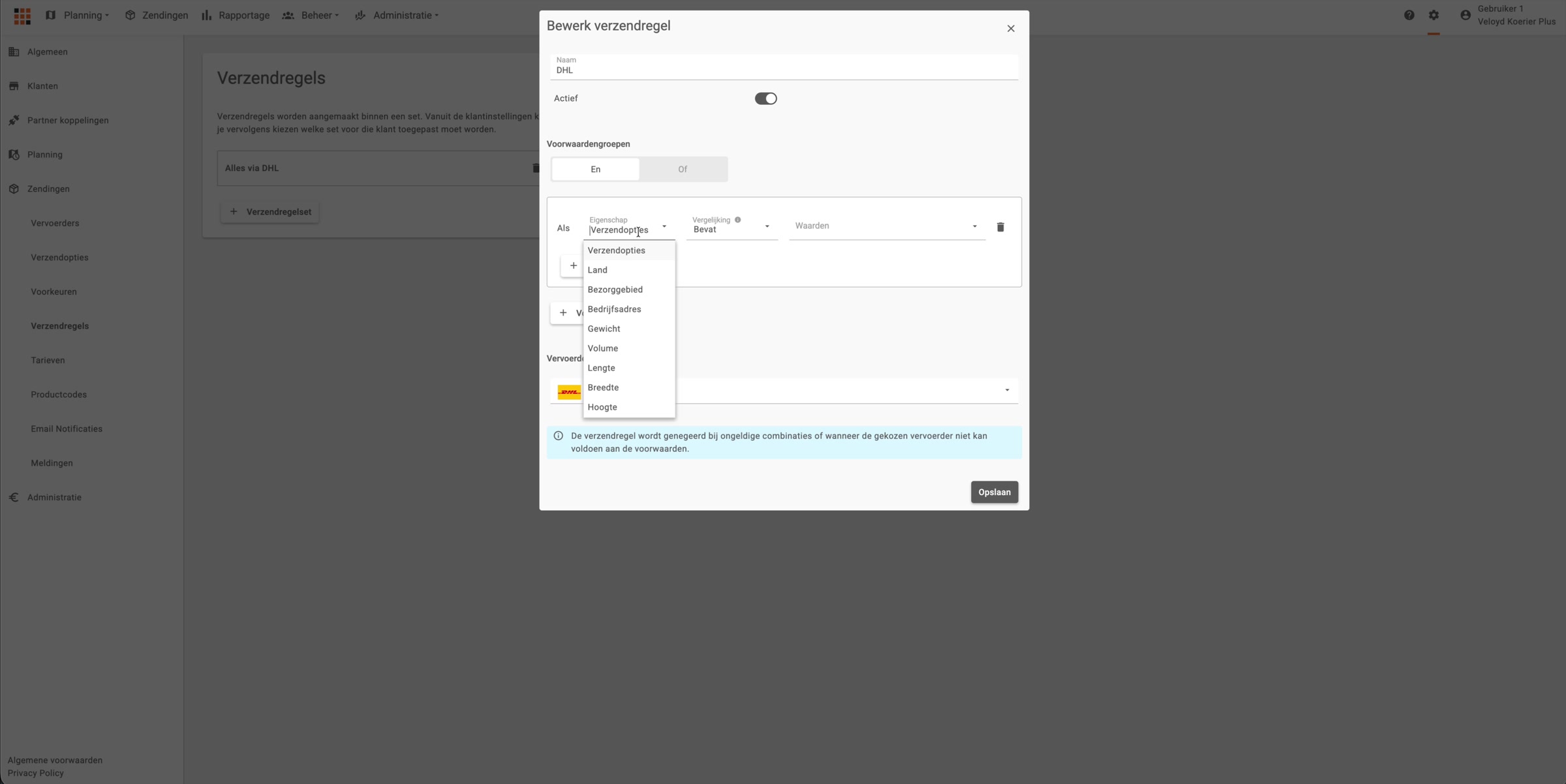
Een voorwaarde bestaat uit een eigenschap, een vergelijking en een waarde. Je kunt kiezen uit de volgende eigenschappen:
- Verzendopties
- Land
- Bezorggebied
- Bedrijfsadres
- Gewicht
- Volume
- Lengte, Breedte en Hoogte
Meerdere voorwaarden combineer je in een voorwaardengroep. Kies En als aan alle voorwaarden voldaan moet worden, of Of als één voorwaarde genoeg is.
Zo laat je bijvoorbeeld een zending naar een andere vervoerder gaan wanneer een specifieke verzendoptie gebruikt wordt, of wanneer het gewicht boven een bepaalde grens ligt.
Bij het aanmaken van een zending controleert Veloyd of de regel past binnen de mogelijkheden van de vervoerder. Kan de gekozen vervoerder niet aan de voorwaarden voldoen, dan wordt de regel genegeerd. Dat geldt ook bij ongeldige combinaties van opties.
De volgorde van regels #
Binnen een set kun je meerdere verzendregels aanmaken. De regels worden van boven naar beneden doorlopen en de eerste regel die voldoet wordt toegepast.
Je brengt dus zelf een hiërarchie aan door de regels te sorteren. Sleep een regel aan de greep links om die hoger of lager in de lijst te zetten.
Let op: een vervoerder die in de voorkeuren een X heeft bij een specifieke combinatie van verzendoptie en land, wordt daarvoor nooit gebruikt. Ook niet via een verzendregel.
De set aan een klant koppelen #
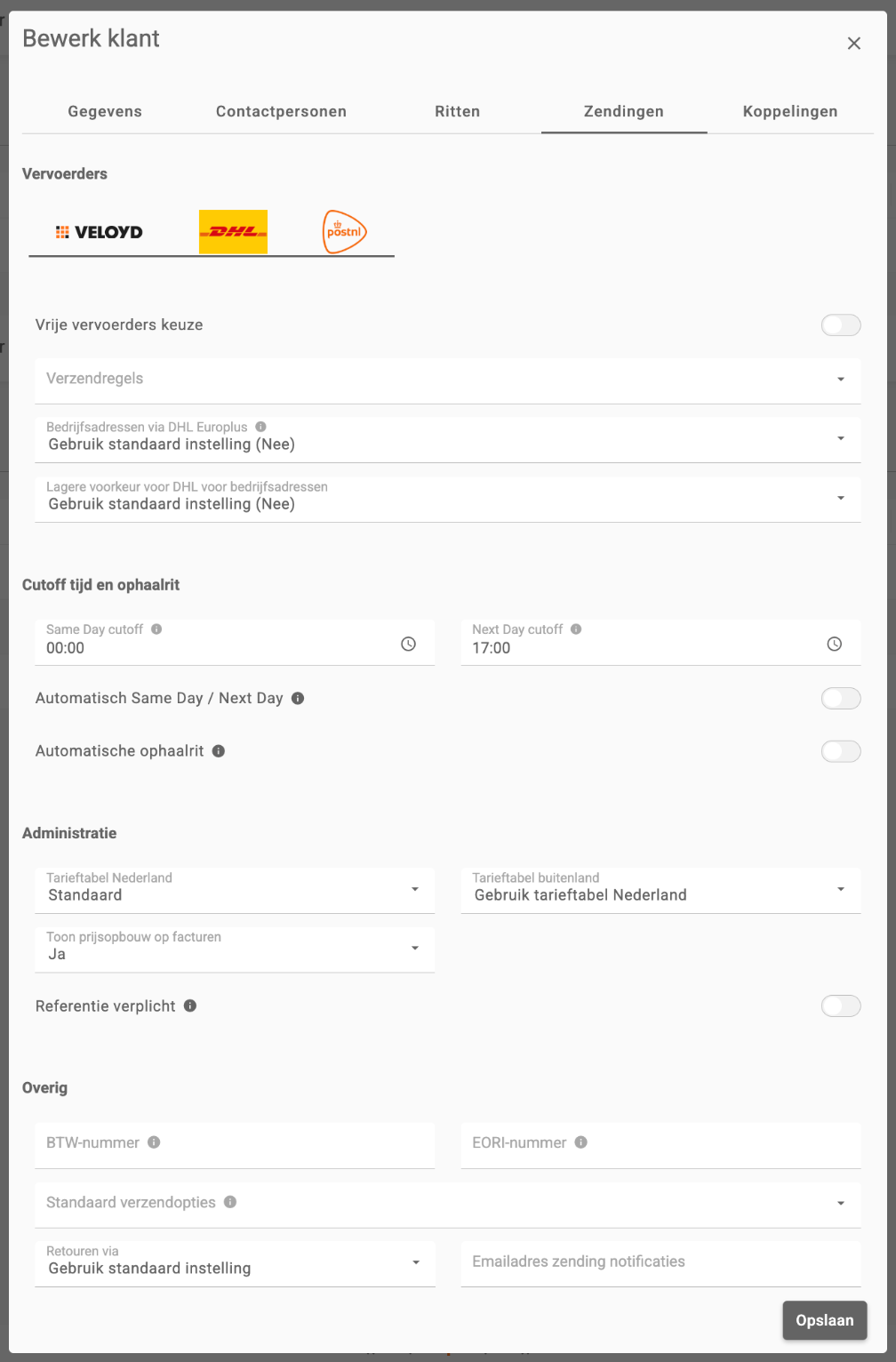
Een verzendregelset werkt pas als die aan een klant is toegewezen. Dat doe je via de klantinstellingen.
- Ga naar Administratie en kies Klanten
- Bewerk de klant waarvoor de regels moeten gelden
- Open het tabblad Zendingen
- Kies bij Verzendregels de gewenste set
- Klik op Opslaan
Dezelfde set kun je aan meerdere klanten koppelen. Zo hoef je regels die vaker voorkomen maar één keer in te richten.