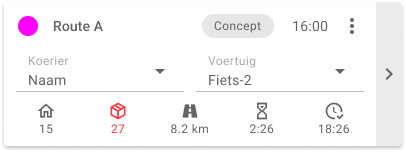
In Veloyd maak je voertuigen aan en wijs je die toe aan routes. De kenmerken van een voertuig worden meegenomen bij het optimaliseren van een route. Via het bezettingspaneel zie je bovendien welke voertuigen, koeriers en routes al ingepland staan gedurende de dag.
Belangrijk daarbij is het verschil tussen voertuigsoorten en specifieke voertuigen. Een voertuigsoort beschrijft om wat voor soort voertuig het gaat, bijvoorbeeld een bakwagen, een elektrische bestelbus of een bakfiets. Een specifiek voertuig is één exemplaar daarvan, bijvoorbeeld een auto op kenteken of een genummerde fiets. Je richt eerst de voertuigsoorten in, daarna maak je de specifieke voertuigen aan.
Voertuigsoorten beheren #
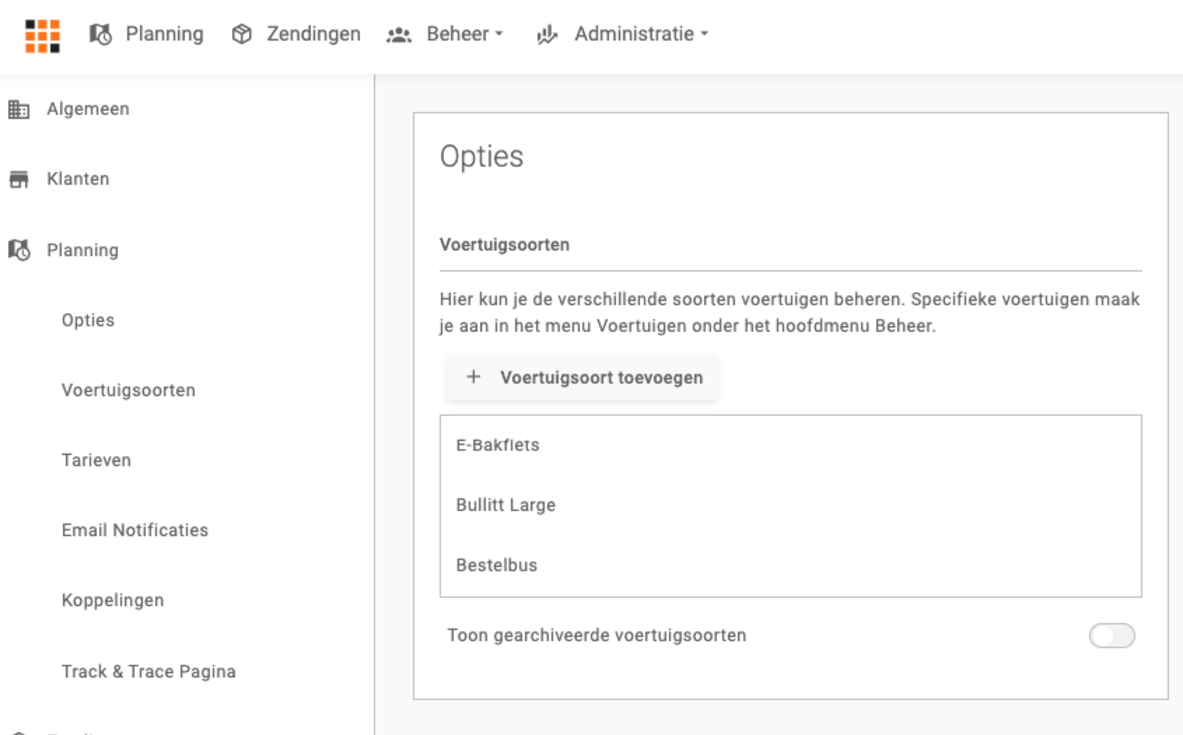
Ga naar Instellingen, Planning, Voertuigsoorten. Standaard staan hier Auto, Fiets en Lopen. Het is aan te raden deze te vervangen door de voertuigsoorten die jij echt gebruikt.
Klik op een voertuigsoort om die te bewerken. Met de knop Voertuigsoort toevoegen maak je een nieuwe soort aan.
Een voertuigsoort instellen #
Een voertuigsoort bevat de volgende gegevens:
- Naam, de naam van de voertuigsoort
- Icoon, dit zie je terug in de planning, in e-mailnotificaties en op de Track en Trace pagina
- Routeberekening, de berekening die voor deze soort gebruikt wordt, bijvoorbeeld Auto
- Snelheid aanpassen, hiermee geef je een afwijking op de standaard routeberekening op
- Stoptijd in seconden, die wordt overgenomen in routes zodra je een voertuig toekent
- Aandrijving of brandstof, bruikbaar voor een eigen berekening van verbruik en uitstoot
- Verbruik in liters per 100 kilometer, ook bedoeld voor die berekening
- Bereik in kilometers, is de route langer dan het bereik, dan zie je dat in de planning
- Laadvermogen, is de route zwaarder of voller dan het laadvermogen, dan zie je dat in de planning
- Uurtarief voertuig
- Opmerking voor koerier, die ziet de koerier bij het starten van een route
- Notities, alleen zichtbaar binnen het beheer van voertuigsoorten en voertuigen
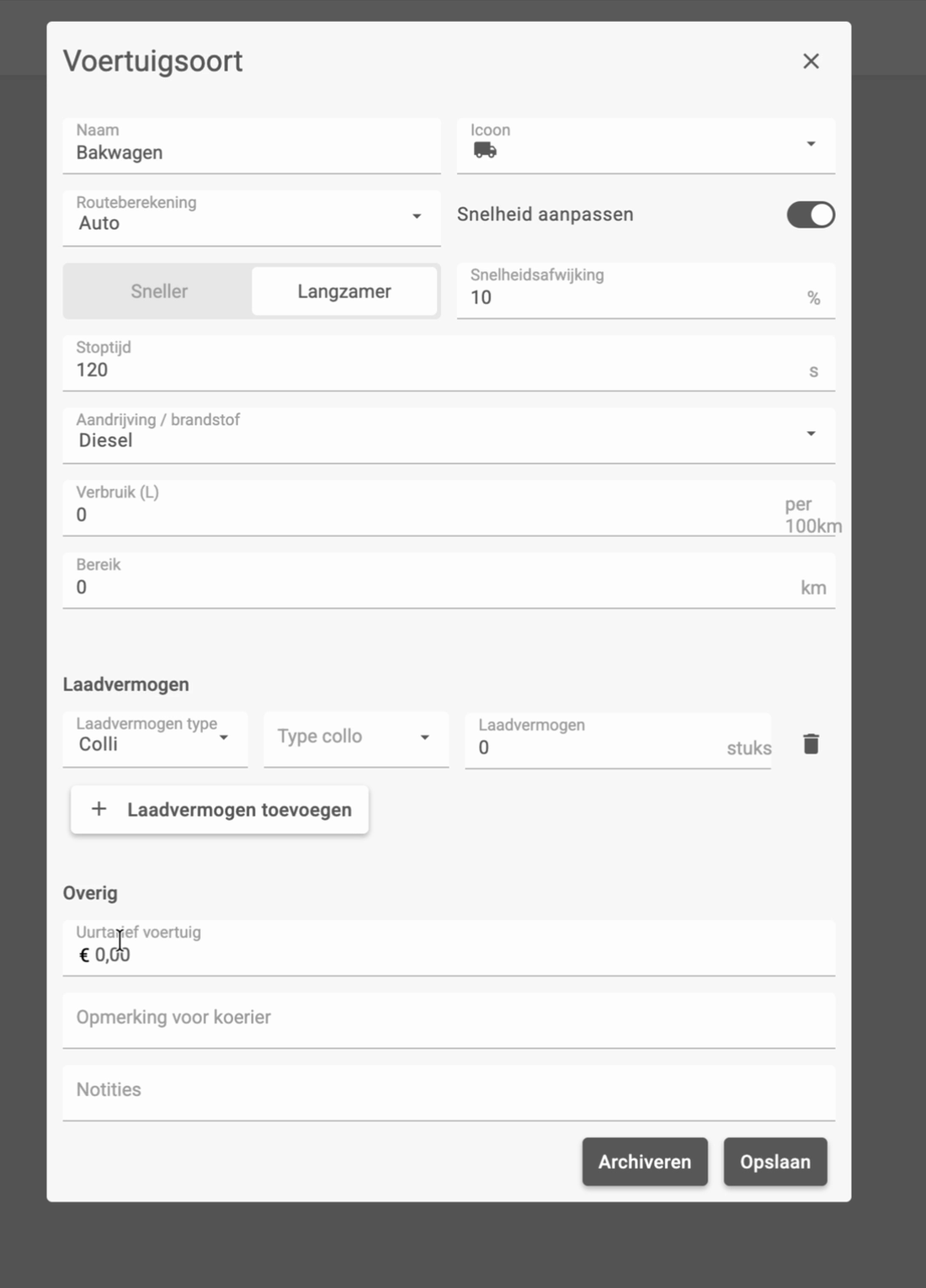
Zet je Snelheid aanpassen aan, dan kies je Sneller of Langzamer en vul je een percentage in bij Snelheidsafwijking. Gebruik dit wanneer je merkt dat de berekende aankomsttijden voor deze soort structureel afwijken van de praktijk. Reken je bijvoorbeeld met een bakwagen tien procent langzamer, dan houdt Veloyd daar vanaf dat moment rekening mee.
Het laadvermogen leg je vast op aantal colli of op aantal kilogram. Met de knop Laadvermogen toevoegen leg je meerdere laadvermogens naast elkaar vast, bijvoorbeeld een maximum aantal colli én een maximum gewicht.
Het veld Uurtarief voertuig wordt op dit moment nog niet gebruikt in berekeningen binnen Veloyd. Het uurtarief komt wel mee in de export, zodat je die informatie vanuit het csv-bestand direct verder kunt verwerken in een ander programma.
Voertuigsoorten archiveren #
Gebruik je een voertuigsoort niet meer, dan archiveer je die met de knop Archiveren in het formulier. De soort verdwijnt daarmee uit de lijst. Met de schakelaar Toon gearchiveerde voertuigsoorten haal je ze weer in beeld.
Specifieke voertuigen aanmaken #
Zijn de juiste voertuigsoorten aangemaakt, dan maak je de specifieke voertuigen aan via Beheer, Voertuigen. Dat is handig als je in de planning wil sturen op het juiste kenteken, of wil voorkomen dat er meer routes gepland worden dan er voertuigen zijn.

Klik op Nieuw voertuig. Kies eerst de voertuigsoort waar dit voertuig onder valt. Met die keuze neemt het voertuig alle eigenschappen van de soort over. Geef het voertuig daarna een eigen, unieke naam.
Per voertuig kun je aanvullend vastleggen:
- Een opmerking voor de koerier, specifiek voor dit voertuig
- Notities bij dit voertuig, die je terugziet in de historie van het voertuig
In het voertuigenoverzicht zie je per voertuig het icoon, de voertuigsoort, de naam, de snelheidsafwijking, het bereik, het laadvermogen, de stoptijd, de opmerking voor de koerier en de periode waarin het voertuig niet beschikbaar is.
Een voertuig tijdelijk niet beschikbaar maken #
Moet een voertuig onderhoud ondergaan, of is het om een andere reden even niet inzetbaar? Bewerk het voertuig via het pennetje aan de rechterkant en klik op Reservering toevoegen. Kies de datum of de periode waarin het voertuig niet beschikbaar is en vul een reden in.
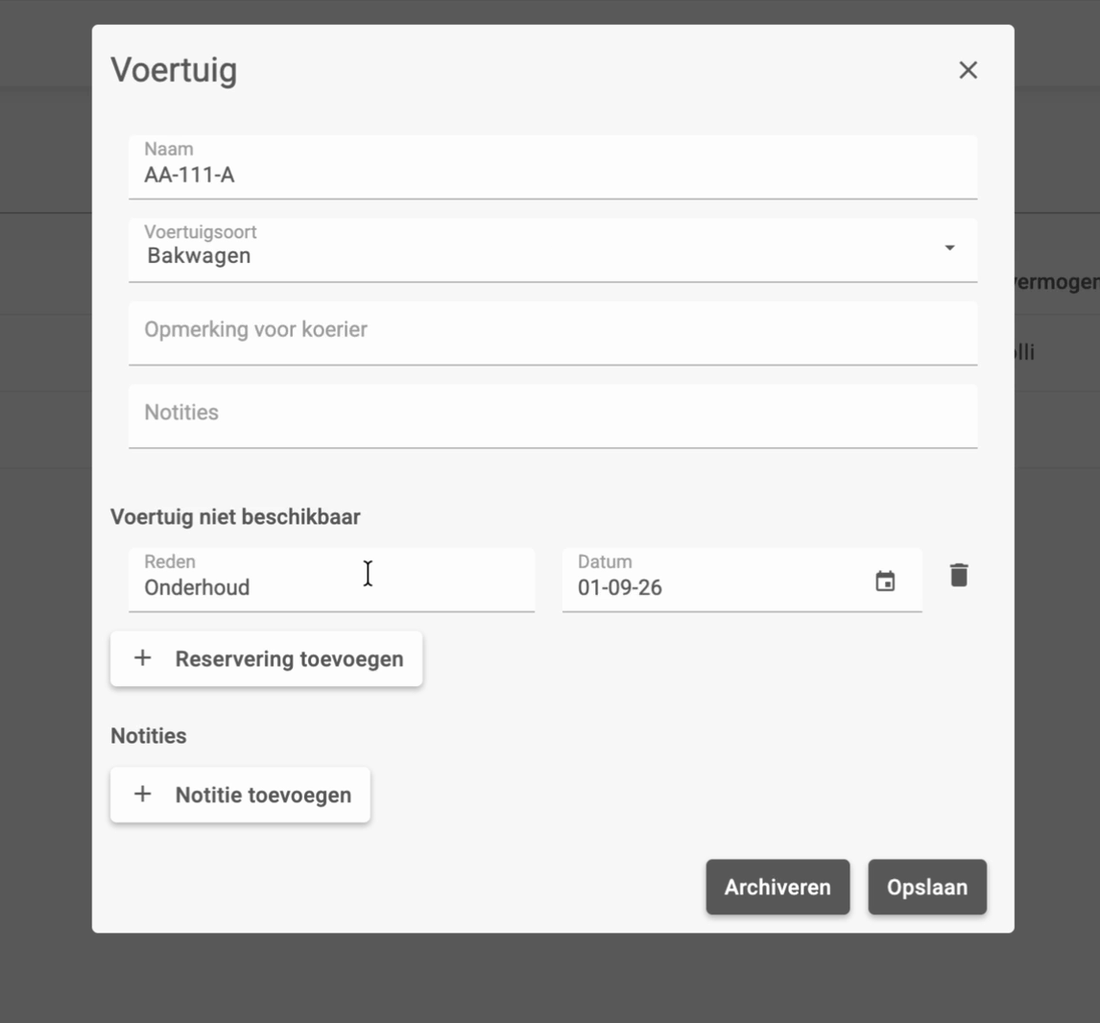
Bij het voertuig is nu te zien wanneer het niet beschikbaar is. In die periode kun je het voertuig ook niet aan een route toewijzen. Een reservering kun je altijd wijzigen of verwijderen.
Voertuig toewijzen aan een route #
Een voertuig wijs je toe bij het aanmaken van een nieuwe route of bij het wijzigen van de route-instellingen. Ook direct in het paneel Routes aan de linkerkant van de planning kun je het voertuig wijzigen.
In de keuzelijst kies je een specifiek voertuig, of alleen een voertuigsoort. Kies je alleen een soort, dan gebruikt Veloyd wel alle instellingen van die soort, maar wordt er geen exemplaar vastgelegd. Veloyd kan dan ook niet controleren of een voertuig dubbel geboekt is.
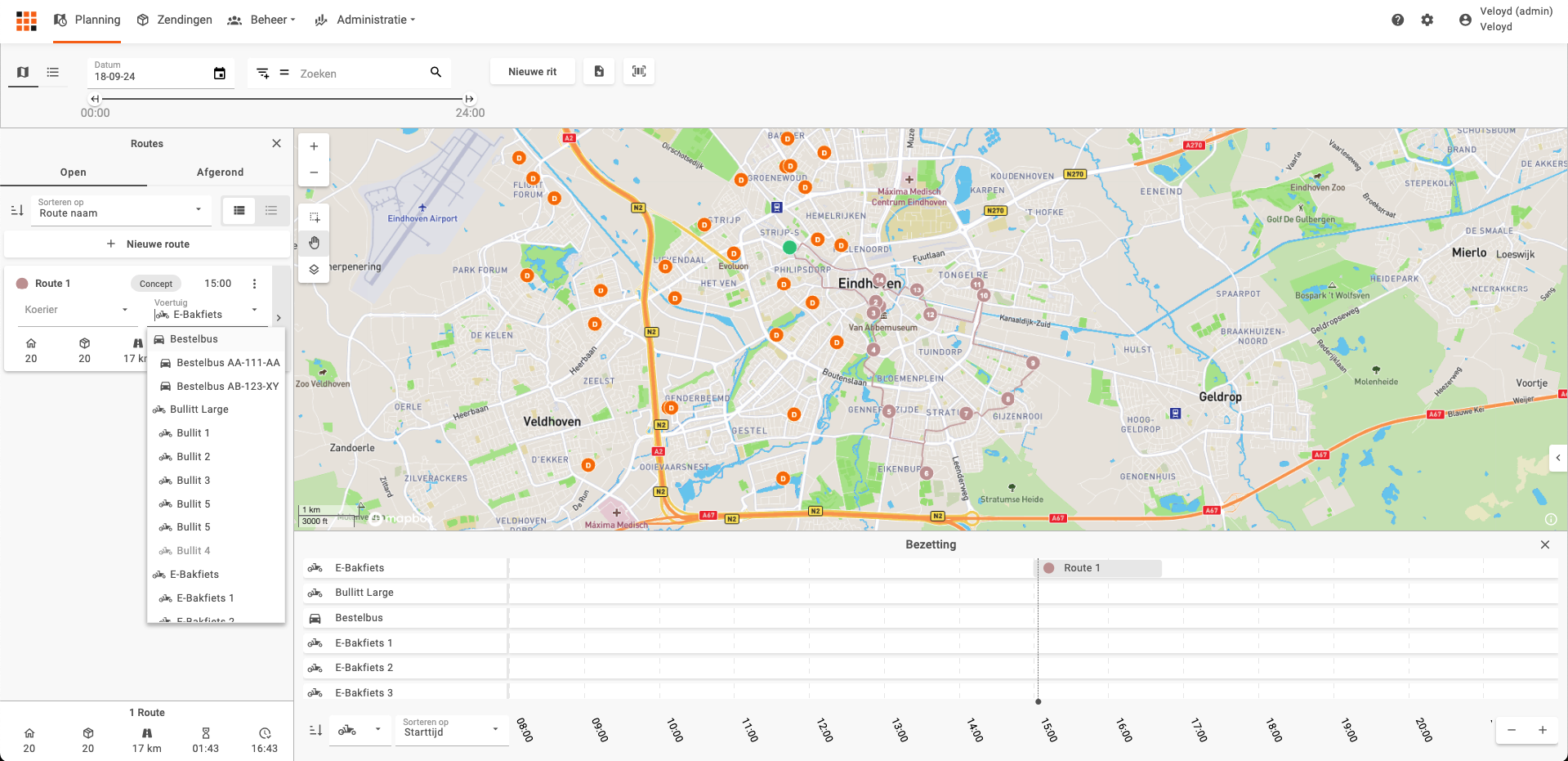
Het bezettingspaneel #
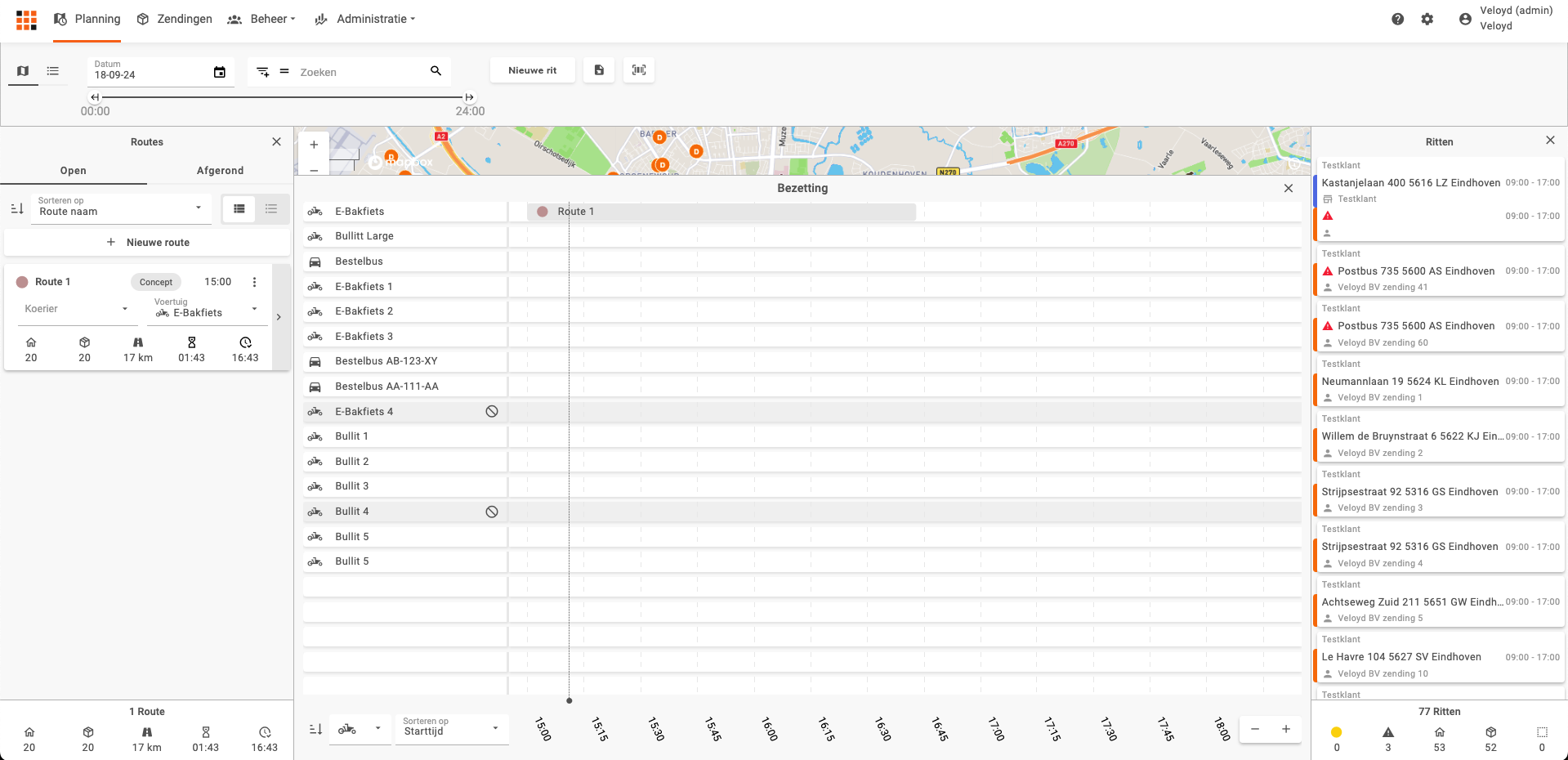
Onder in het menu Planning zit het paneel Bezetting. Hier zie je per voertuig, per koerier of per route wanneer die route plaatsvindt. Een route verschijnt pas in het paneel als die een starttijd heeft en geoptimaliseerd is, want dan pas is de aankomsttijd bekend.
Kies linksonder in het paneel via de keuzelijst met het icoon of je per voertuig, per koerier of per route wil kijken. Daarna bepaal je hoe je die lijst wil sorteren.

In de tijdlijn zie je wat er gepland staat. Je zoomt in en uit met de plus- en minknop rechtsonder, of door te scrollen terwijl je de shift-toets ingedrukt houdt. De tijdlijn beweeg je horizontaal door die met de muis te slepen.
Het paneel zelf maak je groter of kleiner door de bovenrand vast te pakken en te slepen. Met het kruisje rechtsboven sluit je het paneel, en via het pijltje onderaan de kaart open je het weer.
Waarschuwing bij overlap #
Heeft een route een starttijd en een toegewezen voertuig, dan kan die geoptimaliseerd worden. Daarmee is de duur bekend en staat vast wanneer de route uitgevoerd wordt. Het voertuig is vanaf dat moment gereserveerd.
Overlappen er toch meerdere routes die hetzelfde voertuig of dezelfde koerier gebruiken, dan toont Veloyd een waarschuwing bij die routes. Kies je een voertuig dat al bezet is, dan zie je in de keuzelijst al dat het niet beschikbaar is.
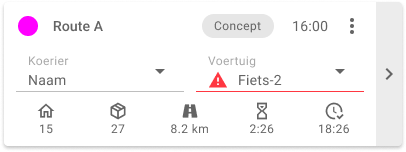
Veloyd blokkeert de route niet, je kunt die zo nodig gewoon uitvoeren. Let wel op: werk je alleen met voertuigsoorten en niet met specifieke voertuigen, dan weet Veloyd niet hoeveel voertuigen er beschikbaar zijn. Je krijgt dan geen waarschuwing.
Waarschuwing bij overschrijding van eigenschappen #
Bereik en laadvermogen geven aan wat een voertuig aankan. Worden die in de geplande route overschreden, dan kleurt de afstand of de inhoud van de route rood als waarschuwing.