
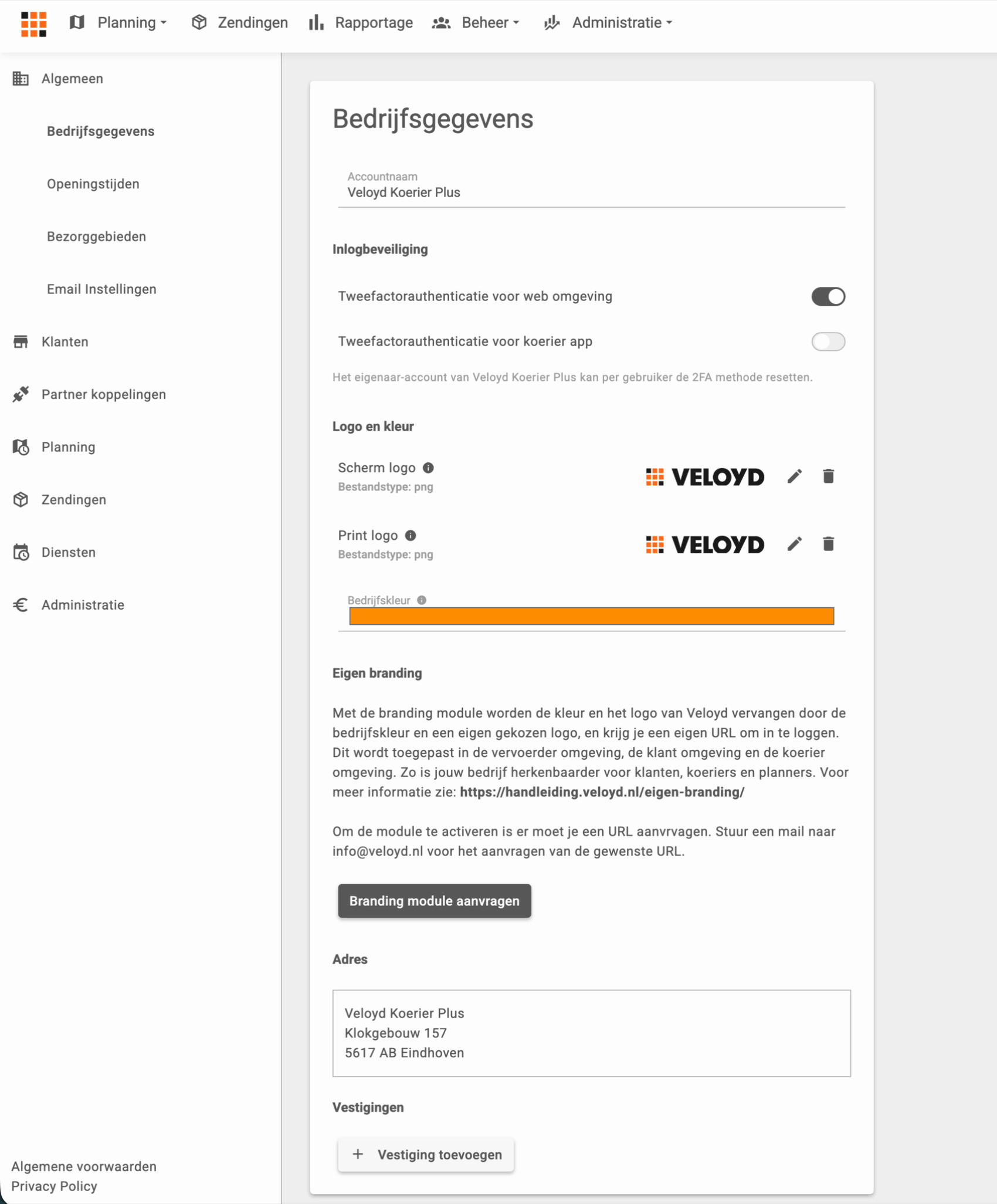
Onder Bedrijfsgegevens leg je vast hoe jouw bedrijf in Veloyd wordt weergegeven. Denk aan de accountnaam, je logo, je bedrijfskleur en het adres. Ook regel je hier de inlogbeveiliging, de e-mail die naar je klanten gaat, en de licenties waarmee je koeriers laat rijden.
Instellingen openen #
Klik op het tandwiel rechtsboven in de vervoerdersomgeving. Je komt binnen op de pagina Bedrijfsgegevens. Links zie je het instellingenmenu met alle onderdelen die je kunt inrichten.
Accountnaam #
Bovenaan de pagina staat de accountnaam. Dit is de naam die ook rechtsboven in de navigatiebalk staat, onder de naam van de ingelogde gebruiker. Pas de naam hier aan als je bedrijfsnaam verandert.
Inlogbeveiliging #
Onder Inlogbeveiliging staan twee losse schakelaars voor tweefactorauthenticatie:
- Tweefactorauthenticatie voor web omgeving, dus de vervoerdersomgeving
- Tweefactorauthenticatie voor koerier app
Je kunt ze onafhankelijk van elkaar aanzetten. Zet je alleen de webomgeving aan, dan loggen koeriers gewoon met hun wachtwoord in op de app.
Tweefactor opnieuw instellen #
Raakt iemand zijn telefoon kwijt, of wil een gebruiker om een andere reden opnieuw beginnen? Dan hoef je hiervoor niet bij Veloyd aan te kloppen. Het eigenaaraccount van je bedrijf kan de tweefactormethode per gebruiker zelf resetten. Dat doe je binnen de instellingen van die gebruiker.
Logo en kleur #
In het blok Logo en kleur stel je drie dingen in:
- Scherm logo, dat onder andere wordt gebruikt op de track en trace pagina en in e-mailnotificaties
- Print logo, dat wordt gebruikt bij het printen van labels
- Bedrijfskleur, die terugkomt op alle plekken waar Veloyd normaal zijn eigen kleur gebruikt
Gebruik voor het print logo een zwart-wit versie met hoog contrast, zonder kleur. De meeste labelprinters gaan daar beter mee om. Een verhouding van 2:1 geeft je de maximale grootte op het label.
Achter elk logoveld staat een potlood om het logo te wijzigen en een prullenbak om het te verwijderen. Onder het veld staat het bestandstype van het huidige logo.
Adres #
Vul bij Adres het adres van je hoofdvestiging in. Veloyd gebruikt dit adres voor routeoptimalisatie en voor adressuggesties bij het aanmaken van ritten.
Eigen branding #
Met de brandingmodule vervang je de kleur en het logo van Veloyd volledig door die van jouw bedrijf. Daarnaast krijg je een eigen URL om op in te loggen. De branding wordt doorgevoerd in de vervoerdersomgeving, de klantomgeving en de koeriersapp.
Wat je klanten en koeriers merken:
- Koeriers zien jouw logo op het homescherm van de app in plaats van het Veloyd logo
- In de webomgeving staat jouw logo rechtsboven
- Overal waar Veloyd zijn eigen kleur gebruikt, verschijnt jouw bedrijfskleur
- Klanten herkennen jouw bedrijf en niet Veloyd
Eigen branding aanvragen #
Voor de eigen URL heb je twee mogelijkheden:
- Een eigen adres onder het Veloyd domein, bijvoorbeeld vervoerder.veloyd.nl
- Een volledig eigen subdomein dat je zelf host en dat Veloyd voor je koppelt
Op de pagina staat de knop Branding module aanvragen. Om de module te activeren stuur je een mail naar info@veloyd.nl met de URL die je wilt gebruiken.
E-mail versturen via je eigen server #
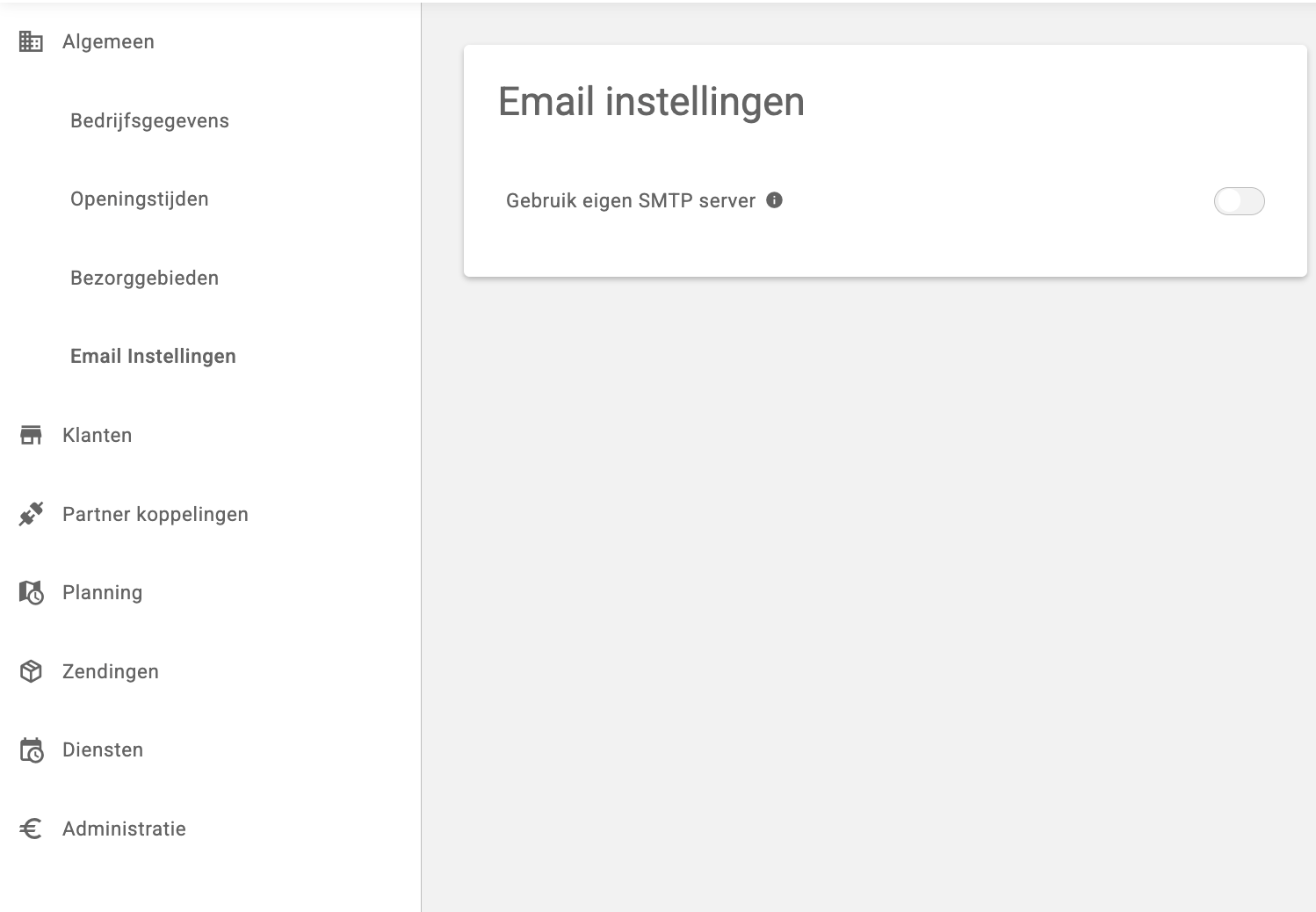
Standaard verstuurt Veloyd alle e-mail voor je. Wil je dat de mail vanaf je eigen mailserver vertrekt, ga dan naar Email instellingen en zet de schakelaar Gebruik eigen SMTP server aan. Daarna vul je de gegevens van je eigen server in.
Welkomstmail voor klanten #
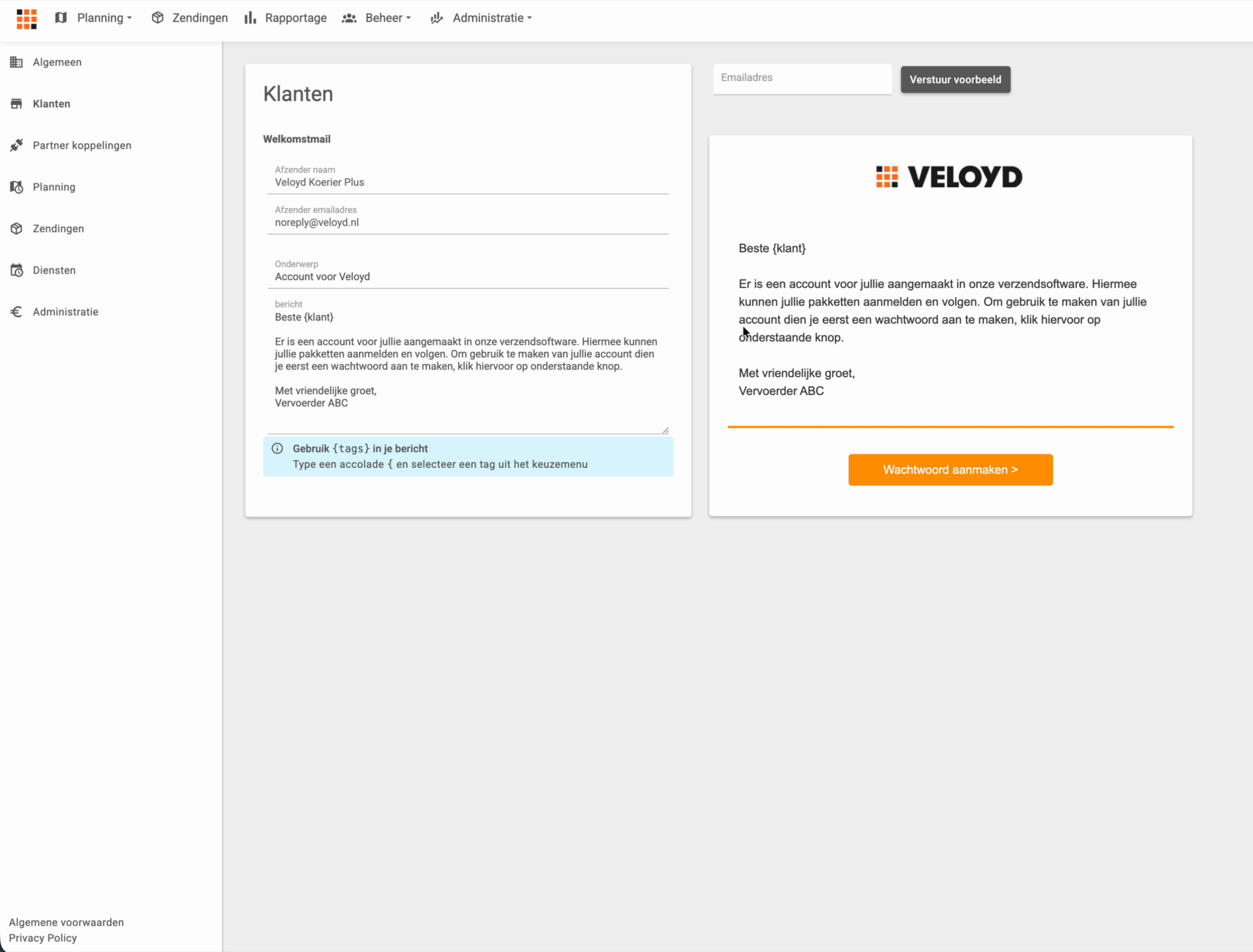
Onder Klanten stel je de welkomstmail in. Deze mail gaat naar een klant zodra je die klant activeert en een inlog geeft. Je bepaalt zelf hoe de mail eruitziet.
Je vult de volgende velden in:
- Afzender naam
- Afzender emailadres
- Onderwerp
- Bericht
In het berichtveld kun je tags gebruiken om de mail persoonlijk te maken. Typ een accolade en kies een tag uit het menu dat verschijnt, bijvoorbeeld de klantnaam. Rechts naast het formulier zie je meteen een voorbeeld van de mail, met jouw logo en jouw bedrijfskleur. Wil je de mail zelf ontvangen, vul dan bovenaan een e-mailadres in en klik op Verstuur voorbeeld.
De e-mailnotificaties naar ontvangers en klanten tijdens het bezorgproces stel je apart in. Die vind je terug op de pagina Track en trace inrichten.
API key voor koppelingen #
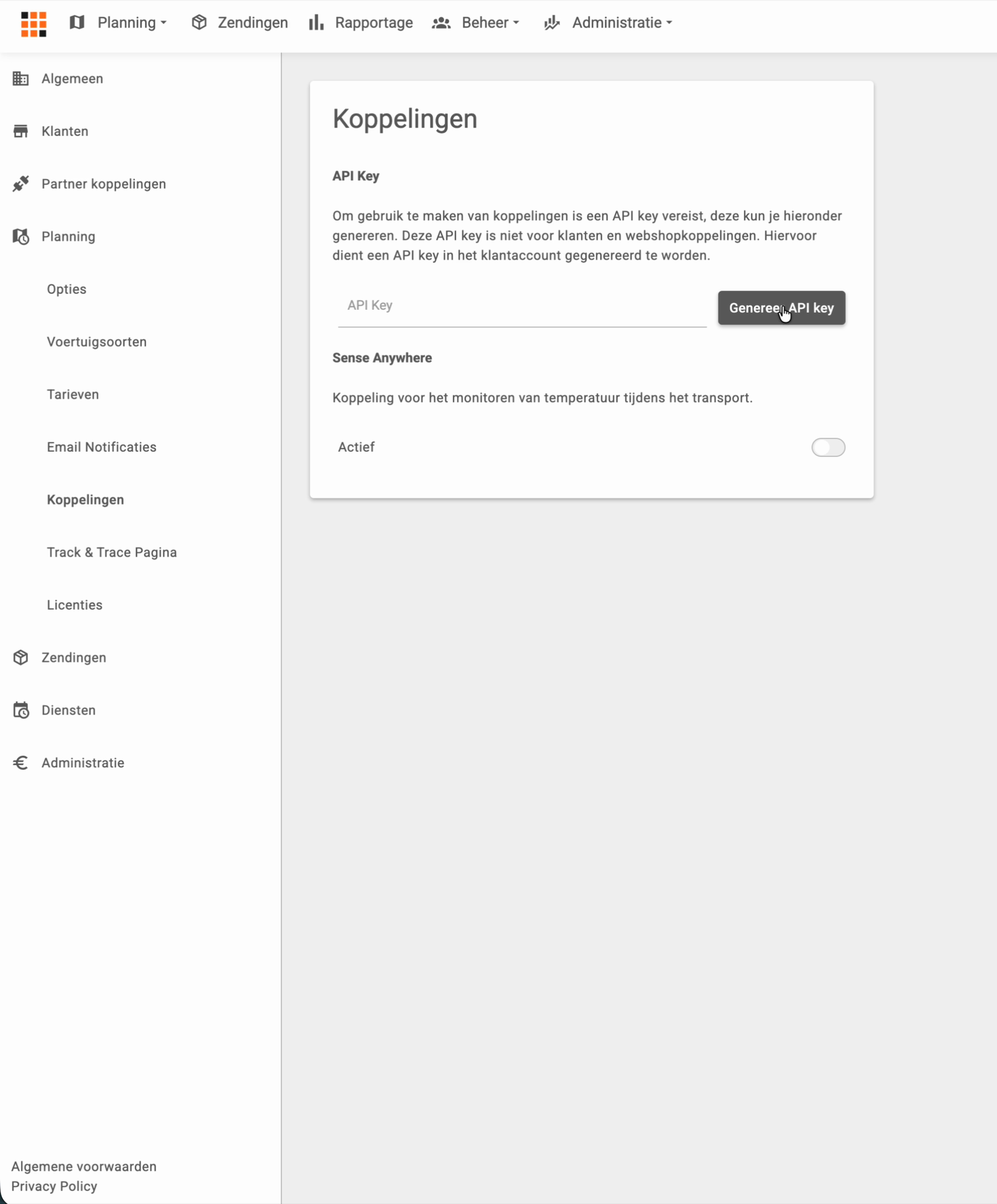
Onder Planning staat de pagina Koppelingen. Met de knop Genereer API key maak je een sleutel aan waarmee je via de endpoints voor de vervoerder informatie over je eigen account opvraagt.
Let op dat deze API key niet bedoeld is voor klanten en webshopkoppelingen. Daarvoor genereer je een API key in het klantaccount zelf.
Op dezelfde pagina staat de koppeling Sense Anywhere, waarmee je de temperatuur tijdens het transport monitort. Zet de schakelaar Actief aan om die koppeling te gebruiken.
Licenties #
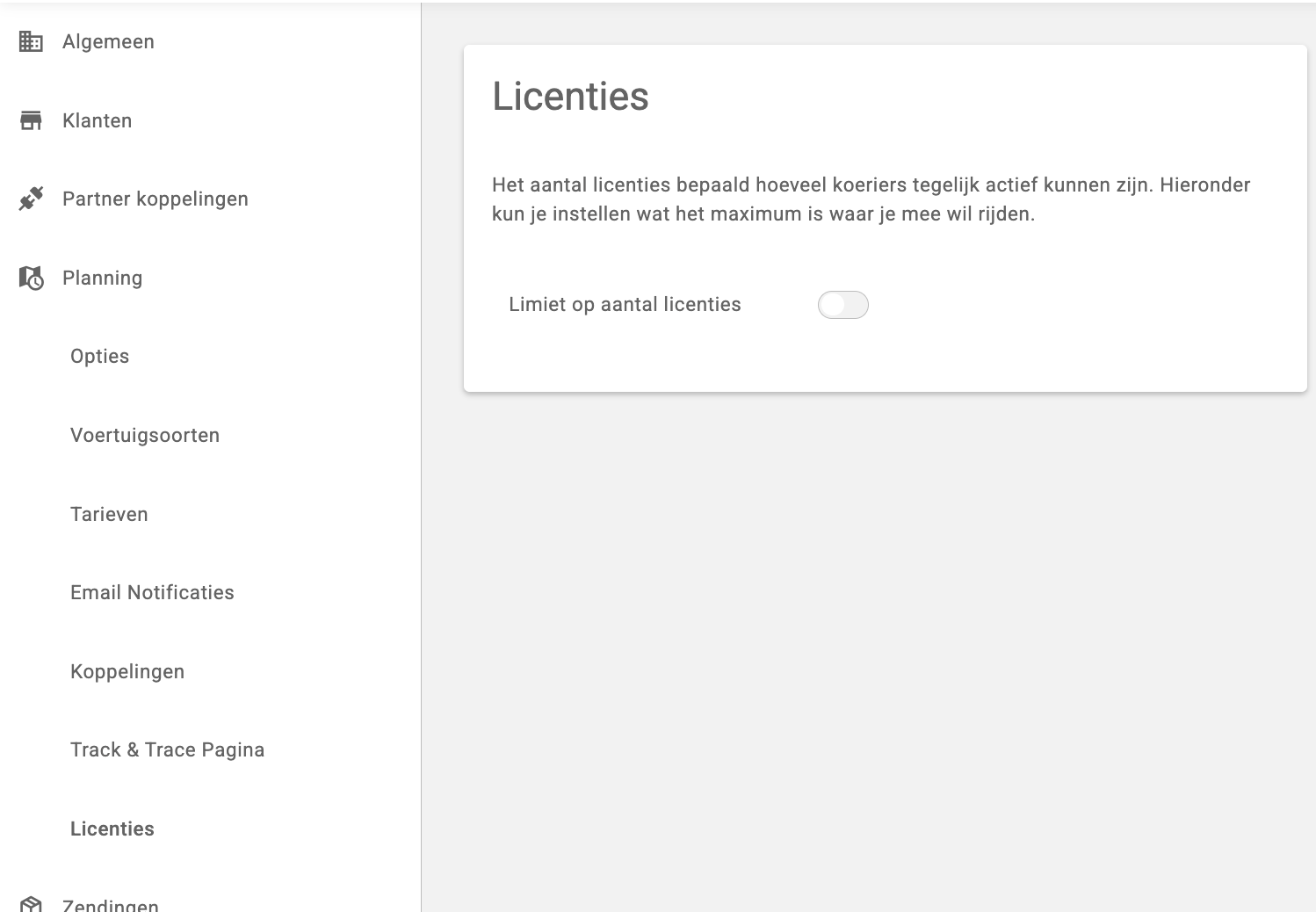
Het aantal licenties bepaalt hoeveel koeriers tegelijk actief kunnen zijn. Onder Planning vind je de pagina Licenties met de schakelaar Limiet op aantal licenties. Zet je die aan, dan stel je zelf het maximum in.
Een voorbeeld maakt het concreet. Stel je de limiet in op 10, dan kunnen tien koeriers tegelijk een route rijden. Wil de elfde koerier daarna zijn route starten, dan lukt dat niet.
Algemene voorwaarden en privacy policy #
Onderaan het instellingenmenu staan links naar de algemene voorwaarden en de privacy policy van Veloyd. Die links vind je op elke pagina binnen de instellingen.