
Zendingen krijgen automatisch een prijs op basis van een tarieftabel. Die tabel koppel je aan de klant, waarna elke nieuwe zending van die klant wordt doorgerekend. Tarieftabellen voor zendingen maak je via Instellingen > Zendingen > Tarieven.
Deze tabellen werken anders dan de tarieftabellen voor ritten. Bij zendingen stel je de prijs in per vervoerder, per verzendoptie en per land. Voor ritten die je zelf uitvoert gebruik je een ander soort tabel, zie Tarieven voor eigen ritten. Zendingen die in jouw bezorggebied vallen en waarvoor je zelf de bezorgrit uitvoert worden aan je klant altijd gefactureerd vanuit het zending tarief en niet vanuit het rittarief.
Een tarieftabel kiezen en beheren #
Bovenaan de pagina staat de keuzelijst met tarieftabellen. Je kunt er meerdere naast elkaar hebben en per klant kiezen welke gebruikt wordt. Naast die lijst staan de knoppen Nieuw, Kopiëren, Bewerken, Alle exporteren en Importeren.
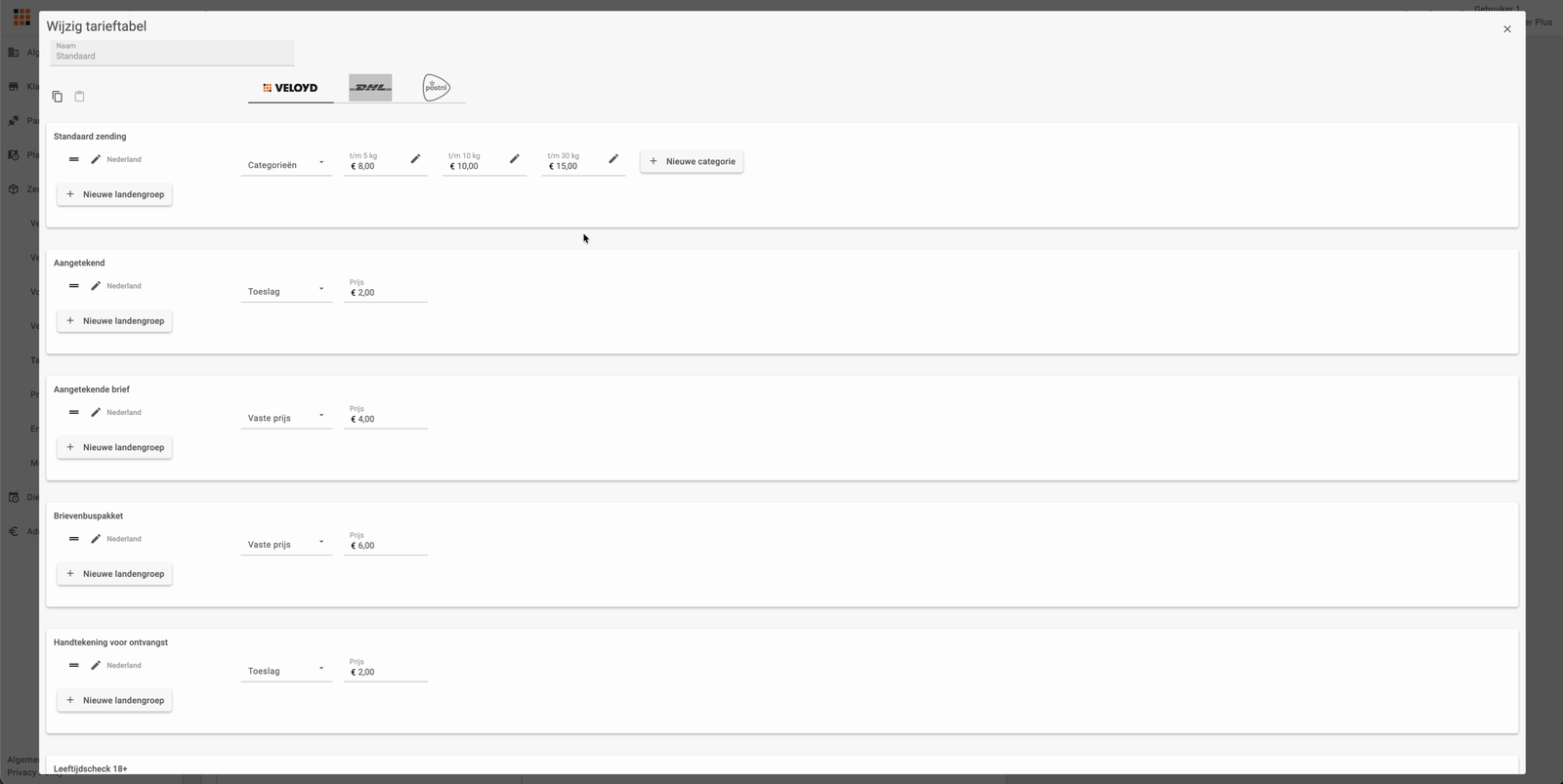
Met Bewerken open je de dialoog Wijzig tarieftabel. Daarin pas je de prijzen aan. Onderin die dialoog staan Annuleer en Opslaan. Sluit je de dialoog met openstaande wijzigingen, dan vraagt Veloyd eerst of je die wilt opslaan.
Hoe de tarieven zijn opgebouwd #
Binnen een tarieftabel staat per vervoerder een tabblad met het logo van die vervoerder. Kies eerst het tabblad van de vervoerder waarvoor je de prijzen instelt.
Binnen een vervoerder staat per verzendoptie of per product een blok. In elk blok staat een regel per land of landengroep. Per regel kies je hoe de prijs berekend wordt en vul je de bedragen in.
Zendingen die je zelf bezorgt #
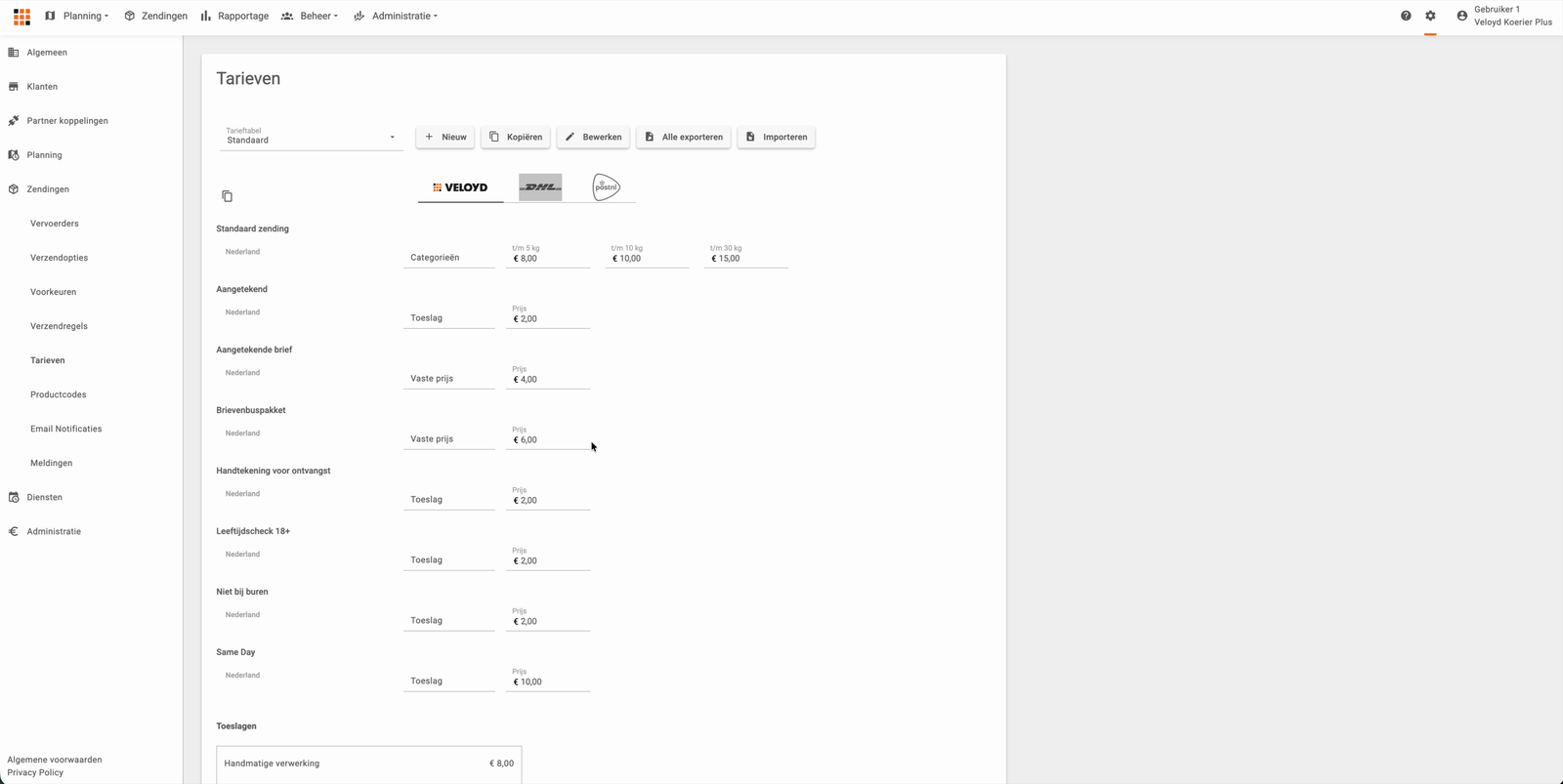
Op het tabblad van je eigen vervoerder stel je in wat een zending kost die je zelf uitvoert. Je rekent hier bijvoorbeeld een prijs per gewichtscategorie voor een standaardzending, en vaste prijzen voor producten als een aangetekende brief of een brievenbuspakket.
Verzendopties die bovenop een product komen, zoals een handtekening voor ontvangst, een leeftijdscheck of Same Day, stel je in als toeslag. Die bedragen komen bovenop de productprijs.
Zendingen via een externe vervoerder #
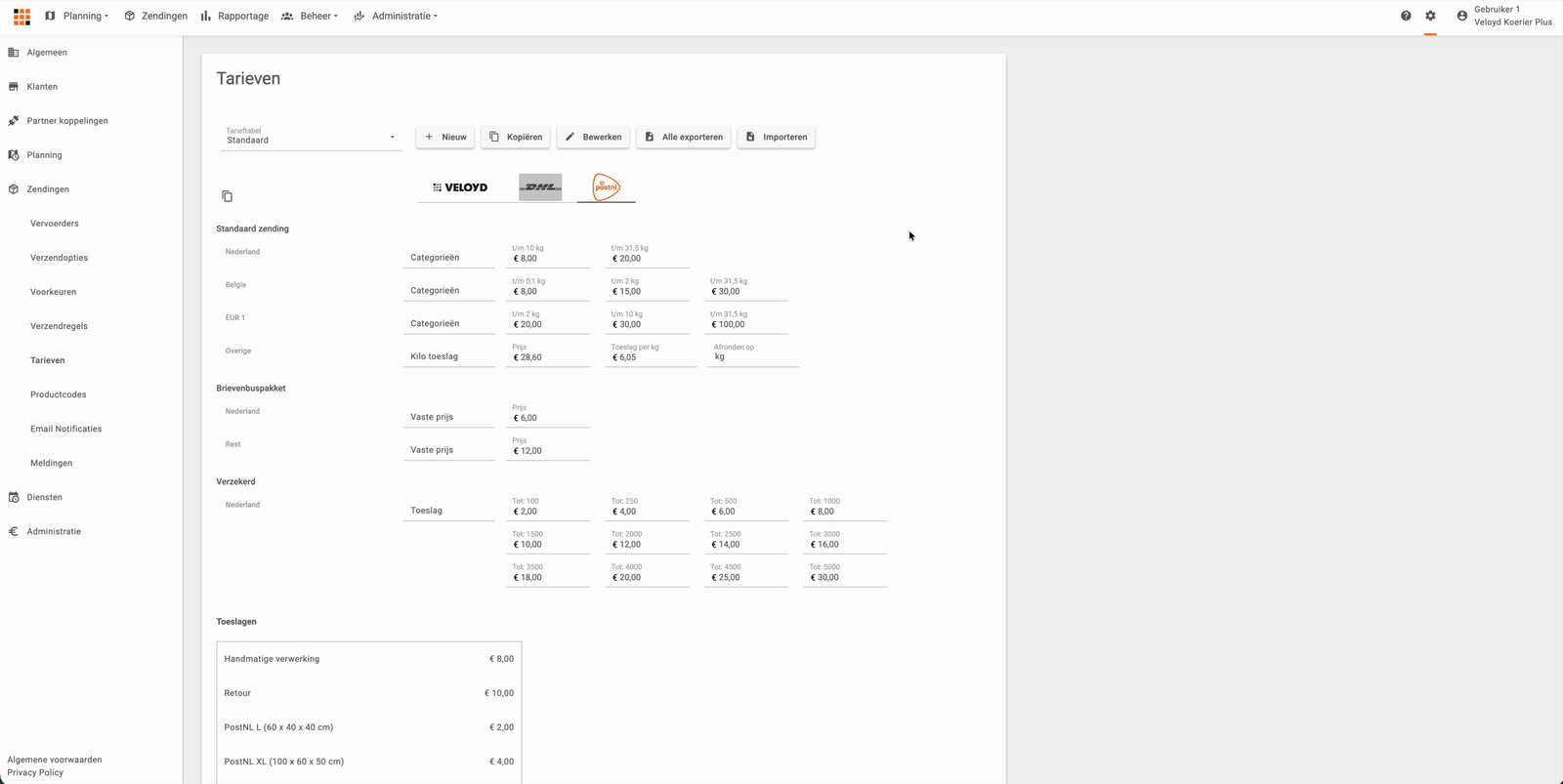
Voor externe vervoerders stel je weer andere prijzen in. Een externe vervoerder bezorgt vaak ook buiten Nederland, dus daar maak je naast Nederland ook regels voor andere landen of groepen landen.
De prijs per land berekenen #
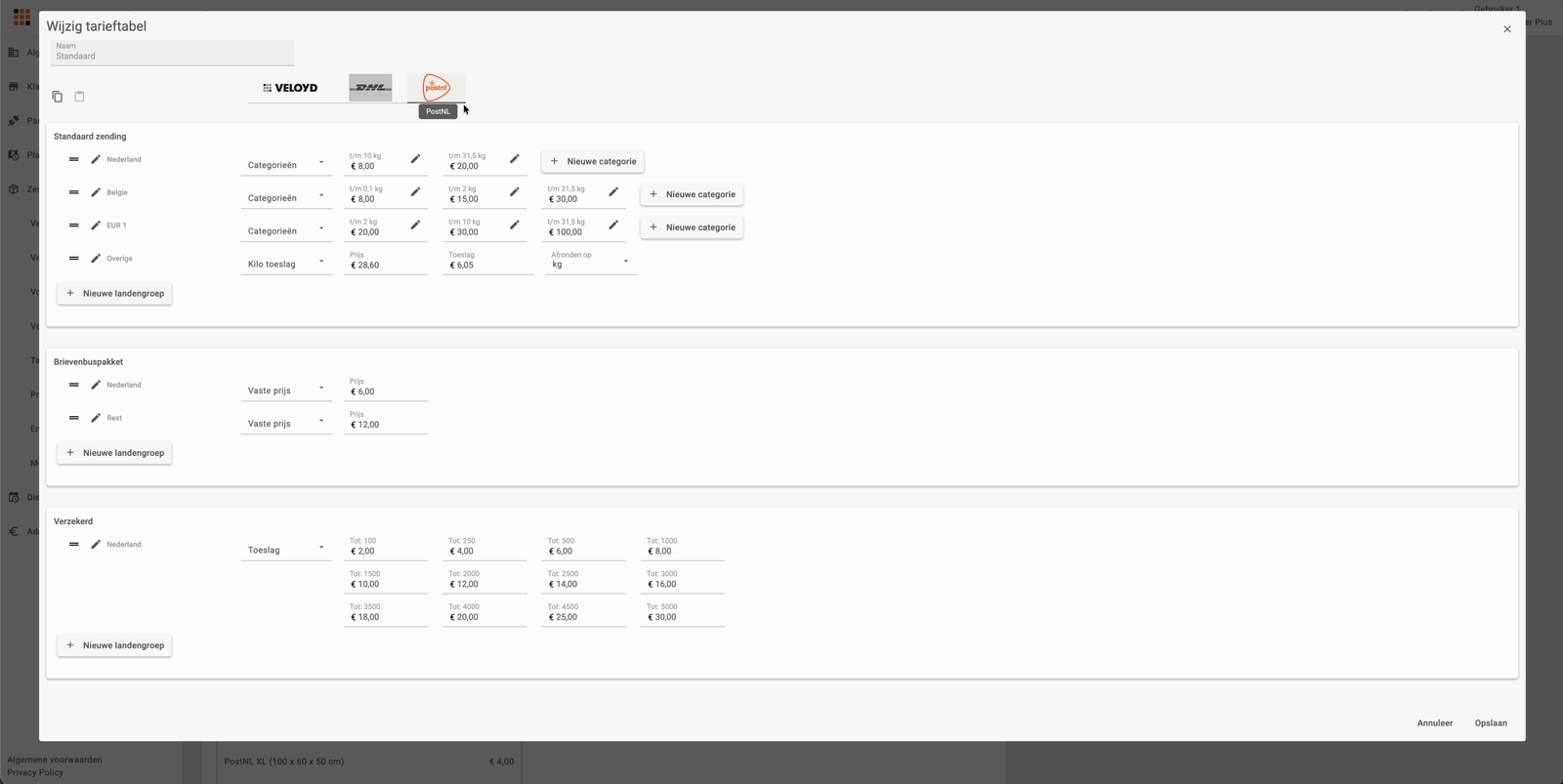
Per land of landengroep kies je hoe de prijs tot stand komt. Je kiest uit drie mogelijkheden:
- Vaste prijs, één bedrag voor elke zending naar dat land.
- Categorieën, een bedrag per gewichts- of maatcategorie.
- Kilo toeslag, een basisprijs met daarbovenop een bedrag per kilo.
Bij Kilo toeslag vul je naast de prijs ook de toeslag per kilo in, plus de eenheid waarop wordt afgerond.
Categorieën instellen #
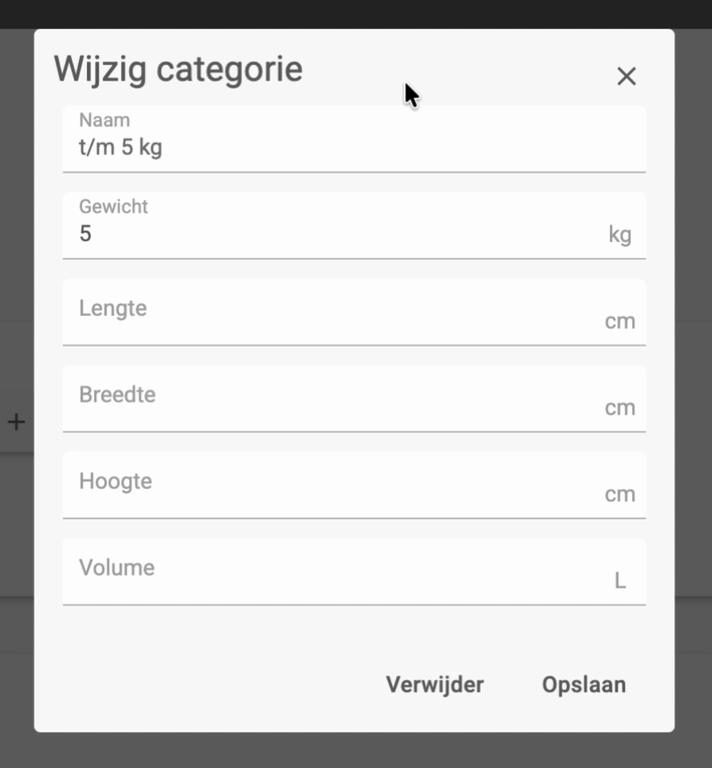
Werk je met Categorieën, dan bepaal je zelf de grenzen. Met Nieuwe categorie voeg je een categorie toe. In de dialoog Wijzig categorie vul je deze velden in:
- Naam, bijvoorbeeld tot en met 5 kilo.
- Gewicht in kilo.
- Lengte, Breedte en Hoogte in centimeters.
- Volume in liters.
Je hoeft niet alles in te vullen. Wordt een van de ingevulde grenzen overschreden, dan rekent Veloyd met het tarief van de volgende categorie.
Landen en landengroepen #
Met Nieuwe landengroep voeg je onder een verzendoptie een regel toe voor een land of een groep landen. In de dialoog Wijzig tariefregel geef je de groep een Naam en kies je bij Landen een of meerdere landen.
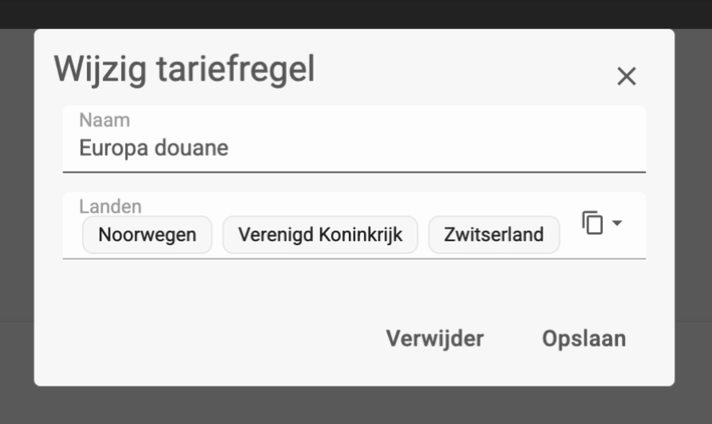
Zo maak je bijvoorbeeld een groep voor landen buiten de douane-unie en stel je daar eigen prijzen voor in. Een nieuwe regel begint met alle bedragen op nul, zorg er voor dat elk veld de juiste prijs krijgt.
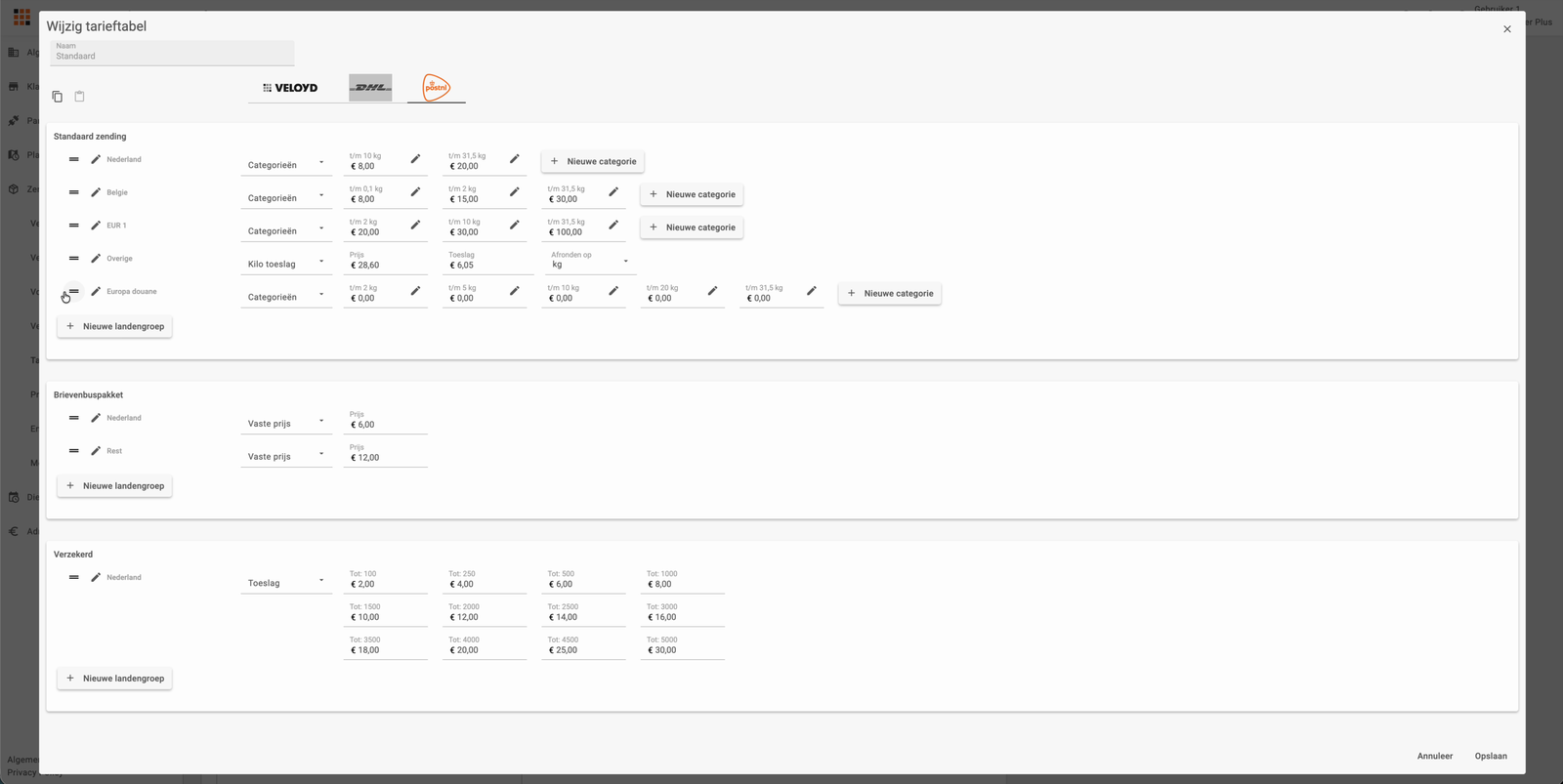
Regels kun je met de sleepgreep in een andere volgorde zetten. Gebruik je bij een landengroep de optie Overige dan moet deze altijd onderaan worden gezet. Met Verwijder in dezelfde dialoog haal je een regel weer weg.
Combinaties van verzendopties #
Heeft een zending meerdere verzendopties, dan kun je ook voor die combinatie een eigen prijs instellen. Het advies is om dit zo specifiek mogelijk te maken, zodat elke combinatie die je gebruikt een kloppende prijs krijgt.
Toeslagen bij zendingen #
Onder de tarieftabel staat de sectie Toeslagen, met de knop Nieuwe toeslag. Deze toeslagen komen bovenop de prijs uit de tabel.
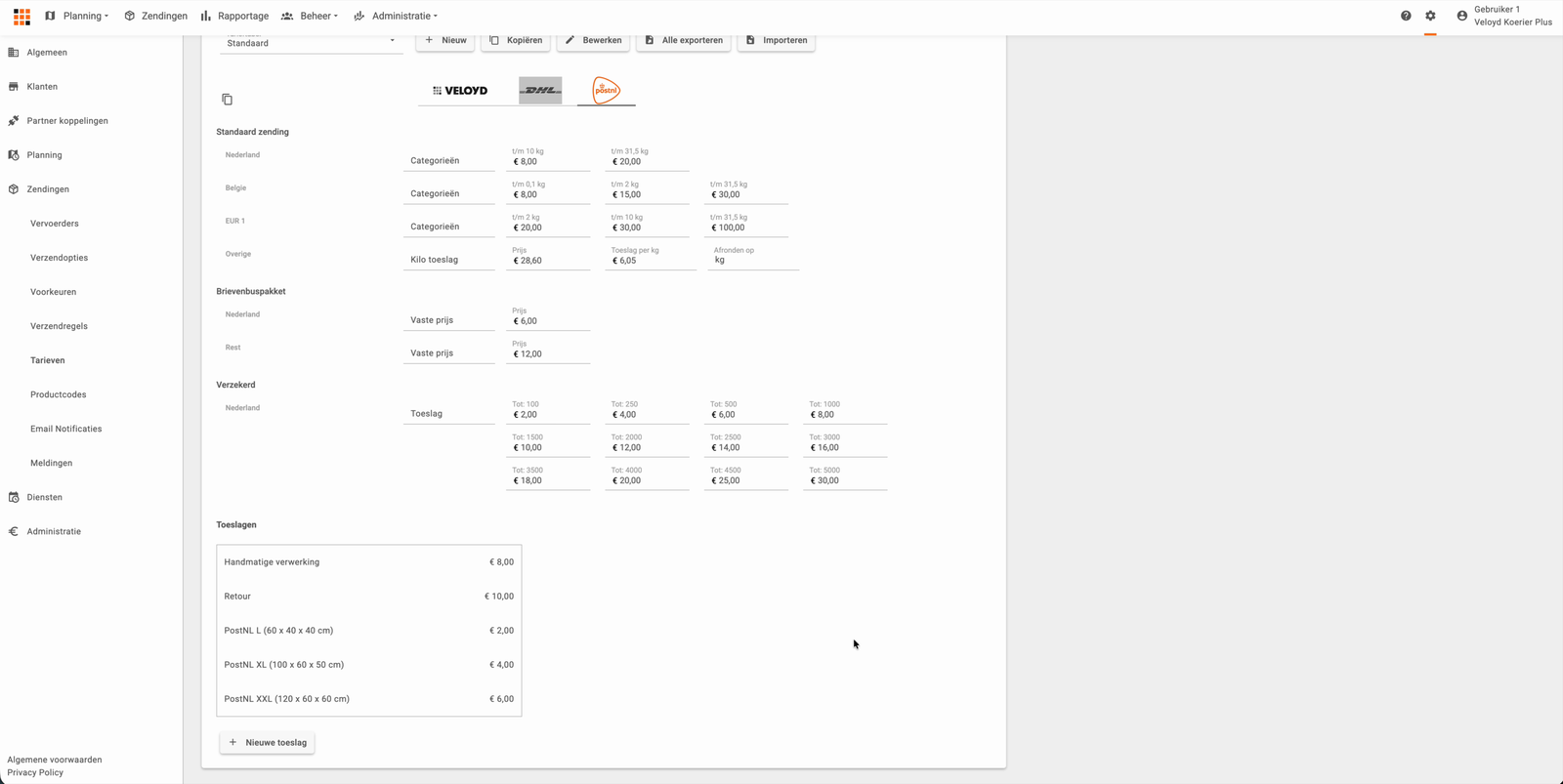
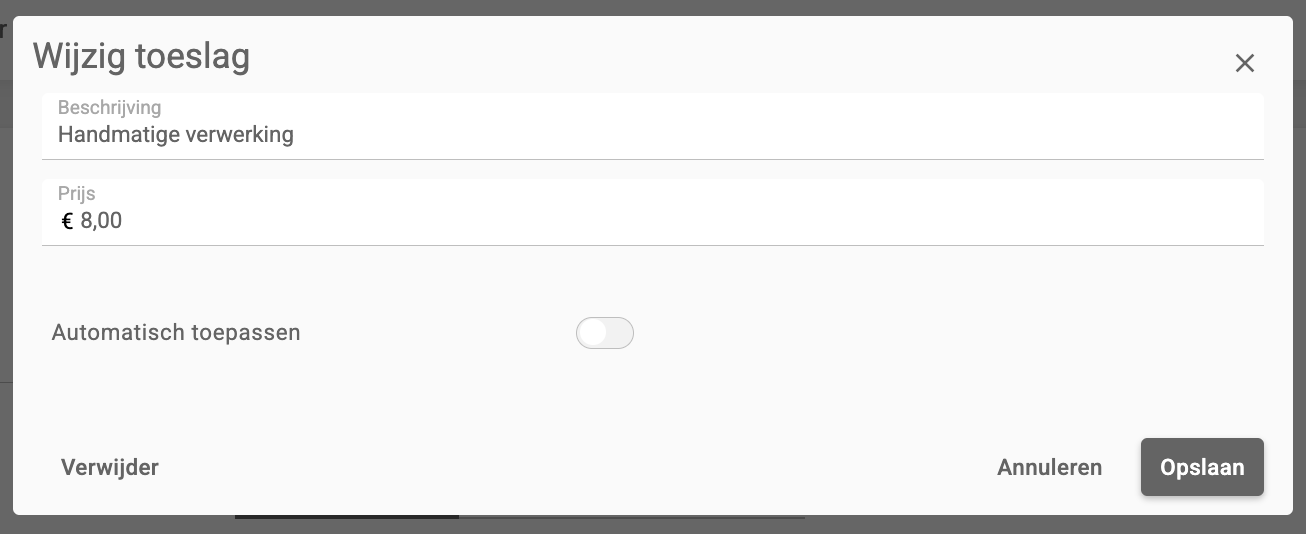
In de dialoog Wijzig toeslag vul je een Beschrijving en een Prijs in. Daarna kies je met de schakelaar Automatisch toepassen hoe de toeslag werkt.
Staat Automatisch toepassen uit, dan gebeurt er niets automatisch. Je kent de toeslag zelf toe wanneer dat nodig is, bijvoorbeeld bij een zending die je handmatig hebt moeten verwerken.
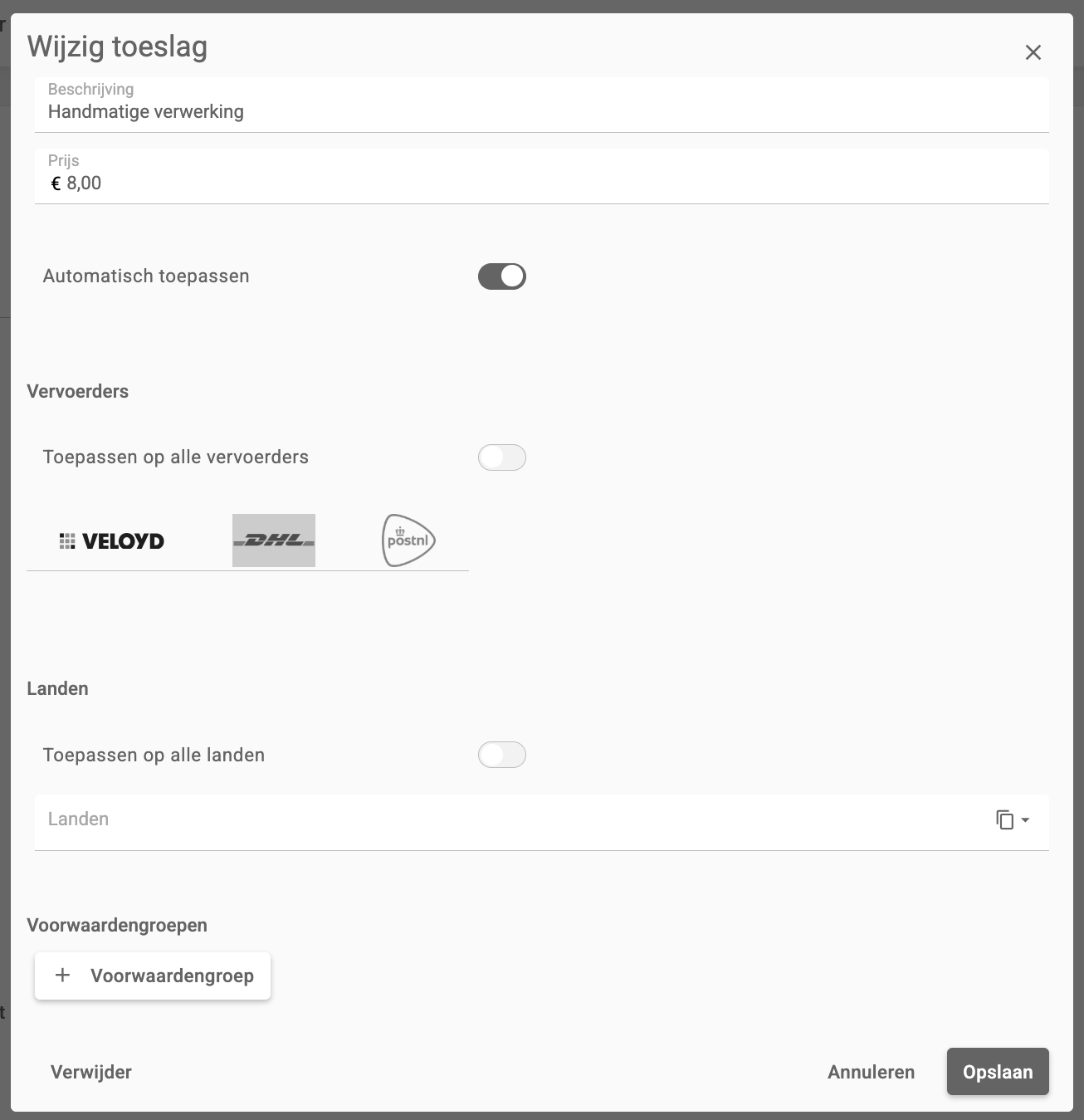
Zet je Automatisch toepassen aan, dan verschijnen er drie extra blokken:
- Vervoerders, met de schakelaar Toepassen op alle vervoerders. Zet je die uit, dan kies je met de tabbladen voor welke vervoerders de toeslag geldt.
- Landen, met de schakelaar Toepassen op alle landen. Zet je die uit, dan verschijnt een veld waarin je specifieke landen kiest.
- Voorwaardengroepen, waarin je vastlegt wanneer de toeslag wordt toegepast.
Een voorwaarde bestaat uit een eigenschap, een vergelijking en een waarde. Voor de afmetingen van een zending gebruik je Lengte, Breedte en Hoogte in centimeters, met Groter of gelijk aan of Kleiner dan. Binnen een groep combineer je regels met Of, en tussen de groepen geldt en.
Zo stel je bijvoorbeeld een toeslag in voor een pakket dat groter is dan een bepaald formaat, met extra groepen die de bovengrens vastleggen. Door per formaat een eigen toeslag te maken, wordt er per zending altijd maar één van toepassing.
De tarieftabel koppelen aan een klant #
Ga naar Administratie > Klanten, open de klant en kies op het tabblad Zendingen de juiste tabel bij Tarieftabel Nederland. Bij Tarieftabel buitenland kies je zo nodig een andere tabel voor zendingen naar het buitenland. Staat daar Gebruik tarieftabel Nederland, dan geldt overal dezelfde tabel.
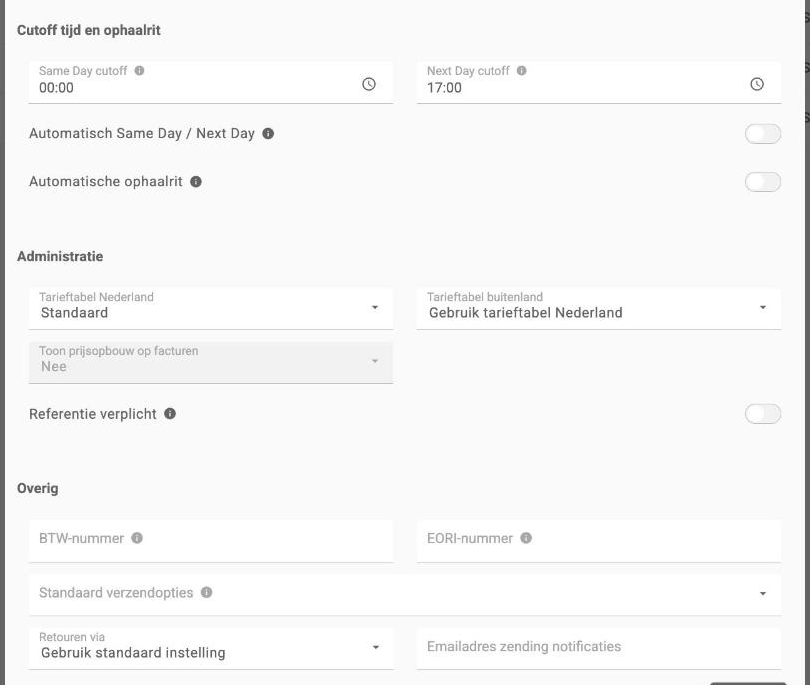
Vanaf dat moment krijgt elke nieuwe zending van deze klant een prijs. Die prijs zie je in de kolom Prijs in het zendingenoverzicht en later op de factuurspecificatie.