In het zendingenoverzicht voer je alle acties uit die met zendingen te maken hebben. Je print labels, kopieert zendingen, past opties in bulk aan en annuleert zendingen die niet doorgaan.
Het zendingenoverzicht #
Klik in het hoofdmenu op Zendingen om het overzicht te openen. Bovenaan kies je een datum en kun je zoeken en filteren.
In de tabel zie je per zending de datum, de klant, het adres, het land, de referentie, de gekozen opties, de prijs, de vervoerder, het platform, de Track en Trace code, de koppeling en de status.
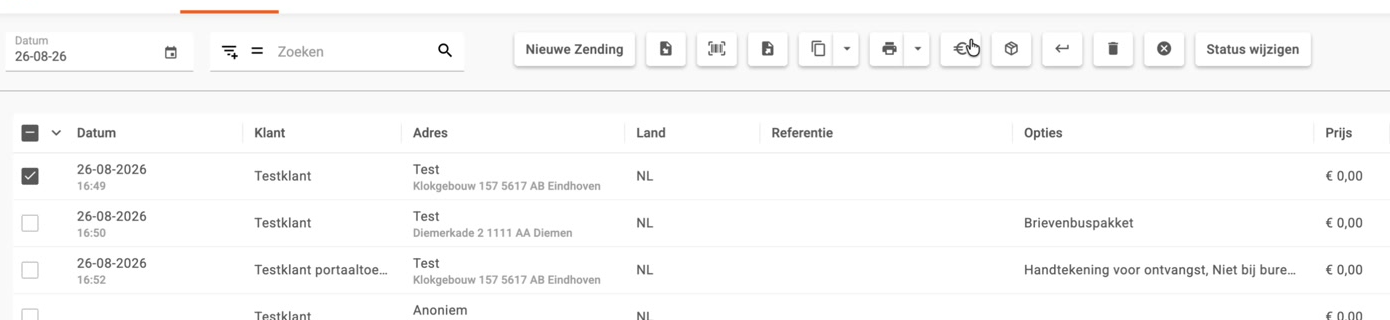
Selecteer een of meer zendingen met de vinkjes links. Zodra je iets selecteert, verschijnen boven de lijst de knoppen voor de acties die je kunt uitvoeren.
Een zending bekijken #
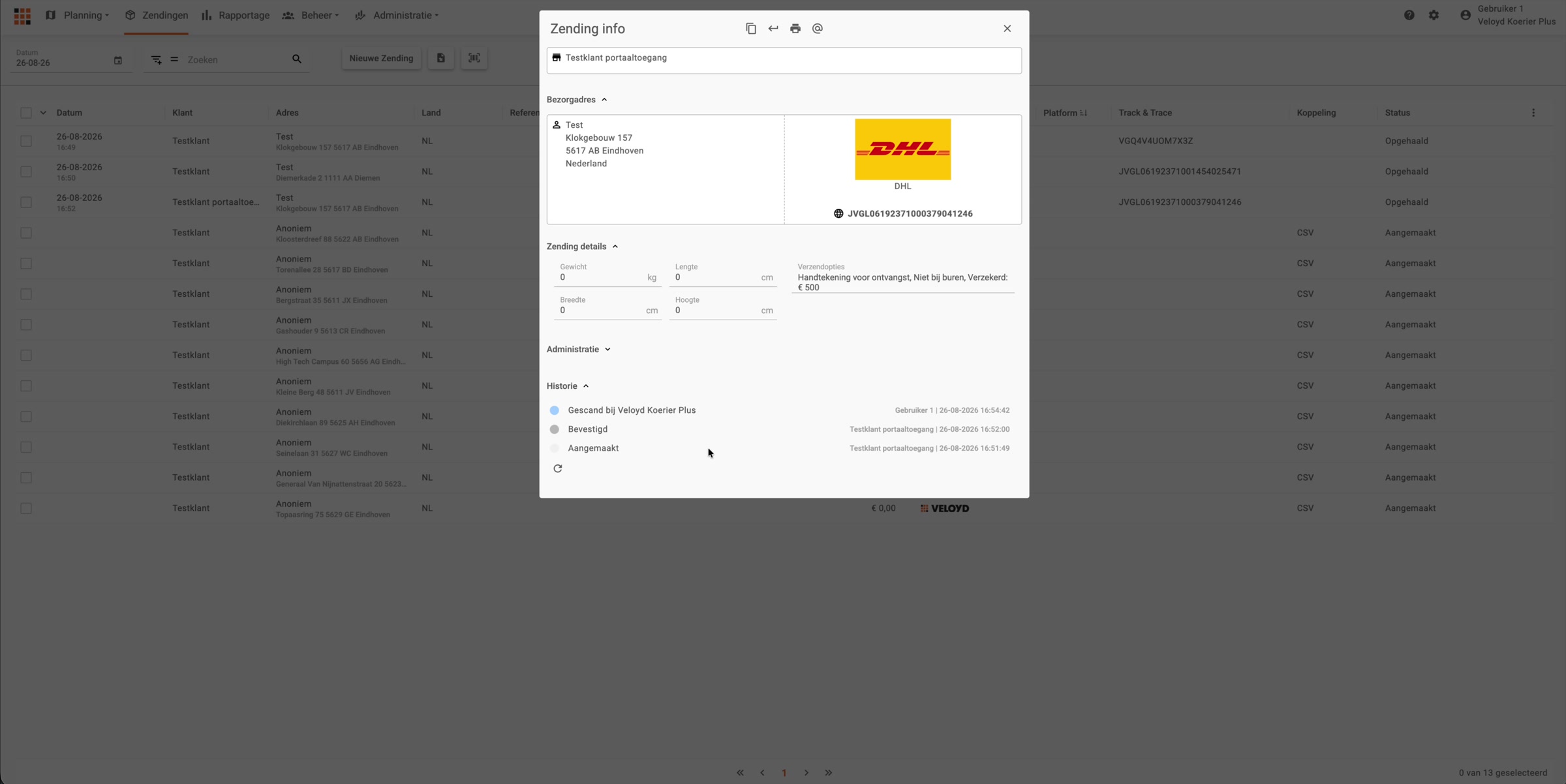
Beweeg met de muis over een regel en klik op het oogje rechts om de zending te openen. Je ziet dan het scherm Zending info met het bezorgadres, de vervoerder, de zendingdetails, de administratie en de historie.
Bovenin dat scherm staan knoppen om de zending te kopiëren, retour te sturen, het label te printen en een e-mail te versturen.
Labels printen #
Selecteer de zendingen en klik op de printknop. Het label wordt gegenereerd en geopend als PDF, klaar om te printen.
Onthoud dat printen ook de bevestiging van de zending is. Een zending die je print kan daarna niet meer gewijzigd worden.
Een zending kopiëren #
Wil je meerdere pakketten naar hetzelfde adres sturen, dan kopieer je de zending. Selecteer de zending en klik op de kopieerknop.
Via het pijltje naast die knop kies je of je de zending één keer of meerdere keren wilt kopiëren. Zo maak je in één handeling een reeks identieke zendingen aan.
Zendingen exporteren #
Met de exportknop maak je een bestand van de geselecteerde zendingen. Daarmee exporteer je alle beschikbare data van die zendingen, zodat je die buiten Veloyd kunt gebruiken.
Verzendopties in bulk wijzigen #
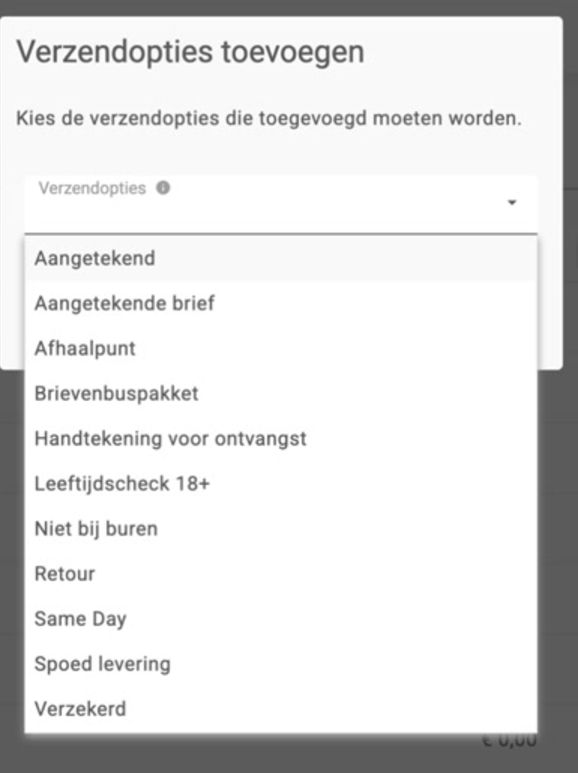
Voor zendingen die nog niet bevestigd zijn, kun je de verzendopties in één keer aanpassen.
- Selecteer de zendingen die je wilt aanpassen
- Klik op de knop voor verzendopties
- Kies in het scherm Verzendopties toevoegen de gewenste opties, bijvoorbeeld Brievenbuspakket
- Geef aan of de opties toegevoegd worden of dat ze de bestaande opties vervangen
- Bevestig je keuze
De opties komen daarna terug in de kolom Opties van het overzicht. Verandert de vervoerder door de nieuwe optie, dan past Veloyd dat automatisch aan.
De prijs aanpassen #
Met de knop met het euroteken pas je het tarief van de geselecteerde zendingen aan. Hoe tarieven en tarieftabellen werken, lees je in het onderdeel over facturatie.
Verwijderen en annuleren #
Zolang een zending nog niet bevestigd is, kun je die verwijderen met de prullenbakknop. De zending verdwijnt dan helemaal uit het overzicht.
Is de zending wel bevestigd, dan kun je die niet meer verwijderen maar wel annuleren. Gebruik daarvoor de annuleerknop. Bij een externe vervoerder wordt de annulering ook naar die vervoerder doorgegeven.
De status handmatig wijzigen #
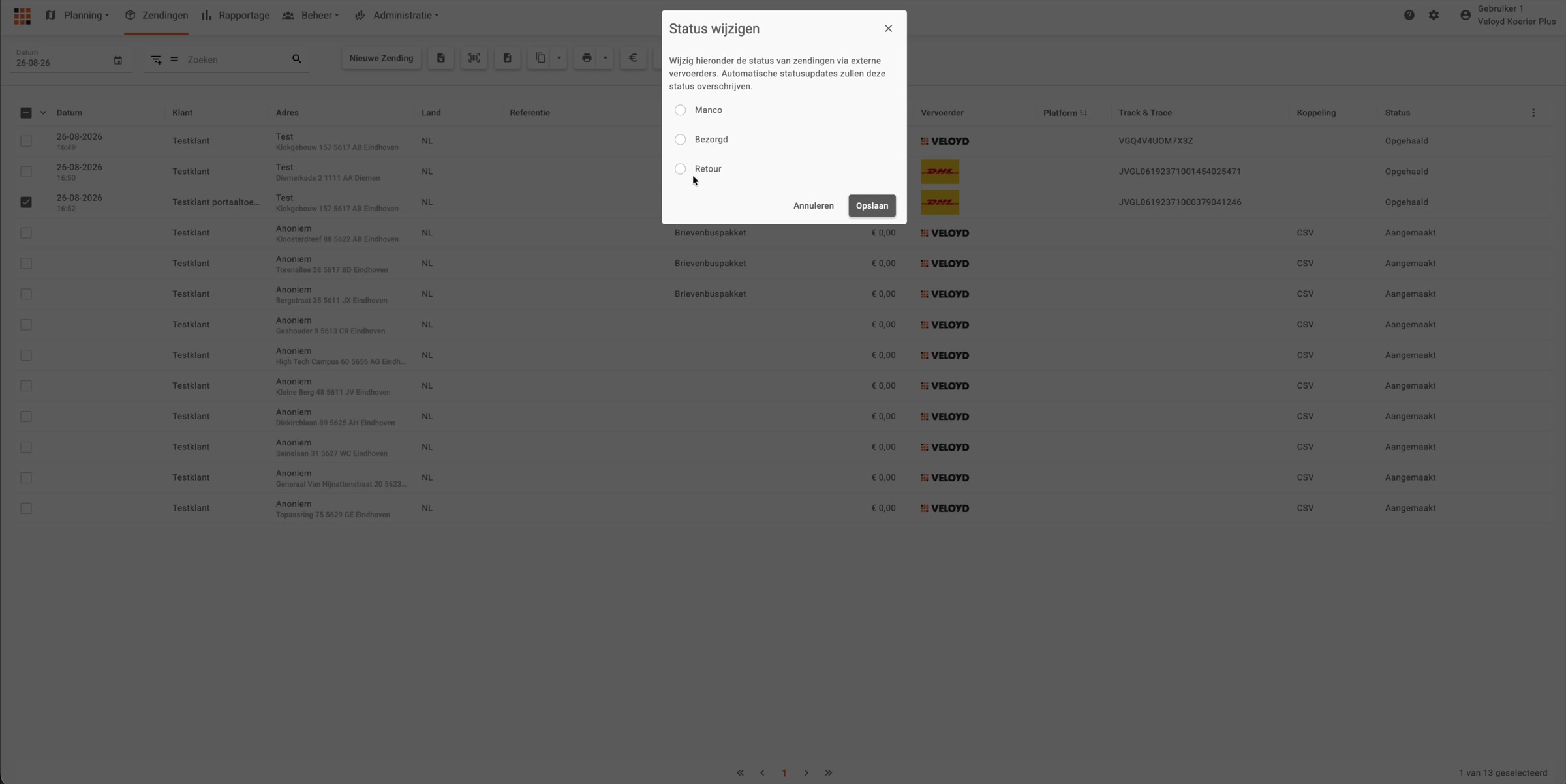
Met de knop Status wijzigen zet je een zending handmatig op Manco, Bezorgd of Retour.
Deze knop is niet bedoeld om het bezorgproces te sturen. Gebruik die alleen wanneer een statusterugkoppeling vanuit de externe vervoerder niet is doorgekomen, zodat je administratie toch klopt.
Let op: automatische statusupdates van de vervoerder overschrijven de status die je handmatig hebt gezet.
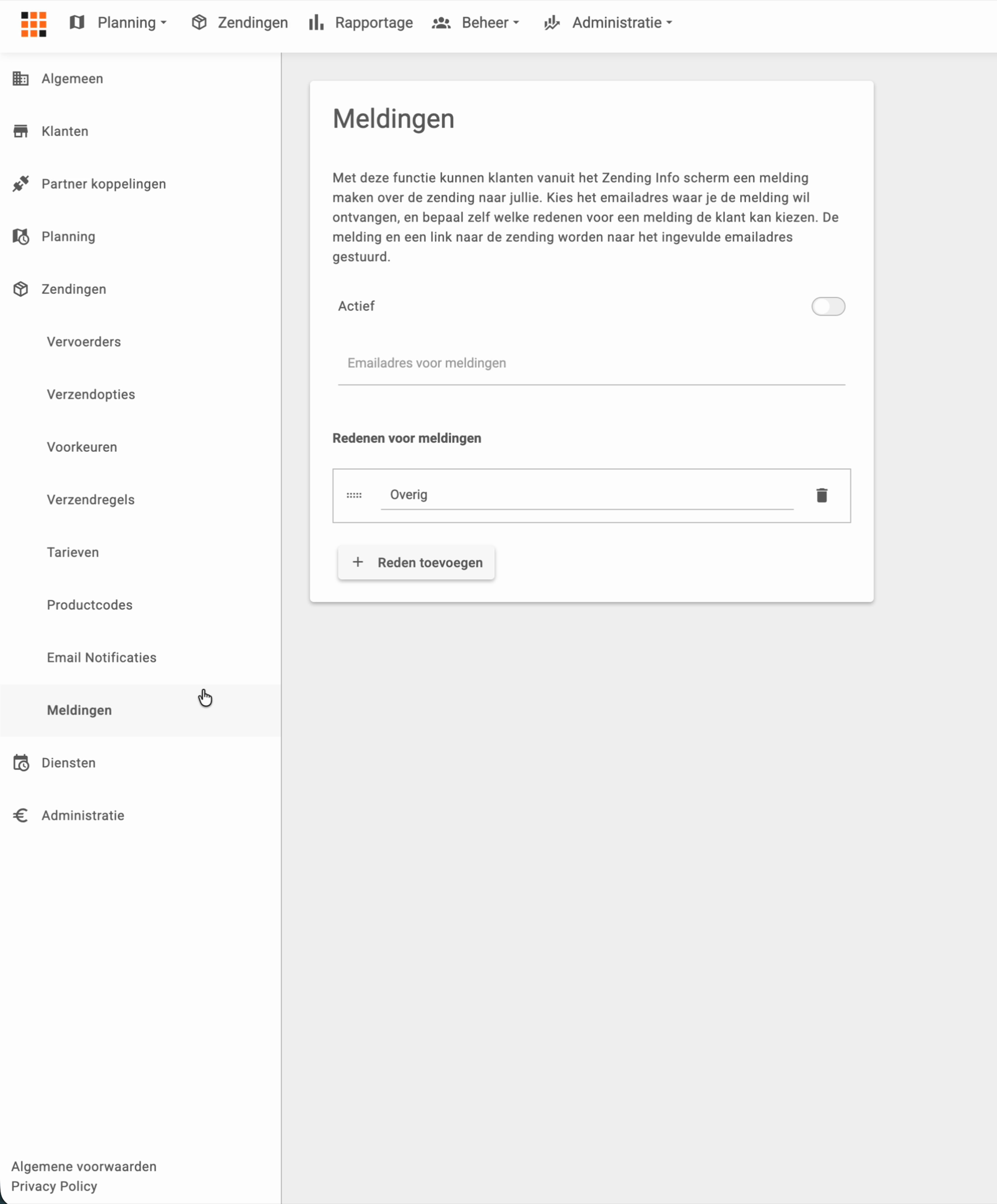
Meldingen van klanten ontvangen #
Klanten kunnen vanuit het scherm Zending info zelf een melding over een zending maken, bijvoorbeeld wanneer er iets niet klopt. Die melding komt bij jou per e-mail binnen.
Je richt dit in via Instellingen > Zendingen > Meldingen. Daar leg je twee dingen vast:
- Het e-mailadres waarop je de meldingen wilt ontvangen
- De redenen waaruit de klant kan kiezen bij een melding
Veloyd stuurt de melding en een link naar de zending naar dat adres. Zo open je de betreffende zending direct vanuit de mail.