
Het vervoerder-account en klant-account hebben in Veloyd beide de mogelijkheid om de eigen branding in te stellen door gebruik van logo en kleur. Deze komen terug in de emailnotificaties die worden verstuurd en de vervoerder branding komt ook terug op de Track & Trace pagina. Het logo en de kleur kun je instellen onder Instellingen -> Bedrijfsgegevens.
Naast de algemene branding instellingen met logo en kleur, kun je als vervoerder met de Koerier Plus licentie ook gebruik maken van de uitgebreide Eigen Branding module. Deze geeft toegang tot functionaliteit om Veloyd op een aantal belangrijke plekken aan te passen zodat je eigen kleur, logo en identiteit duidelijker naar voren komt. Dit zal er voor zorgen dat jouw merk nóg herkenbaarder is voor klanten, koeriers en alle eigen gebruikers.
Mogelijkheden en zichtbaarheid #
De uitgebreide eigen branding module biedt de volgende mogelijkheden:
- Een url naar keus: https://jouwnaam.veloyd.nl
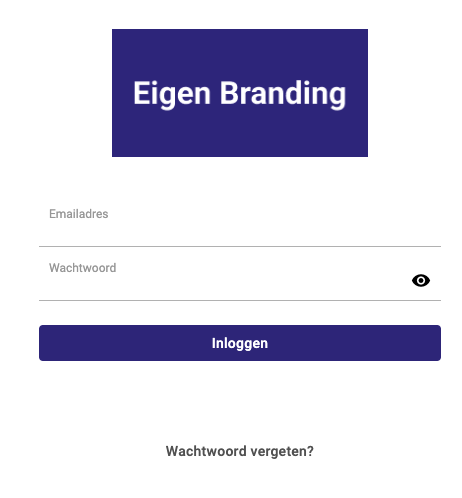
- Jouw kleur en het logo op de inlogpagina voor alle gebruikers
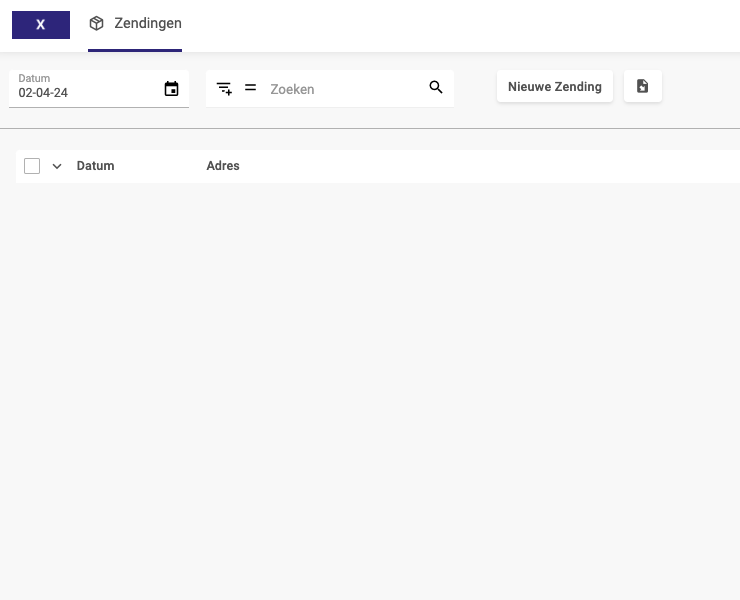
- Jouw kleur en het logo in de navigatiebalk van Veloyd
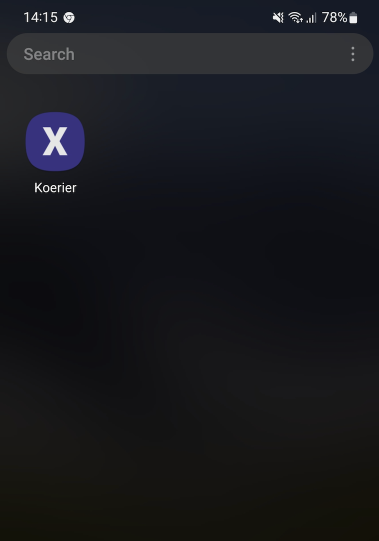
- Jouw logo bij de geïnstalleerde Veloyd app op mobiele apparaten
- Jouw favicon logo (logo in het browser tabblad)
Inlogpagina #
Navigatie menu #
App icoon van geïnstalleerde koerier app #
Module voor uitgebreide branding activeren #
Stap 1: Geef bij Veloyd aan dat je gebruik wil gaan maken van de module #
Stuur een email naar info@veloyd.nl dat je gebruik wil gaan maken van de Eigen Branding module. Vermeld in deze mail ook welke URL er gewenst is. De URL is https://[jouwnaam].veloyd.nl waarbij je [jouwnaam] vrij mag invullen.
Veloyd zal de URL aanmaken en de module activeren. Na activatie komen er een aantal nieuwe instellingen bij. Dit betekend nog niet dat je klanten ook meteen automatisch op de nieuwe URL terecht komen, dit moment kun je later zelf bepalen!
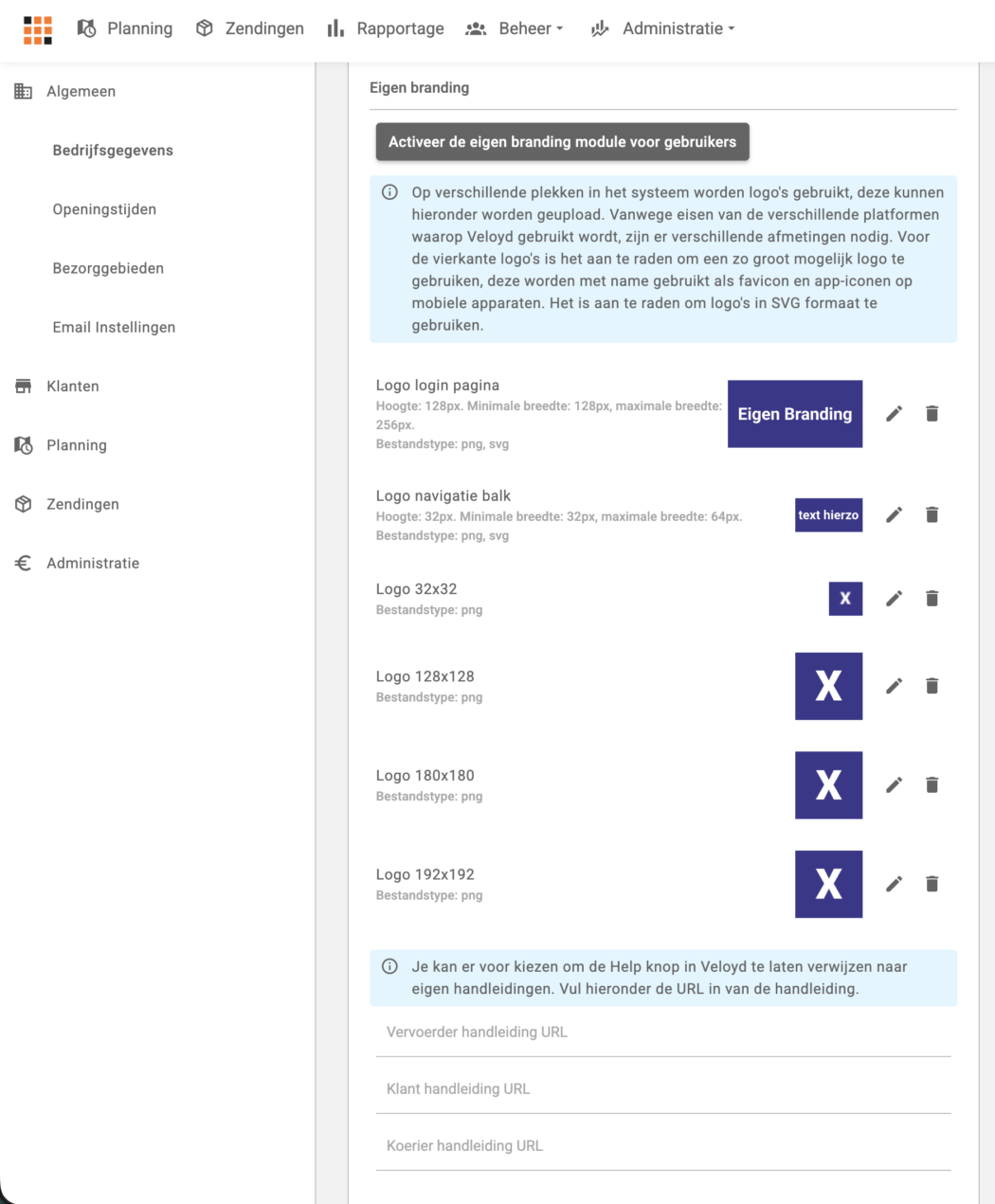
Stap 2: Logo’s uploaden #
Veloyd vraagt om een aantal verschillende logo formaten.
- Logo login pagina: deze wordt op de login pagina gebruikt voor alle gebruikers, ook klanten en koeriers
- Logo navigatie balk: deze wordt gebruikt in de navigatie balk voor alle gebruikers
- 32 x 32: dit is de favicon die in het browser tabblad te zien zal zijn
- 128 x 128, 180 x 180, 192 x 192: dit zijn 3 formaten voor hetzelfde doel, namelijk tonen op mobiele apparaten. Het logo zal met name te zien zijn in het app menu en het homescreen van de telefoon. Verschillende besturingssystemen stellen net andere eisen aan het logo, vandaar de verschillende afmetingen
Stap 3: Uitstraling valideren #
De aangevraagde URL zal na bevestiging door Veloyd te bereiken zijn. Hier zullen ook de gekozen logo’s en kleur zichtbaar zijn zodat je kan controleren of de uitstraling voldoet aan je wensen. Wanneer de branding naar tevredenheid zichtbaar is kan er gekozen worden om deze ook te activeren voor gebruikers.
Stap 4: Activeren eigen handleidignen (optioneel) #
De vervoerder-omgeving, de klant-omgeving en de koerier-app hebben ieder een link naar de handleiding van Veloyd beschikbaar via het vraagteken icoon rechtsboven in het scherm. Heb je zelf een handleiding gemaakt, bijvoorbeeld voor klanten of koeriers, en wil je dat gebruikers daar naartoe worden gestuurd in plaats van naar de Veloyd handleiding? Vul dan de URL van de eigen handleiding in in de beschikbare velden. Vul je hier niks in, dan zal de knop gewoon naar de Veloyd handleiding blijven verwijzen.
Stap 5: Activeren voor gebruikers #
Wanneer je op de knop ‘Activeer de Eigen Branding module voor gebruikers’ klikt kunnen gebruikers (ook klanten en koeriers) alleen nog inloggen via de aangevraagde URL. Wanneer gebruikers ná activering nog in proberen te loggen via https://app.veloyd.nl zullen ze doorgestuurd worden naar de branded URL en moeten ze hier nogmaals inloggen.
Je kunt op deze manier dus eerst naar de gebruikers communiceren dat er een nieuwe inlogpagina is en daarna zelf kiezen wanneer het doorsturen wordt geactiveerd.