
Een rit is een opdracht van een klant die in principe binnen één route uitgevoerd wordt en in z’n geheel wordt gefactureerd. Een rit kan een ophaaladres, een bezorgadres, of meerdere adressen bevatten die samen uitgevoerd moeten worden. Elke rit hoort bij een klant, dus voordat je ritten kunt aanmaken heb je minimaal een klant nodig (eventueel je eigen bedrijf, bijvoorbeeld om mee te oefenen). Het is een goed uitgangspunt om een rit zo klein mogelijk te houden. Dus krijg van van een klant een opdracht om 3 verschillende bezorgingen te doen en wil je die zelf flexibel kunnen inplannen later? Kies er dan voor om 3 verschillende ritten te maken, elk met één bezorgadres.
Een rit aanmaken #
Ga naar het menu Planning. Je hebt hier twee weergaven: de dagplanning met alle ritten, routes en voortgang van koeriers, en het menu Ritten waar deze in een overzichtelijke tabel terug te vinden zijn, handig om te zoeken of bulkacties uit te voeren.
- Klik op Nieuwe rit
- Begin met typen van de klantnaam en selecteer de juiste klant
- Voer een of meerdere adressen in en geef per adres aan of het een ophaal- of bezorgadres is
- Klik op Opslaan
Ophaaladressen zijn in de planning te herkennen aan een blauw bolletje met een P (Pickup), bezorgadressen aan een oranje bolletje met een D (Delivery).
Een adres invoeren #
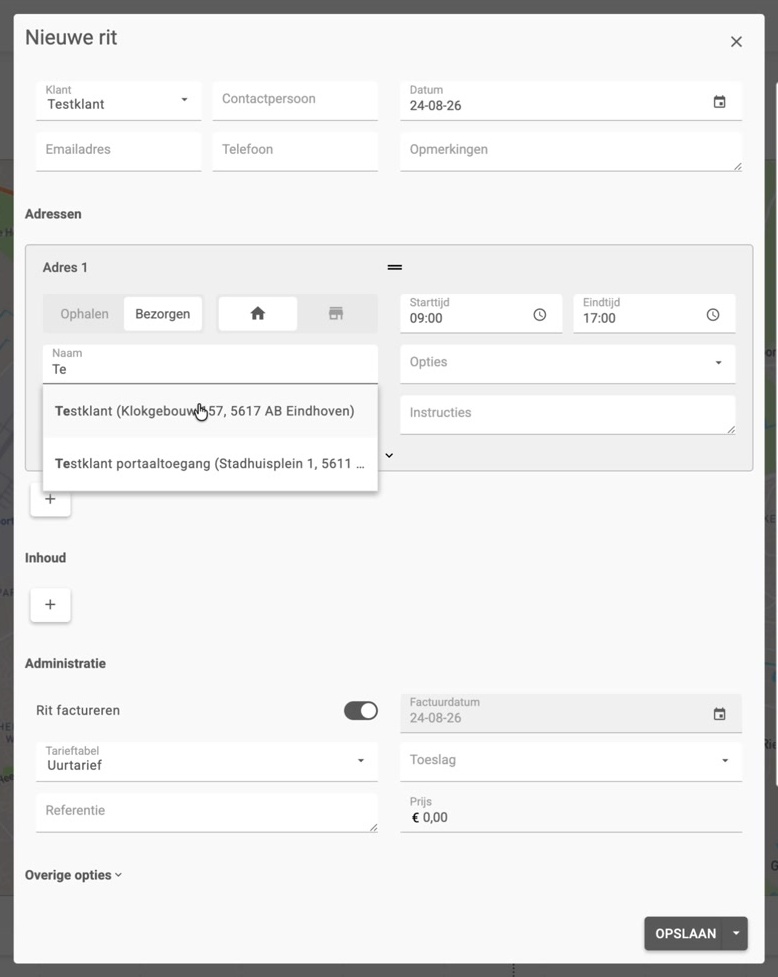
Je kan een adres zelf typen: begin met de straat of postcode en het huisnummer, en klik het juiste adres uit de suggesties aan. Veloyd vult de rest van het adres dan automatisch aan en zoekt daar ook de bijbehorende coördinaten bij op. Je kan in plaats daarvan ook een naam uit het adresboek of een bestaande klant kiezen; het bijbehorende adres wordt dan automatisch ingevuld. Bij het invullen van een klantnaam toont Veloyd ook de recente ritten van die klant, als extra referentie of om snel een eerder ingevoerde rit opnieuw aan te maken.
Ophalen of bezorgen, bedrijf/privé en tijdvak #
Bij elk adres geef je bovenaan aan of het om ophalen of bezorgen gaat, en of het een bedrijfsadres of een privéadres is. Daarnaast stel je het tijdvak in waarbinnen opgehaald of bezorgd moet worden: standaard staat dit op de openingstijden van je vestiging, maar wil je een kleiner tijdvak, dan vul je dat zelf in bij Starttijd en Eindtijd.
Opties en instructies bij een adres #
Rechts van het tijdvak vind je Opties en Instructies. Je kan bij een adres opties verplicht stellen, bijvoorbeeld wanneer het om een brievenbuspakket gaat, of wanneer een foto of een handtekening verplicht is. Naast de standaardopties van Veloyd kun je hier ook je eigen opties gebruiken; deze maak je zelf aan in de instellingen. Hiermee kun je bijvoorbeeld labels toekennen waarmee je een duidelijker overzicht krijg in de dagplanning, of kun je opties aanmaken voor specifieke eigenschappen die een koerier tijdens het ophalen of bezorgen kan toekennen.
Onder Instructies kun je tekst meegeven die voor de koerier zichtbaar is bij het ophalen of bezorgen op deze locatie.
Meerdere colli aan een rit toevoegen #
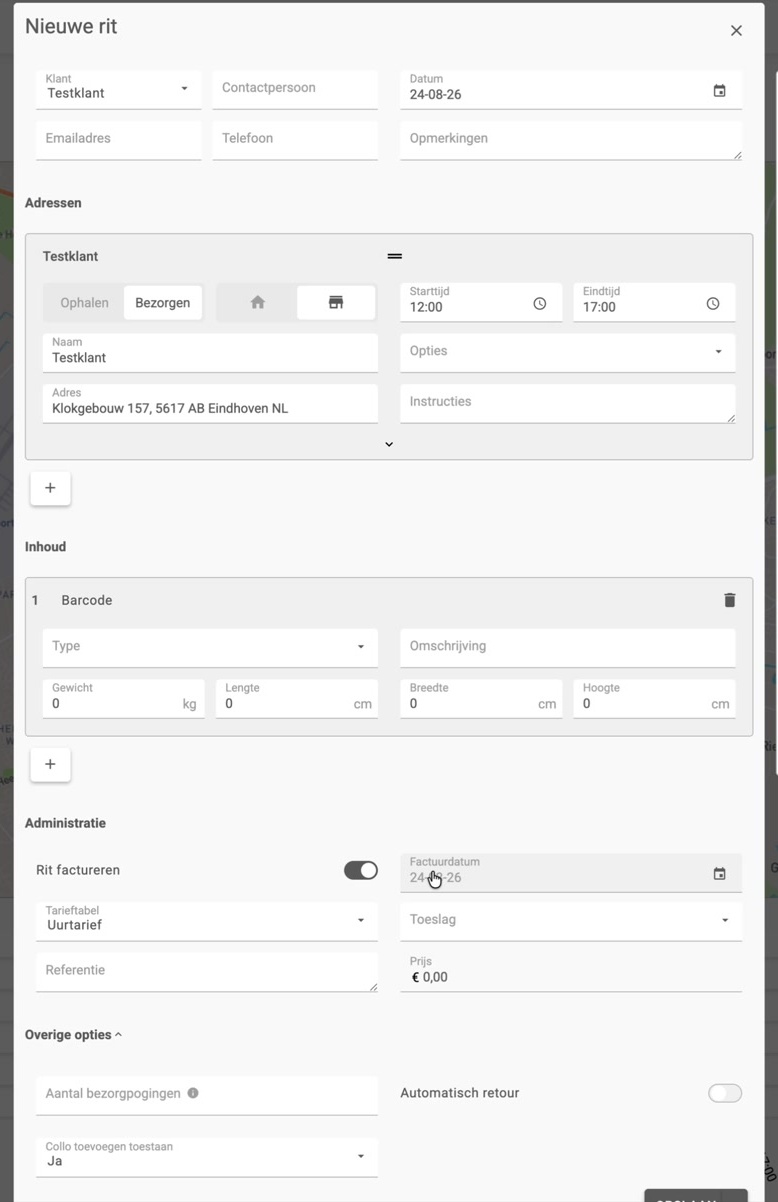
Onder Inhoud voeg je een of meerdere colli aan de rit toe. Kies bij Type het collotype, en vul eventueel, afmetingen, gewicht of een omschrijving in. De barcode wordt automatisch door Veloyd gegenereerd. Bestaat de rit uit meerdere ophaal- en/of bezorgadressen, wijs de colli dan toe aan het juiste adres. In het Rit info scherm zie je bij elk adres de bijbehorende colli met status; via de knoppen die verschijnen wanneer je met de muis over een collo beweegt kun je het label printen of de gegevens wijzigen.
Facturatie #
Onder Administratie kies je of de rit gefactureerd moet worden en welke tarieftabel eraan gekoppeld is. Standaard wordt de tarieftabel gebruikt die gekoppeld is aan de geselecteerde klant. Je kan hier zelf toeslagen toevoegen, of handmatig een prijs invoeren.
Bezorgpogingen en retour #
Onder Overige opties kan je instellen hoeveel bezorgpogingen er voor deze rit gedaan worden, en of de rit na de laatste mislukte poging automatisch retour gaat. Standaard wordt als retouradres het adres van de klant gebruikt; wil je dat de retour naar een ander adres gaat, dan kun je dat handmatig invullen. Nadat het aantal ingestelde bezorgpogingen is gedaan zal de rit direct naar status In bewaring gaan, en wordt de rit verplaatst naar de datum aan het einde van de bewaarperiode. Komt de ontvanger het in de tussentijd ophalen? Dan kun je de rit dus vinden op de datum aan het eind van de bewaarperiode. Komt de ontvanger het niet ophalen? Dan wordt er na verstrijken van de bewaartermijn automatisch een retourrit aangemaakt.
Ritten importeren #
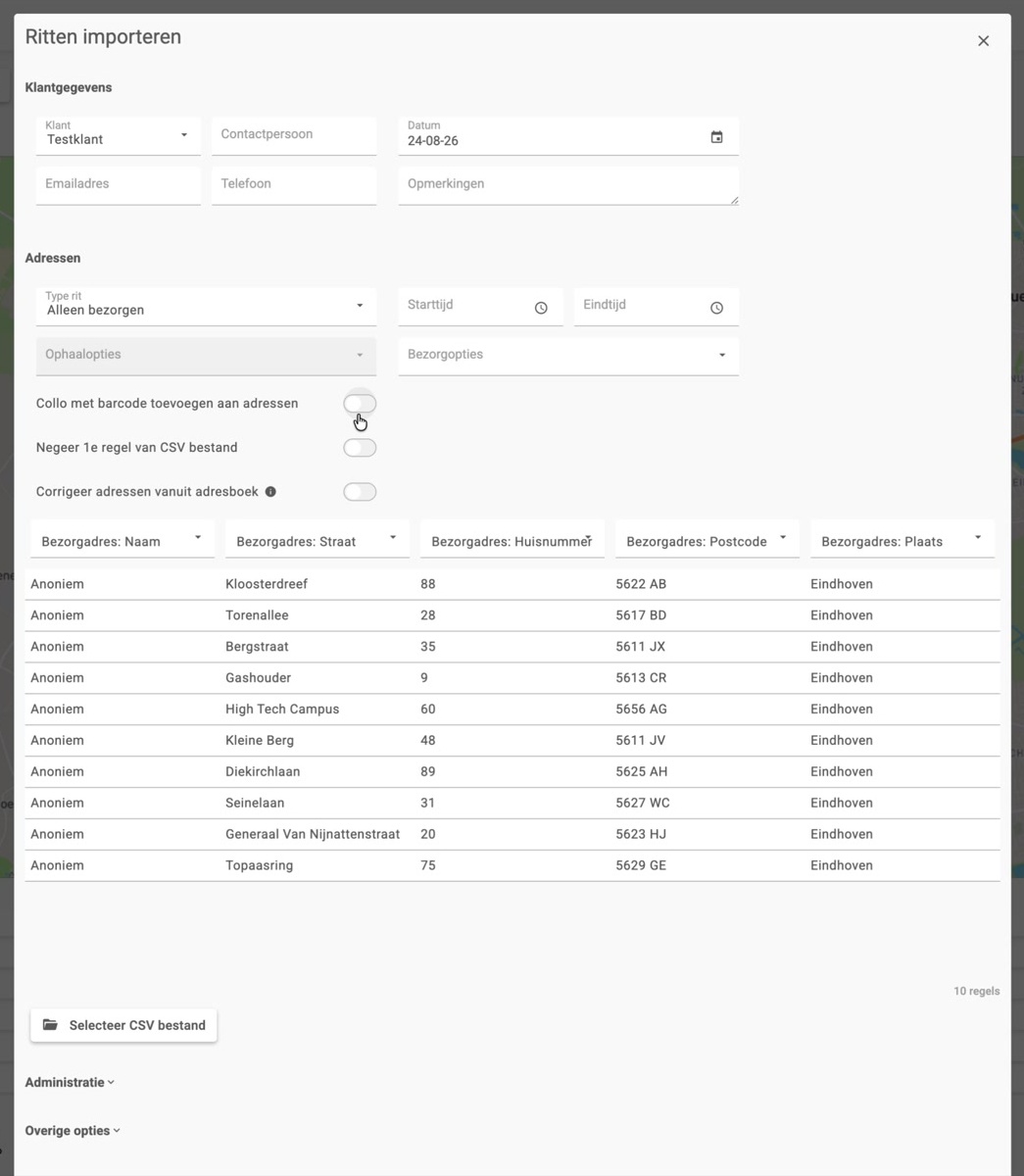
Naast het handmatig invoeren van een rit kun je ritten ook in bulk importeren.
- Kies eerst de klant waarvoor je importeert
- Kies het type rit: alleen bezorgadressen, alleen ophaaladressen, ophalen én bezorgen of meerdere adressen binnen één rit
- Vul de start- en eindtijd en de bezorgopties in
- Selecteer het CSV-bestand
De opmaak van het CSV-bestand maakt niet uit: in Veloyd geef je zelf aan welke data in welke kolom staat. Deze kolomindeling wordt per klant onthouden, dus bij een volgende import voor dezelfde klant hoef je dit niet opnieuw in te stellen. Je kan daarnaast kiezen of er bij de geïmporteerde adressen een collo met barcode wordt toegevoegd; kies je hier niet voor, dan wordt het een rit zonder collo en dus zonder barcode. Onder Administratie en overige opties staan dezelfde mogelijkheden als bij het handmatig aanmaken van een rit.
Ritten aanmelden via een koppeling of API #
Naast handmatig aanmaken en importeren kunnen ritten ook automatisch bij Veloyd binnenkomen:
- Via bestaande koppelingen die Veloyd al heeft gebouwd, bijvoorbeeld met verschillende apotheeksystemen
- Via een eigen koppeling die een klant of de vervoerder zelf laat bouwen op de Veloyd API
- Wanneer een klant een zending aanmeldt die in jouw bezorggebied ligt, komt de bezorgrit automatisch in Veloyd te staan