
Kom je bepaalde adressen vaak tegen, bijvoorbeeld een vaste ophaallocatie of een veelbezorgd bedrijfsadres? Via Administratie > Adresboek leg je die adressen eenmalig vast, met de contactgegevens en eventueel een vaste instructie voor de koerier.
Bij het aanmaken van een rit of zending kies je zo’n adres uit het adresboek, in plaats van steeds opnieuw het volledige adres in te typen.
Het adresboek openen #
Ga naar Administratie > Adresboek. De lijst toont de kolommen Naam, T.a.v., Bedrijfsadres, Adres, Postcode, Plaats, Land, Email, Telefoon, Instructies, Starttijd en Eindtijd. Met het zoekveld linksboven zoek je in de lijst. Selecteer je adressen, dan verschijnt een actiebalk met onder meer knoppen om te exporteren, het tijdvak te wijzigen en te verwijderen.
Een adres toevoegen #
- Ga naar Administratie > Adresboek.
- Klik op Nieuw adres.
- Vul de gegevens in.
- Klik op Opslaan.
Wat je bij een adres vastlegt #
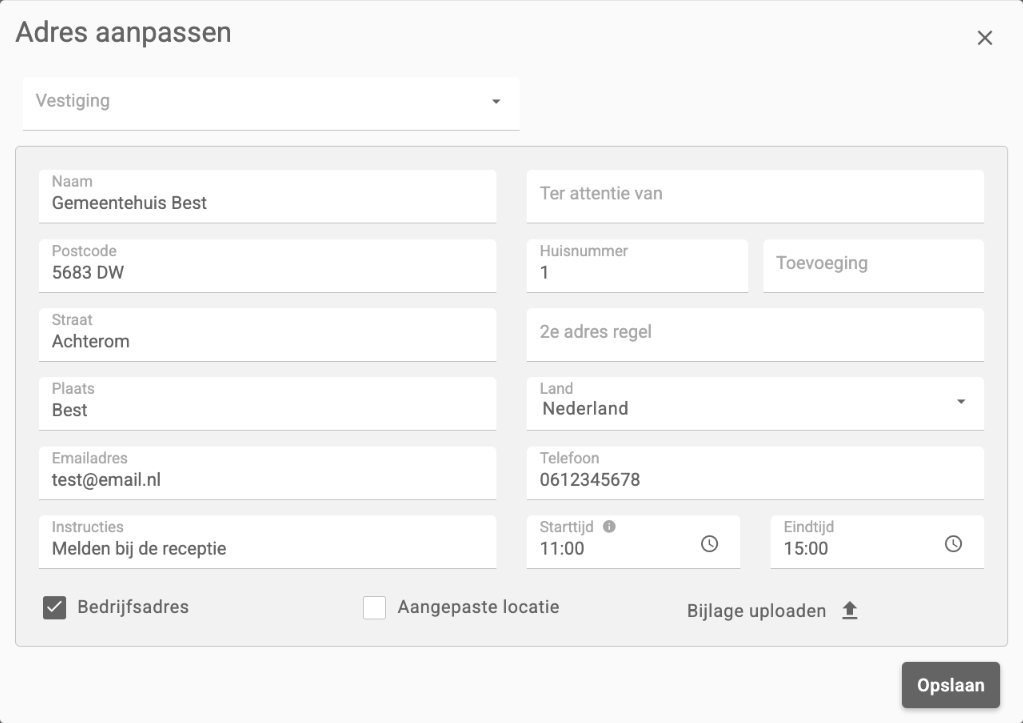
In de dialoog Nieuw adres staan deze velden:
- Naam van het adres.
- Ter attentie van, voor de persoon of afdeling waar de zending naartoe gaat.
- Postcode, Huisnummer en Toevoeging.
- Straat en 2e adres regel.
- Plaats en Land, waarbij Nederland de standaardwaarde is.
- Emailadres en Telefoon.
- Instructies, voor een vaste instructie bij dit adres.
- Starttijd en Eindtijd, voor een adres dat alleen binnen vaste tijden bereikbaar is, bijvoorbeeld een bedrijf dat pas om 11:00 opengaat. Je mag ook alleen een starttijd of alleen een eindtijd invullen. De eindtijd moet na de starttijd liggen.
- Het vinkje Bedrijfsadres.
- Aangepaste locatie, hier kun je zelf de specifieke locatie van het adres bepalen, bijvoorbeeld wanneer je op een groot complex bij een specifieke ingang moet zijn, of wanneer de coordinaten bij een adres niet lijken te kloppen.
- Bijlage uploaden, om een bestand aan het adres te hangen.

Een vast tijdvak bij een adres #
Een adres met een starttijd of eindtijd geeft nieuwe ritten automatisch het juiste tijdvak.
- Kies je bij een nieuwe rit een adres uit het adresboek, dan vult Veloyd Starttijd en Eindtijd in. Een leeg veld in het adresboek laat de tijd in de rit staan. Je kunt het tijdvak daarna nog aanpassen.
- Nieuwe ritten via de API, een koppeling, de import van ritten of het klantportaal krijgen het tijdvak van het adres. Is er al een tijdvak aangeleverd, dan wordt dat verkleind tot het deel dat overlapt.
- Een aangeleverd tijdvak van 10:00 tot 12:00 bij een adres met 11:00 tot 15:00 wordt bijvoorbeeld 11:00 tot 12:00. Overlappen de tijdvakken niet, dan blijft het aangeleverde tijdvak staan.
- Pas je het tijdvak in het adresboek aan, dan veranderen bestaande ritten niet. Ritten uit herhalende ritten en ritten die de koerier in de app aanmaakt, krijgen het tijdvak niet automatisch.
Een adres zonder naam in het adresboek geldt voor elke rit naar dat adres, ongeacht de naam van de ontvanger.
Tijdvak van meerdere adressen tegelijk wijzigen #
Wil je de starttijd of eindtijd van meerdere adressen in één keer aanpassen of wissen? Dat doe je in het adresboek zelf.
- Ga naar Administratie > Adresboek en selecteer de adressen in de lijst.
- Klik in de actiebalk op het klokicoon Tijdvak wijzigen. Het venster Tijdvak wijziging opent.
- Vink Starttijd en/of Eindtijd aan en vul de tijd in. Laat je een aangevinkt veld leeg, dan wordt die tijd bij alle geselecteerde adressen gewist.
- Klik op Bevestigen.
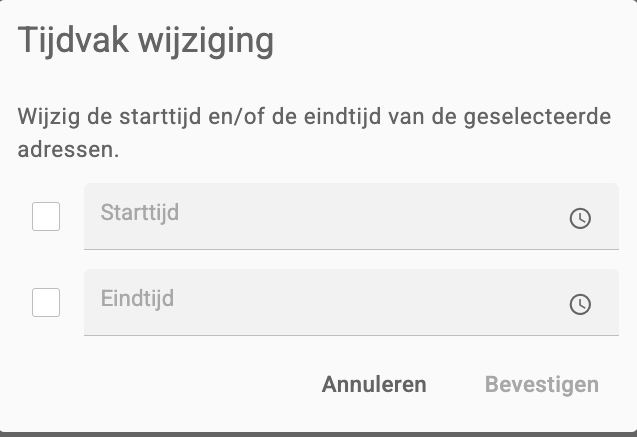
- Alleen de aangevinkte velden veranderen. Een veld zonder vinkje laat de bestaande tijd van elk adres staan.
- Bevestigen kun je pas klikken als minstens één vinkje aan staat. Onderaan het venster staat hoeveel adressen je geselecteerd hebt, zodra dat er twee of meer zijn.
- Zou een adres door de wijziging een eindtijd krijgen die niet na de starttijd ligt, dan wordt dat adres overgeslagen en blijft het ongewijzigd. De andere adressen worden wel gewijzigd.
Na het bevestigen verschijnt een melding met het aantal bewerkte adressen, bijvoorbeeld “2 adressen bewerkt.” Daaronder staat per overgeslagen adres de melding “naam: eindtijd ligt niet na de starttijd”. Heeft een adres geen naam, dan staan straat en huisnummer in de melding. De selectie is daarna leeg en de kolommen Starttijd en Eindtijd tonen de nieuwe tijden.
Bestaande ritten veranderen niet door een nieuw tijdvak bij een adres.
Adressen importeren en exporteren #
Met het importicoon naast Nieuw adres importeer je adressen uit een CSV-bestand. Je geeft zelf aan welke kolom bij welk veld hoort, ook bij Starttijd (UU:MM) en Eindtijd (UU:MM). Staat er in een regel een ongeldige tijd of een eindtijd vóór de starttijd, dan krijg je een melding met het regelnummer. Er wordt dan niets geïmporteerd.
Wil je adressen exporteren, selecteer ze dan in de lijst. Naast Nieuw adres verschijnt dan het exporticoon. Je downloadt dan het bestand Adresboek.csv, met ook de kolommen Starttijd en Eindtijd.