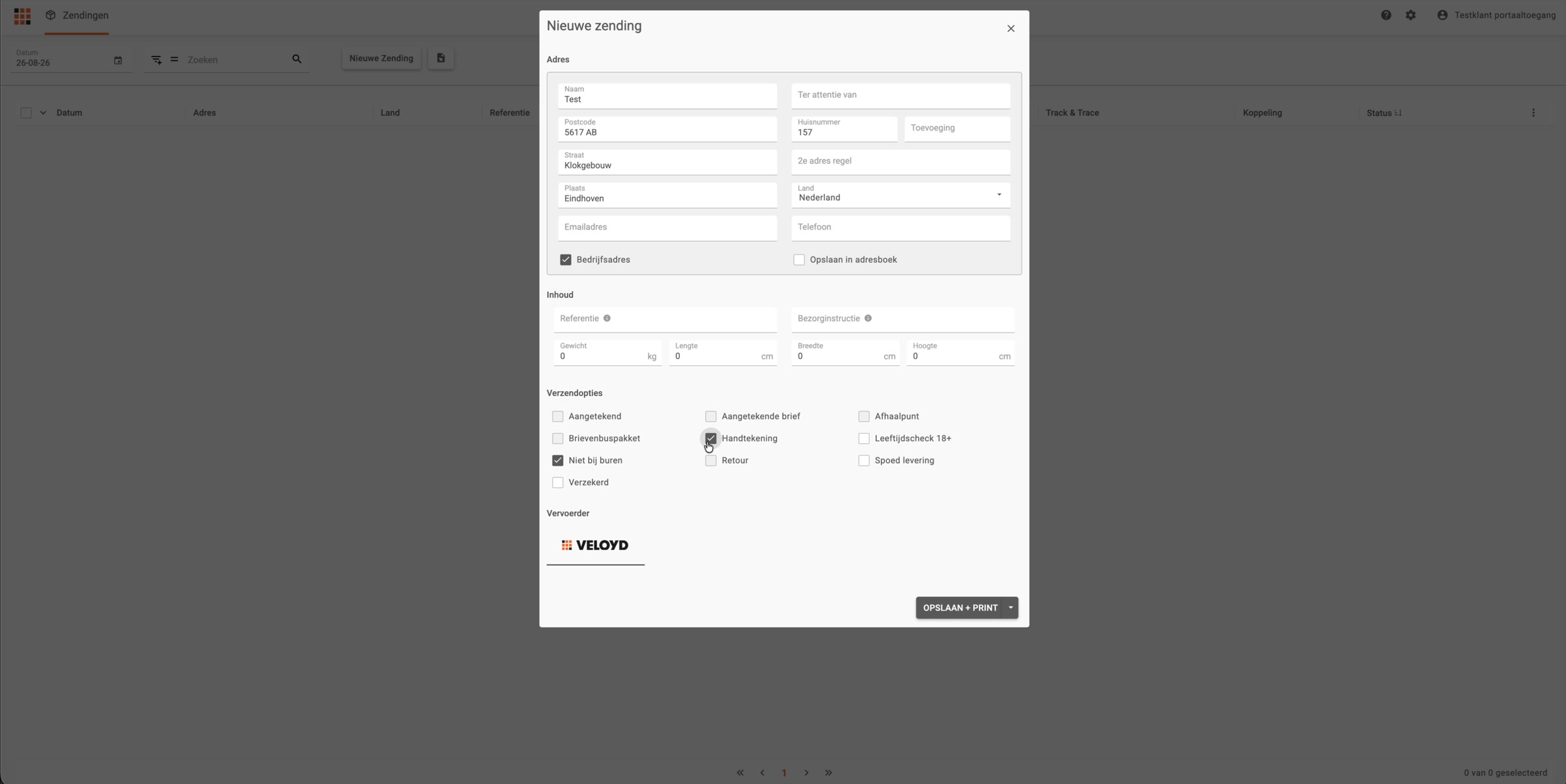
Zijn je instellingen gedaan, dan kun je zendingen gaan aanmelden. Een zending is altijd een opdracht van een klant. Jij kunt de zending aanmelden, maar de klant kan dat ook zelf doen in het klantportaal.
Een nieuwe zending aanmaken #
- Klik in het hoofdmenu op Zendingen
- Klik op Nieuwe Zending
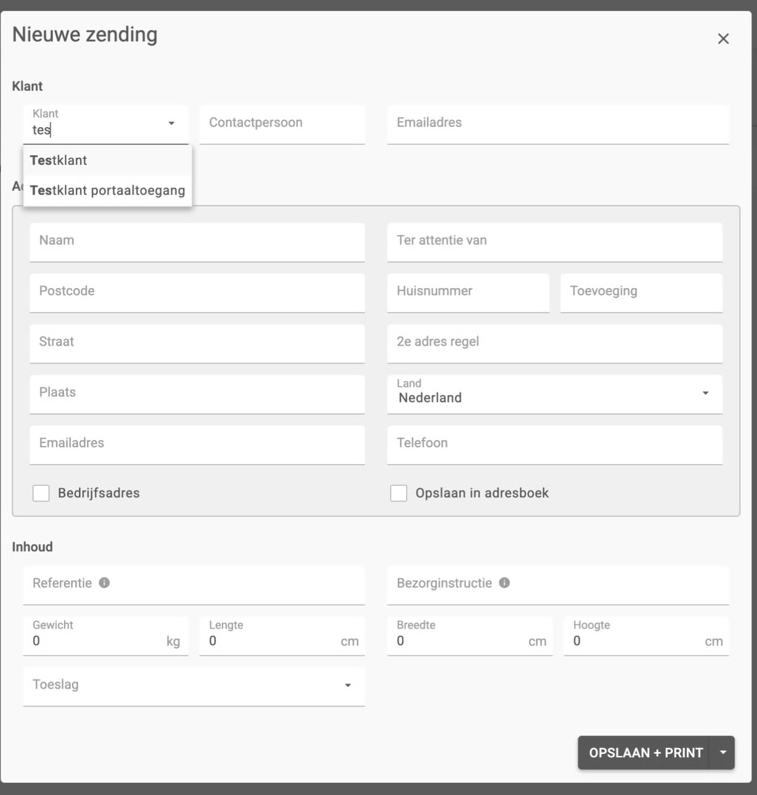
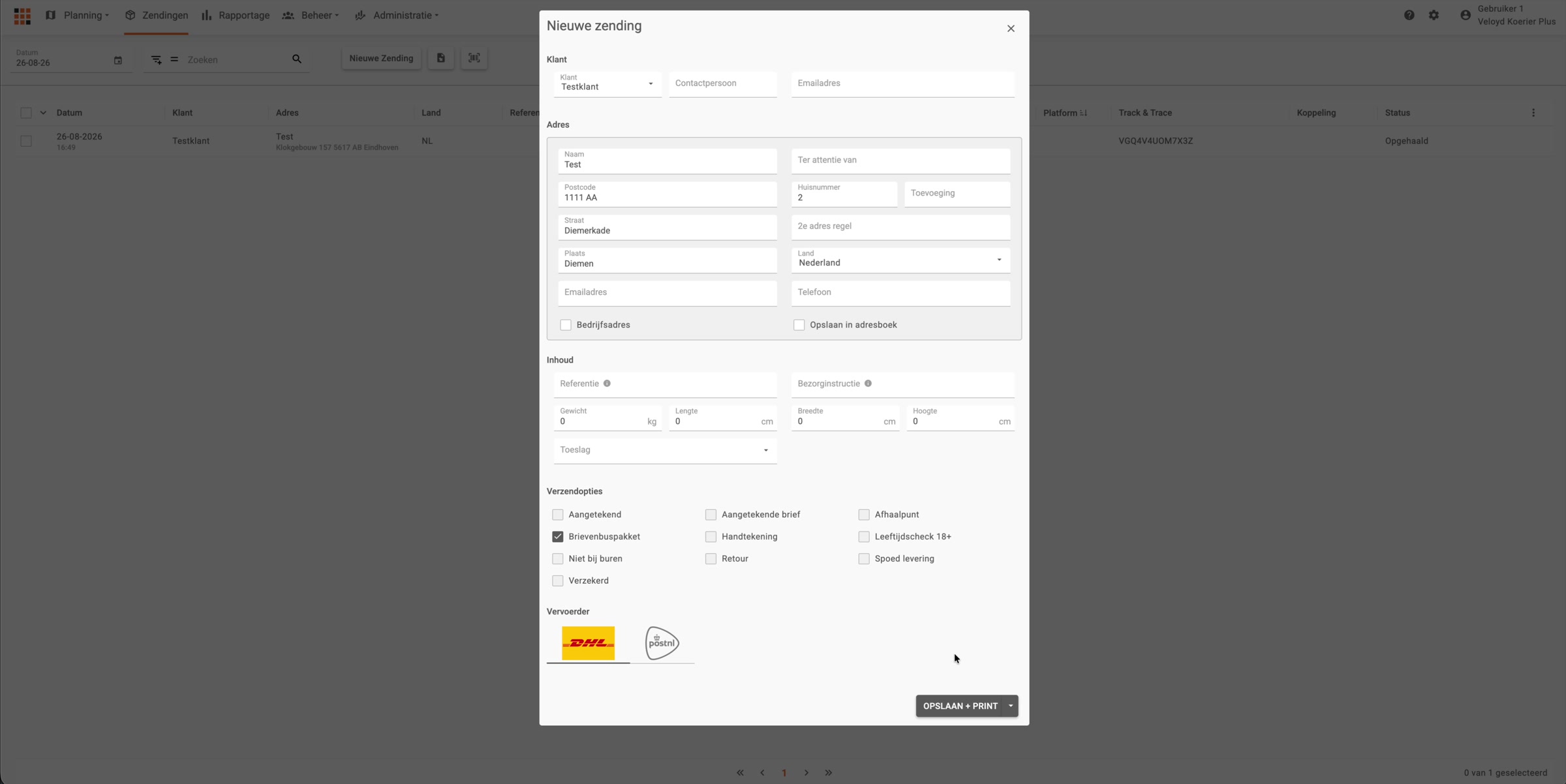
- Kies bovenaan bij Klant de klant waarvoor je de zending aanmeldt
- Vul eventueel een Contactpersoon en een Emailadres in
De klant bepaalt welke vervoerders en verzendopties beschikbaar zijn. Ook een eventuele verzendregelset hangt aan de klant, dus kies die als eerste.
Het adres invullen #
Onder Adres vul je het bezorgadres in. Vul de Naam in en daarna de Postcode met het Huisnummer. Veloyd herkent het adres en vult de straat en de plaats automatisch aan.
- Ter attentie van: voor een naam binnen het bedrijf
- Toevoeging en 2e adres regel: voor aanvullingen op het adres
- Land: standaard Nederland, kies een ander land als de zending naar het buitenland gaat
- Emailadres en Telefoon: voor het bereiken van de ontvanger
- Bedrijfsadres: vink aan als je op een bedrijf bezorgt
- Opslaan in adresboek: vink aan om het adres te bewaren voor een volgende keer
Inhoud en verzendopties #
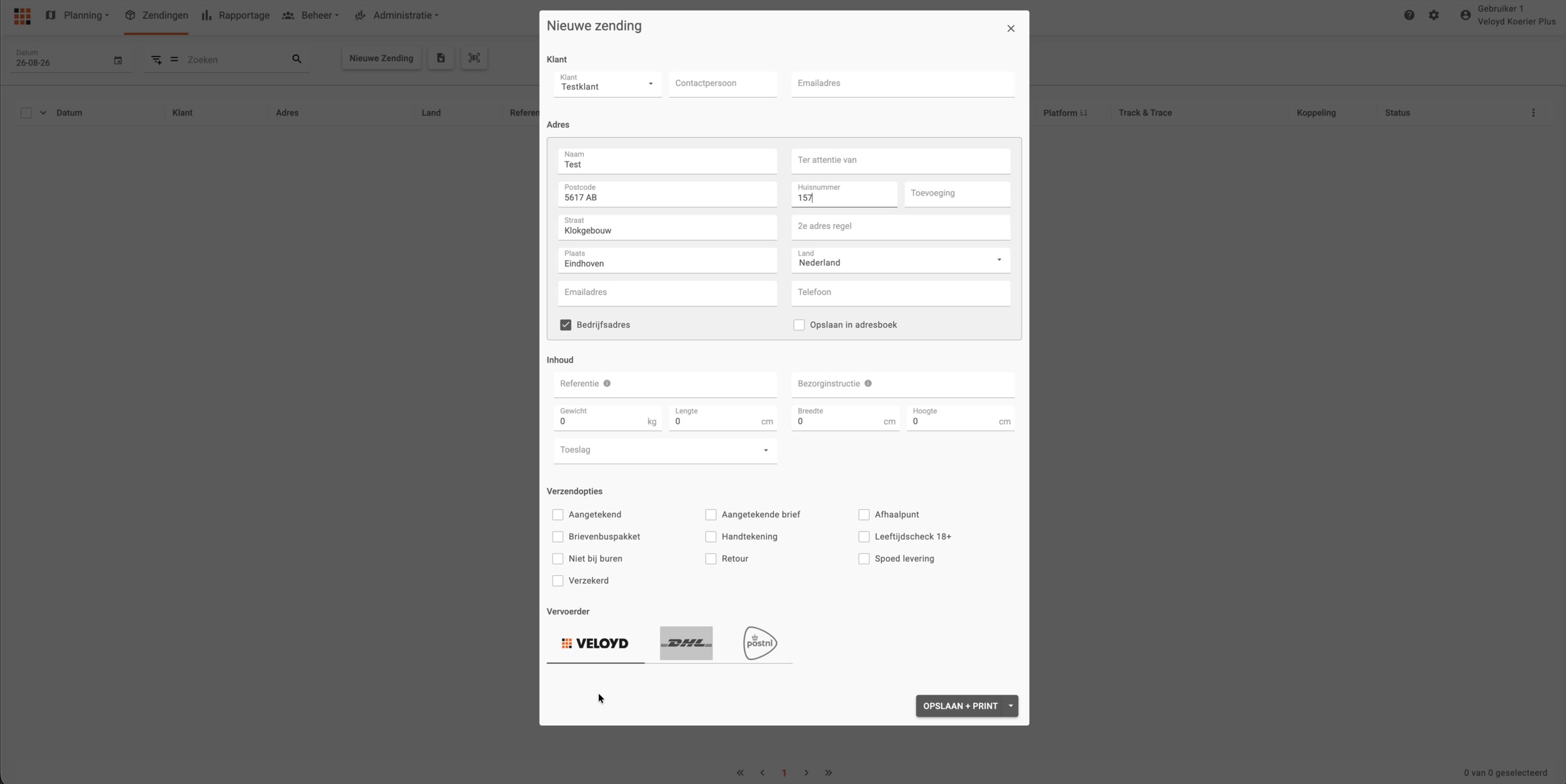
Onder Inhoud leg je vast wat je verstuurt, deze informatie is optioneel. Je vult hier een Referentie in, een Bezorginstructie voor de koerier, en het Gewicht met de Lengte, Breedte en Hoogte. Bij Toeslag kies je een eventuele toeslag, dit kun je alleen zelf instellen en zal een klant uiteraard niet zien.
Gewicht en afmetingen invullen is niet verplicht. Wordt de zending later door de externe vervoerder gescand, dan komt die informatie terug in Veloyd en wordt het alsnog ingevuld.
Onder Verzendopties vink je de gewenste opties aan. Je ziet alleen opties die je hebt geactiveerd en die bij deze klant beschikbaar zijn. Sommige opties kun je niet combineren. Kies je bijvoorbeeld Brievenbuspakket, dan vervalt Handtekening.
Kies je Verzekerd, dan verschijnt er een extra keuze. Bij Verzekerd tot geef je aan tot welk bedrag de zending verzekerd moet zijn.
Kies je Afhaalpunt, dan kun je daarna uit een lijst van beschikbare afhaalpunten er een kiezen. Standaard wordt altijd het dichtstbijzijnde afhaalpunt geselecteerd.
De vervoerder wordt automatisch gekozen #
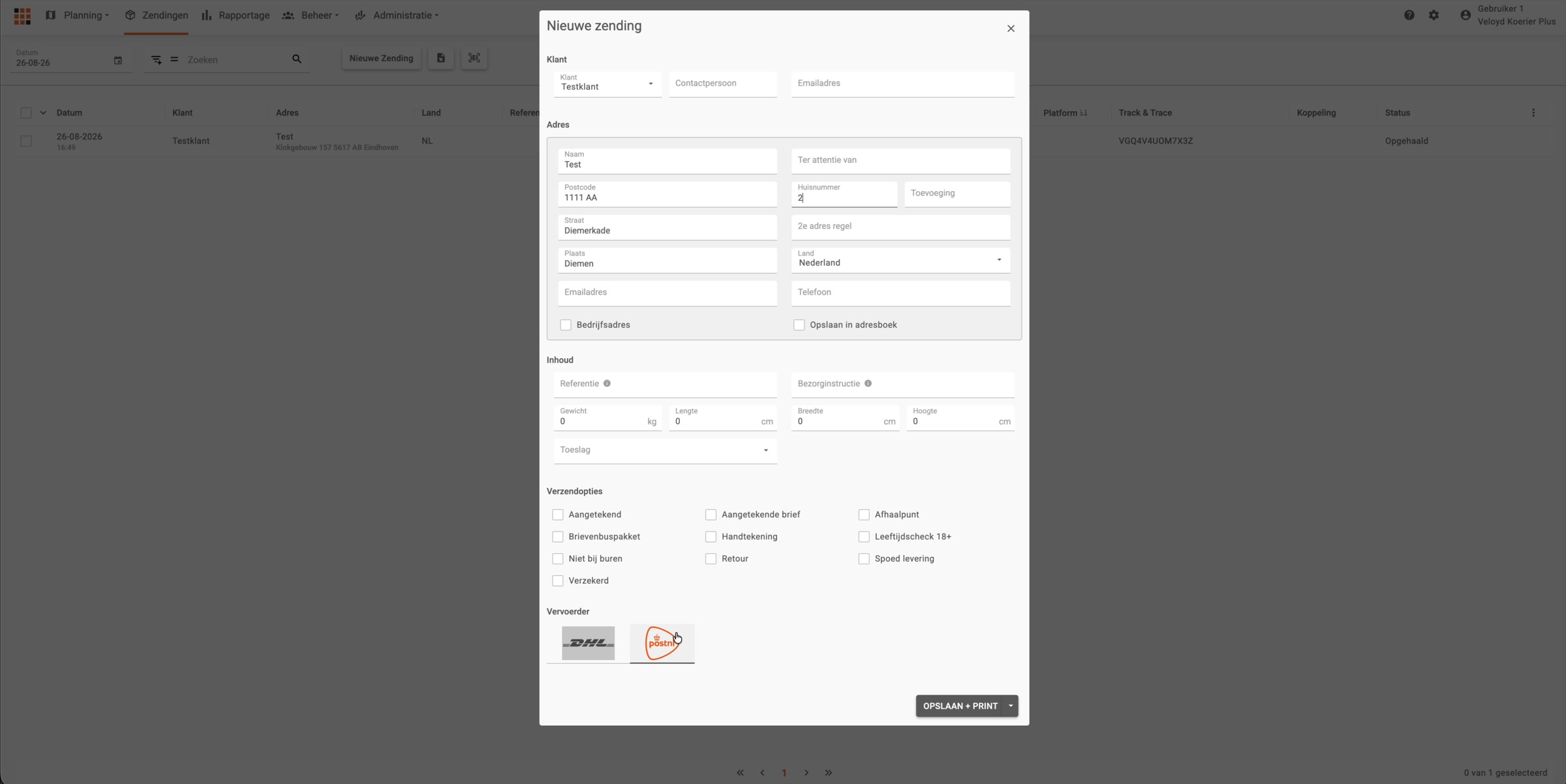
Zodra het adres en de verzendopties bekend zijn, berekent Veloyd welke vervoerders de zending aankunnen. Onder Vervoerder zie je de beschikbare vervoerders staan, met de voorkeursvervoerder al geselecteerd.
Valt het adres binnen je eigen bezorggebied, dan wordt jouw eigen vervoerder gekozen. Ligt het adres daarbuiten, dan kijkt Veloyd wat de volgende voorkeursvervoerder is.
Verander je iets aan de verzendopties, dan kan de vervoerder meeveranderen. Vink je bijvoorbeeld Brievenbuspakket aan, dan volgt uit de voorkeurentabel welke vervoerder daarvoor voorrang heeft.
Heeft de klant vrije vervoerderskeuze, dan kun je zelf een andere beschikbare vervoerder aanklikken. Wanneer er tarieven zijn ingevuld dan zijn de bijbehorende tarieven ook te zien per vervoerder.
Opslaan of direct printen #
Rechtsonder staat de knop Opslaan + print met een pijltje. Via dat pijltje kies je wat er moet gebeuren.
- Opslaan: de zending wordt bewaard met status Aangemaakt en je kunt die later nog bewerken
- Opslaan + nieuw: de zending wordt bewaard en je maakt meteen een volgende zending aan
- Opslaan + print: de zending wordt bewaard en het label wordt direct geprint
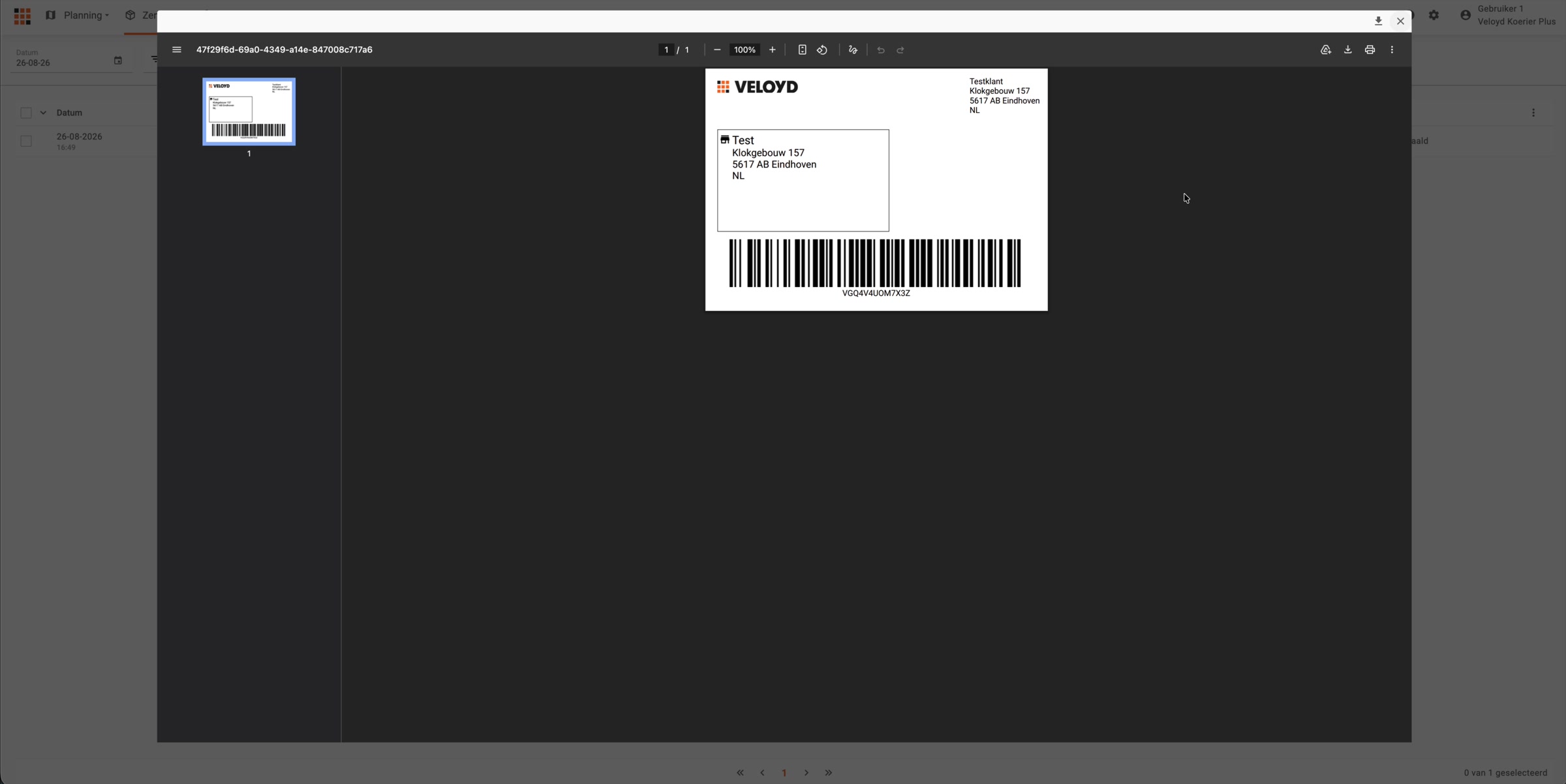
Het printen van het label is ook de daadwerkelijke bevestiging van de zending. De status wordt dan Bevestigd.
Bij een zending naar een externe vervoerder gaat op dat moment de aanvraag naar die vervoerder. Je krijgt het label terug en de zending kan verstuurd worden.
Wil je een al opgeslagen zending alsnog bevestigen, selecteer die dan in de lijst en klik op de printknop met het printericoon.
Een zending wijzigen of annuleren #
Zolang een zending nog niet bevestigd is, kun je die volledig wijzigen. Klik daarvoor op het pennetje bij de zending in het overzicht.
Na het printen kan de zending niet meer gewijzigd worden. Is er een fout gemaakt, dan kun je de zending wel altijd annuleren.
Zendingen die de klant zelf aanmeldt #
Klanten met toegang tot het klantportaal kunnen zelf zendingen aanmelden. Dat werkt op dezelfde manier als hierboven, alleen kiest de klant geen klant meer.
Maakt de klant een zending aan en slaat die alleen op, dan is de zending nog niet zichtbaar in jouw account. Pas wanneer de klant de zending bevestigt door het label te printen, verschijnt die bij jou in het overzicht.
Staat bij die klant een automatische ophaalrit aan, dan komt er dezelfde dag ook een ophaalrit in je dagplanning te staan.