
De track en trace pagina is wat de ontvanger van jou te zien krijgt. Onder Instellingen > Planning > Track & Trace Pagina bepaal je hoe die pagina eruitziet en wat erop staat.
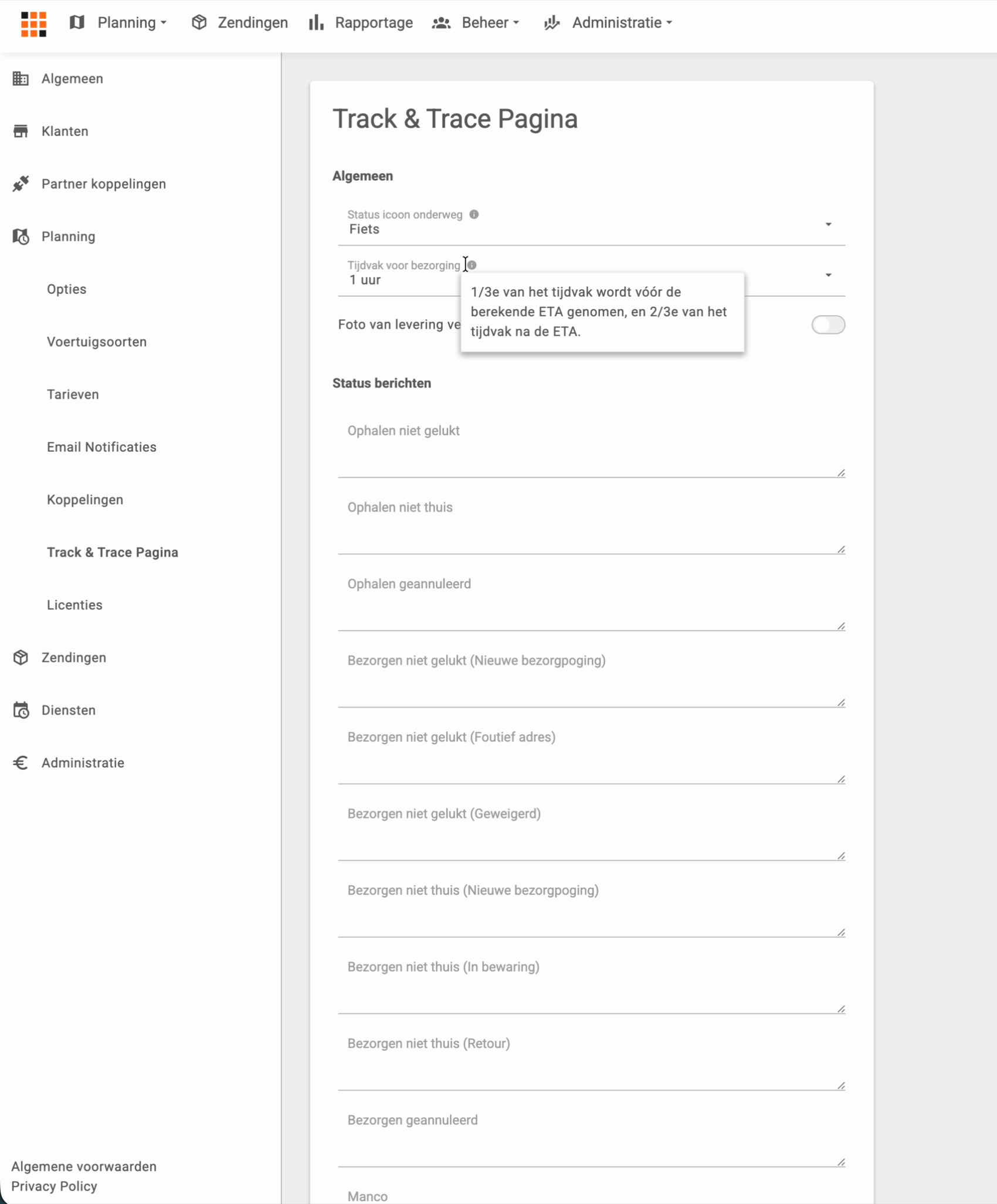
Statusicoon onderweg #
Met Status icoon onderweg kies je welk icoon de ontvanger ziet zodra de zending onderweg is. Je kiest uit Fiets, Bakfiets en Auto. Kies het icoon dat past bij hoe je meestal rijdt, want de ontvanger ziet daarmee direct waar hij op moet letten.
Tijdvak voor bezorging #
Met Tijdvak voor bezorging stel je in hoe breed het tijdvak is dat de ontvanger te zien krijgt. Veloyd berekent zelf een ETA en legt het tijdvak daaromheen.
De verdeling is vast. Een derde van het tijdvak valt vóór de berekende ETA en twee derde erna. Bij een tijdvak van een uur betekent dat 20 minuten vóór de ETA tot 40 minuten erna.
Een breder tijdvak geeft je meer speling, maar maakt de belofte aan de ontvanger vager. Een smaller tijdvak is preciezer, maar je moet het dan wel waarmaken.
Foto van levering #
Met de schakelaar Foto van levering bepaal je of de foto die de koerier bij de aflevering maakt op de track en trace pagina getoond wordt.
Statusberichten #
Onder Status berichten schrijf je per status het bericht dat de ontvanger op de pagina te zien krijgt. Kiest de koerier in de app bijvoorbeeld voor ophalen niet gelukt, dan leest de ontvanger jouw tekst en weet hij wat er nu gebeurt.
Je stelt een bericht in voor deze statussen:
- Ophalen niet gelukt
- Ophalen niet thuis
- Ophalen geannuleerd
- Bezorgen niet gelukt met een nieuwe bezorgpoging
- Bezorgen niet gelukt door een foutief adres
- Bezorgen niet gelukt omdat de zending geweigerd is
- Bezorgen niet thuis met een nieuwe bezorgpoging
- Bezorgen niet thuis en in bewaring
- Bezorgen niet thuis en retour
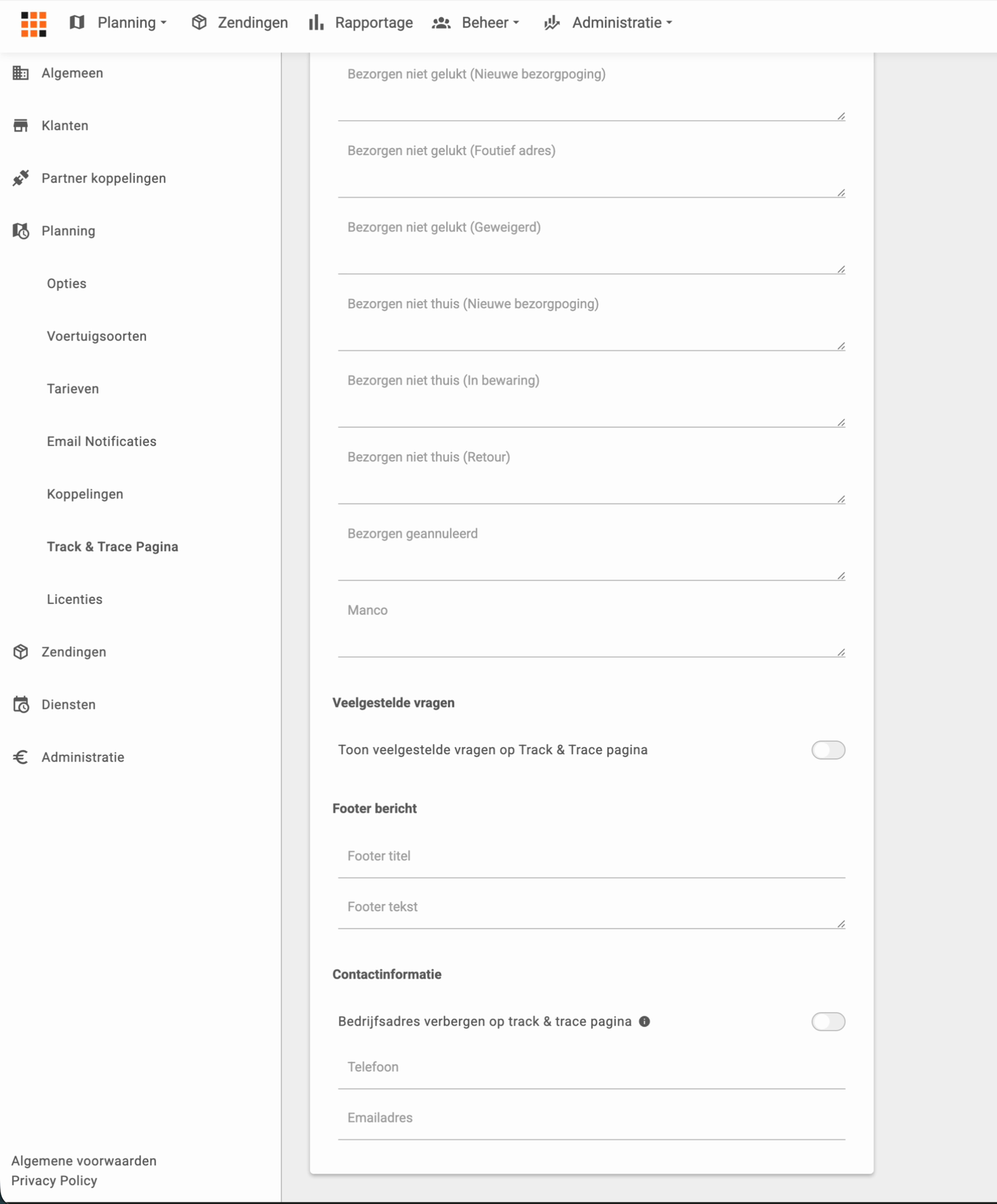
- Bezorgen geannuleerd
- Manco
Schrijf de berichten zo dat de ontvanger weet wat er van hem verwacht wordt. Vertel dus niet alleen wat er misging, maar ook wat de volgende stap is.
Veelgestelde vragen #
Met de schakelaar Toon veelgestelde vragen op Track & Trace pagina zet je een blok met veelgestelde vragen onderaan de pagina. Dat scheelt je telefoontjes over vragen die steeds terugkomen.
Footer bericht #
Onder Footer bericht vul je een Footer titel en een Footer tekst in. Die tekst staat onderaan de track en trace pagina en is een goede plek voor een korte toelichting of een verwijzing naar je website.
Contactinformatie #
Onder Contactinformatie vul je een telefoonnummer en een e-mailadres in waarop de ontvanger je kan bereiken. Met de schakelaar Bedrijfsadres verbergen op track & trace pagina haal je je bedrijfsadres van de pagina af, bijvoorbeeld wanneer je vanaf een woonadres werkt.
E-mailnotificaties tijdens het bezorgproces #
De track en trace pagina staat niet los van de mail die je verstuurt. Via Instellingen > Planning > Email Notificaties bepaal je op welke momenten er automatisch een mail uitgaat, en wat daarin staat.
Deze notificaties gaan over alle stappen in het bezorgproces die je zelf uitvoert. Ze staan los van de notificaties over zendingen, die je terugvindt in de categorie Zendingen.
Wie welke notificatie krijgt #
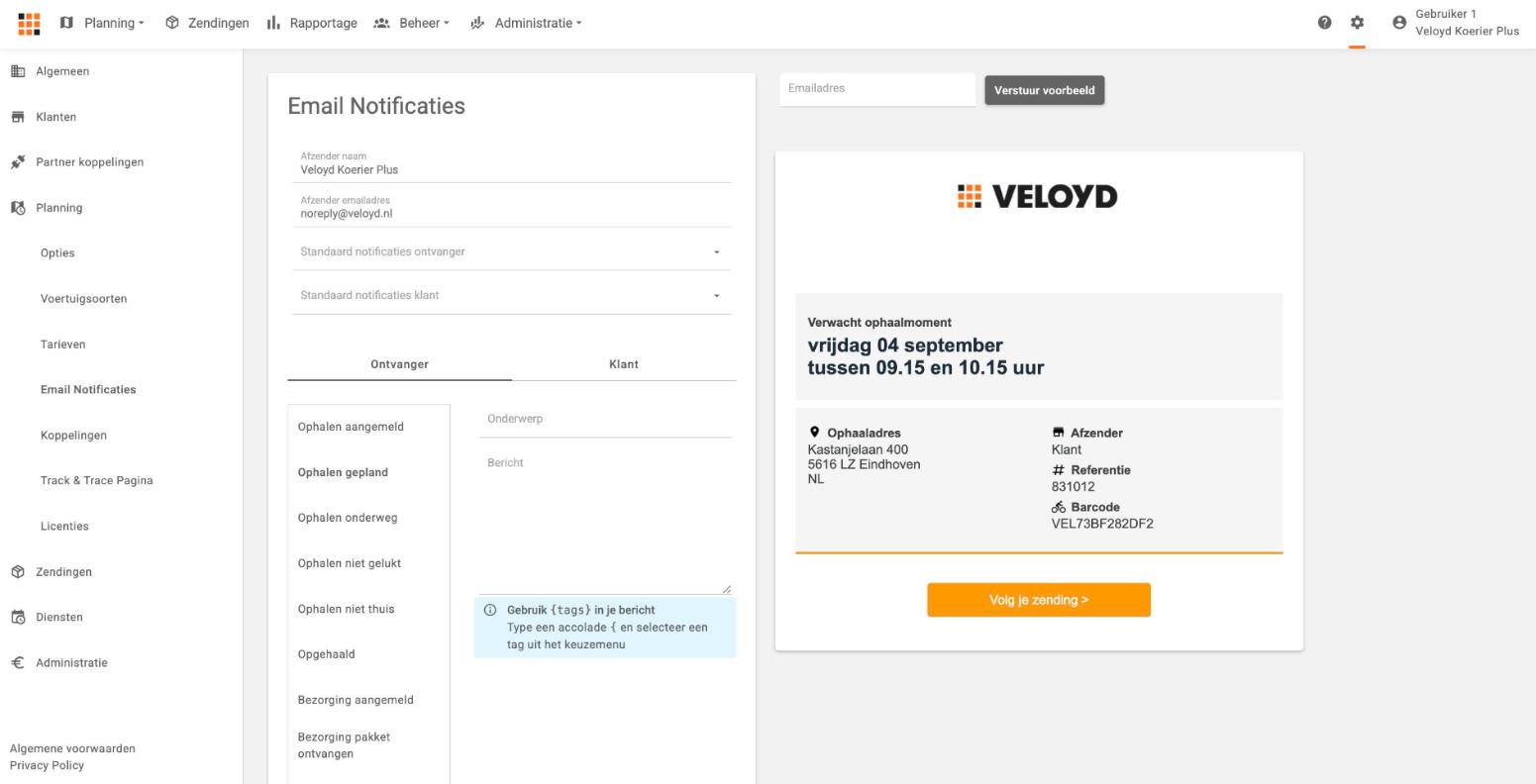
Op de pagina staan twee tabbladen, Ontvanger en Klant. Ze gaan naar verschillende mensen en hebben daarom ook een ander doel:
- De ontvanger krijgt de mail op het e-mailadres dat is ingevuld bij het ophaal- of bezorgadres. Hij kan op allerlei momenten in het bezorgproces een notificatie krijgen
- De klant is je opdrachtgever. Die kan alleen een ophaalbewijs en een bezorgbewijs krijgen
Afzender en standaardnotificaties #
Bovenaan de pagina staan vier velden. De eerste twee zijn dezelfde afzendervelden als bij de welkomstmail voor klanten:
- Afzender naam
- Afzender emailadres
- Standaard notificaties ontvanger
- Standaard notificaties klant
Bij de twee velden voor de standaardnotificaties kies je welke van alle mogelijke notificaties ook echt verstuurd worden. Het invullen van een bericht zorgt er dus niet zelf voor dat de mail uitgaat.
Het advies is om alle berichten wel in te vullen, ook die je nu niet verstuurt. Zet je later een notificatie aan, dan staat de tekst al klaar.
De momenten waarop een mail kan uitgaan #
Per tabblad staat links de lijst met alle momenten waarop een notificatie verstuurd kan worden. Voor de ontvanger zijn dat alle momenten rond het ophalen en het bezorgen:
- Ophalen aangemeld, Ophalen gepland, Ophalen onderweg
- Ophalen niet gelukt, Ophalen niet thuis, Opgehaald
- Bezorging aangemeld, Bezorging pakket ontvangen, Bezorging gepland
- Bezorging onderweg, Bezorging niet gelukt, Bezorging niet thuis
- Bezorgd
Onderwerp en bericht schrijven #
Kies links een moment en vul rechts het Onderwerp en het Bericht in. Het voorbeeld naast het formulier verandert direct mee, zodat je precies ziet welke mail eruitgaat.
Ook hier werk je met tags om de mail persoonlijk te maken. Typ een accolade en kies een tag uit het menu dat verschijnt, bijvoorbeeld je bedrijfsnaam, de klantnaam of de naam van de ontvanger.
In de notificatie komen jouw logo en jouw bedrijfskleur terug, net als op de track en trace pagina. Die stel je in via Instellingen > Bedrijfsgegevens.
Een andere set notificaties per klant #
Wat je hier instelt geldt voor al je klanten. Wil je voor één klant iets anders, dan stel je dat bij die klant zelf in via Administratie > Klanten. Open de klant en ga naar het tabblad Planning.
Dat is handig wanneer een klant zijn ontvangers bijvoorbeeld alleen bij de bezorging wil laten mailen, terwijl je andere klanten het volledige proces meesturen.
Wanneer de mail met het tijdvak uitgaat #
De notificatie met het tijdvak gaat naar je ontvangers zodra de planner een route op Gereed zet, en alleen wanneer die notificatie is geactiveerd. Het tijdvak dat de ontvanger leest, is het tijdvak dat je bij Tijdvak voor bezorging hebt ingesteld.