Navigeren naar een adres #
Gebruik de kaart in Veloyd, of open een van de gekoppelde navigatie-apps (in te stellen via het tandwiel rechtsboven). Klik bij een adres op het pijltje-icoon om de navigatie-app te openen met het juiste adres, of op het kaart-icoon om de locatie direct op de kaart in Veloyd te bekijken.
Adres openen #
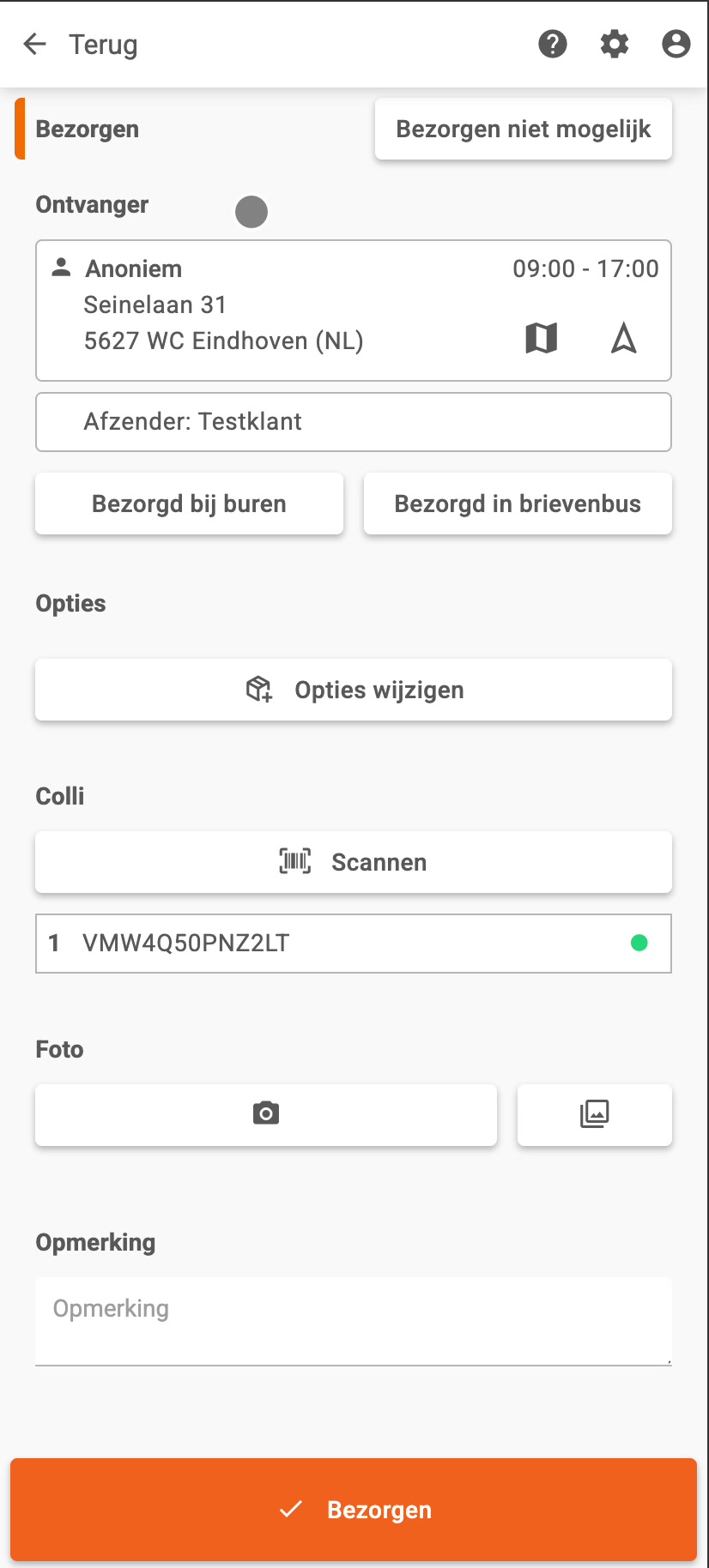
Ben je bij het adres aangekomen? Klik op het adres om het ophaal- of bezorgscherm te openen. Is er niets bijzonders aan de hand, klik dan simpelweg op Ophalen of Bezorgen.
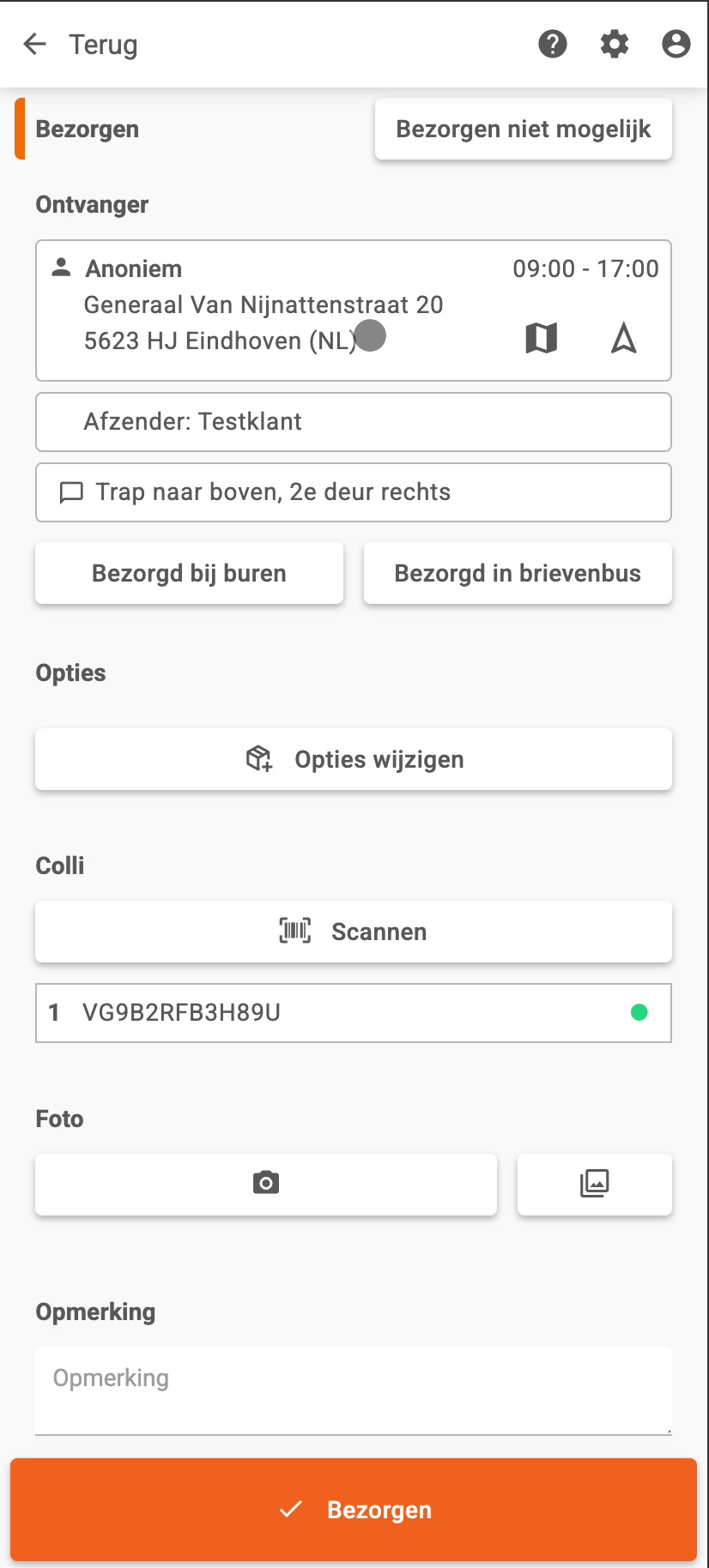
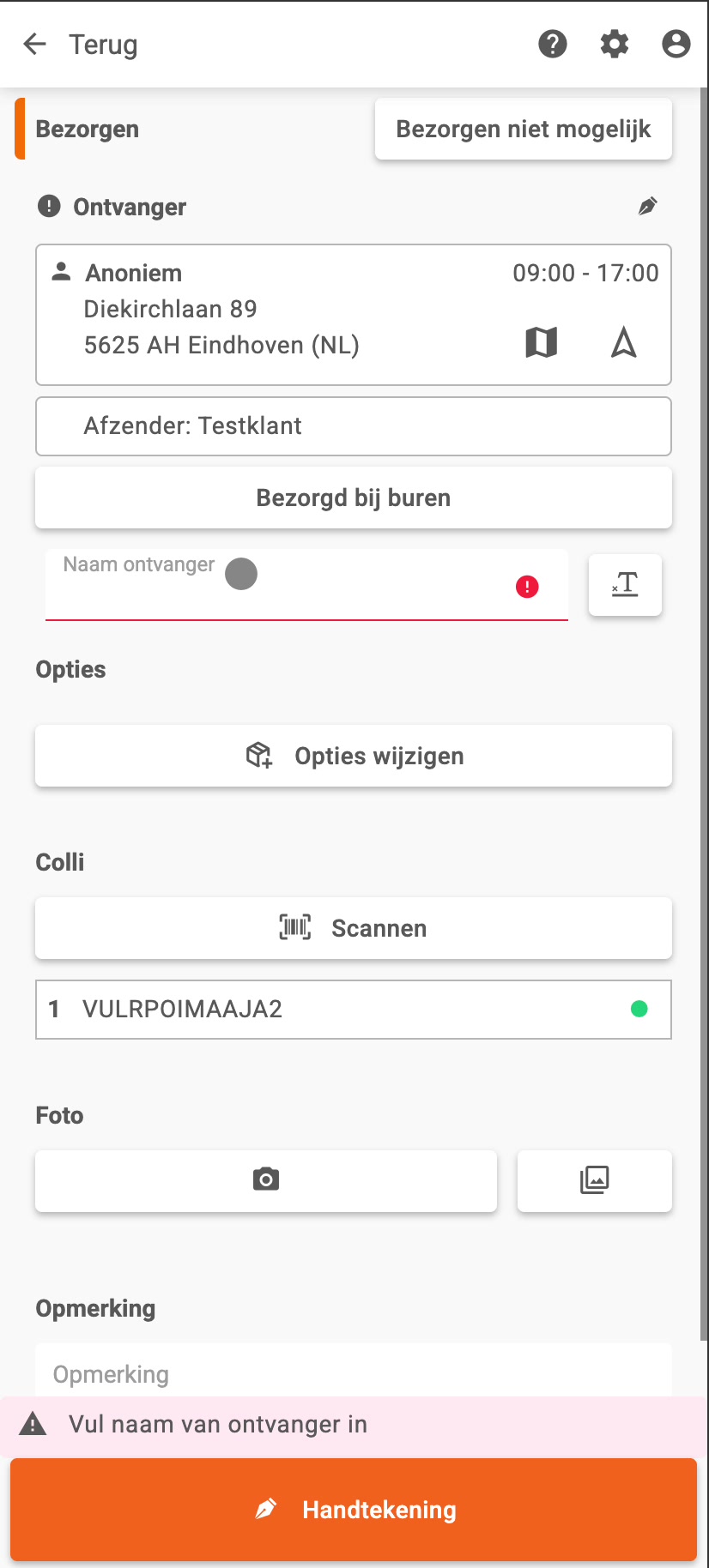
Het scherm toont de gegevens van de ontvanger (naam, adres, tijdvenster) en de afzender. Zijn er bezorginstructies vanuit de opdrachtgever of de planner voor dit adres, dan worden deze altijd zichtbaar getoond op het adresscherm.
Bezorgopties en bijzondere situaties #
Naast Ophalen of Bezorgen kun je ook kiezen voor Bezorgd bij buren (vul hierbij het huisnummer in waar het pakket is afgeleverd) of Bezorgd in brievenbus. Is een zending gemarkeerd als brievenbuspakket, dan staat Bezorgd in brievenbus al automatisch geselecteerd; past het pakket toch niet in de brievenbus, dan kun je deze optie uitzetten, je krijgt dan eerst een bevestigingsvraag.
Naast de standaard opties kan het ook zijn dat de vervoerder Eigen opties heeft ingesteld, én dat je deze bij een adres kan wijzigen. Zo kun je bijvoorbeeld aangeven dat een zending “XL” was, “afgestapeld” moest worden of een andere eigenschap heeft die geregistreerd moet worden. Onder Opties wijzigen vind je eigen bezorgopties die je vervoerder heeft ingesteld. Of je dit stukje ziet en of je deze zelf mag aanpassen, hangt af van de instellingen van de vervoerder.
Verplichte opties en handtekening #
Bij een adres kunnen verplichte opties staan, herkenbaar aan een waarschuwingsicoon. Dit is bijvoorbeeld een verplichte foto, scan van de barcode, ID-check of leeftijdscheck. Deze moet je invullen voordat je het adres kunt afronden. Optioneel kun je ook een opmerking voor je planner toevoegen.

Is een handtekening verplicht bij het bezorgen? Dan verschijnt er een tussenscherm om de handtekening te laten zetten. De naam van de ontvanger is dan ook een verplicht veld: pas nadat je deze hebt ingevuld, kun je de handtekening zetten. Daarna kun je het adres afronden.
Colli scannen of aantikken #
Bij een adres met een of meerdere colli worden deze getoond om af te handelen: scan de barcode, of tik (wanneer scannen niet verplicht is) handmatig op de collo om de status toe te wijzen. Is scannen niet verplicht, dan staan colli automatisch op ophalen/bezorgen; je kunt de status altijd nog aanpassen door erop te tikken. Krijgen niet alle colli op het adres een status, dan waarschuwt de app welke colli nog open staan.
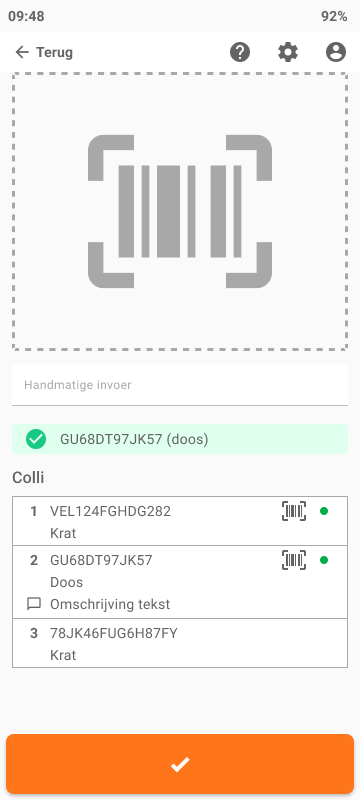
Is scannen bij dit adres wél verplicht? Dan staan de colli juist niet automatisch op ophalen of bezorgen. In het scanscherm zie je alle bekende barcodes van de colli bij dit adres; gescande colli krijgen daarmee automatisch de status ophalen of bezorgen. Herkent de app een gescande barcode niet als onderdeel van dit adres, dan verschijnt een waarschuwing met de vraag of het pakket alsnog aan dit adres toegevoegd moet worden (mits je daarvoor toestemming hebt van je vervoerder). Alle gescande barcodes worden opgeslagen bij de rit.
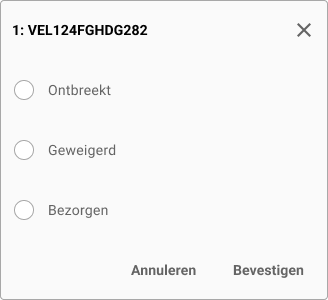
Moet een collo toch een andere status krijgen, bijvoorbeeld omdat deze geweigerd wordt? Tik op de collo: er verschijnt een keuzemenu waarin je de gewenste status kunt kiezen.
Scannen vanuit het hoofdmenu #
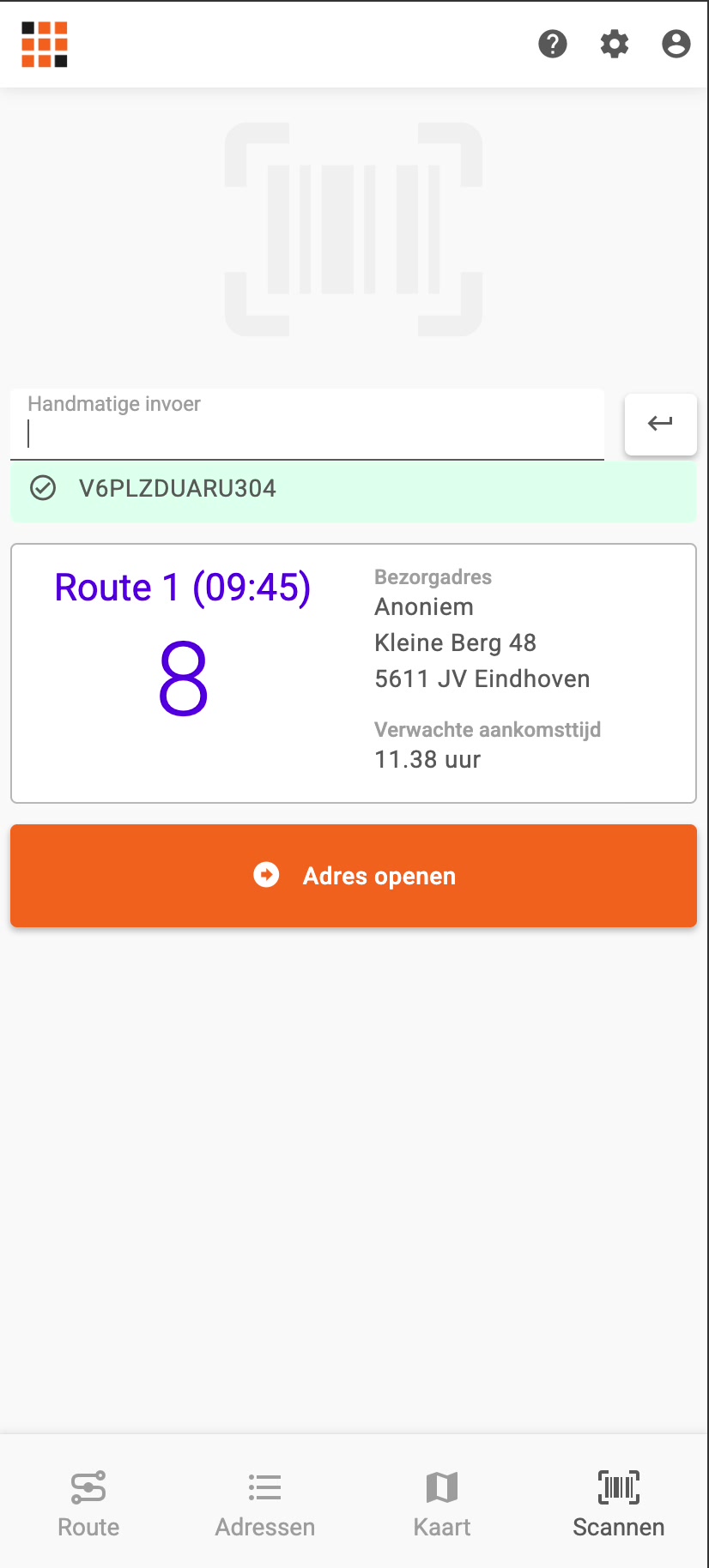
Onderin de app vind je ook een algemene scanoptie in het hoofdmenu, los van een specifiek adres. Is de route nog niet gestart, dan krijgt een gescand pakket de status Onderweg. Is de route al gestart, dan toont de app na het scannen direct de route, het stopnummer, het bezorgadres en de verwachte aankomsttijd van dat adres; met één druk op Adres openen ga je meteen door om het adres af te ronden. Een geregistreerde scan wordt telkens met een duidelijke bevestiging getoond.
Foto’s toevoegen #
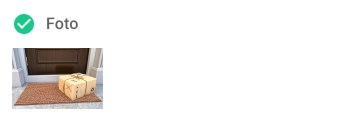
Bij elk adres kun je tot 5 foto’s toevoegen, via de camera of door een bestaande foto te uploaden. Toegevoegde foto’s zijn altijd terug te zien in de app en kun je ook weer verwijderen door eerst op de foto te tikken en dan te verwijderen.
Een adres verlaten zonder af te ronden #
Verlaat je een geopend adres zonder het af te ronden (bijvoorbeeld door terug te gaan naar de lijst), dan gaan ingevulde gegevens verloren: gemaakte foto’s, scans en andere invoer worden niet bewaard. Je kunt het adres wel altijd opnieuw openen en opnieuw invullen.
Als het niet lukt #
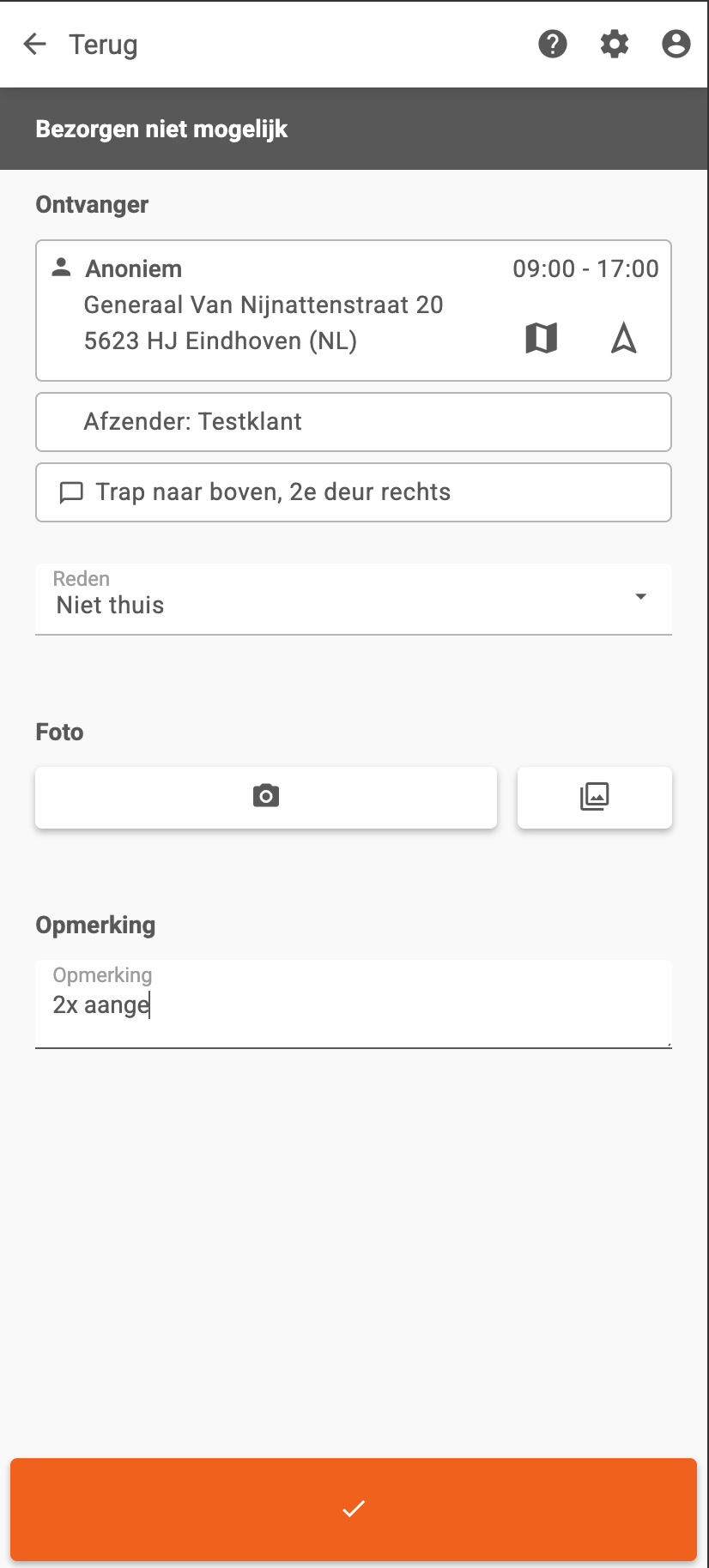
Is de ontvanger niet aanwezig, of lukt ophalen/bezorgen om een andere reden niet? Klik dan op Bezorgen niet mogelijk (of de vergelijkbare knop bij ophalen) en kies de juiste reden.
Ophaaladressen #
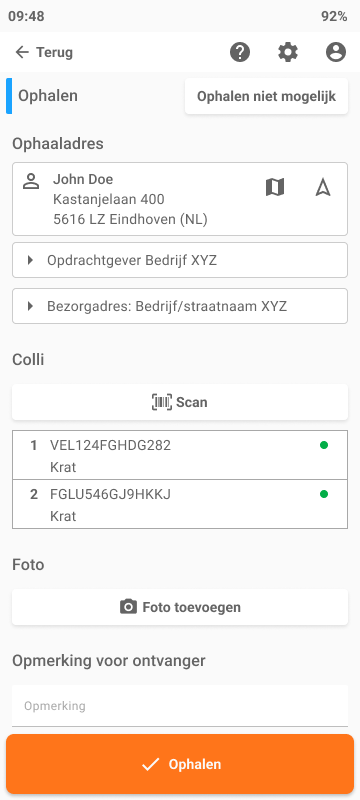
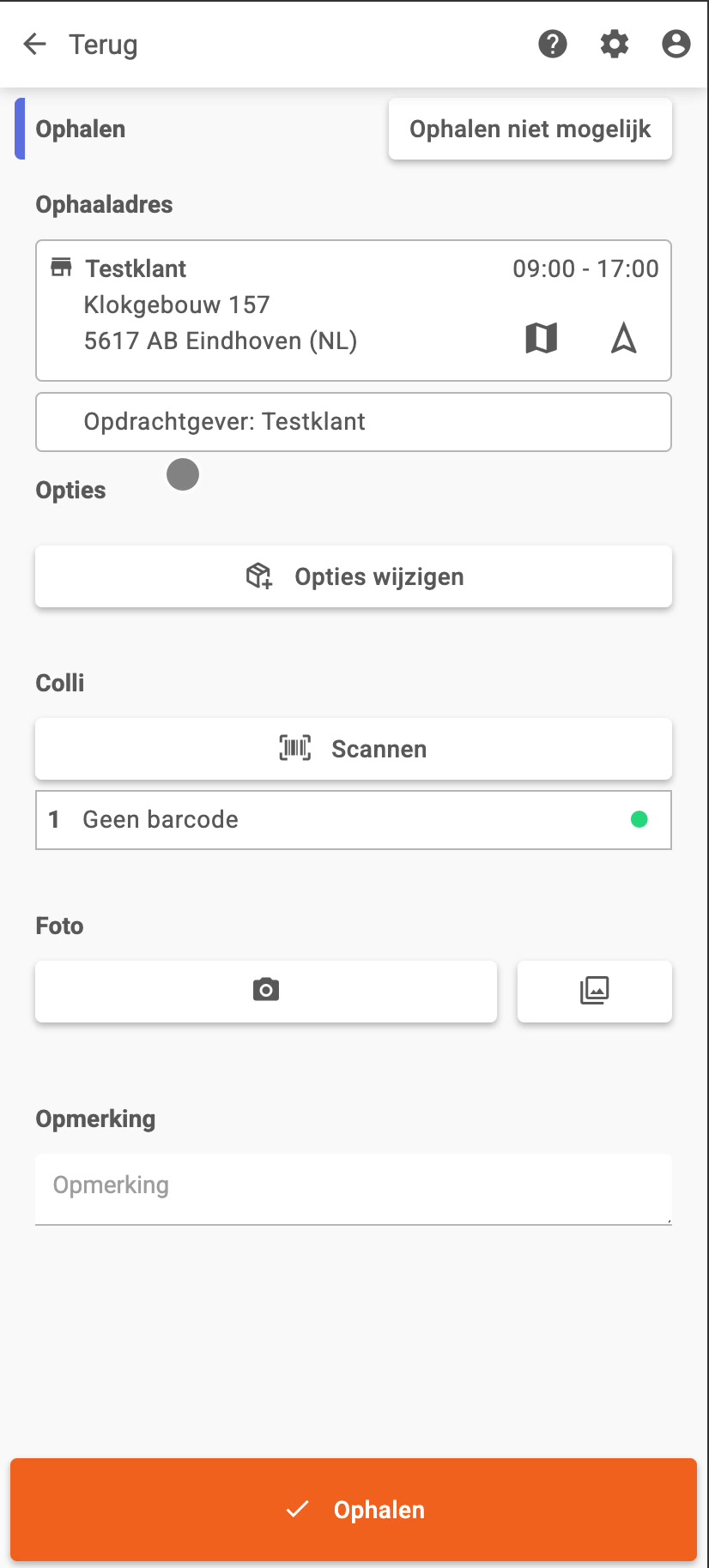
Naast bezorgadressen kan een route ook ophaaladressen bevatten. Je herkent deze aan een blauw label (bezorgadressen hebben een oranje label) en de aanduiding Ophalen in plaats van Bezorgen; in plaats van een ontvanger zie je hier een opdrachtgever.
Een ophaaladres werkt verder hetzelfde als een bezorgadres wat betreft opties wijzigen, colli scannen, een foto toevoegen, een opmerking achterlaten. Een ophaaladres heeft een aantal specifieke redenen wanneer het ophalen niet mogelijk is of bij de colli wanneer deze bijvoorbeeld ‘niet gereed’ is. Ook kun je bij het ophalen kun je meerdere pakketten met barcode achter elkaar bijscannen.
Afgeronde adressen en aankomsttijd #
Afgeronde adressen worden onderaan de adressenlijst getoond. Per afgerond adres zie je het tijdstip waarop het adres daadwerkelijk is afgerond, en de afwijking ten opzichte van de geplande ETA.
Route afronden #
Een route afronden kan op 2 manieren gebeuren afhankelijk van wat de vervoerder heeft ingesteld: automatisch na de laatste bezorg- of ophaallocatie. Of handmatig. Wanneer je de route zelf handmatig moet afronden is het laatste item in je adressenlijst is altijd de eindlocatie. Deze hoef je niet als adres af te ronden maar je kunt er wel naartoe navigeren. In plaats van het adres af te ronden rond je de hele route af via de oranje knop Route afronden.
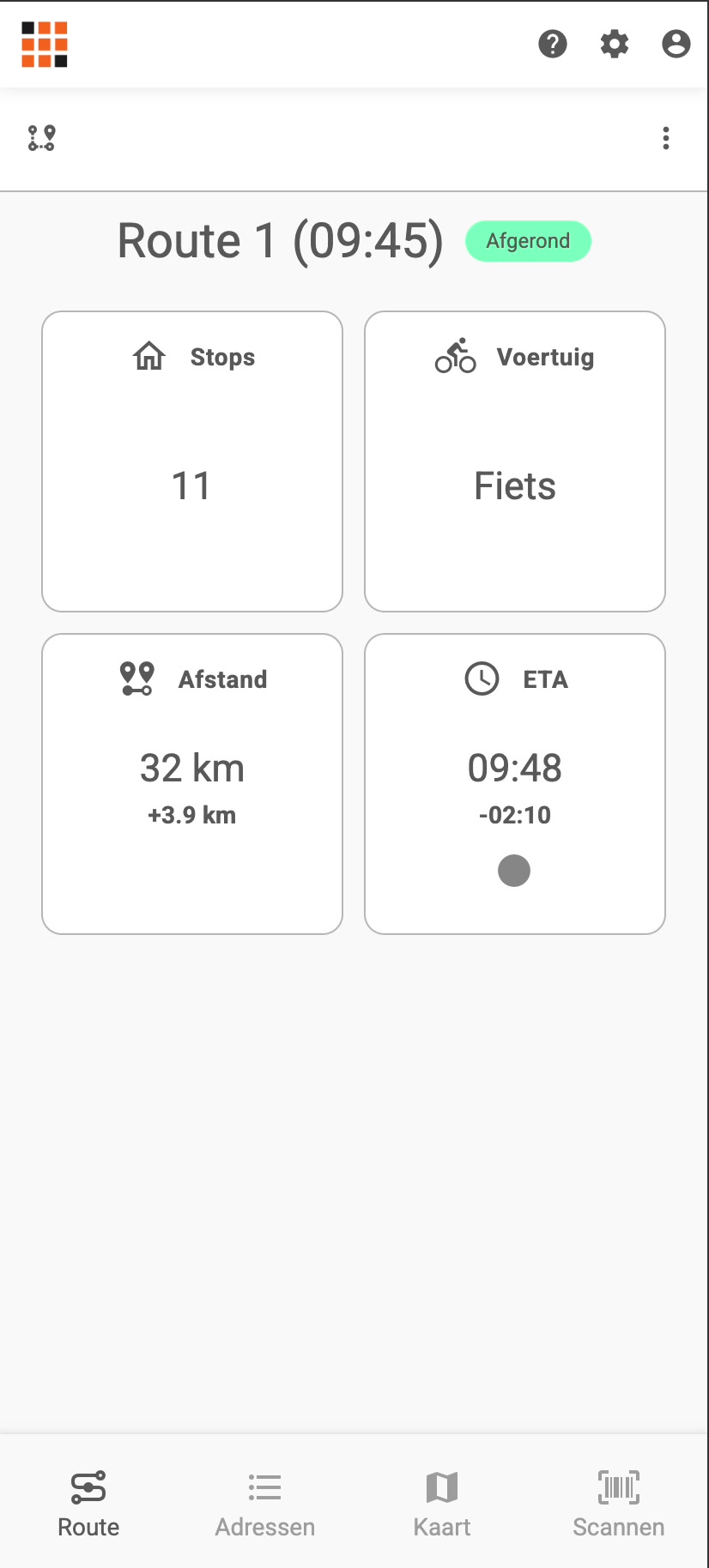
Na het afronden toont het routescherm een overzicht met het aantal stops, het gebruikte voertuig, de totaal afgelegde afstand (inclusief afwijking ten opzichte van de planning wanneer je stops in een andere volgorde hebt gereden) en de uitvoeringstijd ten opzichte van de geplande ETA.