
Zonder toestemming voor camera en locatie kun je geen adressen afronden waar scannen of een GPS-locatie verplicht is. Geef deze toestemming daarom meteen goed door bij het eerste gebruik van de app.
Op iPhone (iOS) #
De eerste keer vraagt de app om toestemming voor het gebruik van de camera en locatie. Kies dan voor Toestaan.
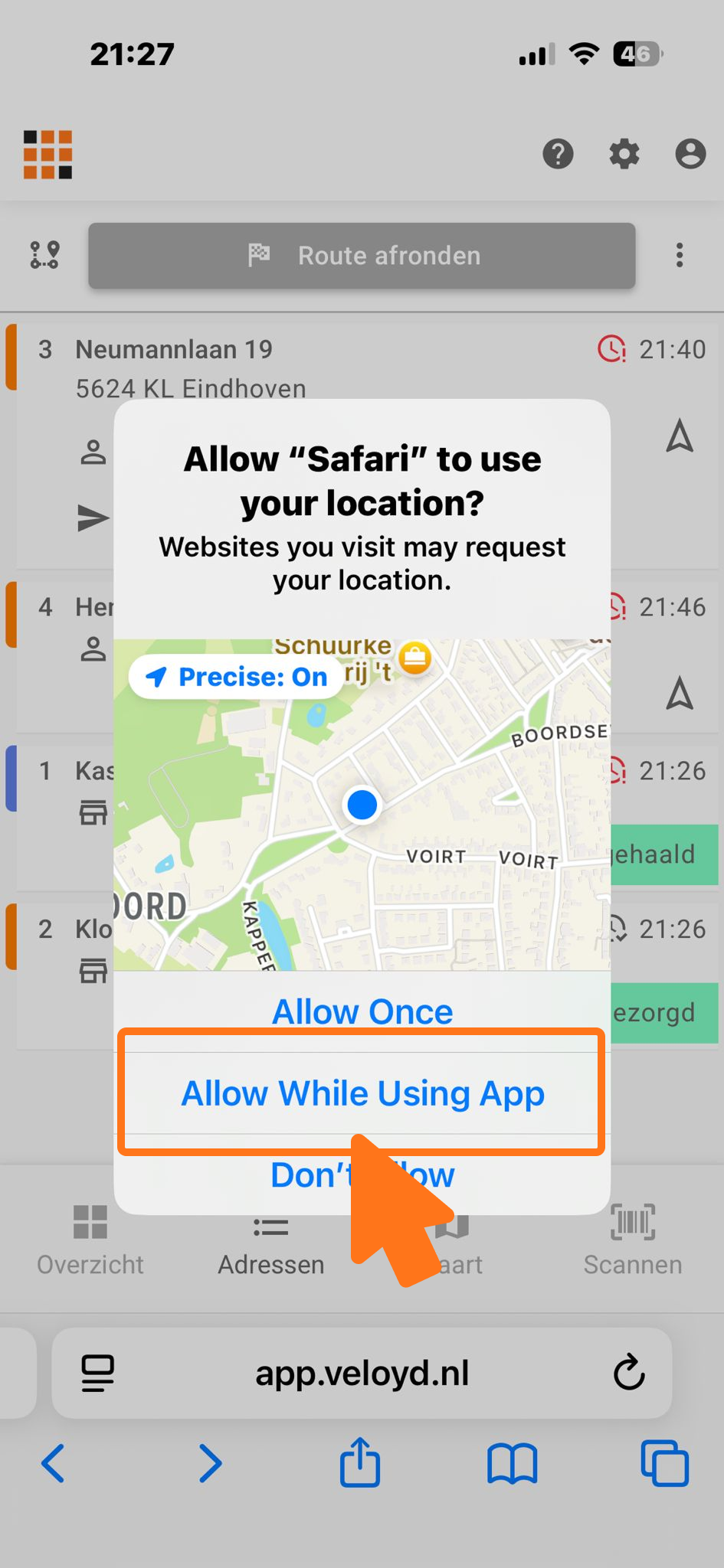
Heb je de toegang tot camera of locatie al eens geweigerd? Dan moet je dit handmatig aanpassen. Dat doe je op 2 plekken: binnen de browser bij de instellingen van de pagina, en binnen de algemene instellingen van je telefoon.
Toestaan binnen de browser #
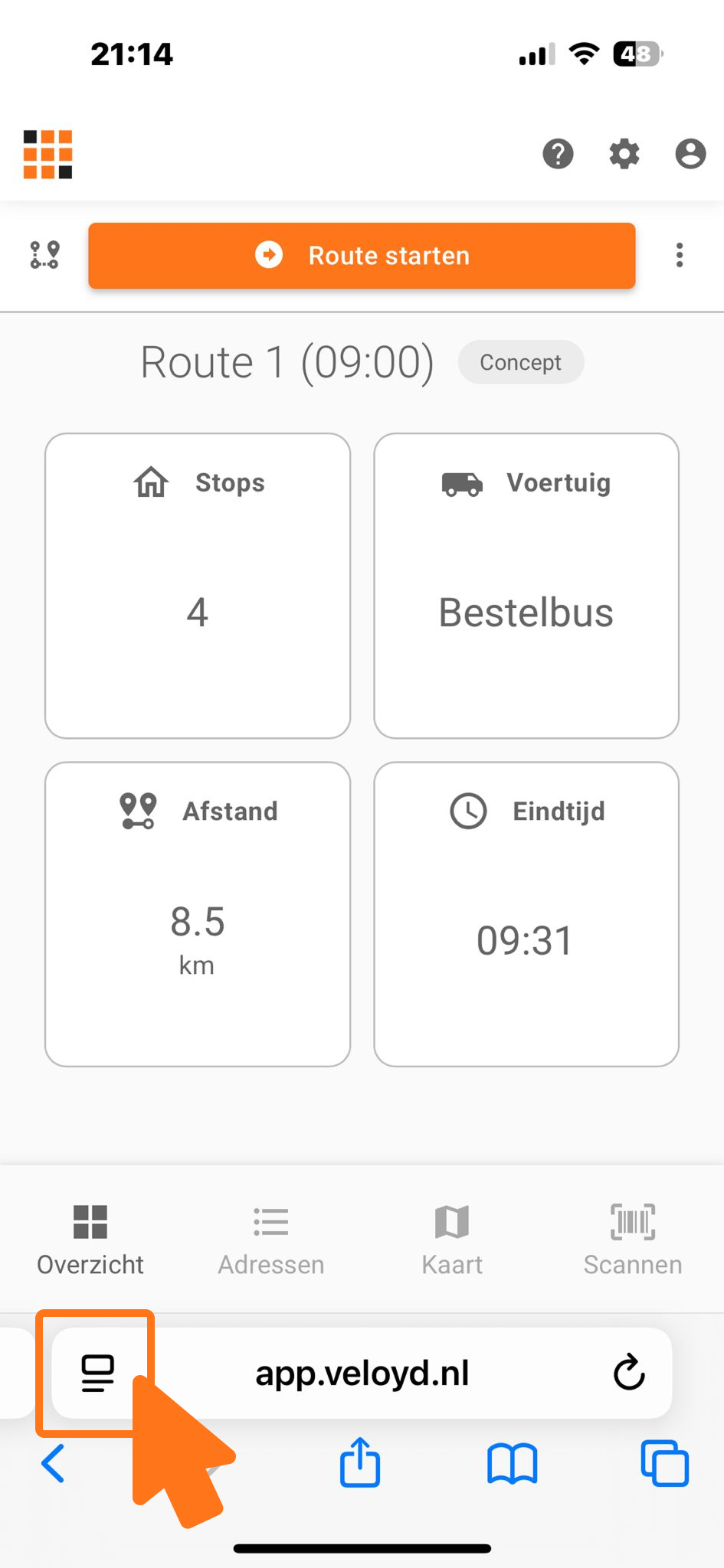
- Open de browser en ga naar app.veloyd.nl/koerier
- Klik op het icoon links naast de URL
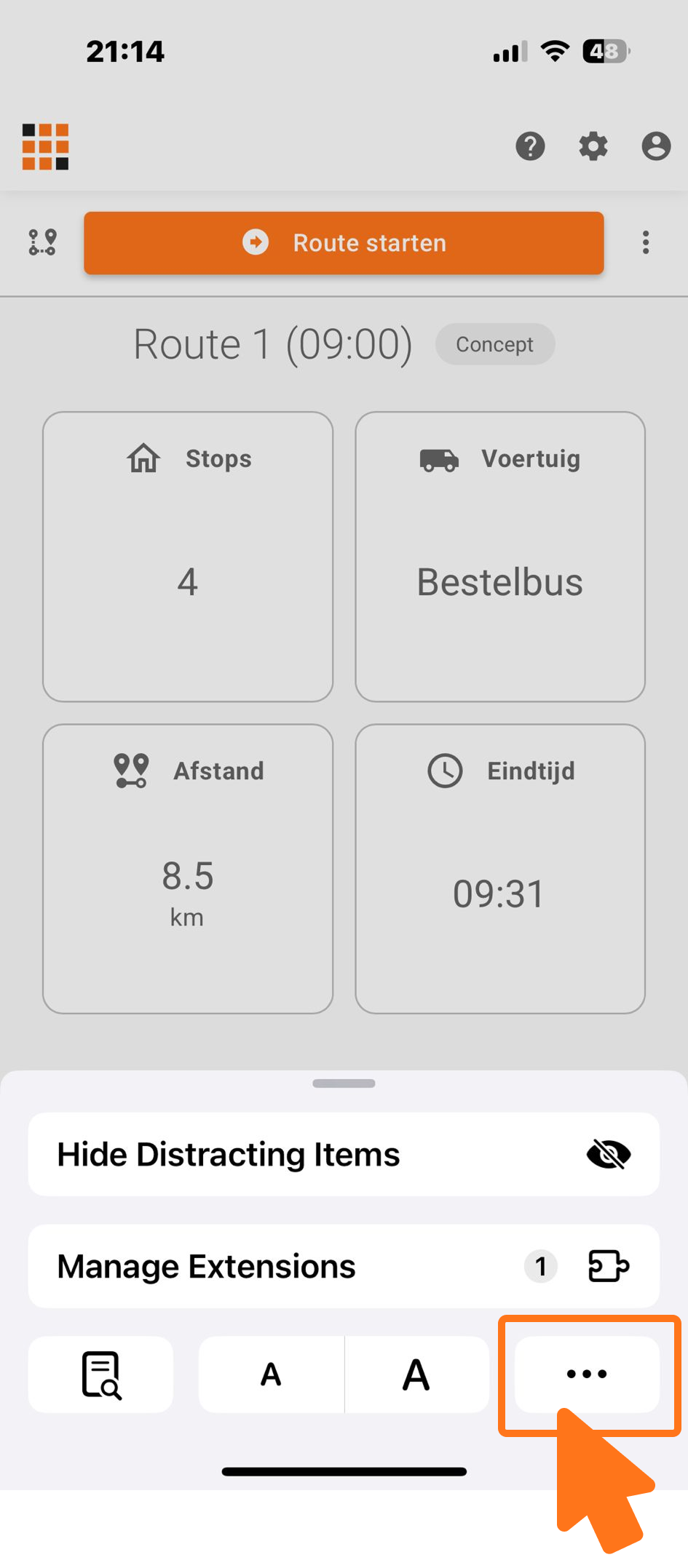
- Klik op het driepuntsmenu voor meer instellingen
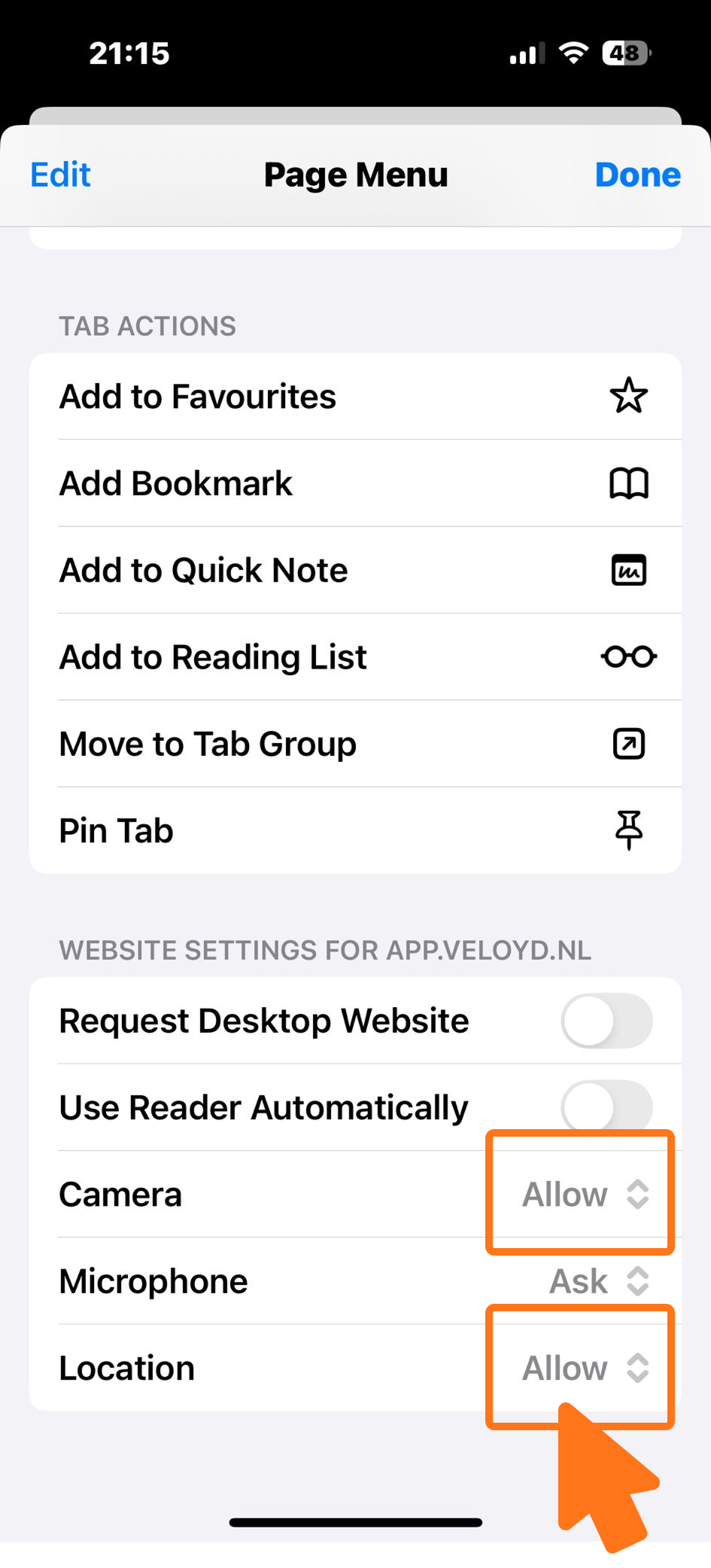
- Scroll naar beneden en zet de toestemming voor camera en locatie op Toestaan
Toestaan binnen algemene instellingen #
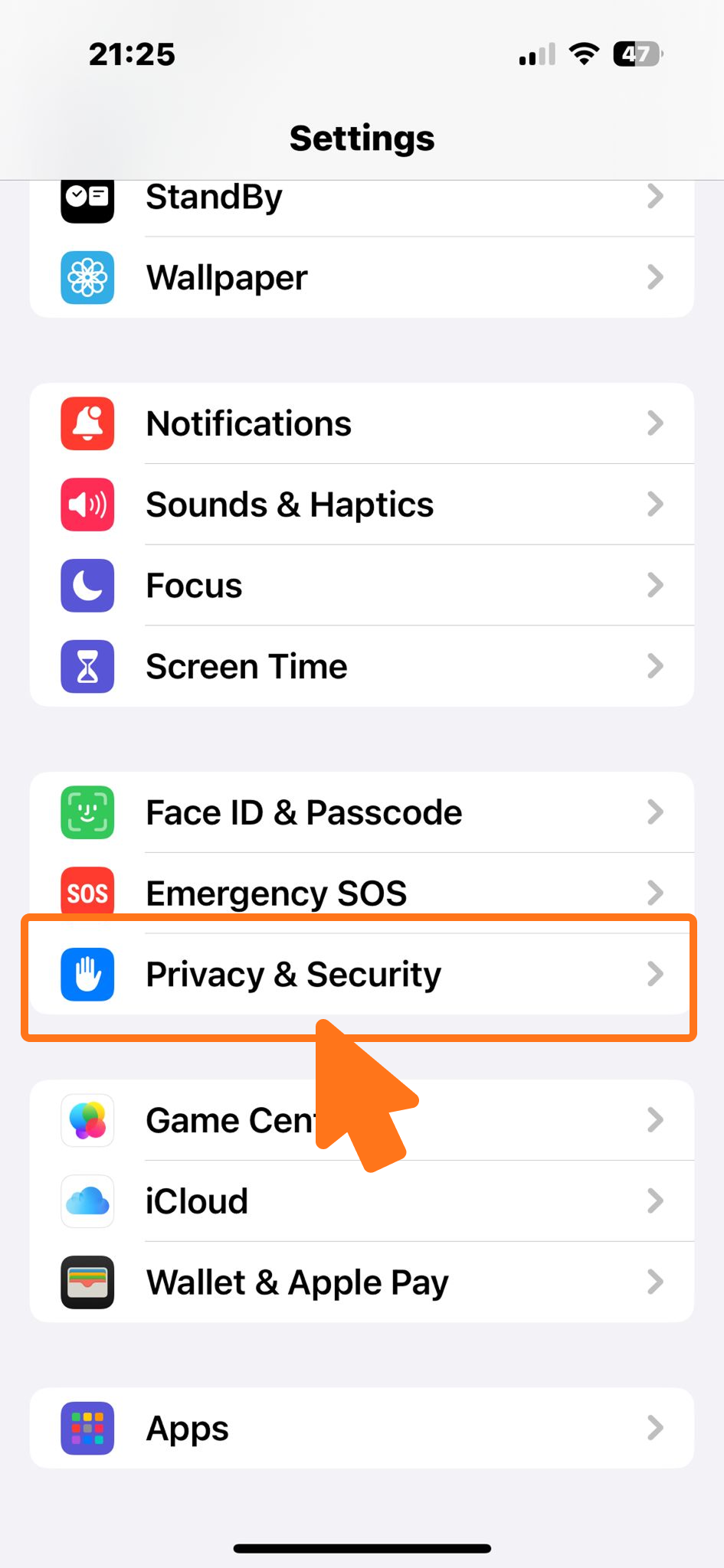
- Open het Instellingen-menu en ga naar Privacy & Security
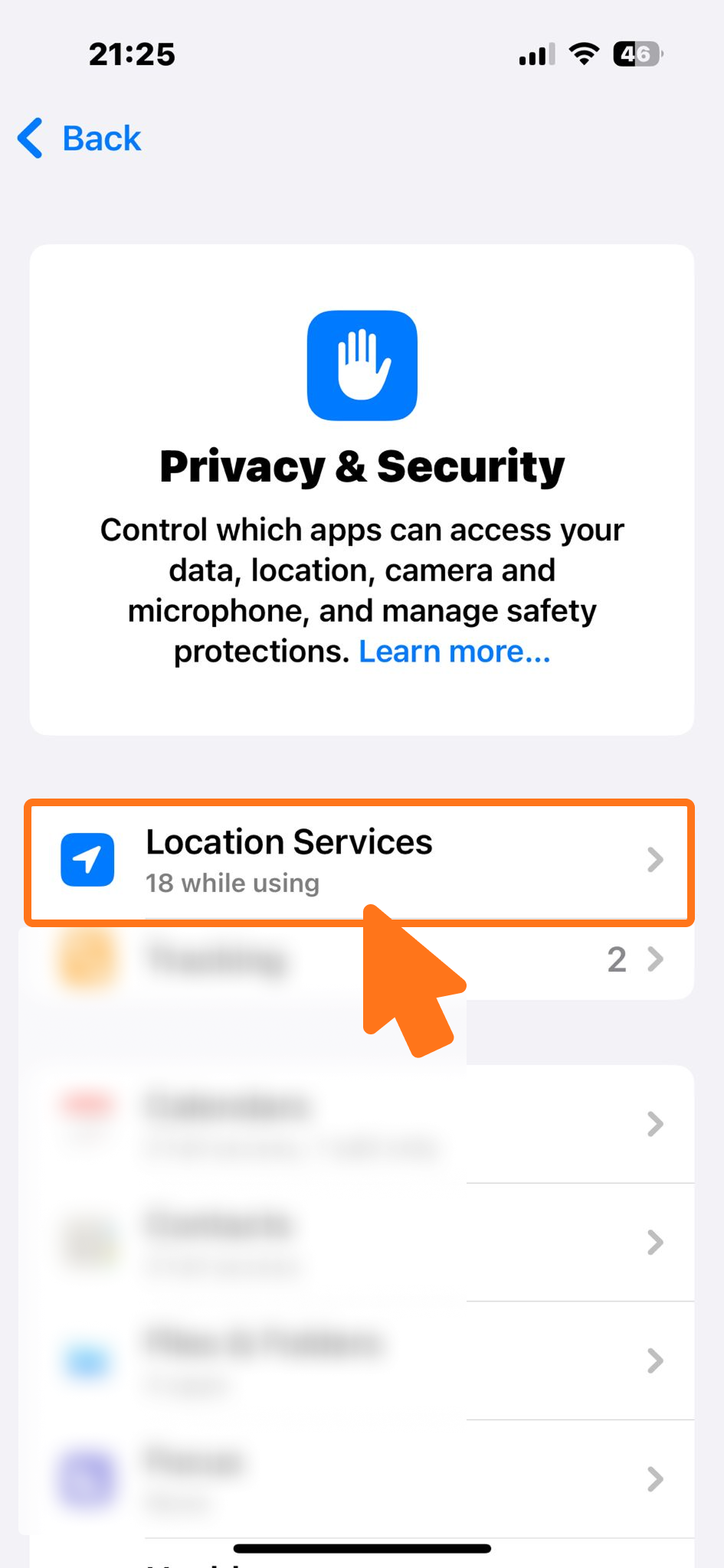
- Open Location Services
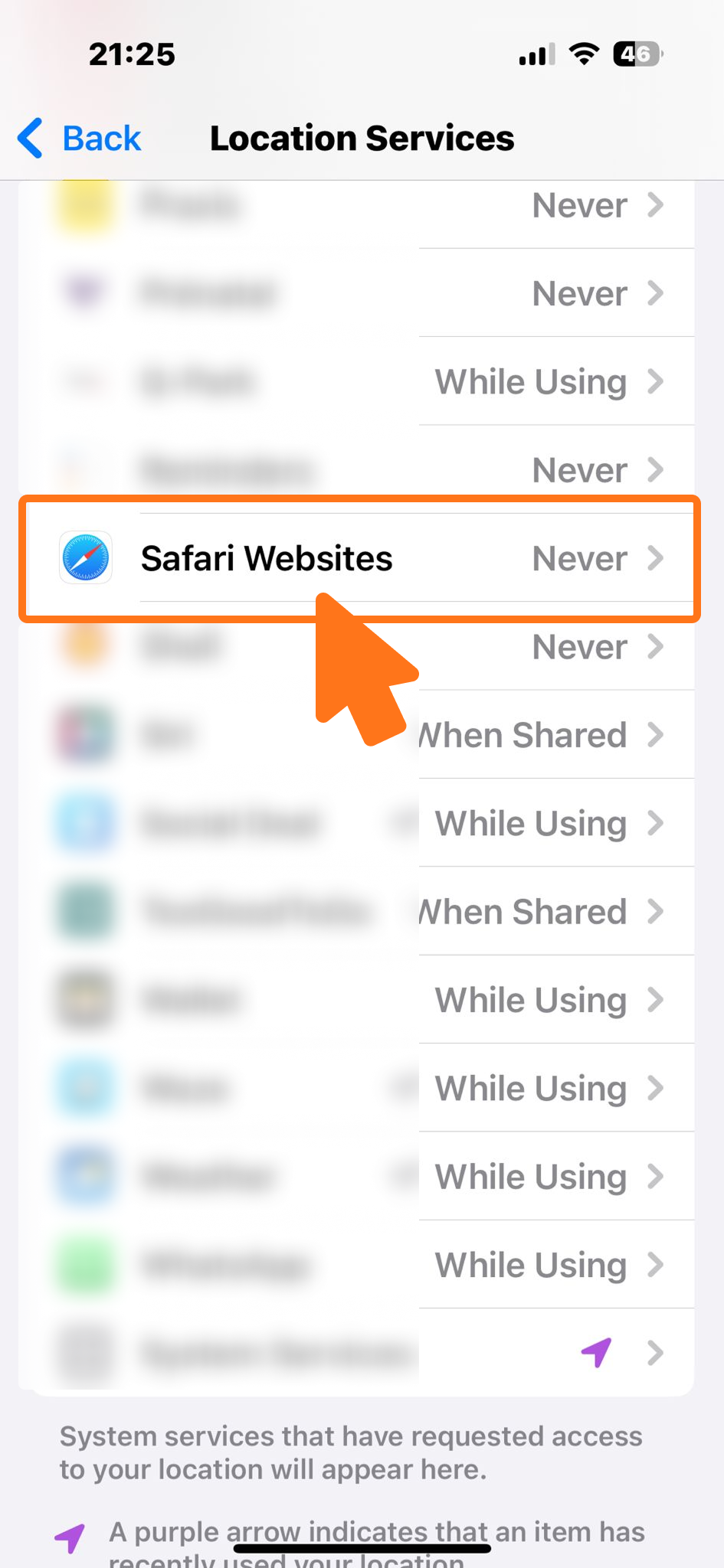
- Zoek in de lijst naar Safari Websites (of de browser die je gebruikt) en tik deze aan
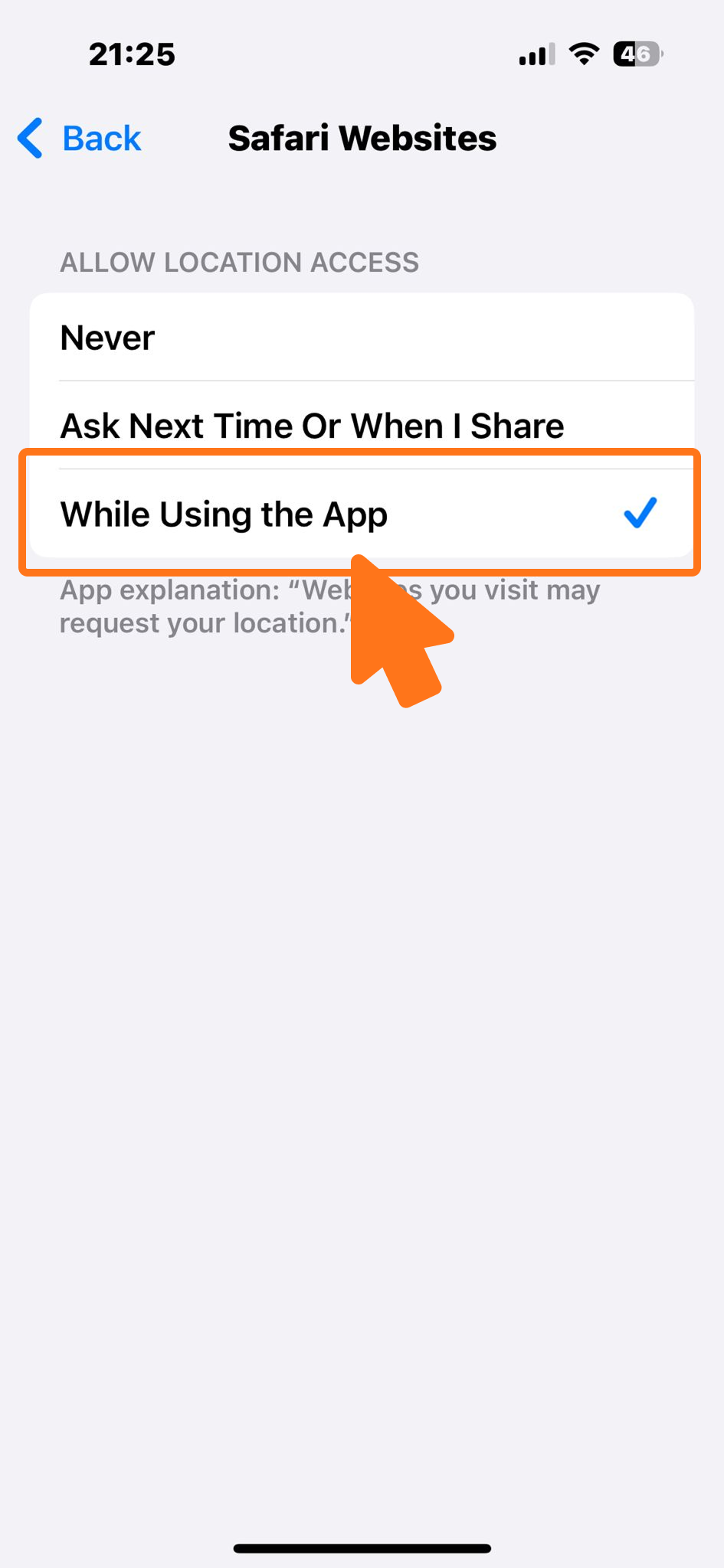
- Kies voor het toestaan van locatiegebruik
Instructies voor het toestaan van camera en locatie zijn ook te vinden via Apple support.
Op Android #
De eerste keer vraagt de app om toestemming voor het gebruik van de camera. Kies dan voor Toestaan. Hetzelfde geldt voor de locatie-instelling.
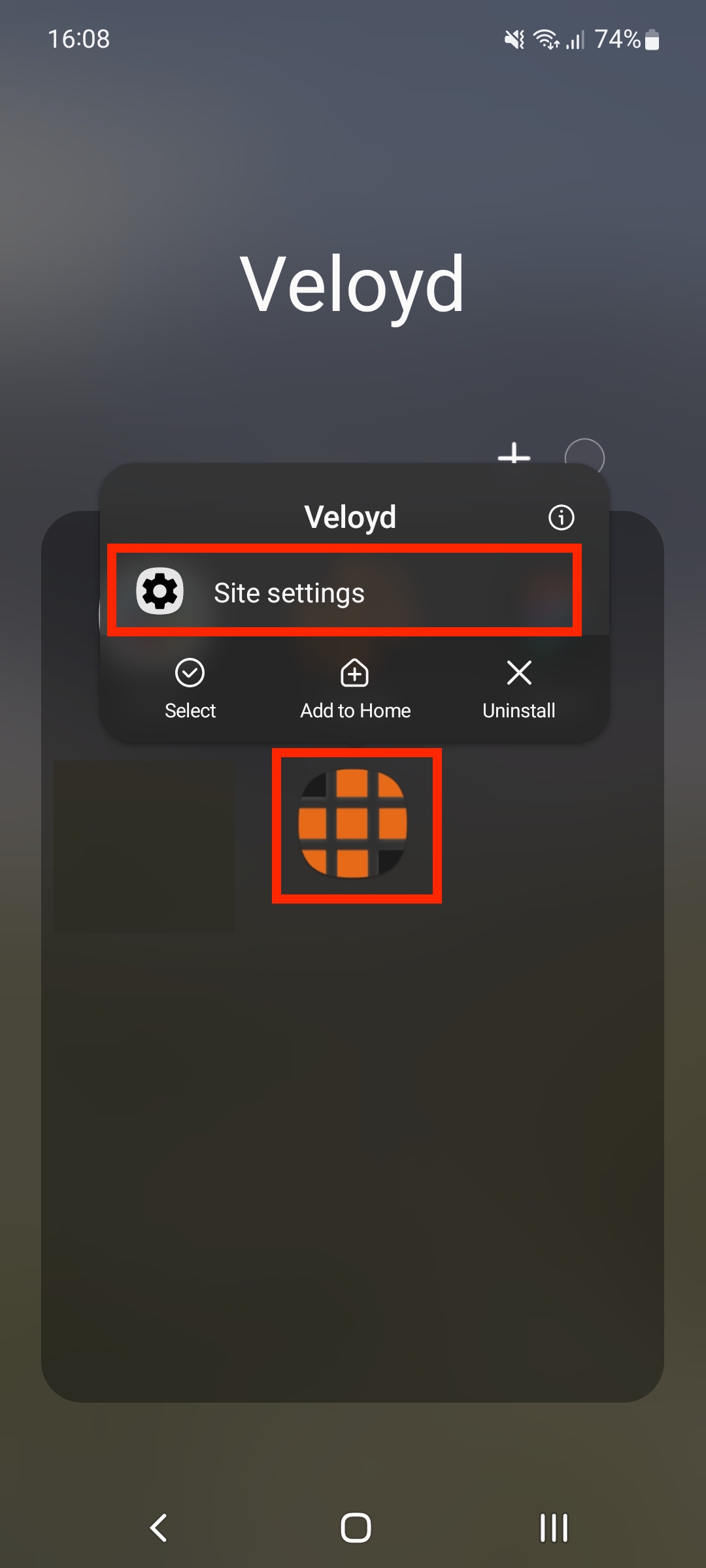
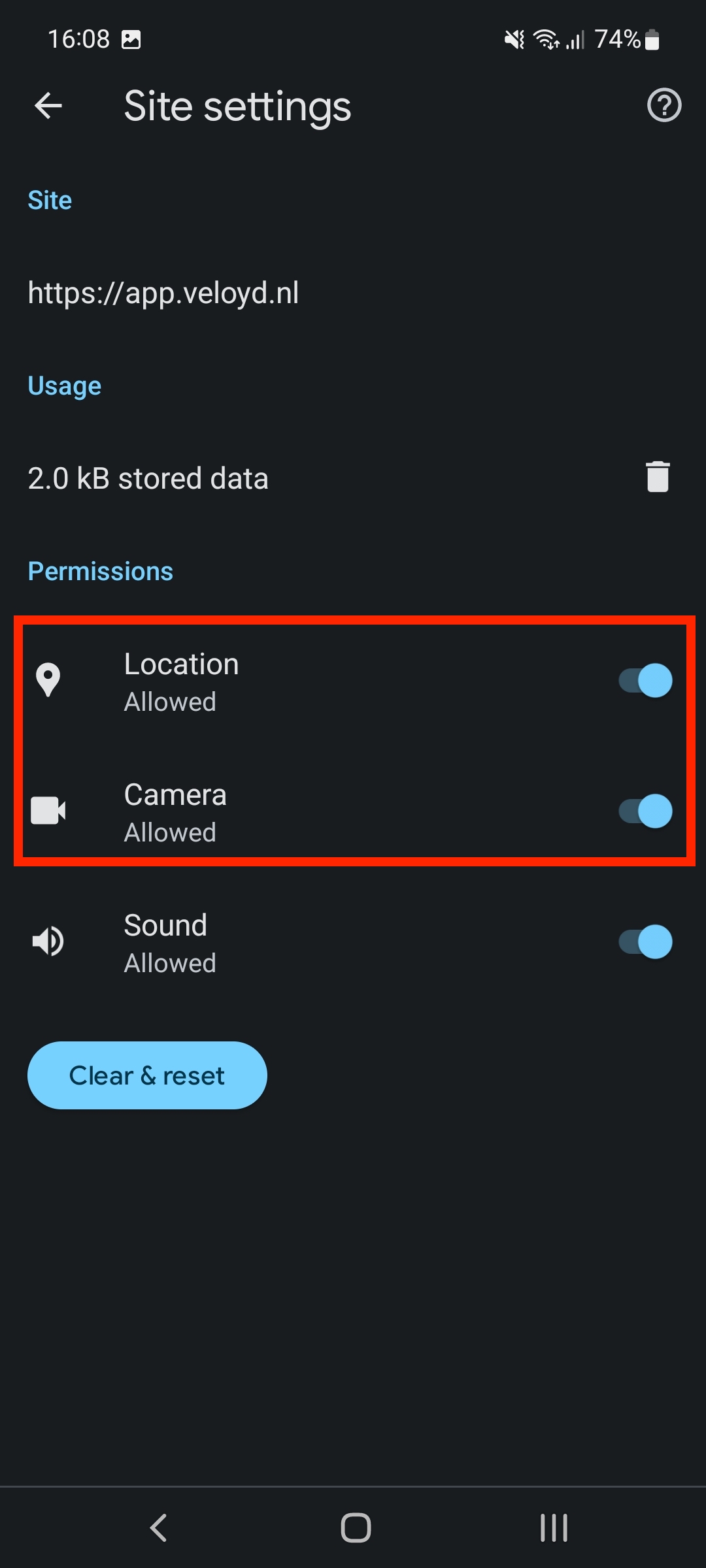
Heb je de toegang tot camera of locatie al eens geweigerd? Houd dan het app-icoon een tijdje ingedrukt, zodat het menu Site settings zichtbaar wordt. Daar pas je de toestemming aan.
Instructies voor het toestaan van camera en locatie zijn ook te vinden via Google support.