
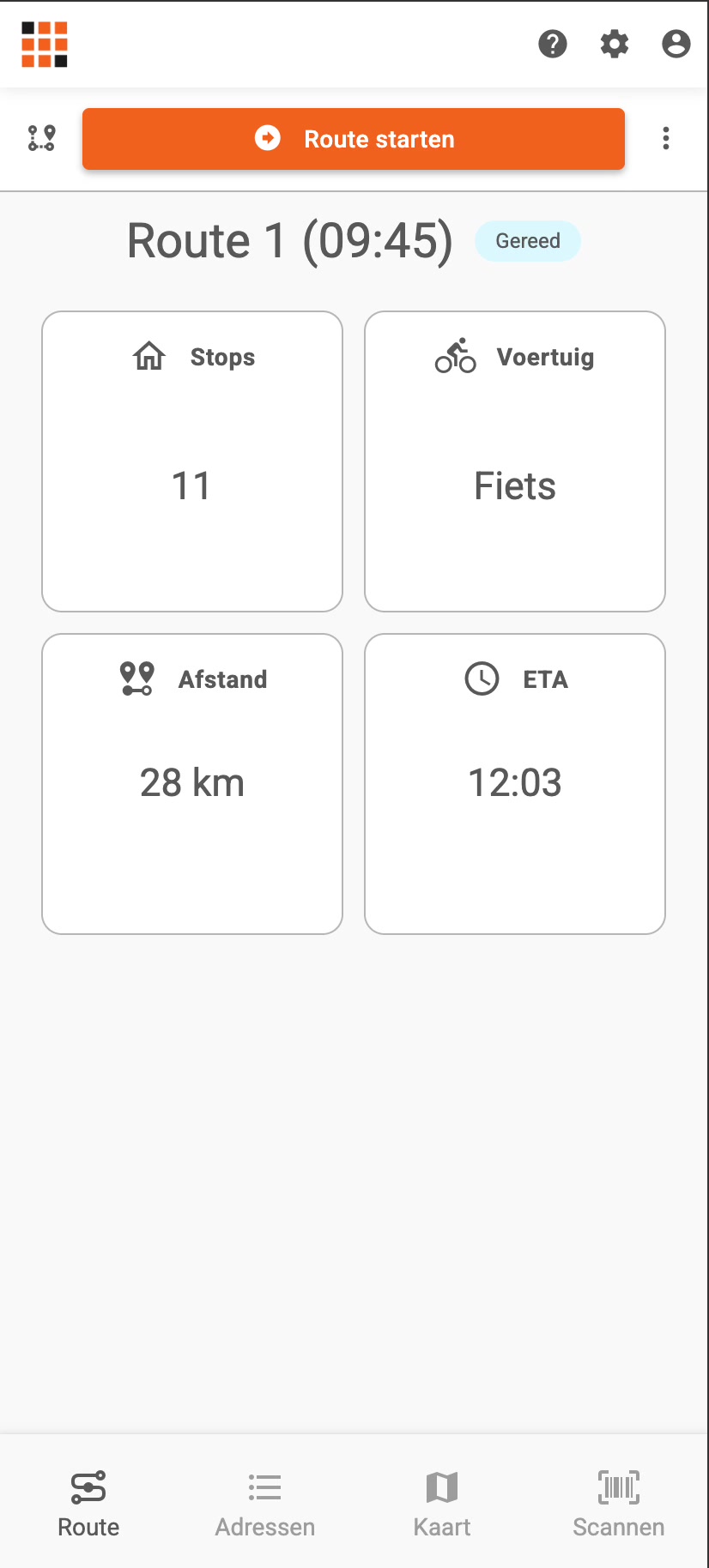
Na inloggen kom je in het overzichtsscherm van je route. Onderaan vind je de navigatiebalk: van hieruit ga je naar de adressenlijst, de kaartweergave, of scan je zendingen direct met de barcode. Heb je meerdere routes voor dezelfde dag? Via het route-icoon naast de knop Start route open je Route selecteren, waar je op datum en tijd een andere route kunt kiezen.
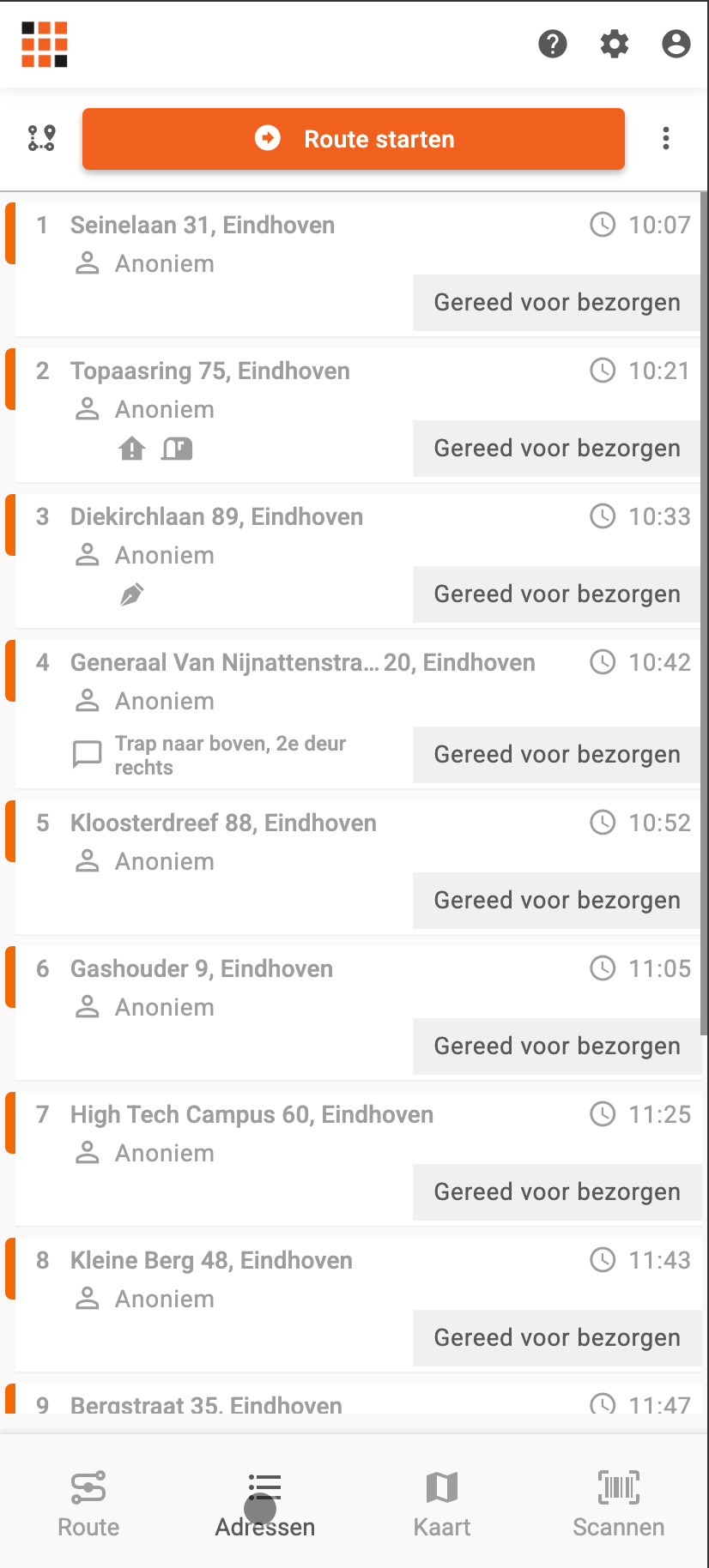
Dit overzichtsscherm toont in blokken het aantal stops, het gebruikte voertuig, de totale afstand en de verwachte eindtijd (ETA). Onder het tabblad Adressen vind je de volledige adressenlijst van de route, met per adres de geplande ETA en de status (bijvoorbeeld Gereed voor bezorgen); onder Kaart zie je de route in kaartweergave. Let op: je kunt pas een adres openen en afronden nadat je de route hebt gestart.
Route starten #
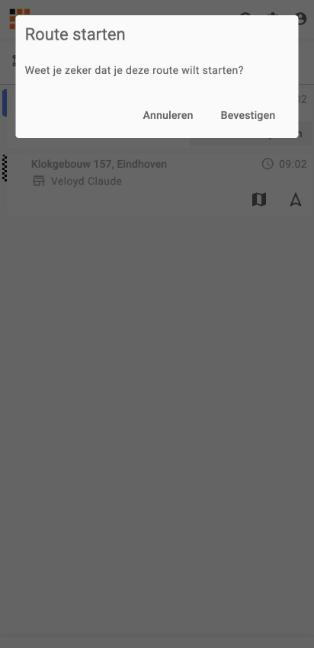
Klik op Start route zodra je klaar bent om te vertrekken. Bevestig de start in het pop-upvenster dat verschijnt. Alle adressen met status Gereed gaan dan automatisch naar status Onderweg, en je planner ziet vanaf dat moment live wat je laatst afgeronde adres is en hoe je route verloopt ten opzichte van de planning. Stonden er nog één of meerdere adressen op status Verwacht? Dan worden deze bij het starten van de route automatisch uit de geplande volgorde gehaald en ongenummerd onderaan de route gezet.
Route inladen #
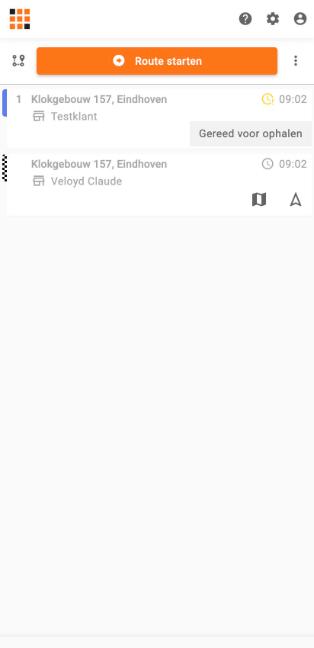
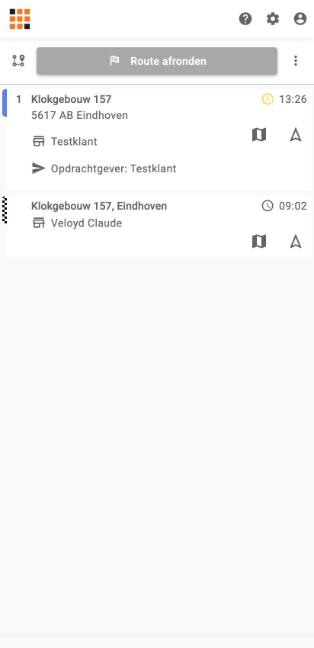
Wil je vóór het starten van de route eerst controleren of alle zendingen daadwerkelijk zijn ingeladen? Dan kan dat via de flow Route inladen. Is inladen verplicht gesteld in de vervoerdersinstellingen? Dan zie je in plaats van Route starten eerst een oranje knop. Pas nadat je het inladen hebt afgerond, verschijnt de knop om de route te starten. Is het niet verplicht, dan kun je de inladen-flow altijd starten via het driepuntsmenu en kiezen voor Route inladen. Gebruik de route inladen functionaliteit om aan te geven dat alles wat meegenomen moet worden ook daadwerkelijk meegenomen wordt. Ook kun je via route inladen zelf adressen die nog op status Verwacht staan inladen waarmee ze alsnog op Gereed komen te staan en gestart worden.

Na starten van Route inladen kom je in de adressenlijst met alle colli die ingeladen kunnen worden. Tijdens het inladen ziet de adressenlijst er anders uit, en krijg je alle colli te zien die bij elke stop horen, én kun je via tabbladen kiezen of je kijkt naar Alle colli, alleen de Open colli die nog geladen moeten worden, of juist alle colli die al Gereed zijn. Vanaf hier kun je op 2 manieren inladen:
- Via het menu Scan scan je de barcodes: bij het scannen van een barcode wordt de collo gemarkeerd als geladen. Onderaan het scherm zie je meteen bij welk stopnummer deze collo hoort, zodat je kunt sorteren. Bovenaan zie je hoeveel colli er nog open staan.
- Via het menu Adressen vink je handmatig af welke colli zijn geladen: klik op de barcode van de collo om deze als geladen te markeren.
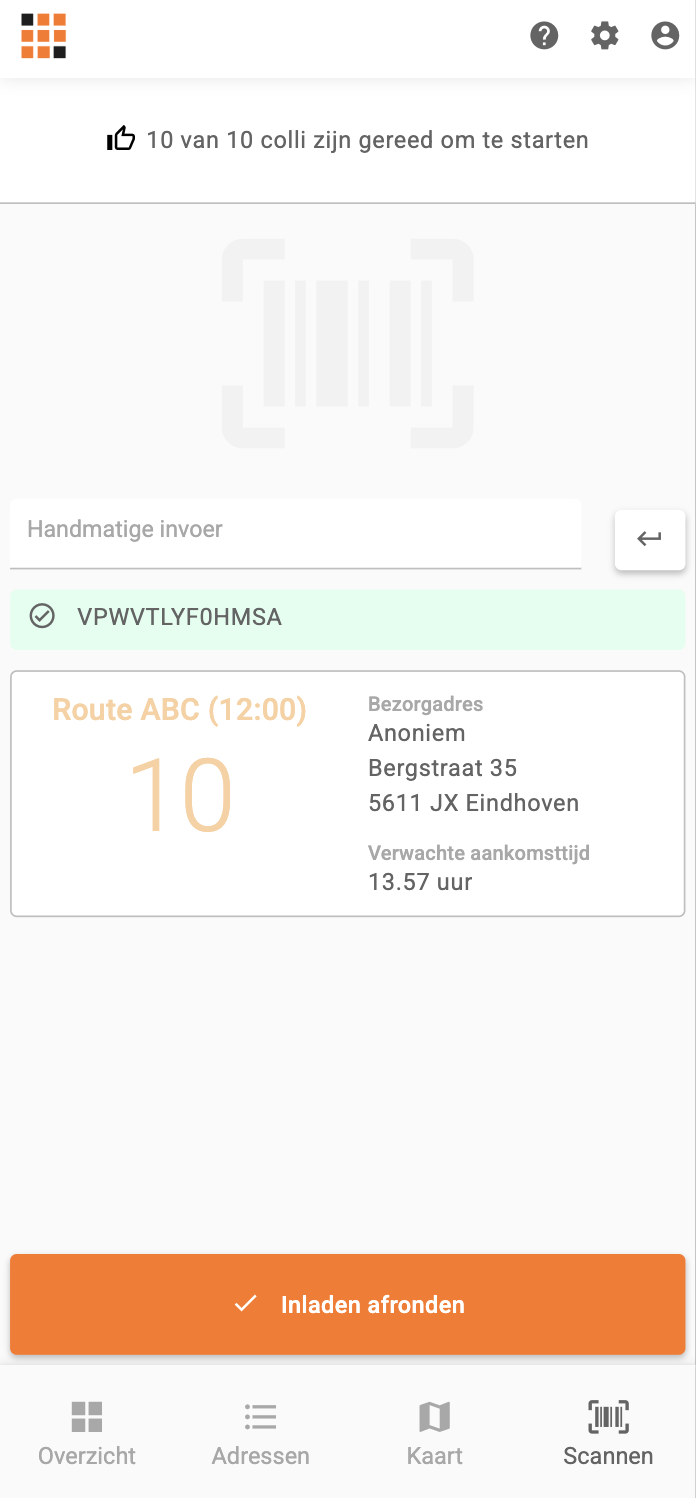
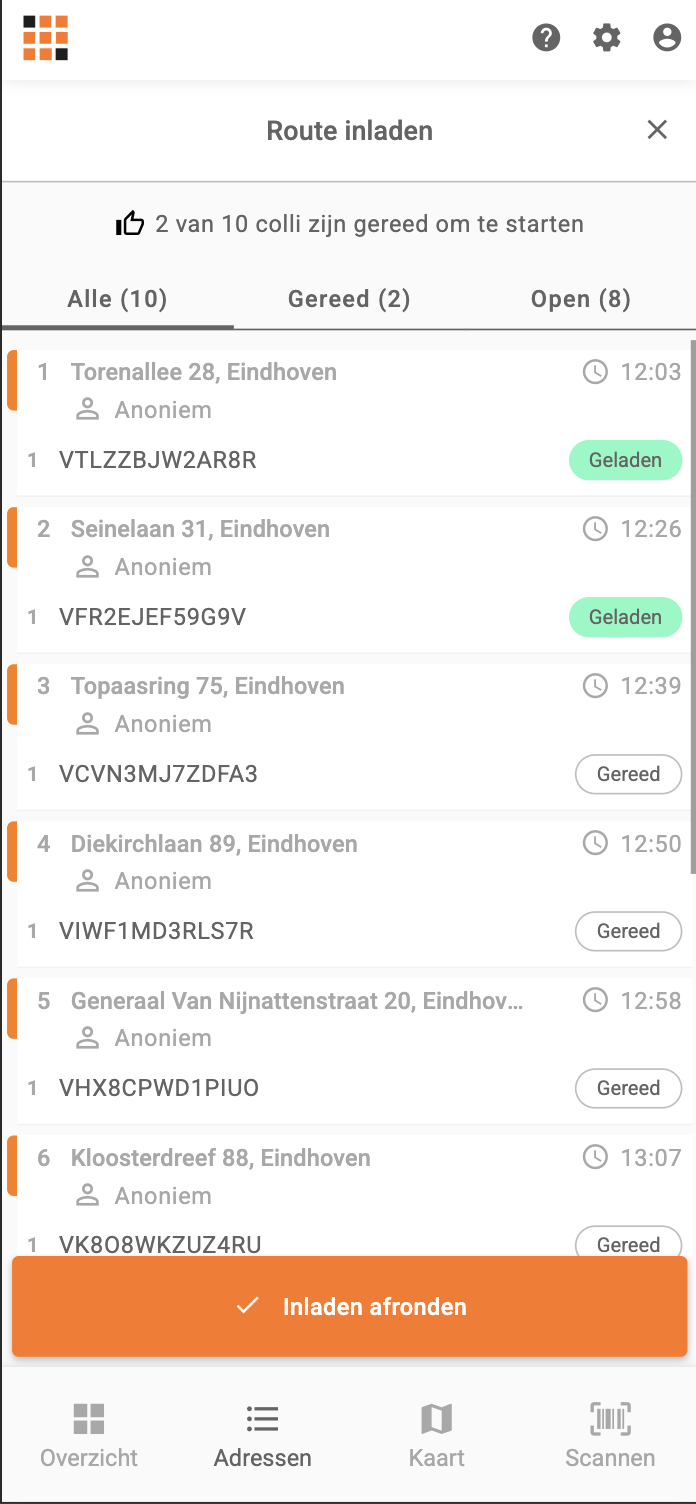
Ben je klaar met laden? Klik dan op Inladen afronden. Het inladen is nu afgerond en je kunt de route starten. Alleen de adressen waarvan de colli zijn geladen, worden dan ook gestart.
Worden er tijdens de route meerdere laadlocaties aangedaan? Dan kun je een deel van de zendingen later bijladen. Is de route al gestart, open dan opnieuw het driepuntsmenu en kies wederom Route inladen. Je doorloopt dezelfde flow als hierboven voor de resterende colli. Klik je daarna op Inladen afronden, dan worden ook die adressen direct gestart.