
Werkt jouw vervoerder met diensten, dan registreer je in de app niet alleen je routes maar je hele werkdag. Tijdens een dienst is er steeds één activiteit actief, bijvoorbeeld opstarten, inladen, route rijden of wachttijd. Zo is achteraf duidelijk waar je tijd aan is besteed.
Je dienst staat klaar #
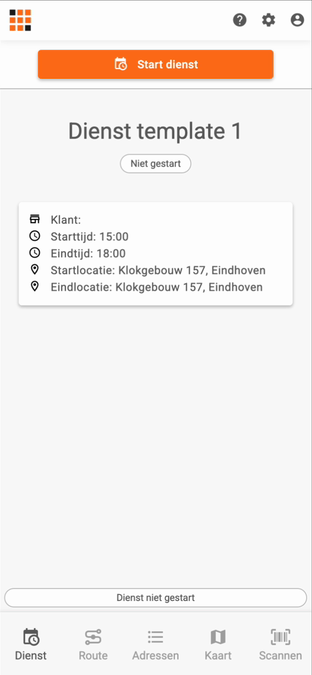
Log je in en staat er een dienst voor je klaar, dan zie je die op het tabblad Dienst. Je ziet de naam van de dienst, de status Niet gestart en de gegevens die erbij horen: de klant, de starttijd en eindtijd, en de startlocatie en eindlocatie.
Een dienst starten #
Tik op Start dienst om te beginnen. De app vraagt daarna waarmee je begint en toont de lijst met activiteiten die je op dat moment kunt kiezen, bijvoorbeeld Opstarten of Inladen.
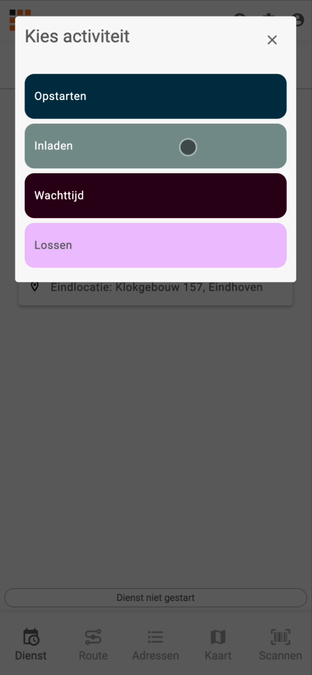
Zie je een bepaalde activiteit niet staan? Sommige activiteiten worden alleen automatisch gestart. Route rijden is daar meestal een van, die begint vanzelf zodra je je route start.
Is er ingesteld dat een gps-locatie verplicht is, dan moet de app je locatie kunnen bepalen voordat de dienst kan starten. Lukt dat niet, controleer dan of je locatietoestemming hebt gegeven.
Je route starten #
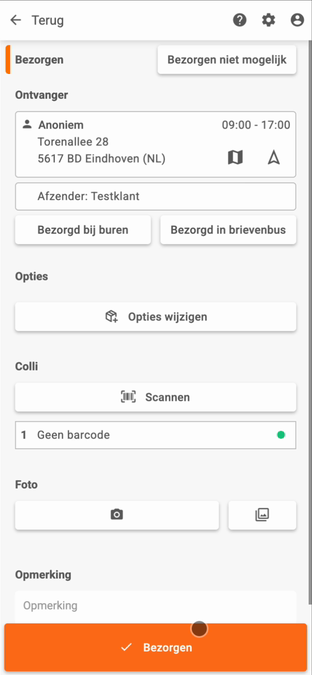
Zodra je dienst loopt, zie je de route die voor je klaarstaat met het aantal stops, het voertuig, de afstand en de verwachte eindtijd. Terwijl je aan het opstarten bent kun je bijvoorbeeld je pakketten inladen.
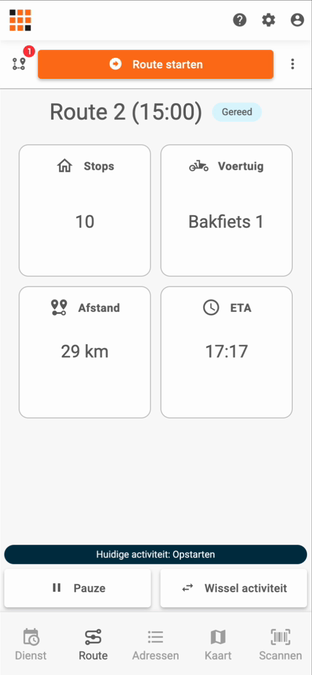
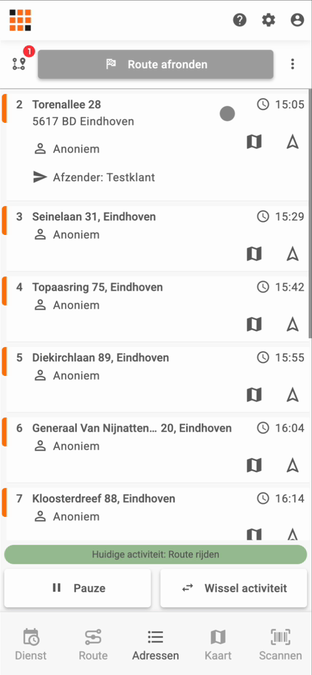
Ben je zover, tik dan op Route starten. Daarmee begint automatisch de activiteit Route rijden. Vanaf dat moment rond je je adressen af zoals je gewend bent.
Wisselen van activiteit #
Onderin je scherm staat steeds welke activiteit actief is. Moet je iets anders doen, bijvoorbeeld een tijd staan lossen bij een adres, tik dan op Wissel activiteit en kies de juiste activiteit. Die tijd wordt dan apart geregistreerd.
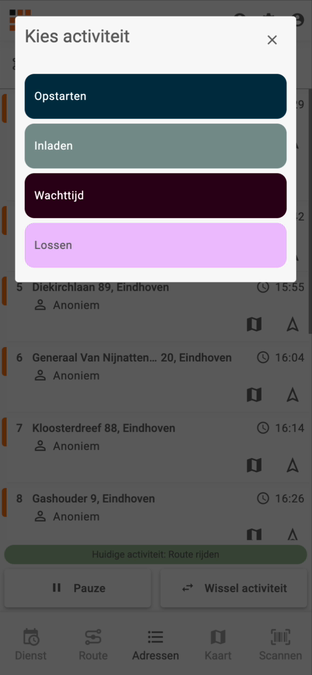
Ga je weer verder met je route, kies dan opnieuw Route rijden. Dat kan gewoon terwijl je route actief is.
Wachttijd en vergrendelde functies #
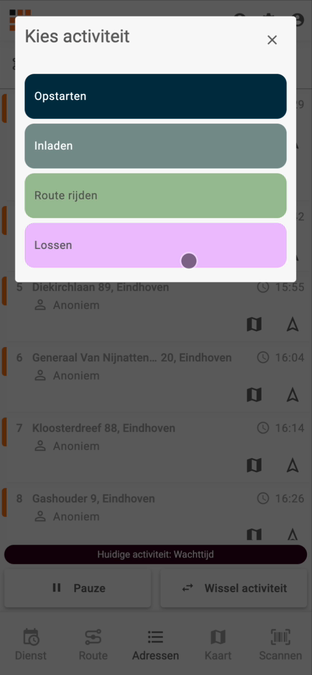
Bij sommige activiteiten wordt de rest van de app geblokkeerd. Dat is vaak zo bij Wachttijd. Zolang die activiteit loopt kun je geen adressen afronden en niet verder met je route.
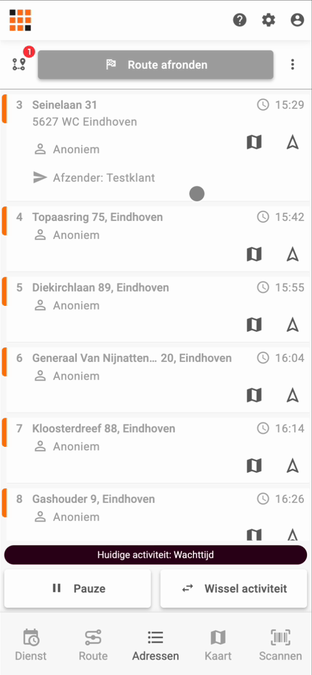
Zo voorkom je dat je per ongeluk doorwerkt terwijl je wachttijd nog geregistreerd wordt. Kies Wissel activiteit zodra je weer aan de slag gaat, dan komt de app weer vrij.
Je dienst pauzeren #
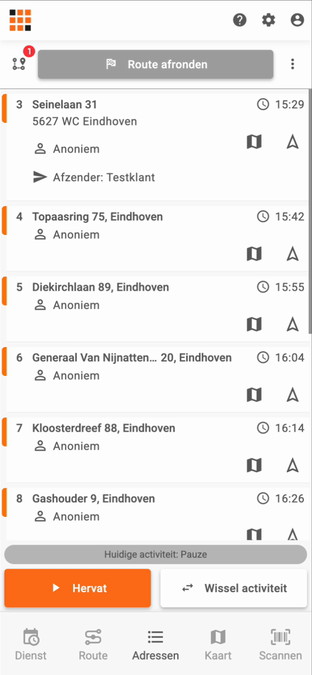
Ga je pauzeren, tik dan op Pauze. De app laat duidelijk zien dat je dienst gepauzeerd is. Met Hervat pak je de draad weer op. Je pauzetijd wordt apart bijgehouden.
Informatie over je dienst #
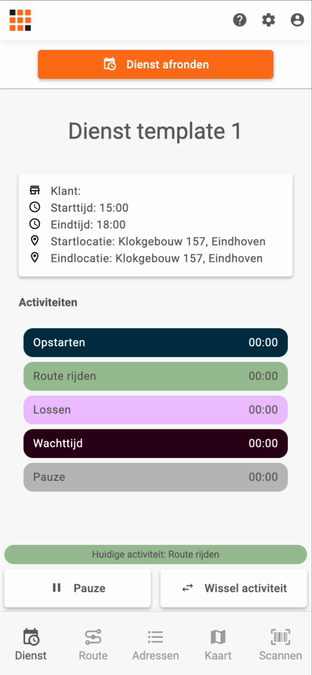
Op het tabblad Dienst zie je altijd de gegevens van je dienst en een overzicht van de activiteiten die actief zijn geweest, met de totale duur per activiteit. Handig om tussendoor te checken hoe je ervoor staat.
Is er voor je dienst een doel ingesteld, bijvoorbeeld een aantal stops per uur, dan zie je dat hier ook terug.
Je route en je dienst afronden #
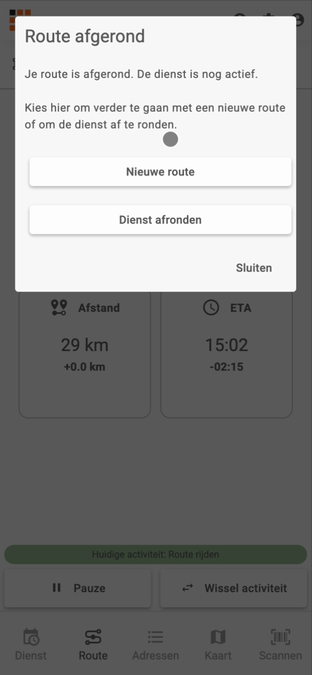
Heb je alle adressen afgerond, dan verschijnt de melding Route afgerond. Je krijgt daarbij twee keuzes:
- Nieuwe route, om verder te gaan met een volgende route binnen dezelfde dienst
- Dienst afronden, om je werkdag af te sluiten
Kies je Dienst afronden, dan wordt de dienst afgesloten. Je ziet daarna de status Afgerond met je totale werktijd en de verdeling over de activiteiten, inclusief je pauze.
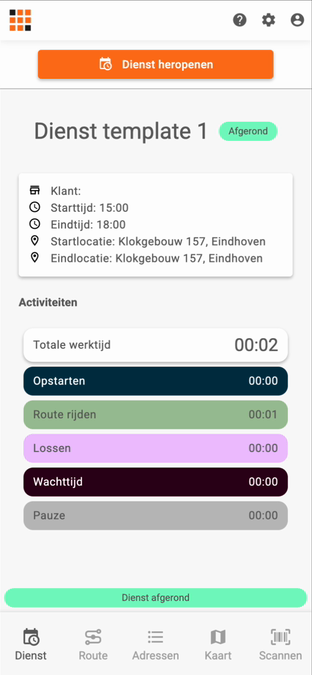
Ben je te vroeg geweest met afronden? Met de knop Dienst heropenen open je de dienst weer. Lukt dat niet, neem dan contact op met je planner. Die kan de dienst vanuit de vervoerdersomgeving heropenen en tijden corrigeren.