
Een dienst is overkoepelend boven routes. Je gebruikt een dienst om alle activiteiten van een koerier te registreren, dus niet alleen het rijden van routes maar ook het werk daaromheen.
Denk aan een koerier die om drie uur begint. Hij laadt eerst een half uur pakketten in, rijdt daarna zijn route, komt terug om opnieuw in te laden en start dan een volgende route. Met diensten leg je die hele werkdag vast, opgesplitst naar activiteit. Tijdens een dienst is er altijd precies één activiteit actief.
Voordat je diensten gaat inplannen, richt je eerst de activiteiten en de algemene regels in. Dat doe je via Instellingen > Diensten.
Activiteiten aanmaken #
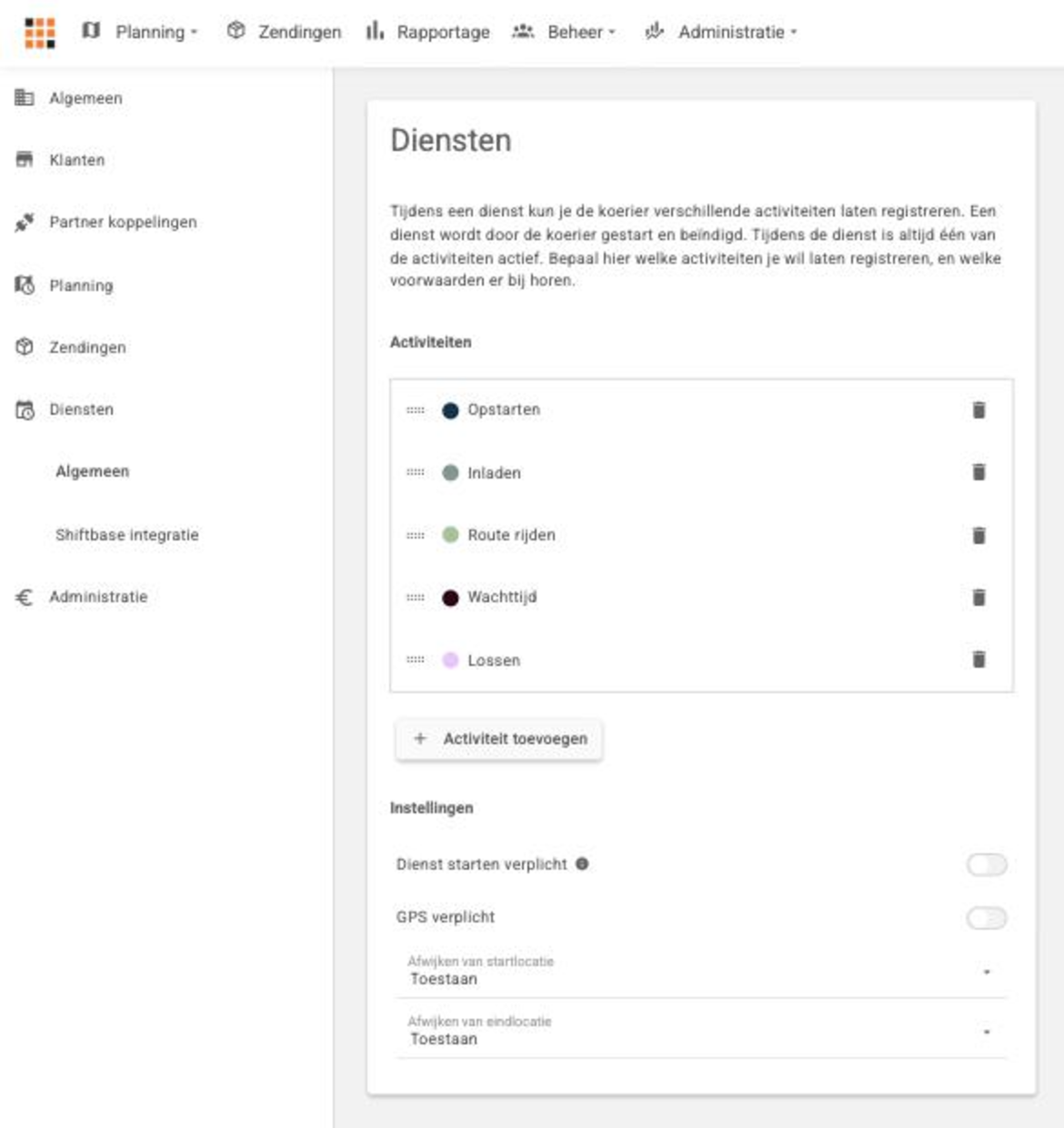
Op de pagina Diensten staan bovenaan de activiteiten die een koerier kan registreren. Voorbeelden hiervan zijn activiteiten als Opstarten, Inladen, Route rijden, Wachttijd en Lossen.
Je bepaalt zelf welke activiteiten er zijn. Met de knop Activiteit toevoegen maak je een nieuwe aan, met het prullenbakicoon verwijder je er een, en door een activiteit te verslepen bepaal je de volgorde waarin de koerier ze ziet.
Een activiteit heeft een naam en een kleur. Die kleur zie je terug in de app en in het dienstoverzicht, zodat in één oogopslag duidelijk is waar de tijd aan is besteed.
Een activiteit automatisch laten starten #
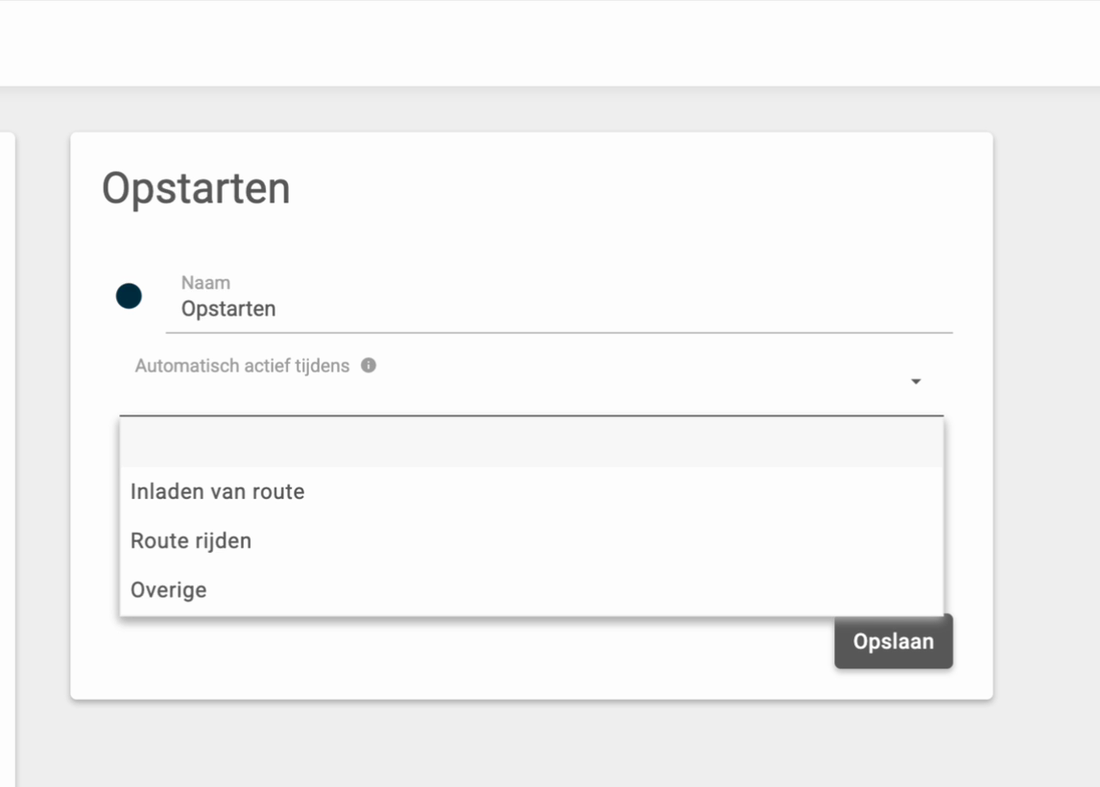
Bij Automatisch actief tijdens bepaal je of een activiteit vanzelf begint bij het starten van een actie in Veloyd. Je kiest uit:
- Inladen van route
- Route rijden
- Overige
Zet je daarbij ook Alleen automatisch activeren aan, dan kan de koerier de activiteit niet zelf kiezen. Die start dan uitsluitend automatisch. Wel kan de koerier terugwisselen naar de activiteit, wanneer ze bijvoorbeeld tijdens het rijden van een route hebben gewisseld naar Wachttijd, kan de koerier daana zelf kiezen om weer verder te gaan met activiteit Route rijden.
Het automatisch starten is vooral nuttig voor de activiteit Route rijden. Die wil je laten starten op het moment dat de koerier ook echt de route start. Zo voorkom je dat iemand aangeeft te rijden terwijl dat nog niet zo is.
De app vergrendelen tijdens een activiteit #
Met de schakelaar App functionaliteit vergrendelen tijdens deze activiteit blokkeer je de rest van de app zolang die activiteit loopt.
Een goed voorbeeld is Wachttijd. Selecteert de koerier Wachttijd, dan kan hij verder niets in de app doen. Hij kan dus ook niet per ongeluk adressen afronden of opnieuw beginnen met rijden terwijl de wachttijd nog loopt.
Dienst starten verplicht #
Onder de activiteiten staan de algemene instellingen. Die gelden als standaard voor alle diensten.
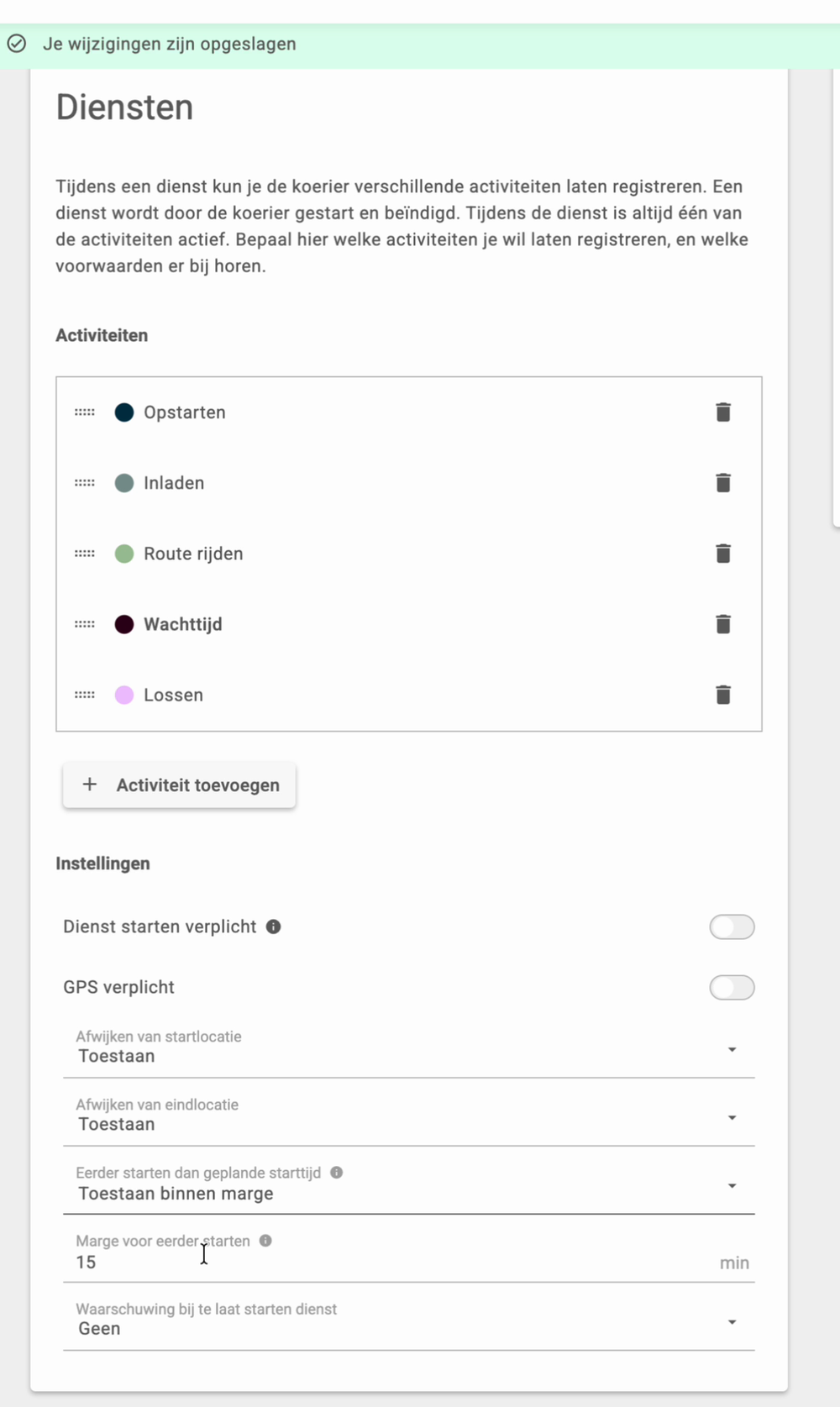
Zet je Dienst starten verplicht aan, dan kan een koerier alleen werkzaamheden uitvoeren wanneer er ook echt een dienst actief is. Zo blijft de registratie compleet.
GPS verplicht #
Met GPS verplicht eis je dat er een locatie beschikbaar is. Staat deze instelling aan en heeft de app geen gps-locatie, dan kan de dienst niet gestart worden.
Afwijken van start- en eindlocatie #
Voor de startlocatie en de eindlocatie stel je apart in of afwijken mag. Je kiest per locatie bijvoorbeeld voor Toestaan of voor Toestaan met waarschuwing.
Sta je afwijken toe, dan vul je bij Maximaal afwijken van start- en eindlocatie in met welke afstand de koerier van de locatie mag afwijken.
Eerder starten dan de geplande starttijd #
Bij Eerder starten dan geplande starttijd bepaal je of koeriers eerder mogen beginnen. Je kunt kiezen dat het altijd mag, dat het nooit mag, of dat het binnen een marge mag.
Kies je voor een marge, dan vul je bij Marge voor eerder starten het aantal minuten in. Start de koerier binnen die marge, dan gaat de dienst gewoon van start.
Waarschuwing bij een te laat gestarte dienst #
Wordt een dienst te laat gestart, dan kun je daar een melding van krijgen. Bij Waarschuwing bij te laat starten dienst kies je of er geen waarschuwing komt, of dat de melding via een OS notificatie van de browser of via e-mail wordt verstuurd.
De e-mailmelding instellen #
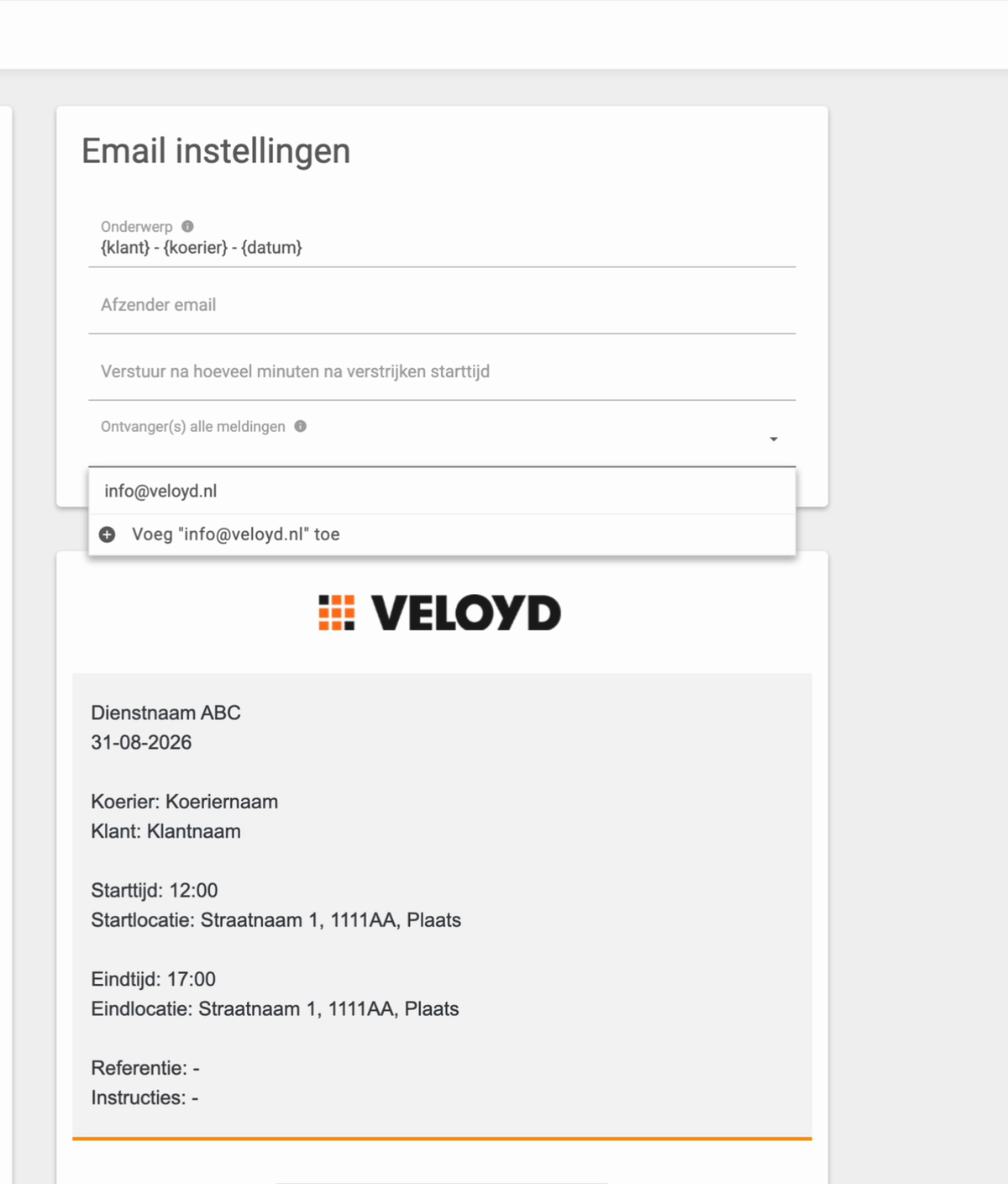
Kies je voor e-mail, dan stel je die mail zelf in bij Email instellingen:
- Onderwerp, hierin gebruik je accolades om gegevens van de dienst in het onderwerp te tonen
- Afzender email, het adres waarvandaan de melding verstuurd wordt
- Verstuur na hoeveel minuten na verstrijken starttijd, de wachttijd voordat de mail eruit gaat
- Ontvangers alle meldingen, de mensen die de melding krijgen
Voor het onderwerp gebruik je variabelen tussen accolades, bijvoorbeeld {klant} – {koerier} – {datum}. Zo zie je meteen in je inbox om welke dienst het gaat.
Bij de ontvangers selecteer je gebruikers uit de lijst. Wil je iemand toevoegen die geen Veloyd-gebruiker is, dan typ je het e-mailadres handmatig in en voeg je het toe.
Onder de instellingen zie je een voorbeeld van de mail. Daarin staan de naam en datum van de dienst, de koerier en de klant, de start- en eindtijd met de bijbehorende locaties, en de referentie en instructies.
En verder #
Zijn de activiteiten en instellingen klaar, dan kun je diensten gaan inplannen. Hoe je dat doet lees je bij Diensten aanmaken en opvolgen. Wil je diensten ook kunnen factureren, kijk dan bij Tarieven voor diensten.