
Met de rapportage dashboards zie je hoe je bezorging presteert over een periode die je zelf kiest. Je ziet hoeveel stops je hebt uitgevoerd, hoeveel zendingen je hebt verstuurd, welk deel je hebt aangeboden en bezorgd, en hoe de uitgevoerde routes zich verhouden tot de planning.
De dashboards zijn beschikbaar voor gebruikers van Koerier Plus.
Deze pagina beschrijft de bediening die in alle dashboards hetzelfde werkt. Wat elk dashboard precies telt en welke categorieën je daar kunt kiezen, staat op de vier losse pagina’s in deze categorie.
Rapportage openen #
Je opent de dashboards via Rapportage in het hoofdmenu bovenin.
De periode kiezen #
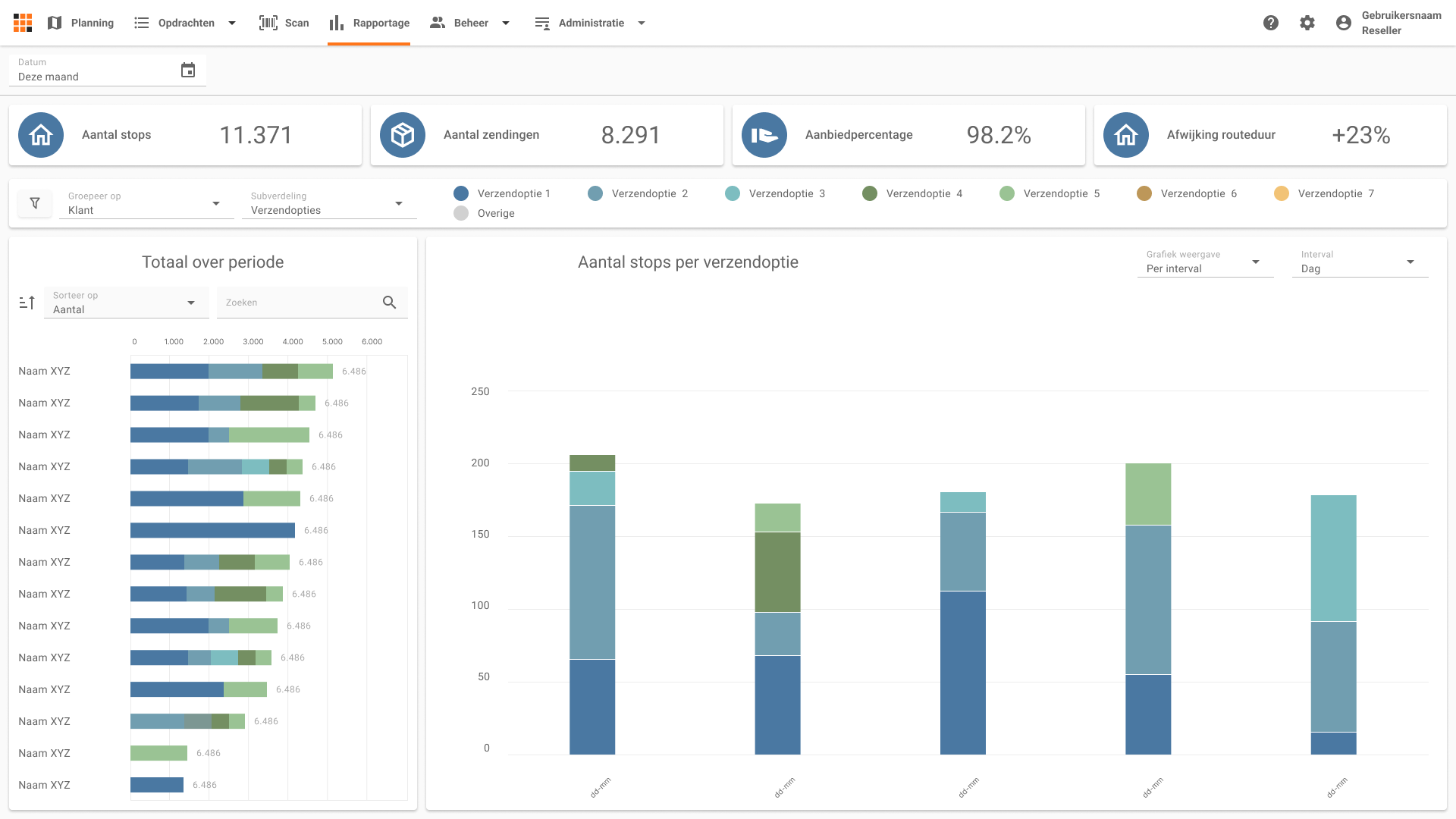
Linksboven staat het veld Datum. Daarmee kies je een losse dag of een periode. Klik het veld aan en er opent een maandkalender. Met de pijltjes ga je naar een andere maand, met de knop Vandaag spring je terug naar vandaag.
De eerste datum die je aanklikt is de begindatum, de tweede datum is de einddatum. Het veld toont daarna beide datums, bijvoorbeeld 01-09-26 t/m 30-09-26. Alle cijfers op de pagina gaan over die periode, dus zowel de vier tegels als beide grafieken.
Wisselen tussen de dashboards #
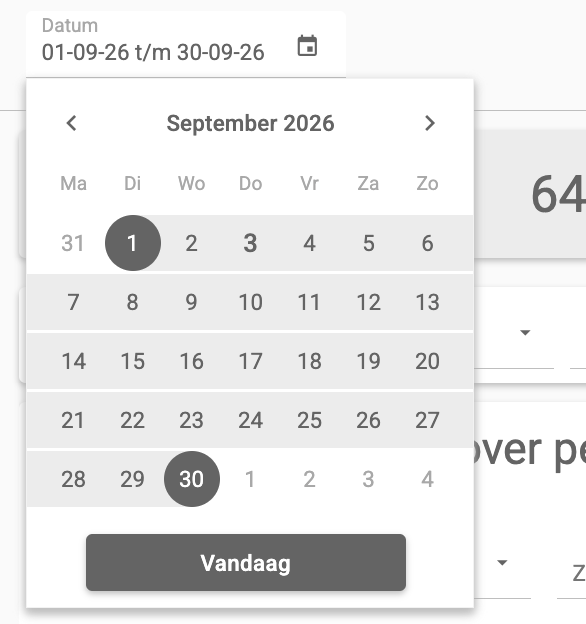
Onder de datumbalk staan vier tegels naast elkaar. Elke tegel toont een kengetal over de gekozen periode en is tegelijk de knop naar het bijbehorende dashboard. De tegel van het dashboard dat je bekijkt is grijs gemarkeerd. Klik op een andere tegel om naar dat dashboard te gaan.
Dit zijn de vier dashboards:
- Aantal stops telt de stops die je zelf hebt uitgevoerd.
- Aantal zendingen telt de zendingen die je hebt verstuurd.
- Percentage aangeboden laat zien welk deel je hebt aangeboden en welk deel is bezorgd.
- Afwijking routeduur vergelijkt de werkelijke duur van je routes met de geplande duur.

Elk dashboard heeft dezelfde opbouw. Bovenaan staat de balk waarin je groepeert en filtert. Links staat het paneel Totaal over periode met het totaal per groep. Rechts staat de grafiek met het verloop binnen de periode.
Groeperen #
Met Groepeer op bepaal je waarop de cijfers worden uitgesplitst, bijvoorbeeld per klant of per bezorggebied. Welke categorieën je kunt kiezen verschilt per dashboard, omdat niet elke categorie overal betekenis heeft.

Een subverdeling toevoegen #
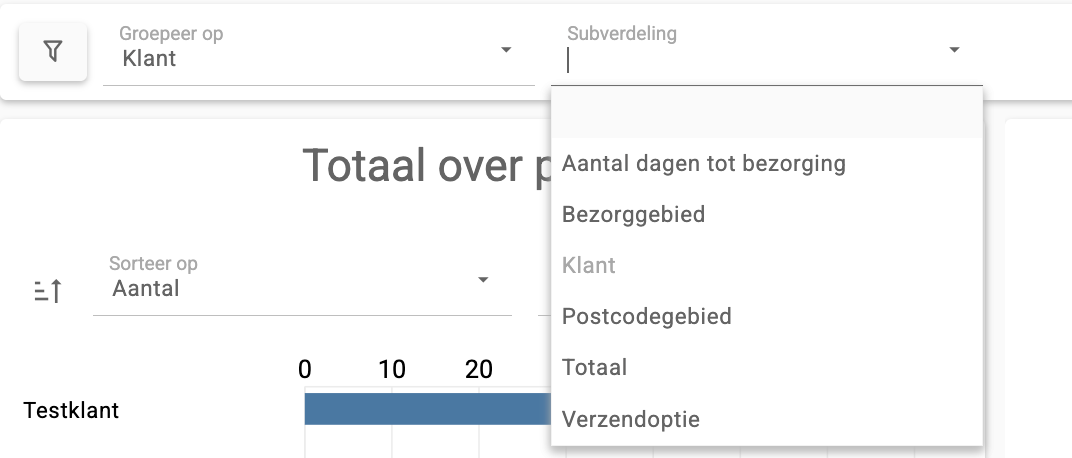
Naast Groepeer op staat het veld Subverdeling. Daarmee splits je binnen elke groep nog een keer uit. Je gebruikt het om twee kenmerken tegen elkaar af te zetten.
Kies je bijvoorbeeld Groepeer op Klant met Subverdeling Bezorggebied, dan zie je per klant in welke bezorggebieden je bent geweest. Draai je het om, dus Groepeer op Bezorggebied met Subverdeling Klant, dan zie je per bezorggebied voor welke klanten je daar hebt bezorgd. Zo maak je veel combinaties om precies het inzicht te krijgen dat je zoekt.
De categorie die je al bij Groepeer op hebt gekozen staat grijs in de lijst van Subverdeling. Je kunt dezelfde categorie dus niet twee keer gebruiken.
De titel van de rechtergrafiek verandert mee met de subverdeling. Staat Groepeer op op Bezorggebied en Subverdeling op Klant, dan heet de grafiek Aantal stops per klant.
De dashboards Aantal stops en Aantal zendingen hebben een subverdeling. De dashboards Percentage aangeboden en Afwijking routeduur hebben dit veld niet.
Filteren #
Links naast Groepeer op staat een knop met een trechtericoon. Daarmee open en sluit je de filterbalk. Zolang de balk dicht staat heet de knop Filters toepassen, zodra hij open staat heet hij Filters verwijderen. Met diezelfde knop haal je dus alle filters in een keer weg.
Een filterregel bestaat uit drie delen:
- Filter op, waarin je de categorie kiest waarop je wilt filteren.
- Een klein veld met de operator, met de keuze tussen = en ≠. Kies je =, dan zie je alleen die waarde. Kies je ≠, dan zie je juist alles behalve die waarde.
- Het waardeveld, waarin je de waarde kiest.
In het waardeveld kun je typen om snel de juiste waarde te vinden. Onder je zoekterm staat ook de optie Voeg toe met de getypte tekst erachter. Daarmee filter je op alle waarden waar die tekst in voorkomt. Heb je meerdere routes met het woord post in de naam, dan typ je post en kies je die optie. Alle routes met post in de naam worden dan meegenomen.

Een toegepast filter blijft als regel staan en heeft links een kruisje om alleen dat filter te verwijderen. Eronder verschijnt een nieuwe lege regel, zodat je meerdere filters onder elkaar kunt zetten.
De categorieën waarop je kunt filteren zijn dezelfde als bij Groepeer op, alleen de optie Totaal ontbreekt.

Sorteren en zoeken in het linkerpaneel #
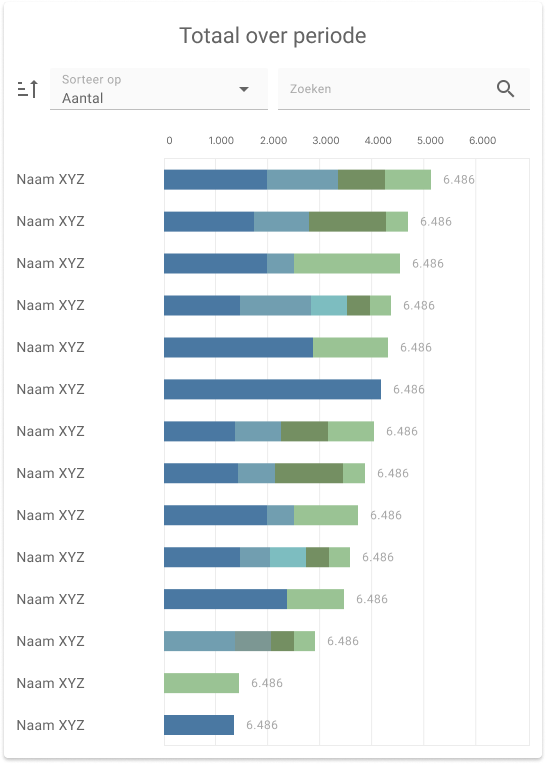
Het linkerpaneel heet Totaal over periode en toont per groep het totaal over de hele periode, als horizontale balken met de waarde erin.
Bovenaan het paneel staan drie bedieningselementen. Helemaal links een icoon waarmee je de sorteervolgorde omdraait. Daarnaast het veld Sorteer op, waarmee je kiest waarop de groepen gerangschikt worden. Welke opties je hebt hangt af van het dashboard; Alfabetisch kun je overal kiezen.
Rechts staat het veld Zoeken. Daarmee spring je naar een specifieke groep. Het zoeken werkt op een unieke naam, dus pas als er nog maar een groep overblijft die aan je zoekterm voldoet, wordt die gemarkeerd en scrolt hij vanzelf in beeld. Heb je meerdere klanten die met apotheek beginnen, dan typ je door tot de naam uniek is.
Inzoomen op een groep #
Klik in het linkerpaneel op een groep om alleen de gegevens van die groep te zien. De rechtergrafiek toont dan het verloop van die ene groep en de titel verandert mee, bijvoorbeeld naar Aantal stops voor een bepaalde klant.
Linksboven de grafiek verschijnt een terugknop met een pijl. Daarmee ga je terug naar het totaaloverzicht.
De tijdlijn instellen #
Rechtsboven de grafiek staan de velden waarmee je de weergave bepaalt.
Met Grafiek weergave kies je hoe de waarden getekend worden. Bij Aantal stops en Aantal zendingen kies je tussen Per interval en Cumulatief. Bij Percentage aangeboden kies je tussen Per interval en Trendlijn. Het dashboard Afwijking routeduur heeft dit veld niet.
Met Interval kies je de tijdseenheid op de horizontale as: Per dag, Per week of Per maand. De standaard is Per dag. Bij Afwijking routeduur komt daar de optie Per route bij.

Heb je een subverdeling ingesteld, dan is de tijdlijn opgedeeld naar die subverdeling in plaats van naar de groepering. Kies je Groepeer op Klant met Subverdeling Verzendoptie, dan zie je links per klant de gebruikte verzendopties en rechts het aantal verzendopties van alle klanten per dag.
De kleuren in de grafiek #
In de grafieken worden maximaal zeven groepen apart gekleurd. De eerste drie krijgen een blauwe tint, de volgende twee een groene tint en de daaropvolgende twee een bruine tint. Alle overige groepen worden samengevoegd tot de grijze categorie Overig.
Wil je een groep zien die onder Overig valt, dan kun je die met een filter naar voren halen of het aantal groepen verkleinen door anders te groeperen.