
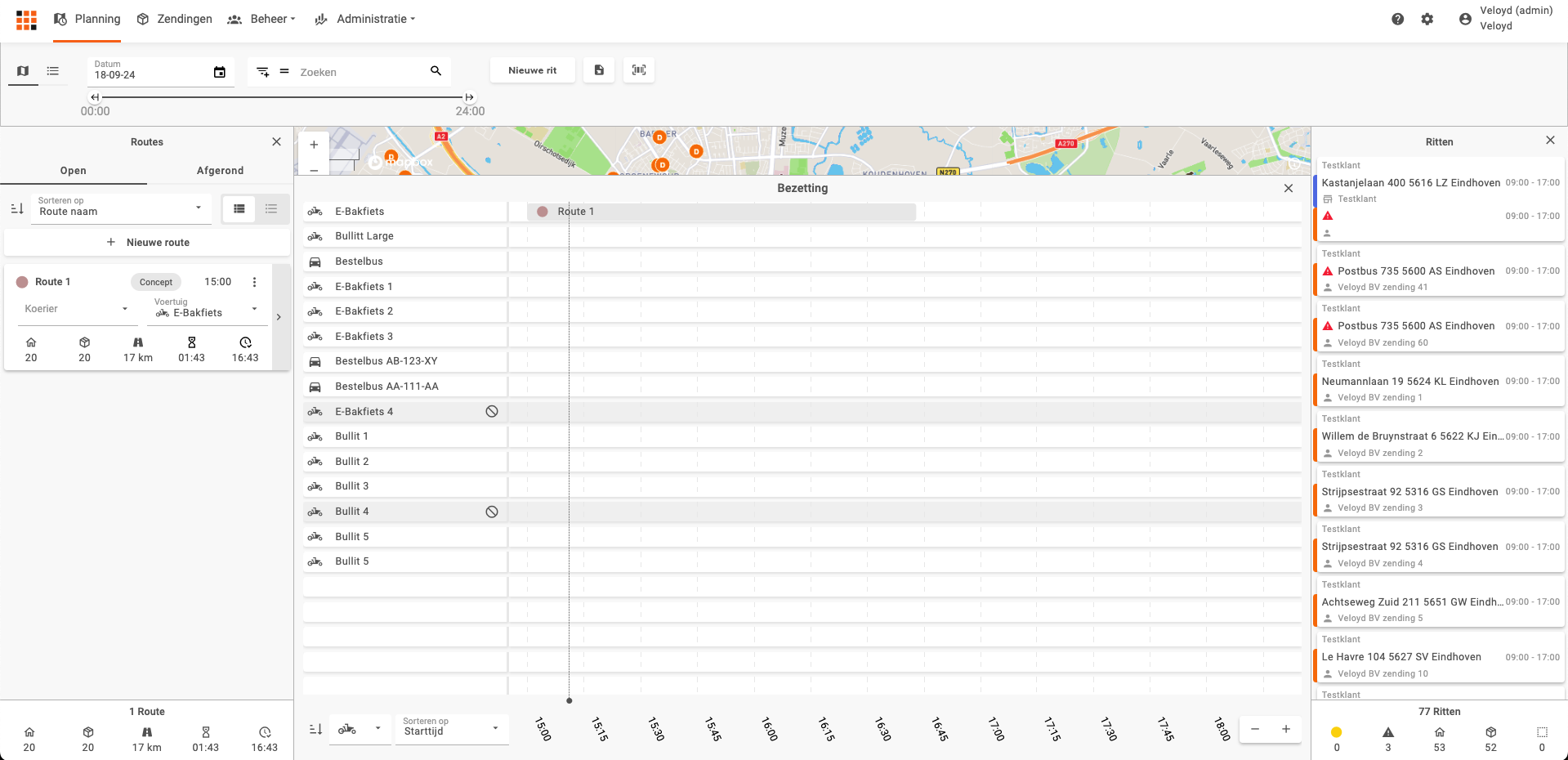
Onder in het menu Planning zit het paneel Bezetting. In een tijdlijn zie je daar wat er die dag al gepland staat en of er nog ruimte is bij een voertuig of een koerier.
Je kiest zelf of je per voertuig, per gebruiker of per route kijkt. Daarnaast kun je de lijst sorteren, in- en uitzoomen en door de dag heen scrollen.

Het paneel openen en sluiten #
Het paneel staat onder in het planningsscherm, direct onder de kaart. Met het kruisje rechtsboven in het paneel sluit je het, en via het pijltje onderaan de kaart open je het weer.
Het paneel zelf maak je groter of kleiner door de bovenrand vast te pakken en te slepen. Zo bepaal je zelf hoeveel ruimte de kaart en de tijdlijn krijgen.
Wanneer een route zichtbaar wordt #
Een route verschijnt pas in het paneel als die een starttijd heeft en geoptimaliseerd is. Pas dan is de duur berekend en staat vast wanneer de route wordt uitgevoerd.
Mis je een route in de tijdlijn, controleer dan eerst die twee punten.
Kijken per voertuig, gebruiker of route #
Linksonder in het paneel staat een keuzelijst met een icoon. Daarmee bepaal je waar je naar kijkt:
- Voertuig, met een regel per voertuig, zodat je ziet welke voertuigen bezet zijn en welke nog vrij zijn
- Gebruiker, met een regel per gebruiker, zodat je ziet welke koerier nog ruimte heeft in zijn dag
- Route, met een regel per route, zodat je de routes van de dag naast elkaar ziet lopen
Je wisselt hier zo vaak tussen als je wil. Plan je op materieel, dan kijk je meestal per Voertuig. Verdeel je het werk over je mensen, dan werk je makkelijker vanuit Gebruiker.
De lijst sorteren #
Naast de keuzelijst bepaal je hoe de regels gesorteerd worden. Je kiest uit:
- Naam, op alfabetische volgorde van het voertuig, de gebruiker of de route
- Starttijd, op het moment waarop de eerste route van die regel begint
- Eindtijd, op het moment waarop de laatste route van die regel klaar is
Sorteren op Starttijd is handig als je wil zien wie er vroeg begint. Met Eindtijd zie je juist snel wie er als eerste weer vrij is voor nieuw werk.
In- en uitzoomen #
Met de plus- en minknop rechtsonder in het paneel zoom je in en uit op de tijdlijn. Dat kan ook door te scrollen terwijl je de shift-toets ingedrukt houdt.
Uitgezoomd zie je de hele dag in één beeld. Ingezoomd zie je per route beter waar die precies begint en eindigt.
Door de dag heen scrollen #
Ben je ingezoomd, dan past niet de hele dag meer in beeld. Je beweegt de tijdlijn dan horizontaal door die met de muis te slepen.
Zo loop je de dag door zonder dat je je zoomniveau kwijtraakt.
Waarschuwing bij overlap #
Heeft een route een starttijd en een toegewezen voertuig, dan kan die geoptimaliseerd worden. Daarmee is de duur bekend en is het voertuig voor die periode gereserveerd.
Overlappen er toch routes die hetzelfde voertuig of dezelfde gebruiker gebruiken, dan toont Veloyd een waarschuwing bij die routes. Kies je een voertuig dat al bezet is, dan zie je in de keuzelijst al dat het niet beschikbaar is.
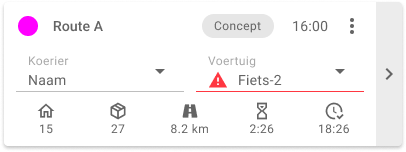
Veloyd blokkeert de route niet, je kunt die zo nodig gewoon uitvoeren. Werk je alleen met voertuigsoorten en niet met specifieke voertuigen, dan weet Veloyd niet hoeveel voertuigen er zijn en krijg je geen waarschuwing.