
Met de WeFact-koppeling schrijft Veloyd je facturatie rechtstreeks weg naar WeFact. De facturen die je in Veloyd aanmaakt komen als concept in WeFact te staan, met de factuurregels en eventueel de specificatie als bijlage. Daarnaast kun je je klantenbestand in beide systemen gelijk houden. Je regelt alles via Instellingen > Administratie.
De koppeling aanzetten #
- Ga naar Instellingen > Administratie.
- Kies bij Boekhoudsysteem de optie WeFact.
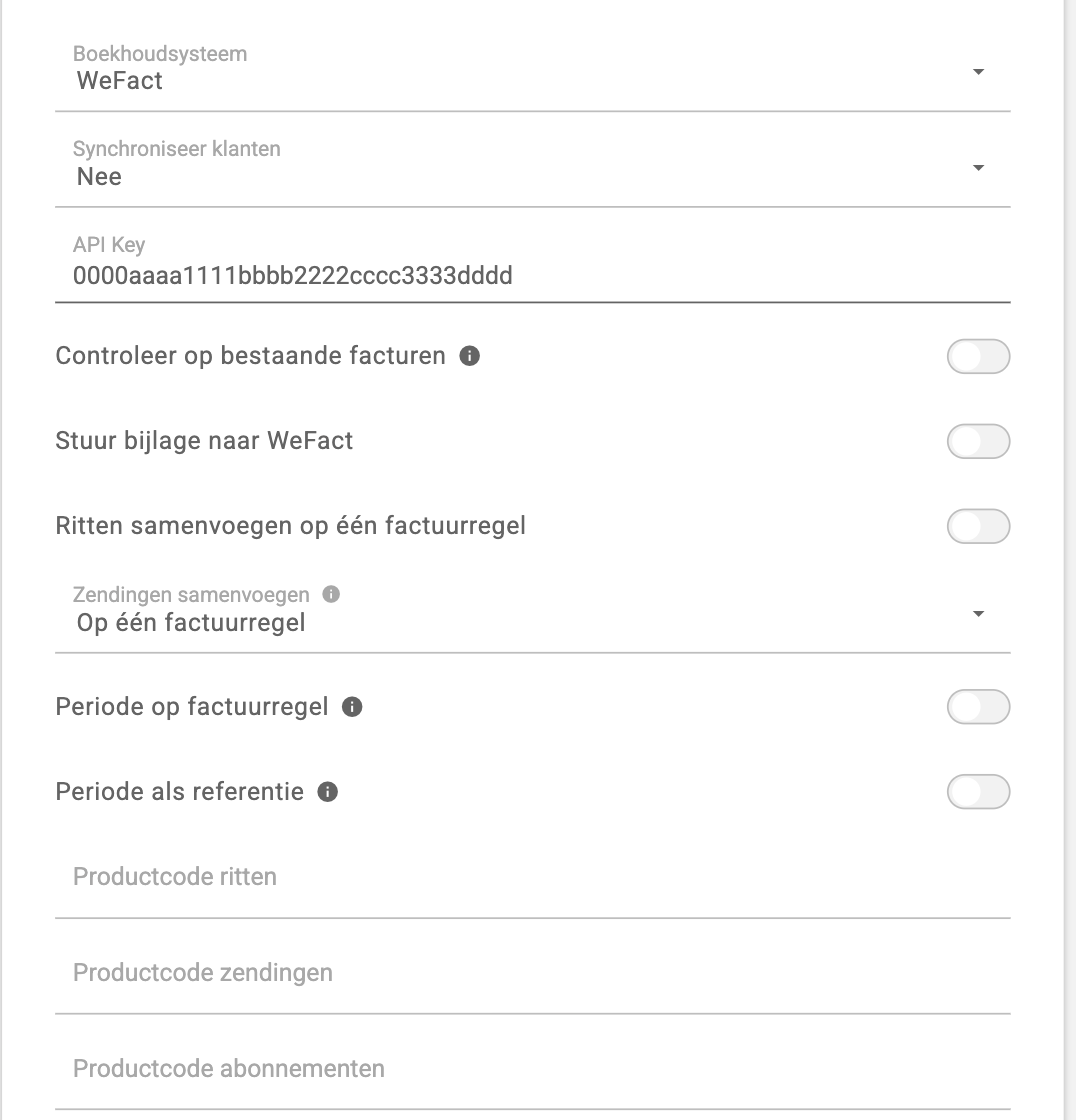
- Vul bij API Key de sleutel in die je in WeFact hebt aangemaakt.
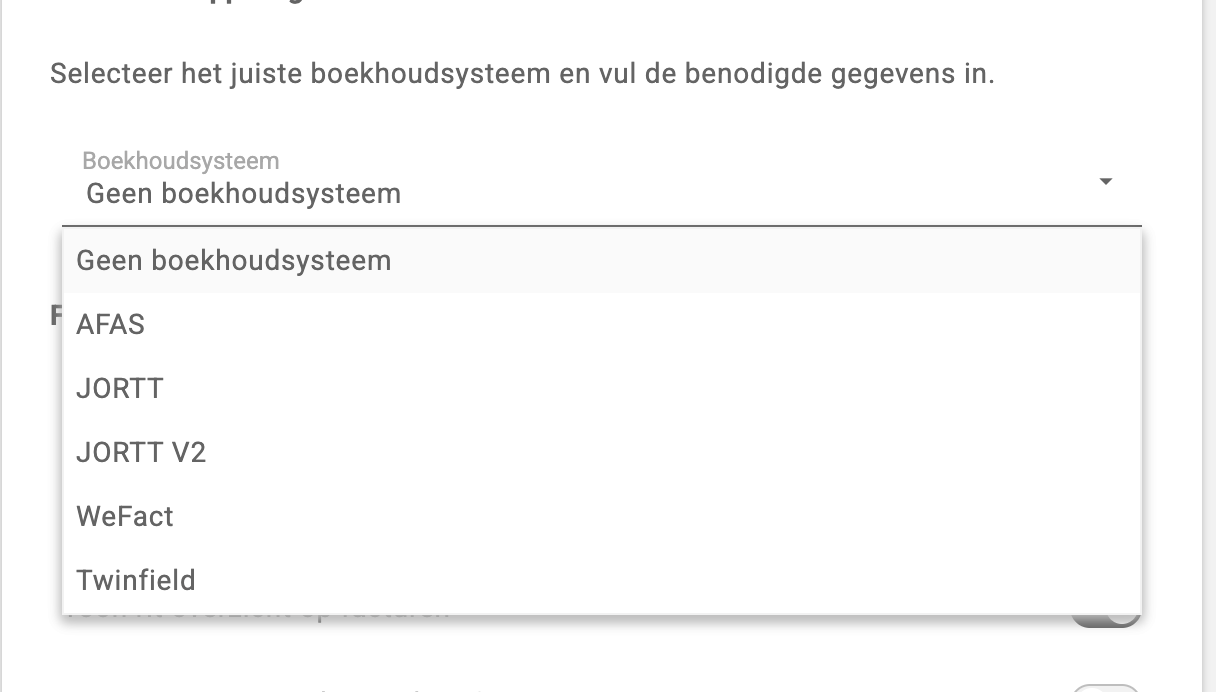
Er is geen knop om op te slaan. Veloyd bewaart je keuze meteen en een ingevuld veld zodra je het verlaat, en meldt bovenin dat je wijzigingen zijn opgeslagen. Pas nadat je een boekhoudsysteem hebt gekozen, verschijnen de overige velden op het scherm.
Klanten synchroniseren #
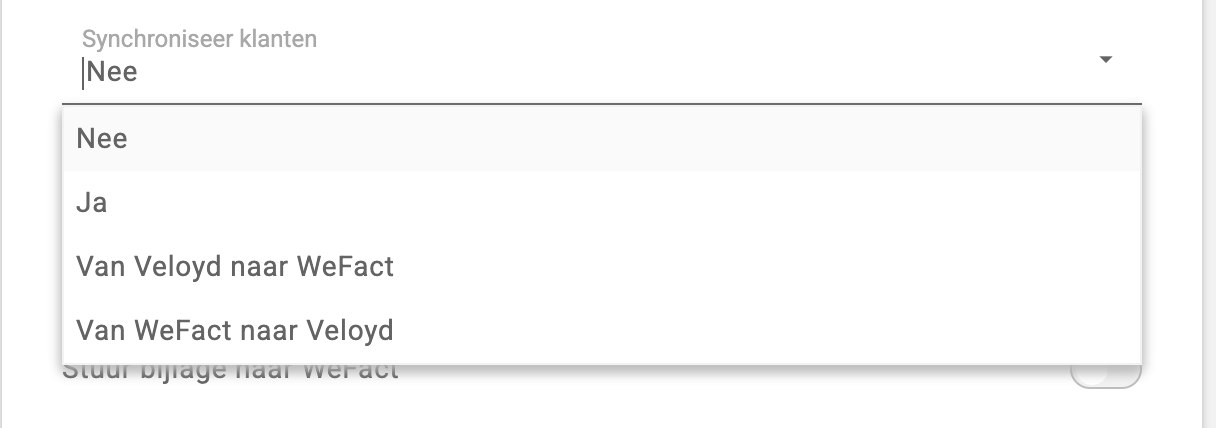
Bij Synchroniseer klanten bepaal je of klantgegevens worden uitgewisseld, en welke kant op.
- Nee: er worden geen klantgegevens uitgewisseld. Je beheert je klanten alleen in Veloyd.
- Ja: het verkeer gaat beide kanten op. Debiteuren uit WeFact komen in Veloyd binnen, en klanten uit Veloyd worden in WeFact aangemaakt of bijgewerkt.
- Van Veloyd naar WeFact: nieuwe en gewijzigde klanten uit Veloyd worden als debiteur in WeFact aangemaakt of bijgewerkt.
- Van WeFact naar Veloyd: debiteuren uit WeFact worden als klant in Veloyd aangemaakt of bijgewerkt.
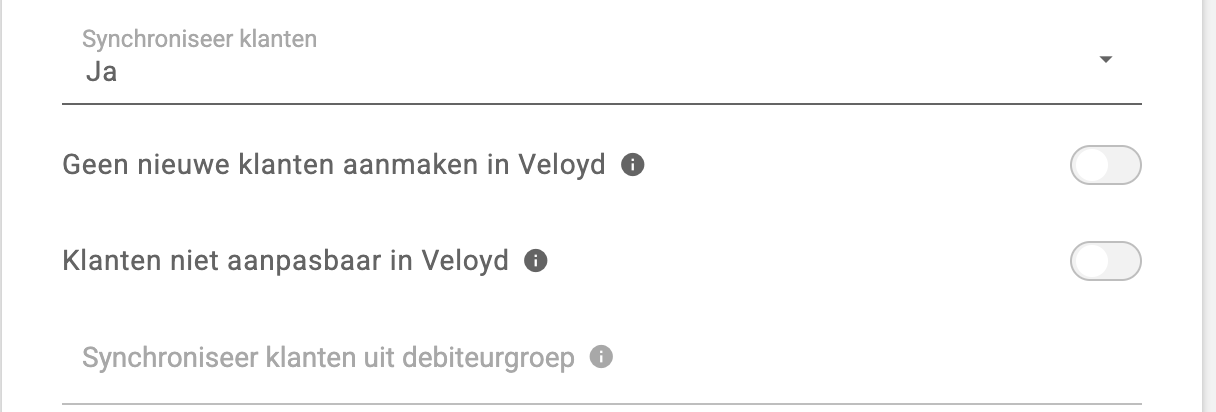
Kies je Ja of Van WeFact naar Veloyd, dan komen er twee schakelaars en een extra veld bij.
- Geen nieuwe klanten aanmaken in Veloyd: de knoppen om een nieuwe klant aan te maken en om klanten te importeren verdwijnen uit het klantenoverzicht. Nieuwe klanten maak je dan in WeFact aan.
- Klanten niet aanpasbaar in Veloyd: de naam- en adresgegevens van een klant staan op slot en worden bij elke synchronisatie uit WeFact overgenomen.
- Synchroniseer klanten uit debiteurgroep: vul hier de naam van de groep in zoals die in WeFact staat. Alleen debiteuren in die groep worden opgehaald. Bestaat de groep niet, dan meldt Veloyd dat de debiteurgroep niet gevonden is en stopt de synchronisatie. Laat je het veld leeg, dan worden alle debiteuren opgehaald.
Een synchronisatie starten #
Synchroniseren gebeurt niet automatisch. Ga naar Administratie > Klanten en klik op de knop met de ronde pijl, naast de knop om klanten te importeren. Die knop staat er alleen als er een boekhoudsysteem is gekozen en de synchronisatie aanstaat.
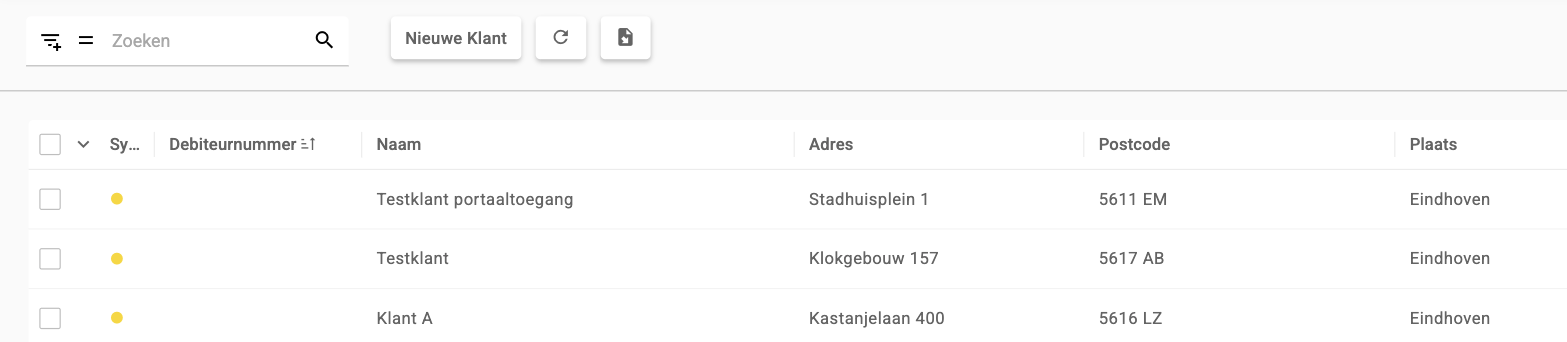
Veloyd waarschuwt dat dit enkele minuten kan duren. Na afloop zie je hoeveel klanten er nieuw zijn en hoeveel er zijn bijgewerkt. Klanten die niet verwerkt konden worden, staan er met hun eigen foutmelding onder. Een veelvoorkomende reden is een naam die in Veloyd al in gebruik is.
In de kolom Sync van het klantenoverzicht zie je per klant een gekleurd rondje. Groen betekent dat de klant is gesynchroniseerd, oranje dat er nog een wijziging openstaat. Wijzig je de naam of het adres van een klant, dan springt het rondje weer op oranje.
Veloyd koppelt een debiteur uit WeFact eerst op debiteurnummer aan een bestaande klant. Lukt dat niet, dan zoekt Veloyd een klant met dezelfde naam die nog geen debiteurnummer heeft. Is er ook dan geen match, dan wordt de klant nieuw aangemaakt. Telefoonnummer en e-mailadres uit WeFact worden alleen overgenomen als die velden in Veloyd nog leeg zijn.
Wil je bij één klant het adres uit WeFact juist niet overnemen, zet dan in de klantgegevens Adres niet synchroniseren met WeFact aan. Die schakelaar is zichtbaar voor gebruikers met rechten op facturatie.

Het debiteurnummer van een klant #
Zodra er een boekhoudsysteem is gekozen, kun je het veld Debiteurnummer in de klantinstellingen niet meer zelf invullen. Veloyd meldt dat het debiteurnummer niet aanpasbaar is vanwege de koppeling. Het nummer komt uit WeFact, of wordt daar aangemaakt op het moment dat de klant vanuit Veloyd wordt weggeschreven.
Alleen bij WeFact staat er een extra schakelaar: Afwijkend debiteurnummer facturatie. Zet je die aan, dan verschijnt het veld Debiteurnummer facturatie. Veloyd factureert die klant dan op dat andere nummer, bijvoorbeeld als meerdere vestigingen op één debiteur gefactureerd worden. Op samengevoegde factuurregels zet Veloyd de naam van de klant achter de omschrijving, zodat je op zo’n gezamenlijke factuur ziet bij wie de regel hoort.

Hoe de factuurregels worden opgebouwd #
Een factuur uit Veloyd bevat regels voor ritten, voor zendingen en voor abonnementen en overige posten. Met de schakelaars onder de API Key bepaal je hoe uitgebreid die regels in WeFact terechtkomen.
- Ritten samenvoegen op één factuurregel: staat deze aan, dan komt er één regel met het aantal ritten en het totaalbedrag, bijvoorbeeld 12 ritten. Staat hij uit, dan krijgt elke rit een eigen regel met de eigen omschrijving en prijs.
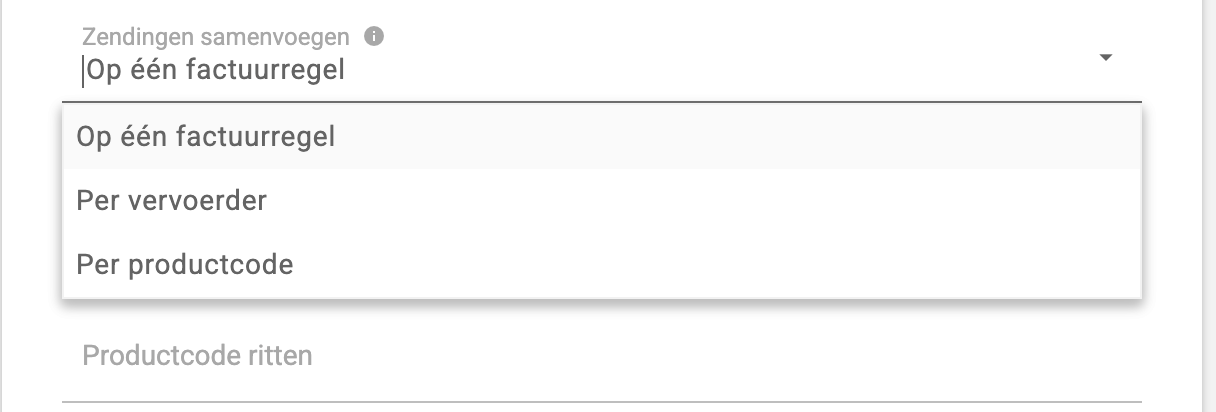
- Zendingen samenvoegen heeft drie keuzes. Bij Op één factuurregel komen alle zendingen op één regel. Bij Per vervoerder komt er een regel per vervoerder, met de naam van de vervoerder ervoor. Bij Per productcode komt er een regel per productcode, met de omschrijving van die productcode. Zendingen zonder productcode komen samen op een regel met de omschrijving Geen productcode.
De productnummers die Veloyd aan een factuurregel meegeeft, haalt het uit de instellingen. Voor de verdeling per vervoerder stel je het productnummer in bij Instellingen > Zendingen > Vervoerders. Voor de verdeling per productcode doe je dat bij Instellingen > Zendingen > Productcodes.
Daarnaast kun je onderaan drie vaste productcodes invullen: Productcode ritten, Productcode zendingen en Productcode abonnementen. Die gebruikt Veloyd als de factuurregel zelf geen productcode heeft.
De periode op de factuur zetten #
Met Periode op factuurregel krijgt elke factuurregel de begin- en einddatum van de factuurperiode mee. Met Periode als referentie komt de periode in het referentieveld van de factuur, in de vorm 01-09-2026 t/m 30-09-2026. Je kunt beide tegelijk aanzetten.
Aanvullen of nieuw aanmaken #
Met Controleer op bestaande facturen bepaal je wat er gebeurt als er in WeFact al een conceptfactuur voor die debiteur klaarstaat. Staat de schakelaar aan, dan zoekt Veloyd die conceptfactuur op en voegt de nieuwe regels eraan toe. Wordt er geen conceptfactuur gevonden, dan maakt Veloyd alsnog een nieuwe aan. Staat de schakelaar uit, dan maakt Veloyd altijd een nieuwe factuur aan.
De specificatie meesturen #
Zet Stuur bijlage naar WeFact aan als je de specificatie uit Veloyd als PDF bij de factuur wilt hebben. Veloyd hangt het bestand aan de conceptfactuur in WeFact, met de naam van de klant en het factuurnummer in de bestandsnaam.
Facturen naar WeFact sturen #
Het versturen gebeurt vanuit Administratie > Facturatie, op dezelfde plek waar je de factuurspecificatie maakt. Selecteer de conceptfacturen die je wilt verwerken en klik op Facturen aanmaken. Veloyd meldt dan dat de facturen worden aangemaakt en verstuurd naar het gekoppelde boekhoudsysteem, en dat je ze daarna kunt downloaden.

Het factuurnummer dat WeFact teruggeeft, komt in Veloyd bij de factuur te staan. Zo houd je in beide systemen hetzelfde nummer aan. Gaat er iets mis, bijvoorbeeld door een onjuiste API Key of een debiteur die WeFact niet kent, dan toont Veloyd de foutmelding van WeFact en wordt de factuur niet aangemaakt.