
Elke rit en elke zending in Veloyd hoort bij een klant. Met klanten bedoelen we de opdrachtgevers voor wie je werk uitvoert, bijvoorbeeld webwinkels of andere bedrijven. Je beheert ze via Administratie > Klanten. In dat overzicht staan alle klanten waarvoor je rijdt of verzendt.
Bij een klant leg je meer vast dan alleen de adresgegevens. Je bepaalt er ook of de klant toegang krijgt tot het klantportaal, welke tarieftabel geldt, en hoe ritten en zendingen voor deze klant standaard verlopen.
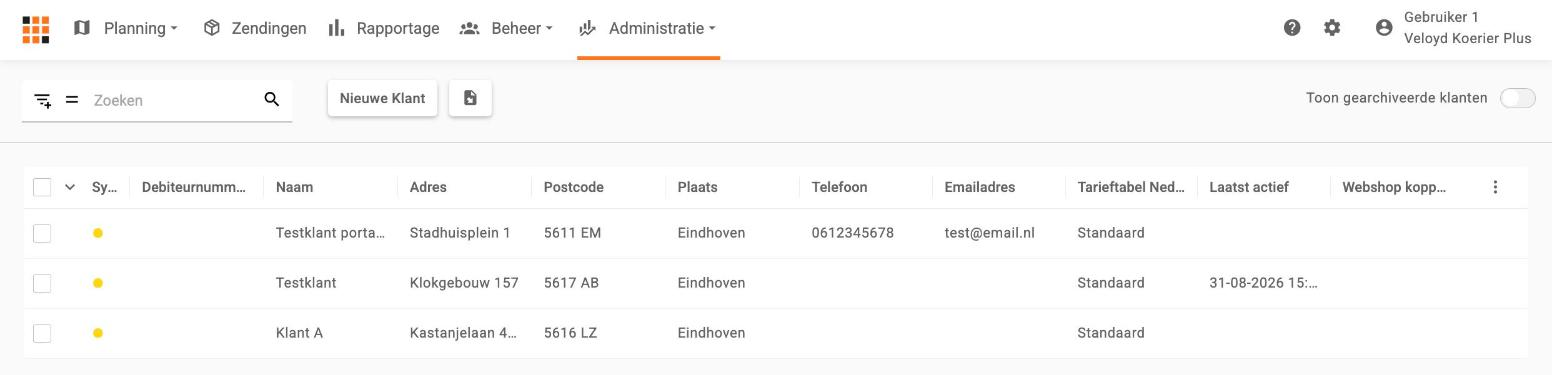
Een nieuwe klant aanmaken #
- Ga naar Administratie > Klanten.
- Klik op Nieuwe Klant.
- Vul op het tabblad Gegevens de naam en de adresgegevens in.
- Klik op Opslaan.
De klant heeft vijf tabbladen: Gegevens, Contactpersonen, Ritten, Zendingen en Koppelingen. Je hoeft niet alles meteen in te vullen. Sla de klant eerst op en werk de andere tabbladen later bij.
De gegevens van een klant #
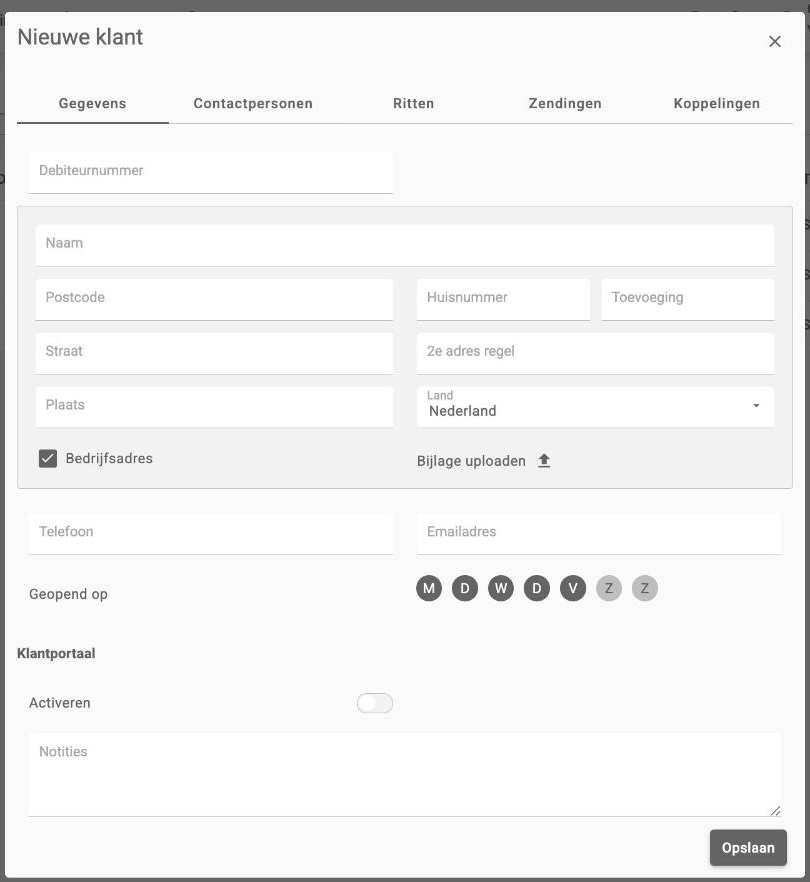
Op het tabblad Gegevens staan deze velden:
- Debiteurnummer, bovenaan het formulier.
- Naam, Postcode, Huisnummer, Toevoeging, Straat, 2e adres regel, Plaats en Land vormen samen het adres. Land staat standaard op Nederland.
- Het vinkje Bedrijfsadres staat standaard aan.
- Met Bijlage uploaden voeg je een bestand toe aan de klant. Deze wordt overgenomen bij ritten naar deze klant, en kan bijvoorbeeld informatie bevatten over de locatie of andere afspraken.
- Telefoon en Emailadres zijn de contactgegevens.
- Bij Geopend op staan de zeven dagen van de week. Standaard staan maandag tot en met vrijdag aan.
- Notities is een vrij tekstveld onderaan het tabblad.
Toegang tot het klantportaal #
Wil je dat de klant zelf opdrachten aanmeldt, dan geef je toegang tot het klantportaal. Zet daarvoor onder de kop Klantportaal de schakelaar Activeren aan.
Vul bij Emailadres klantlogin het e-mailadres in waarmee de klant gaat inloggen. Zodra dat is ingevuld, verschijnt onderaan de knop Verstuur welkomstmail. Met die mail maakt de klant zelf een wachtwoord aan.
Daarna kies je met drie schakelaars waar de klant bij mag:
- Zendingen geeft toegang tot zendingen. Deze staat direct aan zodra je het klantportaal activeert.
- Ritten inzien laat de klant ritten alleen bekijken.
- Ritten aanmaken en bewerken laat de klant er zelf ritten bij zetten en bestaande ritten wijzigen.
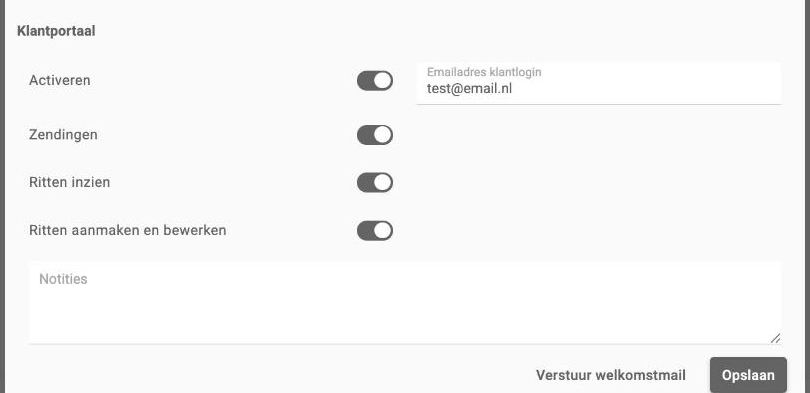
Je kunt een klant toegang geven tot zowel zendingen als ritten. Vaak is die keuze al gemaakt: je werkt met de klant met zendingen of met ritten. Het is niet aan te raden om die twee te mixen, tenzij er duidelijke afspraken zijn met de klant hoe ze opdrachten moeten aanmelden.
Meer over het portaal zelf staat in Klantportaal instellen.
Contactpersonen #
Op het tabblad Contactpersonen leg je de contactpersonen van deze klant vast. Gebruik daarvoor de knop Nieuwe contactpersoon.
Afwijken van je standaardinstellingen #
Op de tabbladen Ritten en Zendingen staat bij bijna elk veld de waarde Gebruik standaard instelling. Zo werkt Veloyd: in de instellingen rechtsboven, achter het tandwiel, maak je de keuzes die voor al je klanten gelden.
Wil je bij één klant van die standaard afwijken, dan doe je dat hier bij de klant. Zolang een veld op Gebruik standaard instelling staat, volgt de klant automatisch jouw instelling. Heeft de klant specifieke wensen of werkwijzen dan kun je de instellingen voor deze klant wijzigen. Hiermee worden ook latere wijzigingen in de algemene instellingen niet meer automatisch overgenomen.
Ritinstellingen per klant #
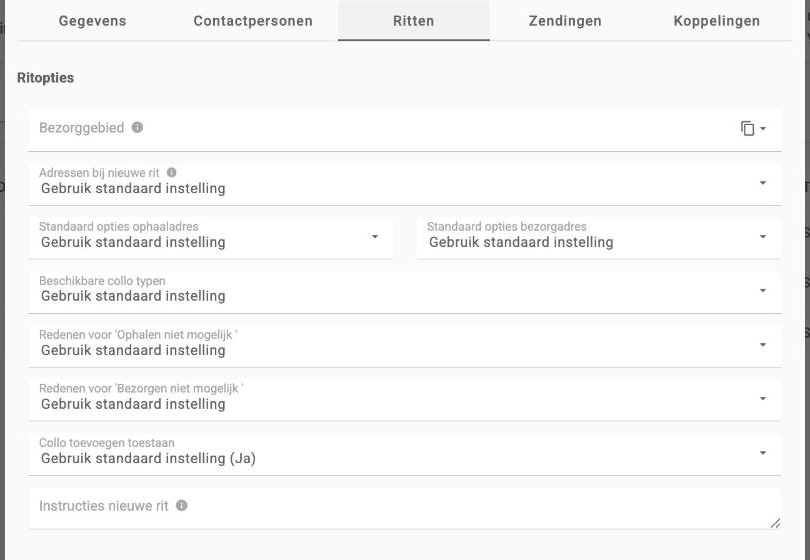
Het tabblad Ritten bepaalt hoe de ritten van deze klant verlopen. Het bestaat uit drie delen: Ritopties, Administratie en Notificaties.
Ritopties #
- Bij Bezorggebied kies je een of meerdere bezorggebieden. Op dit moment wordt dit gebied alleen gebruikt voor het aanmelden van ritten via de API.
- Met Adressen bij nieuwe rit bepaal je welke adressen standaard worden getoond bij een nieuwe rit voor deze klant, bijvoorbeeld Alleen ophaaladres of Alleen bezorgadres.
- Met Standaard opties ophaaladres en Standaard opties bezorgadres geef je vaste opties mee aan het ophaal- of bezorgadres. Naast de opties van Veloyd, zoals GPS verplicht, Scan verplicht en Foto verplicht, kun je hier ook je eigen opties kiezen.
- Met Beschikbare collo typen bepaal je welke collotypen voor deze klant beschikbaar zijn. Naast de standaardtypen Doos, Krat, Envelop, Pallet, Rolcontainer en Overige staan hier ook de typen die je zelf hebt aangemaakt.
- Met Redenen voor ‘Ophalen niet mogelijk ‘ en Redenen voor ‘Bezorgen niet mogelijk ‘ kies je welke redenen de koerier mag gebruiken. Zet het veld op Aangepast om een eigen set redenen samen te stellen voor deze klant.
- Met Collo toevoegen toestaan bepaal je of de koerier bij ritten voor deze klant collo mag toevoegen. Je kunt dit ook alleen toestaan bij ophalen of alleen bij bezorgen.
- Instructies nieuwe rit is een tekstveld voor instructies bij een nieuwe rit.
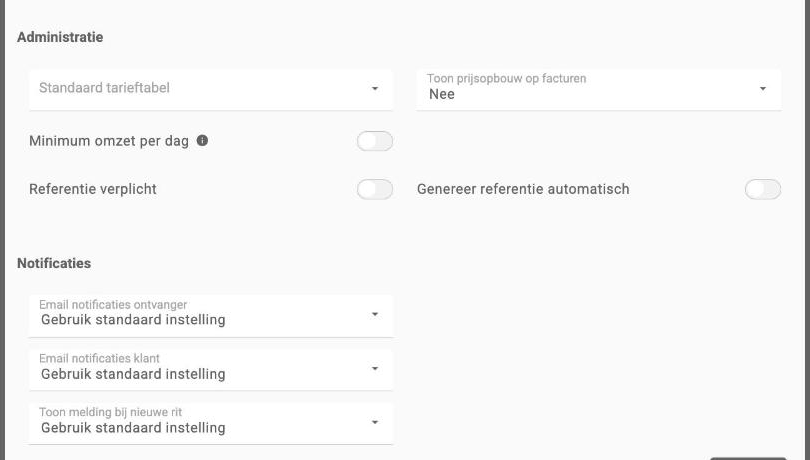
Administratie bij ritten #
- Met Standaard tarieftabel koppel je een tarieftabel aan de klant. Daarmee krijgen de ritten van deze klant de juiste prijs. Zie ook Tarieven voor eigen ritten.
- Met Toon prijsopbouw op facturen kies je of de klant de opbouw van de prijs op de facturen ziet.
- Met Referentie verplicht maak je een referentie verplicht bij een rit.
- Met Genereer referentie automatisch laat je die referentie automatisch aanmaken.
Notificaties bij ritten #
Hier kies je welke notificaties gebruikt worden voor de opdrachten van deze klant. Dat gaat om Email notificaties ontvanger, Email notificaties klant en Toon melding bij nieuwe rit. Ook deze drie volgen standaard jouw eigen instelling.
Zendinginstellingen per klant #
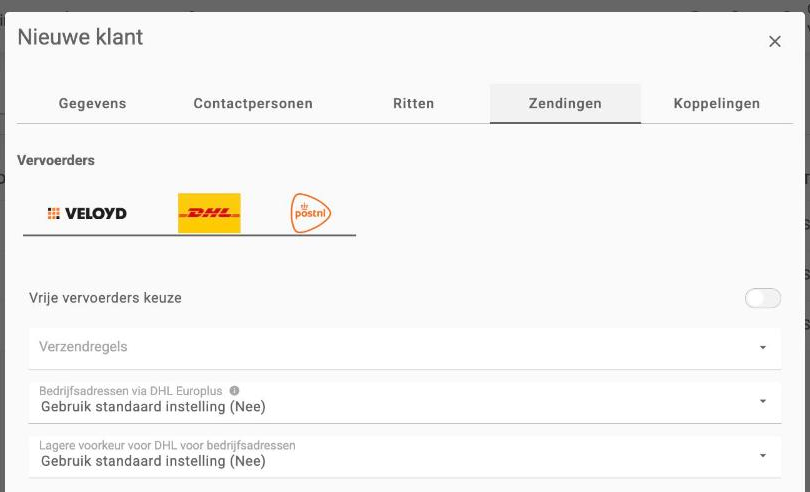
Rond zendingen gelden andere instellingen. Het tabblad Zendingen bestaat uit vier delen: Vervoerders, Cutoff tijd en ophaalrit, Administratie en Overig.
Vervoerders #
Bovenaan staan de logo’s van de vervoerders die bij jou actief zijn. Wil deze klant een bepaalde vervoerder niet gebruiken, dan klik je op dat logo om de vervoerder uit te zetten. Het logo wordt dan grijs.
- Met Vrije vervoerders keuze mag de klant bij het aanmaken van een zending zelf de vervoerder kiezen. Staat deze uit, dan krijgt de zending alleen de voorkeursvervoerder toegewezen.
- Bij Verzendregels ken je een set verzendregels toe aan deze klant. Die set maak je zelf aan via Instellingen > Zendingen > Verzendregels. Maakt de klant een zending aan, dan wordt eerst gekeken of aan een verzendregel wordt voldaan. Is dat niet zo, dan gelden je algemene voorkeuren.
- Bedrijfsadressen via DHL Europlus en Lagere voorkeur voor DHL voor bedrijfsadressen zijn vervoerderspecifieke instellingen. Die gelden alleen wanneer de betreffende vervoerder voor deze klant actief is.
Cutoff tijd en ophaalrit #
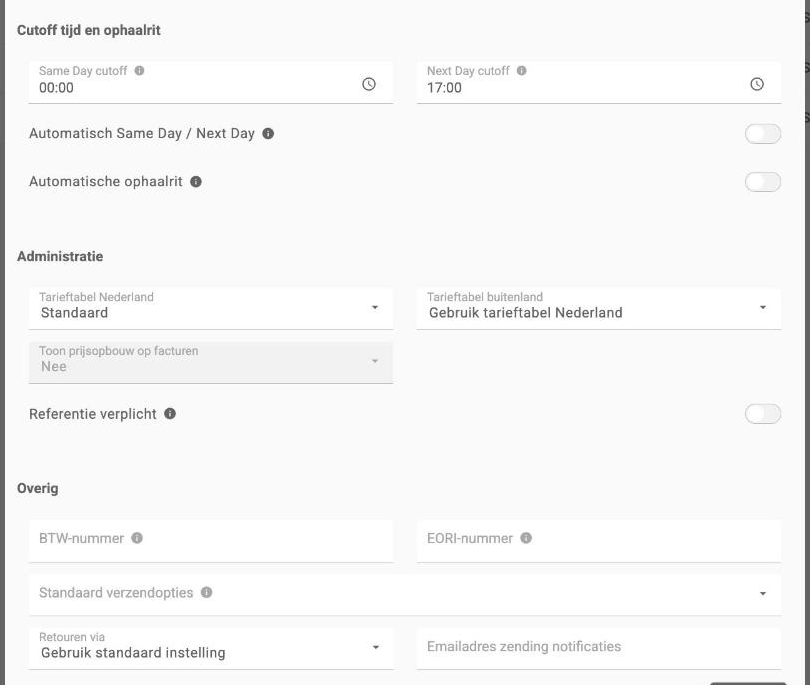
- Met Same Day cutoff en Next Day cutoff stel je in tot hoe laat een zending nog als Same Day of Next Day aangemeld kan worden.
- Automatisch Same Day / Next Day en Automatische ophaalrit staan hier ook. De automatische ophaalrit wordt elders in de kennisbank uitgelegd.
Administratie bij zendingen #
- Met Tarieftabel Nederland kies je de tarieftabel voor zendingen die in Nederland worden aangemeld.
- Met Tarieftabel buitenland kies je zo nodig een andere tarieftabel voor zendingen naar het buitenland. Standaard staat hier Gebruik tarieftabel Nederland.
- Toon prijsopbouw op facturen werkt hetzelfde als bij ritten, maar dan voor zendingen.
- Met Referentie verplicht maak je een referentie verplicht bij een zending.
Overig #
- BTW-nummer en EORI-nummer zijn alleen verplicht bij sommige vervoerders en bij zendingen buiten de EU. De klant kan ze ook zelf invullen in het eigen klantaccount.
- Bij Standaard verzendopties kies je opties die altijd worden toegekend aan nieuwe zendingen van deze klant.
- Met Retouren via bepaal je waar retouren naartoe gaan: naar jouw eigen adres of naar het adres van de klant.
- Bij Emailadres zending notificaties vul je een extra e-mailadres in waarop zendingnotificaties worden ontvangen.
Koppelingen en API key #
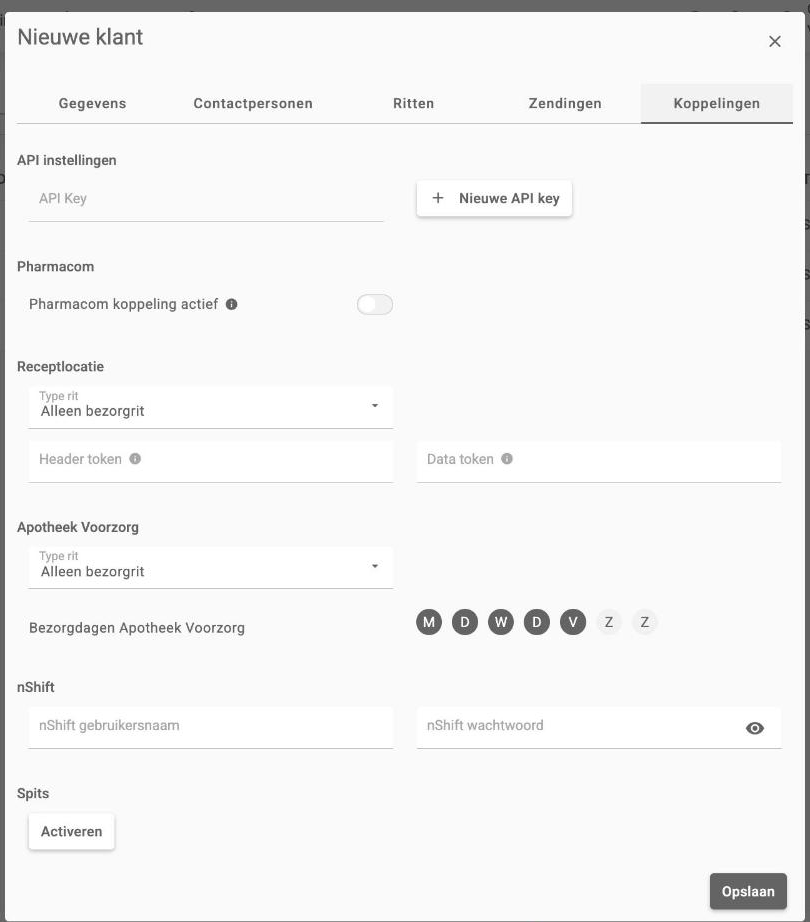
Op het tabblad Koppelingen staat onder API instellingen het veld API Key met de knop Nieuwe API key. Het is aan te raden dat de klant die key zelf aanmaakt in het klantportaal en daar kopieert. Lukt dat niet, dan kun jij de key hier aanmaken.
Daaronder staan de specifieke koppelingen die voor jou beschikbaar zijn. Die worden apart uitgelegd in de handleiding over koppelingen.
Een klant bewerken #
Ga met de muis over een klant in de lijst. Rechts in de regel verschijnt een pennetje. Daarmee open je de klant en pas je de gegevens aan.

Meerdere klanten tegelijk toevoegen #
Naast de knop Nieuwe Klant staat een icoon om te importeren. Daarmee importeer je een adressenlijst van klanten, zodat er meerdere klanten tegelijk in Veloyd komen.
Klanten exporteren, archiveren en een welkomstmail sturen #
Selecteer een of meerdere klanten met de vinkjes in de eerste kolom. Er verschijnt dan een actiebalk boven de lijst met deze mogelijkheden:
- Exporteren van de geselecteerde klanten.
- Archiveren van de geselecteerde klanten. Gearchiveerde klanten haal je weer in beeld met de schakelaar Toon gearchiveerde klanten rechtsboven.
- Verstuur welkomstmail, zodat de klant zelf een wachtwoord aanmaakt voor het klantportaal.
- Inloggen bij klant, het laatste icoon in de balk.

Inloggen bij een klant #
Als vervoerder wil je soms meekijken bij een klant. Selecteer daarvoor de klant en klik op het laatste icoon in de actiebalk met een deur en een pijltje. Je gebruikt dit om instellingen van de klant na te kijken of goed te zetten. Ook bij vragen over een specifieke zending is het handig om te zien wat de klant ziet.
De klantenlijst inrichten #
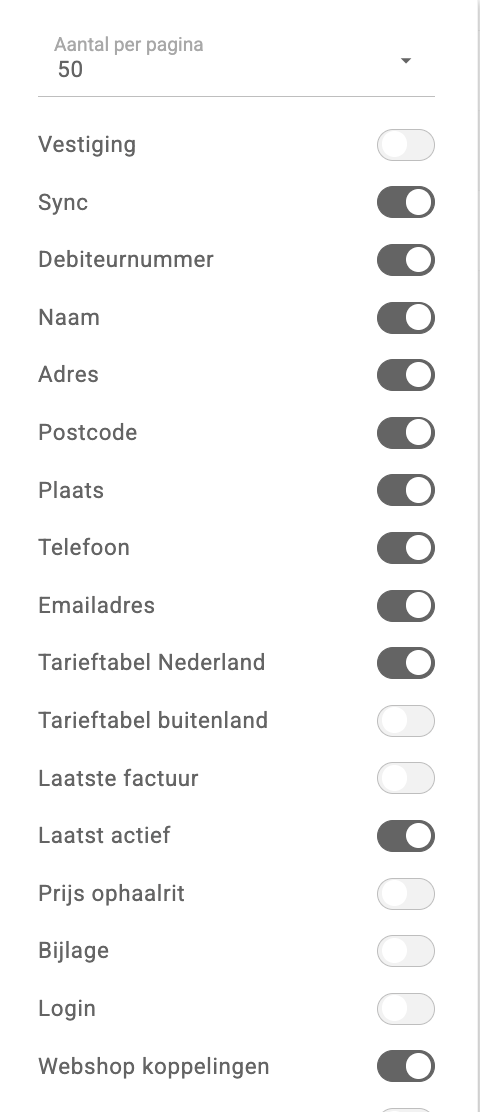
De lijst toont standaard de kolommen Sync, Debiteurnummer, Naam, Adres, Postcode, Plaats, Telefoon, Emailadres, Tarieftabel Nederland, Laatst actief en Webshop koppelingen.
Via het driepuntsmenu rechtsboven de tabel richt je de lijst in zoals jij die wilt:
- Bovenaan kies je bij Aantal per pagina hoeveel klanten je per pagina ziet.
- Daaronder zet je per kolom een schakelaar aan of uit. Zo kun je ook Vestiging, Tarieftabel buitenland, Laatste factuur, Prijs ophaalrit, Bijlage, Login en Gearchiveerd in beeld brengen.
- Onderaan het menu zet je met Tabel resetten de lijst terug naar de standaardweergave.
Kolommen kun je ook breder of smaller slepen. Zoeken doe je met het zoekveld linksboven.