
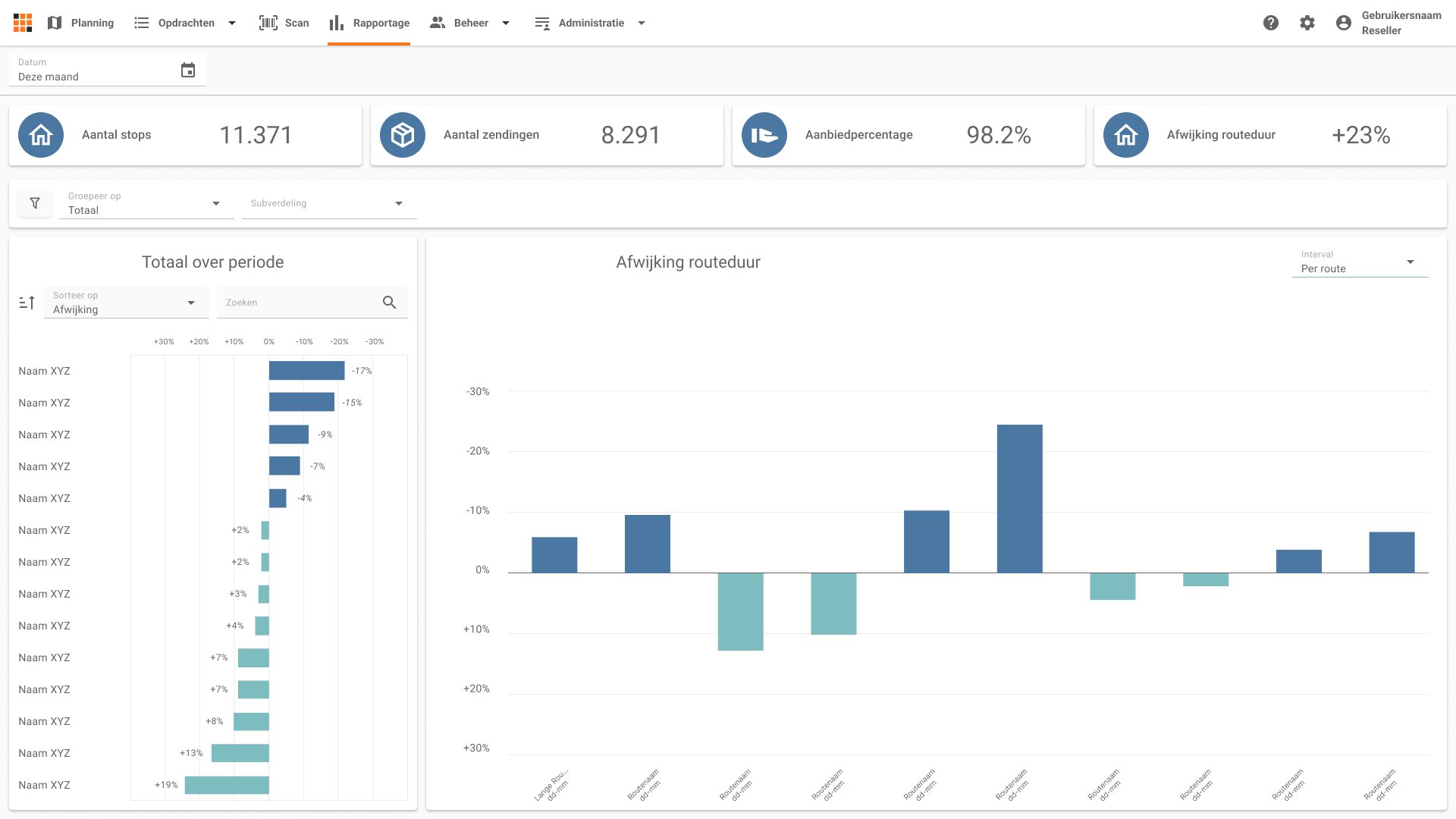
Het dashboard achter de tegel Afwijking routeduur vergelijkt hoe lang je routes werkelijk duurden met hoe lang ze gepland waren. Zo zie je of je planning in de praktijk klopt.
De bediening werkt hetzelfde als in de andere dashboards en staat beschreven op de pagina Dashboards gebruiken. Dit dashboard heeft wel een paar eigen kenmerken.
Waarom de afwijking in procenten staat #
De afwijking wordt in procenten getoond en niet in minuten. Tien minuten uitloop betekent namelijk iets heel anders voor een route van een half uur dan voor een route van een hele dag. Een percentage maakt korte en lange routes vergelijkbaar.
Een positieve afwijking betekent dat de route trager is uitgevoerd dan gepland. Een negatieve afwijking betekent dat de route sneller klaar was dan gepland. In het linkerpaneel loopt de as van plus 60 procent aan de linkerkant naar min 60 procent aan de rechterkant, dus van traag naar snel.
Waarop je kunt groeperen #
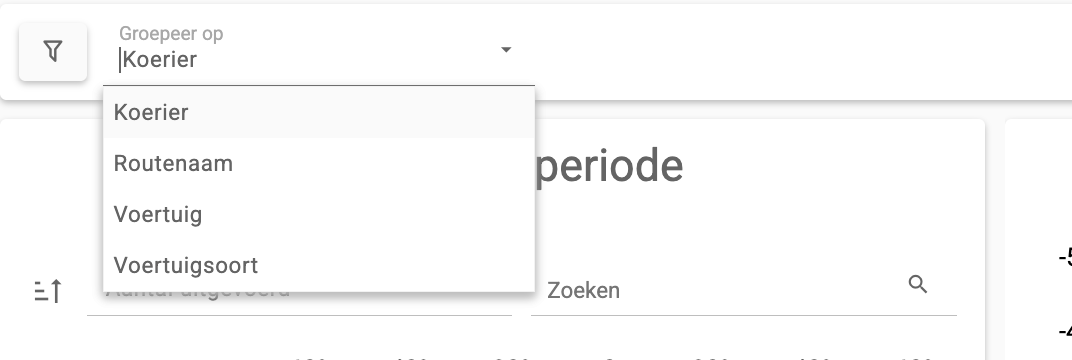
Dit dashboard heeft geen veld Subverdeling. Bij Groepeer op kies je uit deze categorieën:
- Koerier, de koerier die de route heeft gereden.
- Routenaam, de naam van de route.
- Voertuig, het voertuig waarmee gereden is.
- Voertuigsoort, het soort voertuig.
Werk je met routetemplates, dan komt dezelfde routenaam steeds terug. Groepeer je dan op Routenaam, dan zie je precies hoe die vaste route in de praktijk wordt uitgevoerd.
Bij Filter op kies je uit dezelfde vier categorieën.
Sorteren #
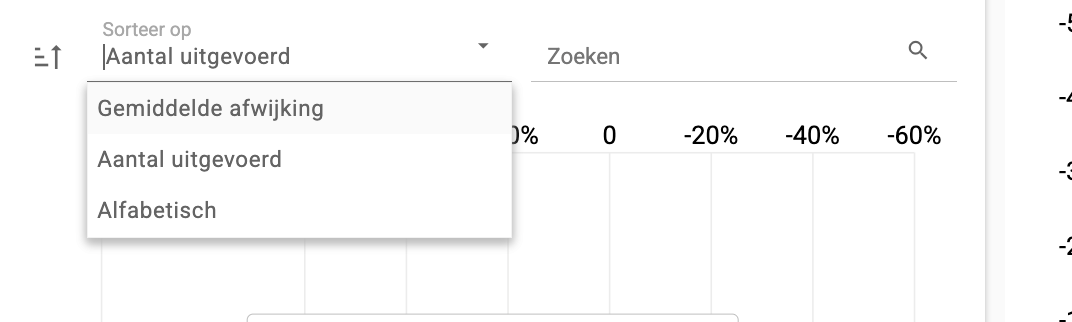
In het linkerpaneel Totaal over periode kies je bij Sorteer op uit Gemiddelde afwijking, Aantal uitgevoerd en Alfabetisch.
Standaard staat het op Aantal uitgevoerd, zodat de meest gereden routes en de koeriers die het meest hebben uitgevoerd bovenaan staan. Kies je Gemiddelde afwijking, dan komen juist de grootste afwijkingen bovenaan.
Het interval Per route #
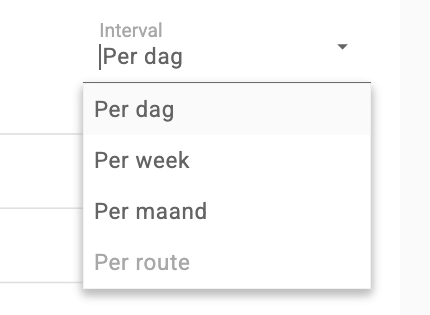
Dit dashboard heeft geen veld Grafiek weergave. Bij Interval kies je uit Per dag, Per week, Per maand en Per route.
Een koerier kan op een dag meerdere routes rijden. Bij Per dag worden die samengevoegd tot een waarde. Wil je zien hoe elke afzonderlijke route is uitgevoerd, kies dan Per route.
De optie Per route staat grijs zolang je naar het totaaloverzicht kijkt. Klik eerst in het linkerpaneel op een koerier of een route, dan wordt de optie actief.
Als er geen data is #
Zijn er in de gekozen periode geen uitgevoerde routes, dan tonen beide panelen de melding dat er geen data is gevonden in de geselecteerde periode. Kies dan een andere periode of controleer of de routes wel zijn afgerond.