
Zijn de activiteiten en de algemene instellingen ingericht, dan kun je diensten gaan inplannen. Je maakt een dienst eenmalig aan, of je legt een diensttemplate vast waarmee Veloyd de diensten automatisch voor je klaarzet.
Waar je diensten vindt #
Ga naar Beheer > Diensten. Het scherm heeft twee tabbladen. Op het tabblad Diensten staan de losse diensten per dag, op het tabblad Dienst templates staan de terugkerende diensten.
Met de knop Nieuwe dienst maak je vanaf beide tabbladen een nieuwe dienst of een nieuw template aan.

De gegevens van een dienst #
Een dienst heeft altijd een naam. Daarnaast leg je de volgende gegevens vast:
- Klant, handig als je de dienst later op uurbasis wil factureren
- Vestiging, alleen zichtbaar wanneer je account twee of meer vestigingen heeft. Kies je een klant, dan neemt de dienst de vestiging van de klant over en kun je dit veld niet wijzigen
- Startdatum en eventueel een einddatum
- Starttijd en eindtijd, allebei optioneel. De eindtijd is de verwachte eindtijd: de dienst blijft actief tot hij is afgerond
- Eerder starten dan geplande starttijd en de bijbehorende marge
- Startlocatie en eindlocatie, waarbij je kiest uit je vestigingen, het adres van de gekozen klant of Anders voor een eigen adres
- Koerier
- Instructies voor de koerier
- Route templates, de routes die bij deze dienst horen
- Administratie, met de Tarieftabel op basis van uren waarmee de prijs berekend wordt en de Referentie, je eigen kenmerk bij deze dienst
- Waarschuwing bij te laat starten dienst en de ontvangers van die melding
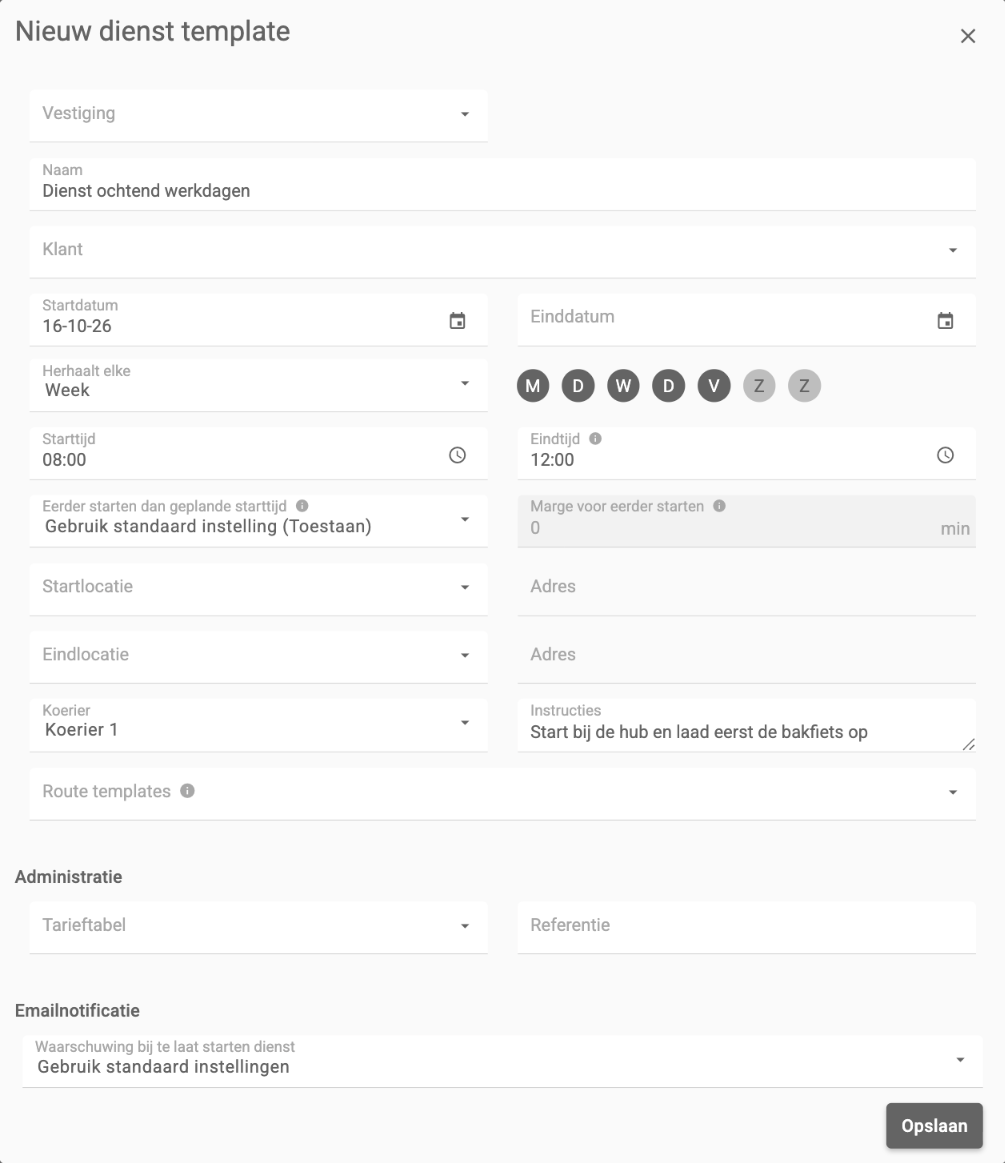
Een klant kiezen is niet verplicht. Rijdt de koerier binnen zijn dienst routes voor allerlei klanten, laat het veld dan leeg. Werkt hij binnen de dienst juist voor één opdrachtgever, bijvoorbeeld een vaste apotheek, dan koppel je die klant direct aan de dienst. Daarmee wordt de klant ook standaard geselecteerd wanneer de koerier een nieuw adres toevoegt, en kan het berekende tarief worden gefactureerd aan deze klant. Gearchiveerde klanten kun je niet kiezen.
Wijzig je later de vestiging van de klant, dan verandert die ook bij diensten vanaf vandaag en bij lopende dienst templates van die klant.
Bij Eerder starten dan geplande starttijd en bij Waarschuwing bij te laat starten dienst kun je per dienst afwijken van de standaard. Laat je die op Gebruik standaard instelling staan, dan volgt de dienst wat je bij Instellingen > Diensten hebt vastgelegd.
Een terugkerende dienst met een template #
Draai je steeds op dezelfde dagen en tijden dezelfde dienst? Leg dat dan eenmalig vast als dienst template.
Je vult hier dezelfde gegevens in als bij een losse dienst, aangevuld met het herhaalpatroon. Bij Herhaalt elke kies je bijvoorbeeld Week, en daarnaast selecteer je de dagen waarop de dienst terugkomt. Met de startdatum en de optionele einddatum bepaal je vanaf en tot wanneer dat geldt.
Veloyd zet op basis van het template automatisch de losse diensten in de planning.
Bewerk je een bestaand template, dan vraagt Veloyd vanaf welke datum de wijziging geldt. De startdatum staat dan vast. Onderaan het template staat een inklapbare Historie met de eerdere wijzigingen.
Op het tabblad Dienst templates zie je per template de naam, het herhaalpatroon, de klant, de koerier, de start- en eindtijd en de start- en eindlocatie.
Route templates koppelen #
Bij Route templates koppel je de routes die binnen de dienst gereden worden. Dat scheelt werk bij het wisselen van koerier: wijzig je de koerier op de dienst, dan wordt diezelfde koerier automatisch toegewezen aan de gekoppelde routes.
Een koerier koppelen #
Heb je in het template al een vaste koerier gekozen, dan staat die meteen op elke dienst. Wil je per dag bepalen wie de dienst draait, laat het veld dan leeg en koppel de koerier bij de dienst zelf.
Zodra de koerier gekoppeld is, staat de dienst voor hem klaar in de koeriersapp. Hoe hij die uitvoert lees je bij Dienst starten en afronden.
Het dienstenoverzicht #
Op het tabblad Diensten volg je de uitvoering. Standaard zie je per dienst de kolommen Naam, Klant, Koerier, Starttijd, Starttijd (uitgevoerd), Eindtijd, Eindtijd (uitgevoerd) en Status. Via het driepuntsmenu rechtsboven de tabel zet je ook Datum, Werktijd, Pauze tijd, Prijs, Tarieftabel, Startlocatie en Eindlocatie aan. Werk je met vestigingen, dan kun je ook de kolom Vestiging aanzetten.
Een te laat gestarte dienst herken je aan een waarschuwingsicoon bij de uitgevoerde starttijd. Dat icoon zie je ook bij een dienst die nog niet gestart is terwijl de starttijd al voorbij is. Is een dienst na de geplande eindtijd afgerond, dan staat het icoon bij de uitgevoerde eindtijd. Zo zie je in één blik welke diensten aandacht nodig hebben.
De details van een dienst #
Klik een dienst aan om de details te openen. Je ziet daar de gegevens van de dienst, de gekoppelde koerier, de start- en eindtijden en de activiteiten met hun duur en de pauze. Heeft de dienst een tarieftabel op basis van activiteiten, dan zie je per activiteit ook het Uurtarief en het Totaal.
Met Start dienst, Dienst afronden en Dienst heropenen start, rond je af of heropen je de dienst zelf, op een tijdstip dat je kiest. Met het potlood pas je de Starttijd, de Eindtijd, de duur van een activiteit en na het afronden de pauze aan. De activiteit die op dat moment loopt, kun je niet aanpassen.
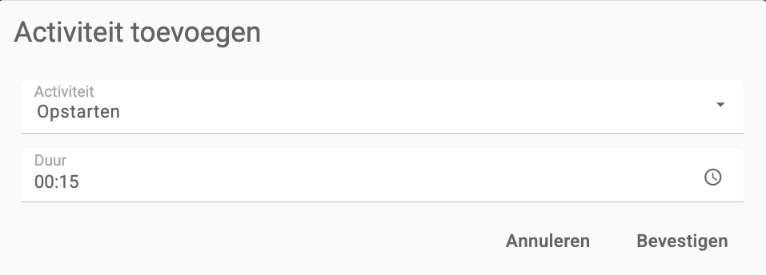
Heeft de koerier een activiteit niet geregistreerd, bijvoorbeeld Wachttijd, dan voeg je die achteraf toe. Klik onder de pauze op Activiteit toevoegen, kies de Activiteit en vul de Duur in. Dat kan zodra de dienst gestart is, ook bij een afgeronde dienst. De lijst toont alleen activiteiten die nog niet in de dienst staan. Veloyd rekent de prijs opnieuw uit en zet een regel in de historie.
In het blok Administratie zie je de Tarieftabel en de Referentie. Met het potlood wijzig je ze. Kies je een andere tarieftabel, dan rekent Veloyd de prijs opnieuw uit. Beide wijzigingen staan in de historie.
Onderaan staat de historie van de dienst. Daarin lees je terug wie wat wanneer heeft gedaan, van het koppelen van de klant en het toewijzen van de koerier tot het starten en stoppen van elke activiteit. Bij een start of afronding zie je met het kaartpictogram hoe ver de koerier van de start- of eindlocatie was. Met Bekijk op kaart zie je die plek op de kaart.
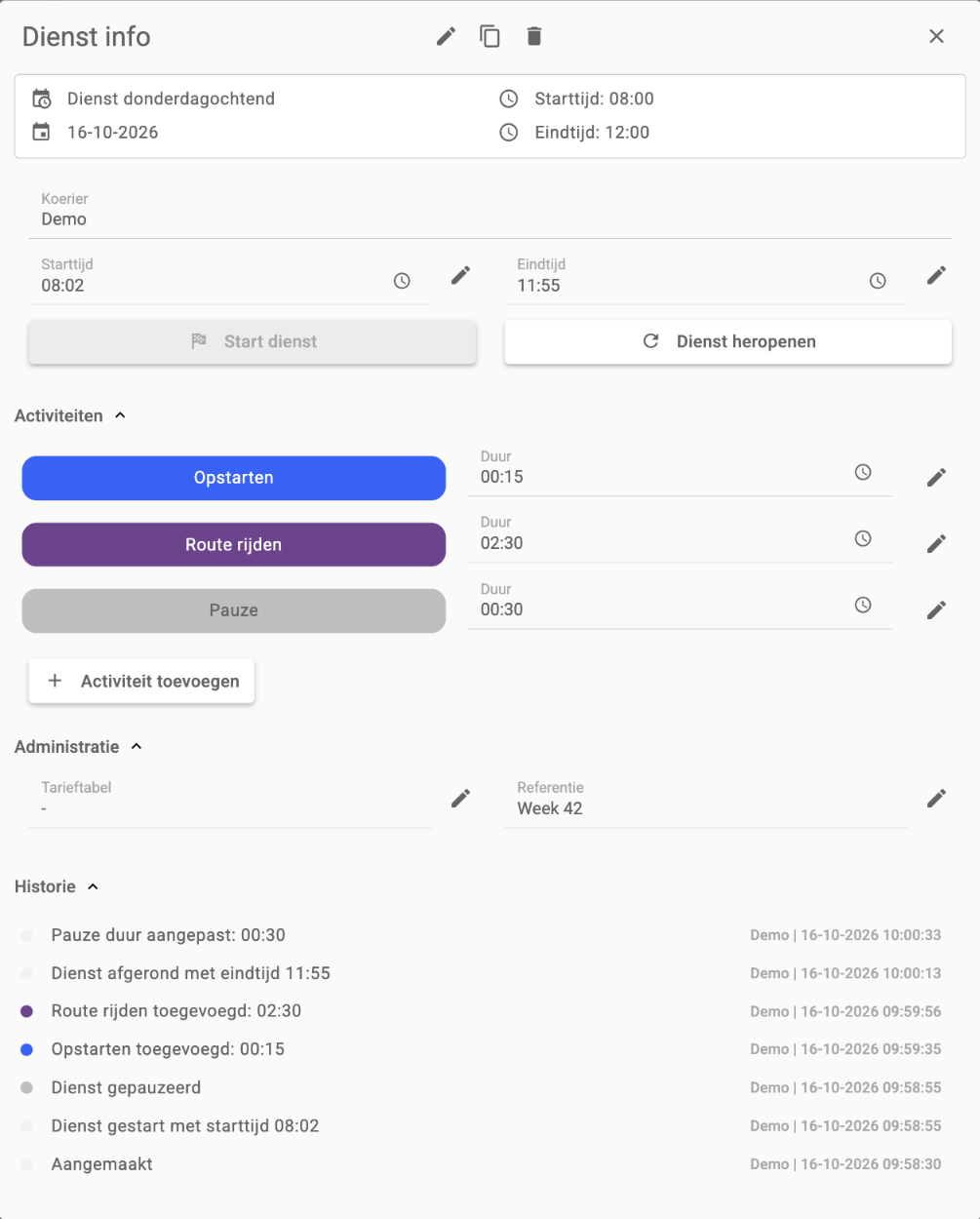
Is er iets misgegaan, dan kun je vanuit dit scherm de dienst heropenen, tijden corrigeren, activiteiten toevoegen en hun duur handmatig aanpassen.
Acties op diensten #
Selecteer een of meer diensten in het overzicht, dan verschijnen de volgende acties:
- Dienst kopiëren, om snel een vergelijkbare dienst klaar te zetten. Dit kan als je één dienst hebt geselecteerd
- Exporteren, om de dienstgegevens buiten Veloyd verder te verwerken
- Tarieven berekenen met de €-knop. In het venster Dienst tarieven berekenen kies je Behoud huidige tarieftabel, Verwijder tarieftabel of een andere tarieftabel
- Koerier wijzigen, met de keuzelijst Wijzig koerier
- Dienst verwijderen
Meer over de prijs en het factureren van diensten lees je bij Tarieven voor diensten.