Op de pagina Opties onder Planning stel je in hoe Veloyd zich standaard gedraagt bij ritten en routes. Deze pagina is uitgebreid, dus loop hem rustig van boven naar beneden door. Bijna alles wat je hier instelt geldt als standaardwaarde, waar je per rit of per route nog van kunt afwijken.
Ga naar Instellingen, klik op Planning en kies Opties.
Algemene opties #
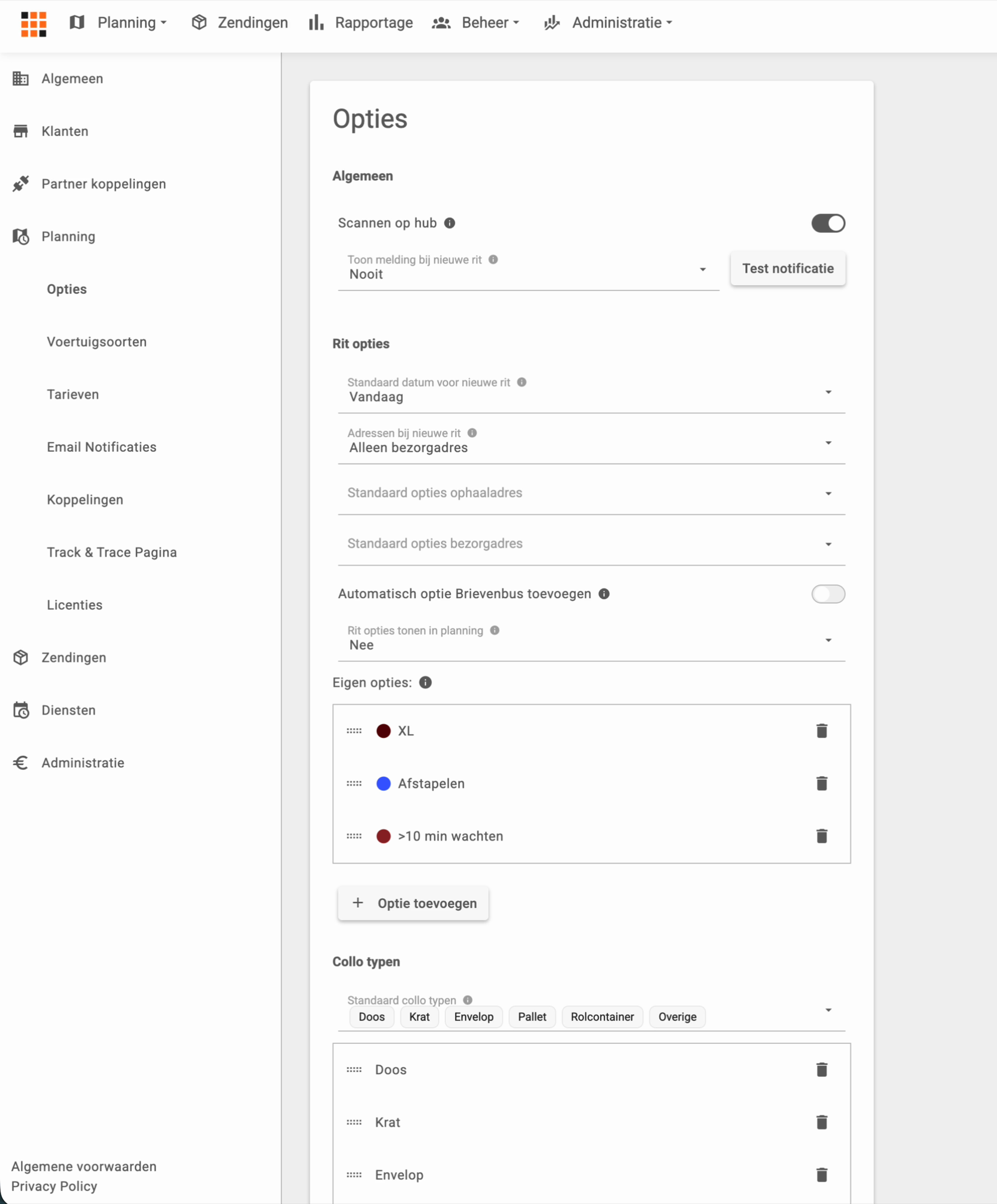
Bovenaan staat de schakelaar Scannen op hub. Daaronder staat Toon melding bij nieuwe rit.
Met Toon melding bij nieuwe rit bepaal je of je een browsermelding krijgt zodra er een nieuwe rit wordt aangemeld. Standaard staat deze op Nooit. Naast het veld staat de knop Test notificatie, waarmee je meteen controleert of de melding op jouw computer doorkomt.
Standaardinstellingen voor nieuwe ritten #
In het blok Rit opties leg je vast hoe een nieuwe rit eruitziet op het moment dat je hem aanmaakt.
Met Standaard datum voor nieuwe rit kies je tussen twee opties:
- Vandaag, waarbij een nieuwe rit altijd op de dag van vandaag komt
- De datum die je op dat moment in de planning open hebt staan
Met Adressen bij nieuwe rit kies je welke adressen een nieuwe rit standaard krijgt:
- Alleen bezorgadres
- Alleen ophaaladres
- Beide adressen
Standaard opties op ophaal- en bezorgadres #
Met Standaard opties ophaaladres en Standaard opties bezorgadres bepaal je welke opties automatisch aan elke nieuwe rit hangen. Zo zorg je er bijvoorbeeld voor dat GPS verplicht altijd aanstaat, zonder dat je planners eraan hoeven te denken.
Je stelt de twee velden apart in, dus je kunt bij ophalen andere opties gebruiken dan bij bezorgen.
Automatisch de optie Brievenbus toevoegen #
Zet de schakelaar Automatisch optie Brievenbus toevoegen aan als je wilt dat Veloyd de optie Brievenbus zelf aan de rit hangt. Dat gebeurt op het moment dat de koerier aangeeft dat hij het pakket in de brievenbus heeft bezorgd.
Rit opties tonen in de planning #
Met Rit opties tonen in planning bepaal je of de opties zichtbaar zijn in het planningsscherm. Je kiest uit drie mogelijkheden:
- Nee, dit is de standaardwaarde
- Alleen eigen opties, dus alleen de opties die je zelf hebt aangemaakt
- Alle opties tonen, dus ook de standaardopties van Veloyd bij een ophaal- of bezorgadres
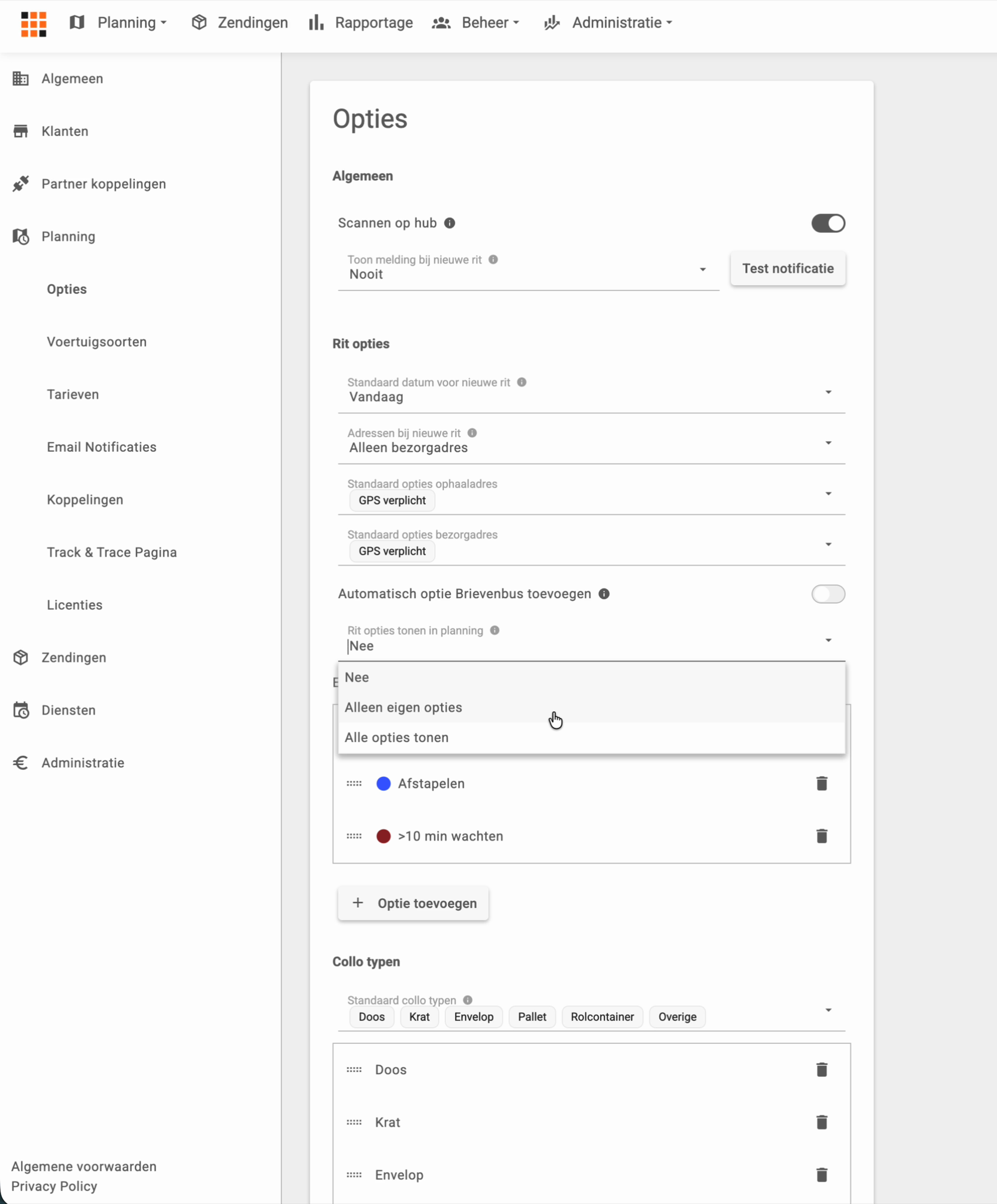
Kies je Alleen eigen opties, dan gebruik je je eigen opties als herkenbare labels in de planning. Dat werkt prettig wanneer je maar een paar eigen opties hebt die er echt toe doen.
Eigen opties #
Onder Eigen opties staat de lijst met opties die je zelf hebt gemaakt, bijvoorbeeld XL of Afstapelen. Elke optie heeft een eigen kleur, zodat je ze in de planning snel herkent.
Wat je met de lijst kunt:
- Klik op Optie toevoegen om een nieuwe optie te maken
- Sleep een optie aan het greepje om de volgorde te wijzigen
- Klik op de prullenbak om een optie te verwijderen
Collo typen #
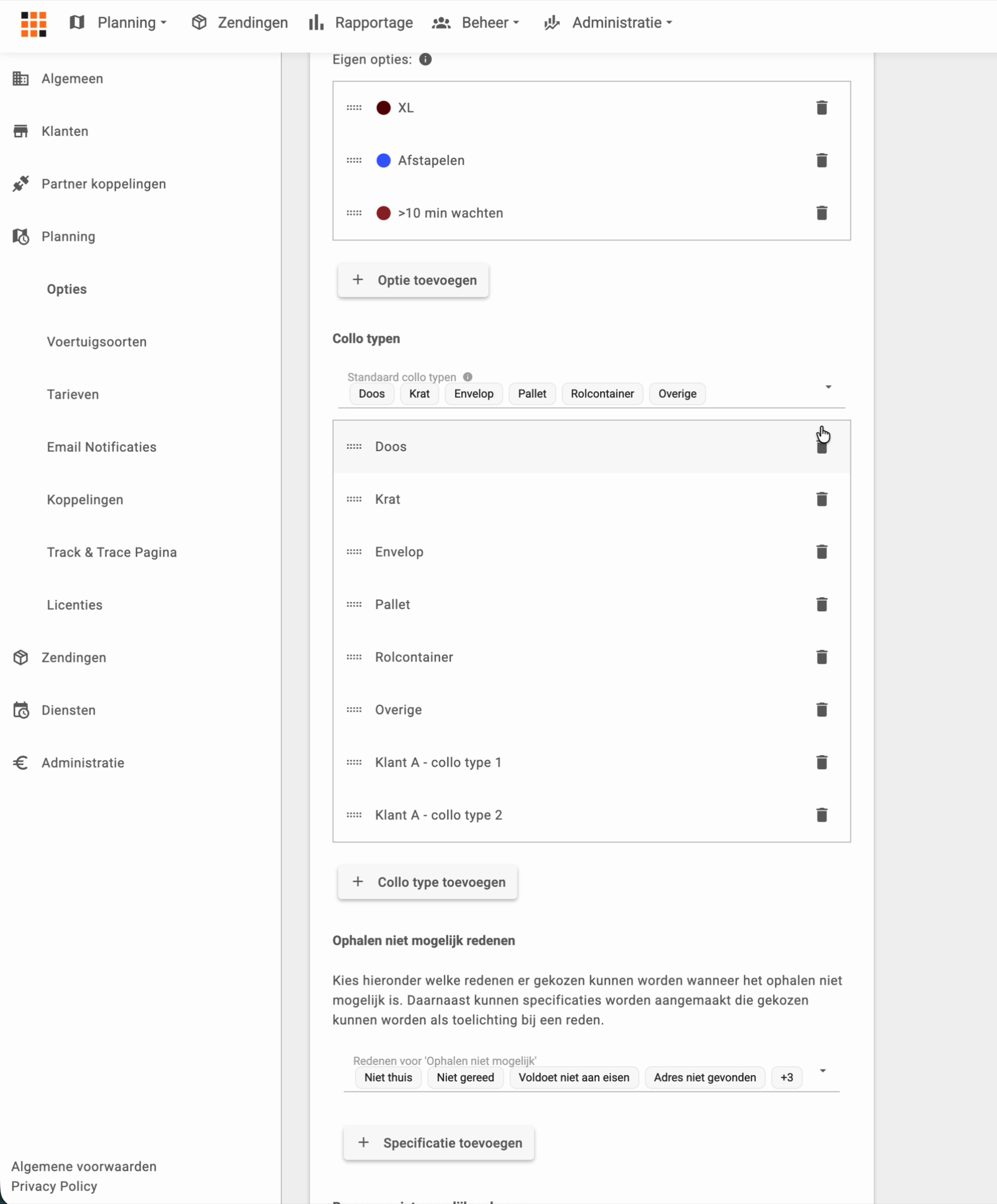
Onder Collo typen staat eerst het veld Standaard collo typen. De typen die je daar selecteert zijn beschikbaar voor alle klanten die bij Beschikbare collo typen de keuze Gebruik standaard instelling hebben.
Daaronder staat de volledige lijst met collotypen. Veloyd levert standaard onder andere Doos, Krat, Envelop, Pallet, Rolcontainer en Overige. Met Collo type toevoegen maak je zelf extra typen aan, bijvoorbeeld een type dat maar voor één klant geldt. Ook deze lijst is versleepbaar.
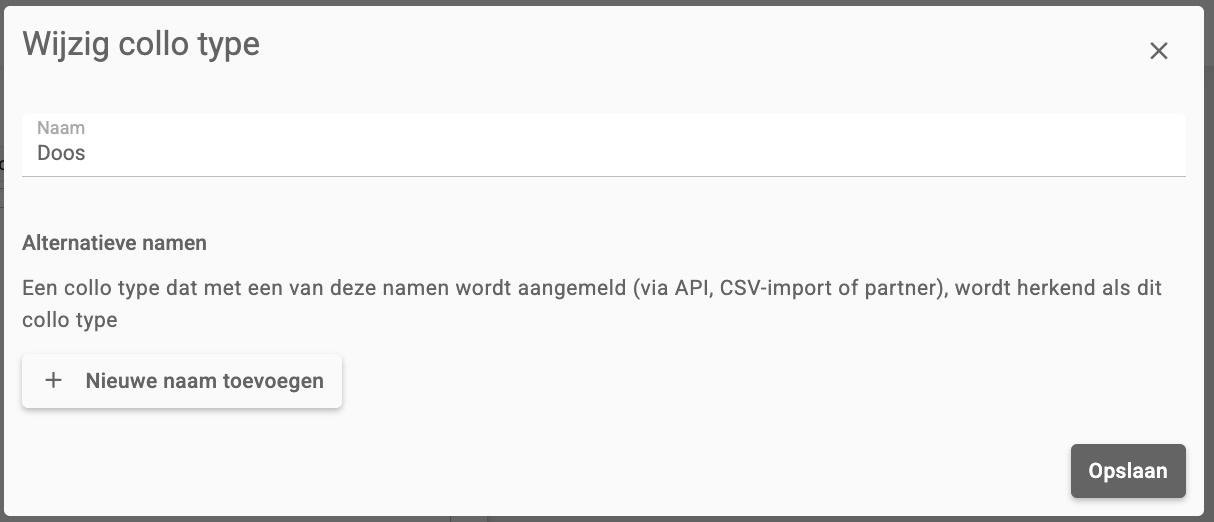
Open je een collo type, dan staat in het venster Wijzig collo type het kopje Alternatieve namen. Een alternatieve naam staat in een veld dat je alleen kunt lezen, met knoppen om de naam te bewerken of te verwijderen. Met Nieuwe naam toevoegen voeg je een naam toe waarmee Veloyd het type ook herkent, bijvoorbeeld als een koppeling, een CSV-import of een partner het type onder een andere naam aanmeldt. Hoofdletters en spaties aan het begin en eind tellen niet mee. Een naam mag niet gelijk zijn aan de naam of alternatieve naam van een ander collo type. Dan krijg je een foutmelding en wordt er niets opgeslagen.
Een koppeling, de API, een CSV-import of een partner kan een collo type aanmelden dat Veloyd niet herkent of dat niet beschikbaar is voor de klant. Dan blijft het type op het collo leeg. De rit wordt wel aangemaakt, met de waarschuwing Collo type niet herkend of Collo type niet beschikbaar voor deze klant. In Rit info staat een rode melding boven de adressen met de knoppen Negeren en Overnemen. Overnemen bij de rit opent hetzelfde venster als de lijst hieronder. Kies je zelf een collo type bij het collo, dan verdwijnt de waarschuwing.
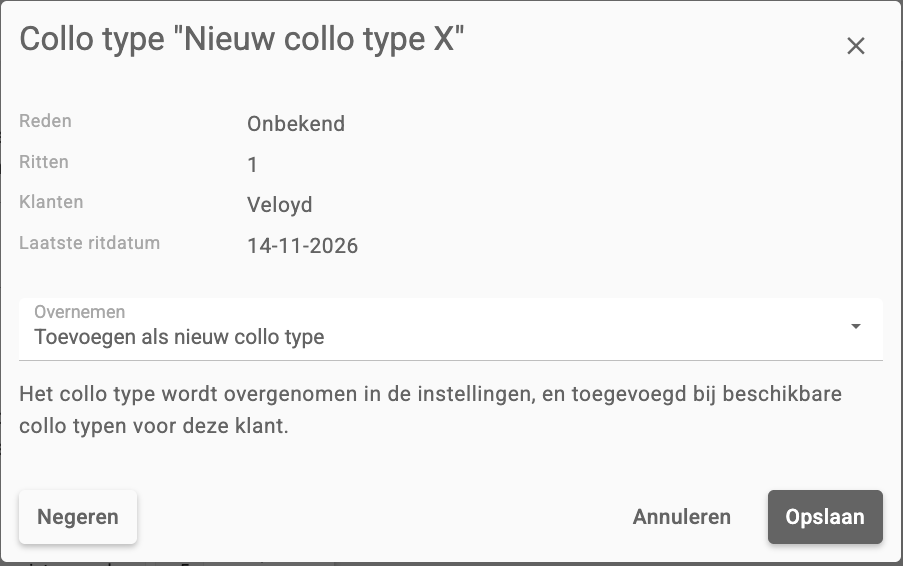
Onder de lijst met collo typen staat Niet herkende collo typen, zodra er een niet herkend collo type is. De lijst toont per naam een rood waarschuwingsicoon en de aangemelde naam. Dat zijn namen van ritten van de afgelopen 90 dagen die nog niet zijn gefactureerd. Namen die alleen in hoofdletters of spaties verschillen, staan als één regel in de lijst.
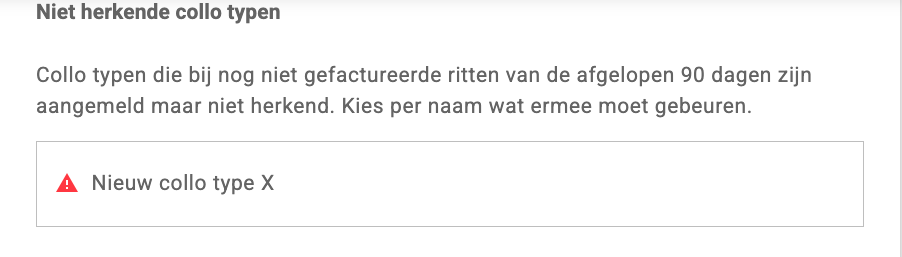
Klik je op een naam, dan opent een venster met de reden, het aantal ritten, de klanten en de laatste ritdatum. De reden is Onbekend of Niet beschikbaar voor deze klant. Bij Overnemen kies je wat er met de naam gebeurt. Daarna klik je op Opslaan.
- Toevoegen als nieuw collo type maakt een nieuw collo type aan met deze naam. Dit kan alleen bij de reden Onbekend.
- Koppelen aan bestaand collo type voegt de naam toe als alternatieve naam van het collo type dat je kiest. Dit kan alleen bij de reden Onbekend.
- Toekennen aan klant maakt het bestaande type beschikbaar voor de klant. Dit kan alleen bij de reden Niet beschikbaar voor deze klant.
Met Negeren in het venster haal je de waarschuwing weg. Veloyd vraagt eerst om bevestiging. De waarschuwing verdwijnt bij alle ritten van de afgelopen 90 dagen met deze naam die nog niet zijn gefactureerd. Het collo type blijft leeg en de aangemelde naam blijft zichtbaar bij de rit. Een nieuwe aanmelding met dezelfde naam geeft weer een waarschuwing.
Veloyd werkt de ritten op de achtergrond bij. Je ziet eerst hoeveel ritten worden bijgewerkt en daarna hoeveel ritten zijn bijgewerkt. Het type wordt alleen beschikbaar voor de klanten van die ritten. Staat een klant op Gebruik standaard instelling, dan krijgt de klant een eigen selectie met de standaard collo typen plus dit type. Een nieuw type wordt geen standaard collo type. Gefactureerde ritten blijven ongewijzigd.
Bij Toevoegen, Koppelen en Toekennen slaat Veloyd partnerritten over die je niet mag wijzigen. Die ritten houden de waarschuwing en blijven in de lijst staan. Bij een rit met een tarieftabel berekent Veloyd de prijs opnieuw. In de historie van de rit staat per collo een regel, bijvoorbeeld Collo 2: collo type Europallet ingevuld (was niet herkend). Een planner die tot vestigingen beperkt is, ziet en wijzigt alleen de ritten en klanten van die vestigingen.
Je kunt zelf een collo type of alternatieve naam toevoegen met de aangemelde naam, of een collo type beschikbaar maken voor een klant bij Beschikbare collo typen. Veloyd vult het collo type dan ook in bij de ritten van de afgelopen 90 dagen die nog niet zijn gefactureerd. De waarschuwing verdwijnt dan.
Redenen wanneer ophalen of bezorgen niet lukt #
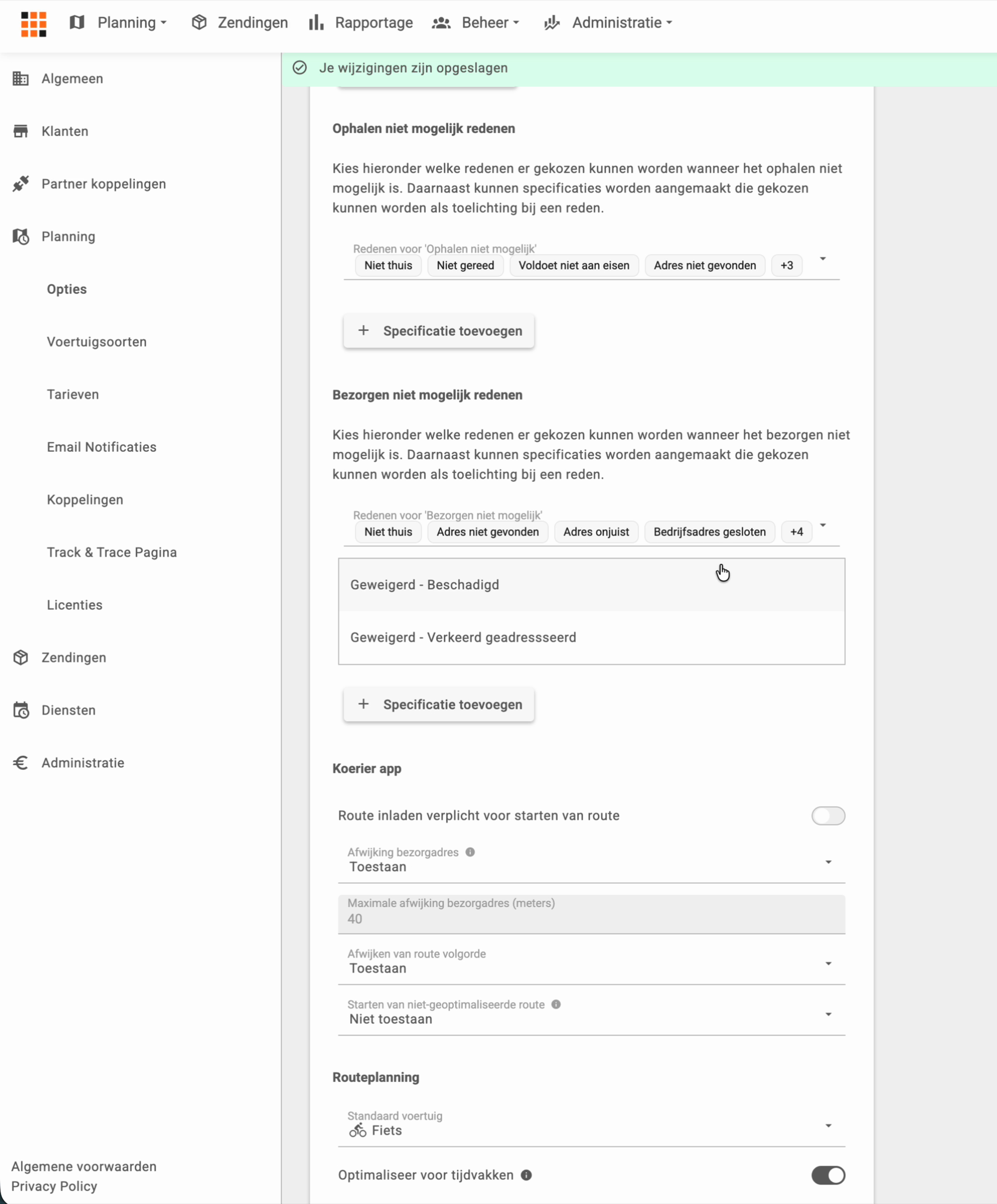
Er zijn twee losse blokken, Ophalen niet mogelijk redenen en Bezorgen niet mogelijk redenen. Ze werken op dezelfde manier. In een keuzemenu vink je aan welke redenen de koerier in de app mag kiezen.
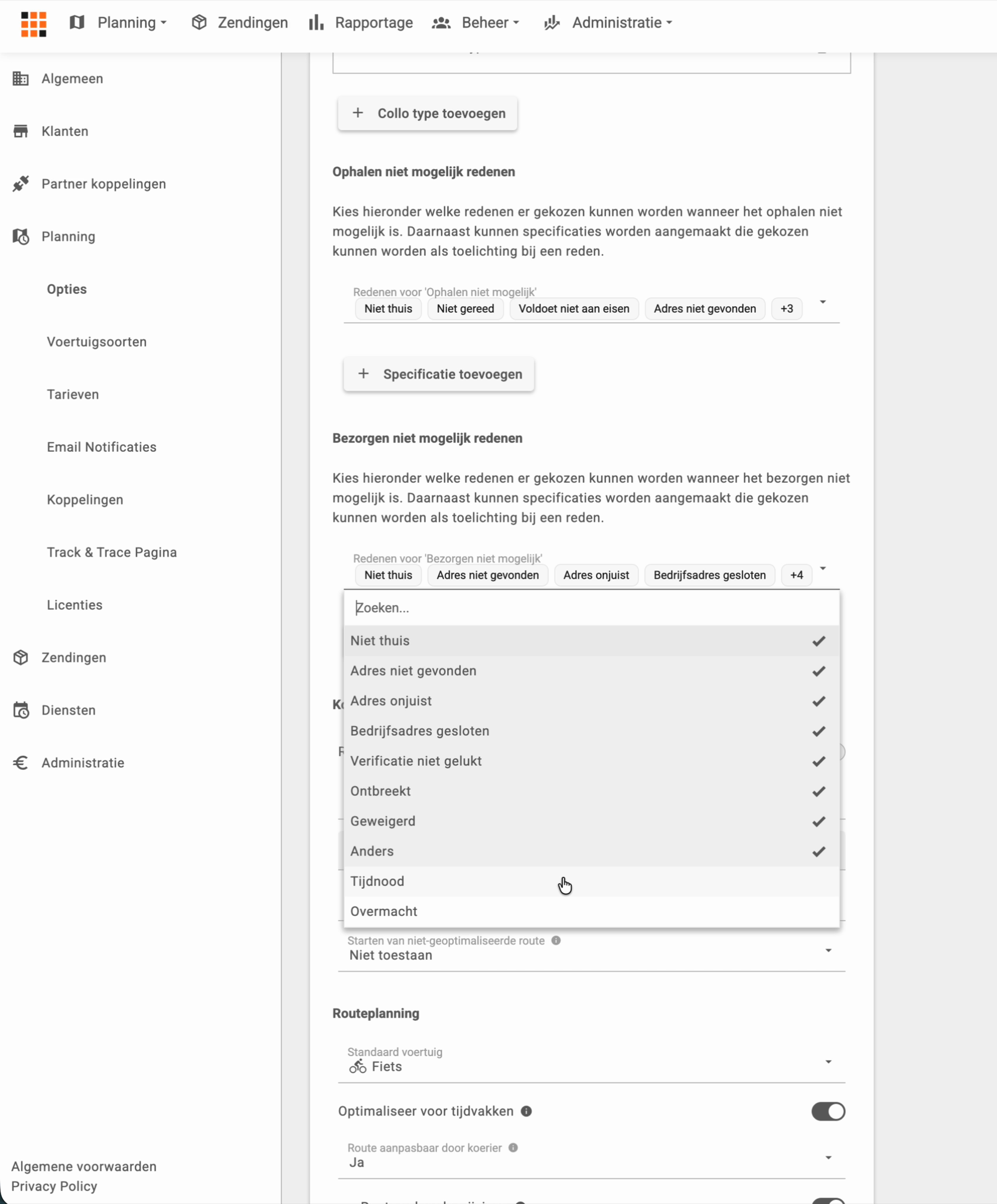
Zo bepaal je zelf welke redenen bij jouw bedrijf passen. Vind je bijvoorbeeld Tijdnood en Overmacht te vaag, laat die dan uitgevinkt. De koerier ziet ze dan niet.
Bij ophalen gaat het onder andere om Niet thuis, Niet gereed, Voldoet niet aan eisen en Adres niet gevonden. Bij bezorgen gaat het onder andere om Niet thuis, Adres niet gevonden, Adres onjuist, Bedrijfsadres gesloten, Verificatie niet gelukt, Ontbreekt, Geweigerd en Anders.
Specificaties bij een reden #
Wil je meer weten dan alleen de reden, dan voeg je een specificatie toe met de knop Specificatie toevoegen. Een specificatie hangt altijd onder één gekozen reden en werkt als toelichting daarop.
Een voorbeeld. Onder de reden Geweigerd maak je de specificaties Geweigerd – Beschadigd en Geweigerd – Verkeerd geadresseerd. De koerier kiest dan eerst de reden Geweigerd en daarna de specificatie. Zo weet je achteraf precies waarom een collo terugkwam.
Instellingen voor de koeriersapp #
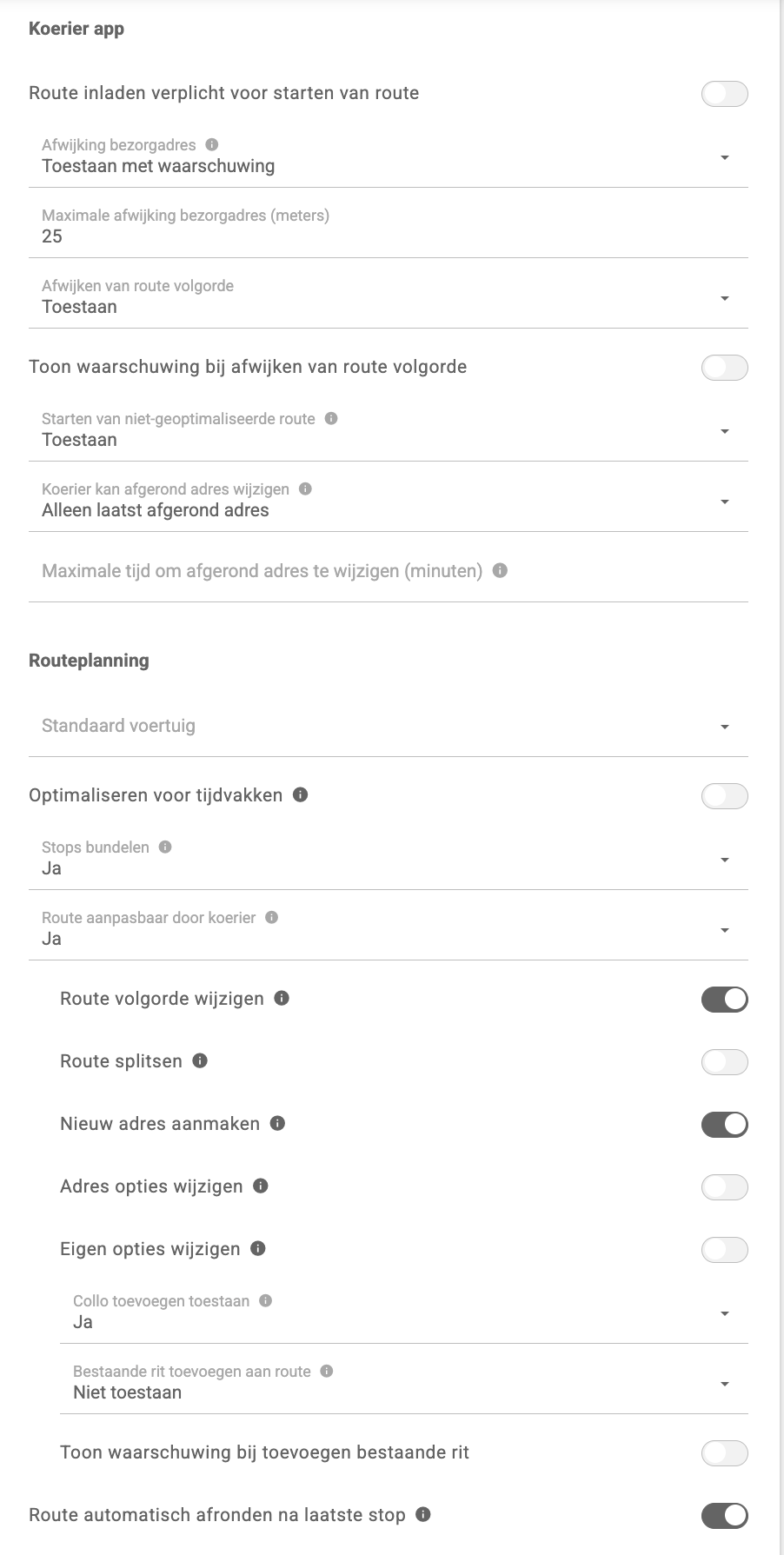
Het blok Koerier app bevat de standaardinstellingen voor de app:
- Route inladen verplicht voor starten van route
- Afwijking bezorgadres, waarmee je toestaat of verbiedt dat de koerier op een ander adres aftekent
- Maximale afwijking bezorgadres in meters, die bepaalt hoe ver dat afwijken mag gaan
- Afwijken van route volgorde, waarmee je bepaalt of de koerier adressen in een andere volgorde mag afhandelen
- Toon waarschuwing bij afwijken van route volgorde
- Starten van niet-geoptimaliseerde route
- Koerier kan afgerond adres wijzigen
- Maximale tijd om afgerond adres te wijzigen (minuten)
Een route is niet geoptimaliseerd zolang er adressen zonder stopnummer in staan. Met Starten van niet-geoptimaliseerde route bepaal je wat de koerier in dat geval kan doen. Je kiest uit drie waarden.
- Toestaan, de koerier start de route zoals altijd en krijgt geen melding over de volgorde
- Toestaan met waarschuwing, de koerier krijgt de melding dat de route niet geoptimaliseerd is en kan daarna zelf kiezen om toch te starten
- Niet toestaan, de koerier kan de route zo niet starten en krijgt in de melding de knop Optimaliseer & start
Met Optimaliseer & start zet de app eerst alle stops die niet vergrendeld zijn op volgorde, en daarna start de route. Stops die je vergrendeld hebt houden hun plek.
De melding komt op elke plek waar de koerier een route kan starten: het routeoverzicht, de adressenlijst en de kaart.
Met Afwijken van route volgorde bepaal je of de koerier een ander adres mag afhandelen dan de volgende stop in zijn route. Je kiest uit drie waarden.
- Toestaan, de koerier mag adressen in een andere volgorde afhandelen. Mag hij de volgorde van de route wijzigen, dan kan hij ook vastgezette adressen verslepen
- Niet toestaan voor stops in vaste zone van route, de koerier mag alleen in het flexibele middendeel van de route afwijken. Vastgezette adressen handelt hij af in de vaste volgorde, en verslepen kan hij ze niet
- Niet toestaan, de koerier handelt de adressen altijd af in de volgorde van de route
Vastgezette adressen zijn adressen die de planner aan het begin of eind van een route heeft vastgezet. Hoe dat werkt, lees je bij route optimaliseren en aanpassen.
Zet Toon waarschuwing bij afwijken van route volgorde aan als de koerier een waarschuwing moet krijgen wanneer hij een ander adres afhandelt dan de volgende stop. Na de waarschuwing kan hij zelf kiezen om door te gaan. Staat Afwijken van route volgorde op Niet toestaan, dan is deze schakelaar niet beschikbaar.
Met Koerier kan afgerond adres wijzigen bepaal je of de koerier een afgerond adres achteraf kan aanpassen, bijvoorbeeld na een vergissing. Je kiest uit drie waarden.
- Nee, de koerier kan een afgerond adres niet meer wijzigen
- Alleen laatst afgerond adres, de koerier kan alleen het adres wijzigen dat hij als laatste heeft afgerond
- Alle adressen in actieve route, de koerier kan elk adres wijzigen dat hij in zijn gestarte route heeft afgerond
Wijzigen kan alleen zolang de route loopt. De eerdere afronding blijft in de historie van de rit staan. Is de rit door de afronding retour gegaan, dan wordt die retour bij het wijzigen geannuleerd. Dat lukt alleen zolang de retour nog niet onderweg is.
Met Maximale tijd om afgerond adres te wijzigen (minuten) beperk je hoe lang de koerier een adres na het afronden kan wijzigen. De tijd telt vanaf de eerste afronding, dus een wijziging verlengt hem niet. Laat het veld leeg voor geen limiet. Staat Koerier kan afgerond adres wijzigen op Nee, dan is dit veld niet beschikbaar.
Adressen die de planner heeft afgerond, of die daarna opnieuw zijn ingepland of in bewaring zijn gezet, kan de koerier niet wijzigen. Hoe de koerier een adres wijzigt, lees je bij adressen en route afronden.
Standaardinstellingen voor routeplanning #
Het blok Routeplanning bevat de standaardwaarden voor alle nieuwe routes. Per route kun je hier meestal nog van afwijken. Stel in elk geval je standaard voertuig goed in, want dat heeft de meeste invloed op de optimalisatie.
De instellingen zijn:
- Standaard voertuig
- Optimaliseer voor tijdvakken
- Stops bundelen
- Route aanpasbaar door koerier
- Route volgorde wijzigen
- Route splitsen
- Nieuw adres aanmaken
- Adres opties wijzigen
- Eigen opties wijzigen
- Collo toevoegen toestaan
- Bestaande rit toevoegen aan route
- Toon waarschuwing bij toevoegen bestaande rit
- Route automatisch afronden na laatste stop
Met Stops bundelen kies je waar stops op hetzelfde adres samen in één bundel staan. De standaardwaarde is Ja. Je hebt vier keuzes:
- Ja bundelt in het routepaneel van de planning en in de koeriersapp
- Alleen in planning bundelt alleen in het routepaneel van de planning
- Alleen in koeriersapp bundelt alleen in de koeriersapp
- Nee bundelt nergens en elke stop staat los
De instelling geldt voor het hele account. Bij een klant kun je hem overschrijven, zie Klanten toevoegen en beheren. De instelling van de klant van de rit telt. Heeft een rit geen klant of komt hij van een partneraccount, dan geldt de instelling hier. Een gewijzigde instelling geldt ook voor bestaande ritten en lopende routes.
Een stop die in een omgeving niet meedoet, staat daar los en telt als eigen stop. In de planning geldt dat voor het routepaneel, de routelijst, de totalen, de sortering op Aantal stops en Rapportage. In de koeriersapp geldt het voor de adressenlijst, de kaart, het scannen, het stopscherm en het blok Stops in het routeoverzicht. Losse stops op hetzelfde adres houden hetzelfde stopnummer.
De opties onder Route aanpasbaar door koerier zijn alleen zichtbaar als je die op Ja zet. Met Route splitsen bepaal je of de koerier in de koeriersapp een route mag splitsen vanaf een stop. Per route kun je hiervan afwijken. In de planning kun je altijd zelf een route splitsen. Hoe dat werkt, lees je bij Route optimaliseren en aanpassen.
Met Adres opties wijzigen bepaal je of de koerier bij een adres dat hij zelf toevoegt Veloyd opties, zoals Handtekening en Leeftijdscheck, mag kiezen. Met Eigen opties wijzigen bepaal je dat voor je eigen opties. Standaardopties uit de algemene instellingen of de klantinstellingen kan de koerier niet uitzetten.
Beide instellingen staan standaard uit en zijn alleen te kiezen als Route aanpasbaar door koerier op Ja staat. Per route pas je ze aan in het venster Bewerk route, via Route instellingen bij de route in de dagplanning. Bij een route template heten ze Adres opties wijzigen toestaan en Eigen opties wijzigen toestaan.