
Werk je vanuit meerdere locaties, dan maak je in Veloyd vestigingen aan. Een vestiging houdt je planning overzichtelijk en bepaalt welke gegevens een gebruiker te zien krijgt.
Wat is een vestiging #
Een vestiging is een extra locatie binnen hetzelfde account. Je blijft dus in één Veloyd omgeving werken, maar je scheidt de gegevens per locatie.
Elk account heeft minstens één vestiging. Met één vestiging krijgen ritten, klanten, routes en andere gegevens die vestiging automatisch en zie je geen vestigingsvelden. De velden en knoppen om een vestiging te kiezen verschijnen vanaf twee vestigingen die niet zijn gearchiveerd.
Vestiging toevoegen #
Ga naar Instellingen > Algemeen > Bedrijfsgegevens. Onderaan de pagina staat het blok Vestigingen. Klik op Vestiging toevoegen, vul de naam en het adres van de nieuwe locatie in en sla op. De naam is verplicht.
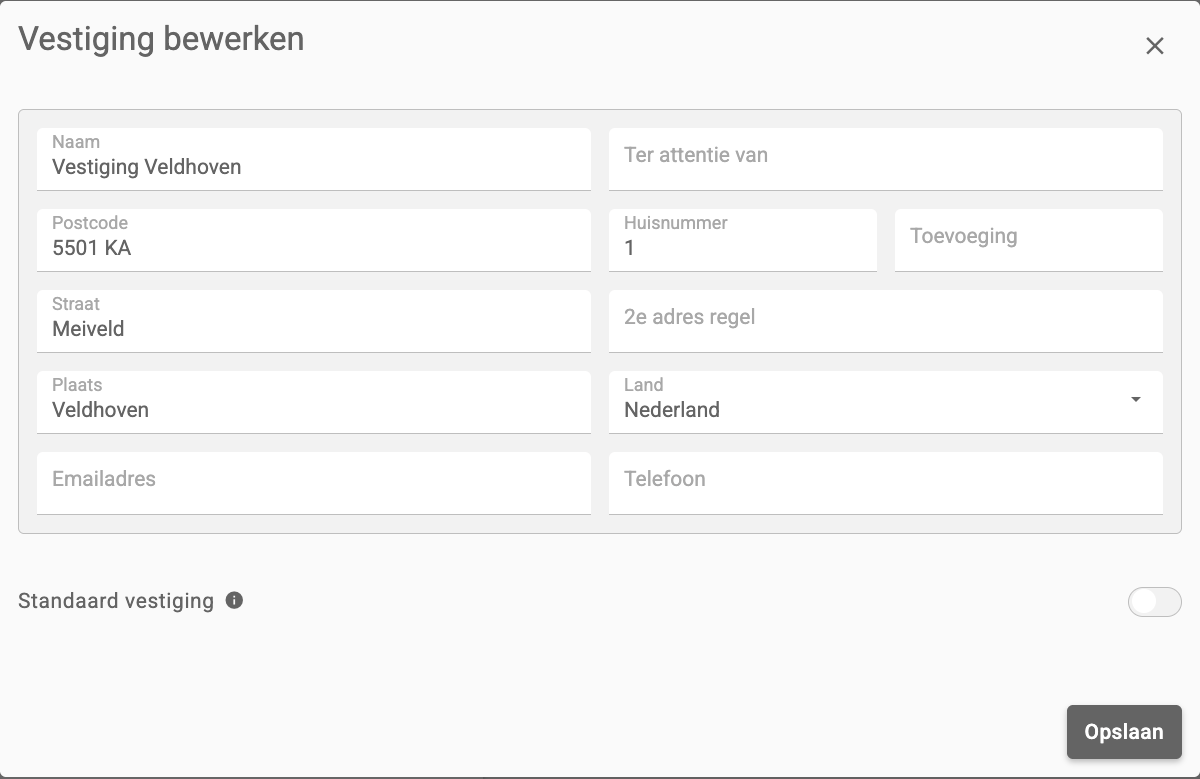
Een vestiging toevoegen kan iedereen met de permissie Instellingen. Klik op een vestiging in de lijst om hem te bewerken. De volgorde pas je aan door de vestigingen te verslepen. Een vestiging verwijderen kan niet, maar je kunt hem wel archiveren. De knop Vestiging toevoegen staat alleen bij een Koerier Plus account en niet bij gebruikers die zijn beperkt tot bepaalde vestigingen. Een beperkte gebruiker bewerkt alleen zijn eigen vestigingen. Heb je één vestiging, dan staat die ook in het blok Vestigingen.
Standaard vestiging #
Elk account heeft een standaard vestiging. Nieuwe ritten, routes, klanten en andere gegevens krijgen die vestiging wanneer er geen vestiging volgt uit de klant of het bezorggebied en de gebruiker geen eigen standaard vestiging heeft.
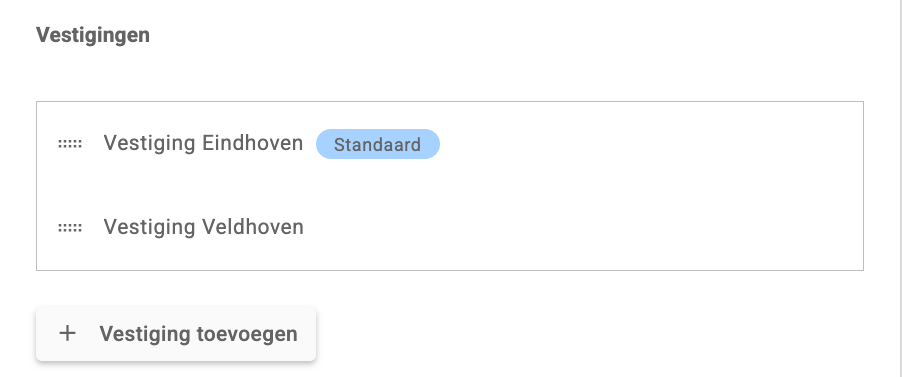
Je stelt de standaard vestiging in met de schakelaar Standaard vestiging in het venster van de vestiging. De schakelaar zie je vanaf twee actieve vestigingen en alleen als je toegang hebt tot alle vestigingen. Bij een gearchiveerde vestiging staat hij er niet.
Bij de huidige standaard vestiging staat de schakelaar aan en kun je hem niet uitzetten. Zet hem aan bij een andere vestiging om te wisselen. In de lijst staat bij de standaard vestiging de badge Standaard. Die badge staat er vanaf twee vestigingen.
Is er geen standaard vestiging gekozen, dan geldt de eerste actieve vestiging in de lijst. Een gebruiker kan daarnaast een eigen standaard vestiging hebben, zie Rechten van gebruikers op vestigingen.
Een vestiging archiveren en herstellen #
Gebruik je een vestiging niet meer, dan archiveer je die. Klik in het blok Vestigingen bij de vestiging op het archiefpictogram met de tip Vestiging archiveren en bevestig. Een gearchiveerde vestiging kan niet meer worden gekozen.
Het archiefpictogram staat er alleen als je account minstens twee actieve vestigingen heeft. De standaard vestiging en de laatste actieve vestiging kun je niet archiveren. Ben je beperkt tot bepaalde vestigingen, dan archiveer je alleen je eigen vestigingen.
Archiveren lukt alleen als er niets meer aan de vestiging gekoppeld is. Dat zijn klanten, gebruikers, voertuigen, bezorggebieden, adressen, templates en abonnementen, en ritten, zendingen, routes en diensten van vandaag of later. Beëindigde templates en abonnementen en verwijderde of gearchiveerde gegevens tellen niet mee. Is er nog iets gekoppeld, dan toont Veloyd hoeveel van elk.
Een gearchiveerde vestiging herstel je met de schakelaar Toon gearchiveerde vestigingen. Die staat er zodra er een gearchiveerde vestiging is. Klik bij de vestiging op het pictogram Vestiging herstellen en bevestig. De vestiging kan daarna weer worden gekozen.
Houd je na het archiveren één actieve vestiging over, dan verdwijnen de vestigingsvelden en knoppen weer. Voeg je een tweede vestiging toe of herstel je er een, dan staan ze weer in beeld.
Waar je een vestiging aan koppelt #
Heeft je account twee of meer vestigingen, dan kies je die bij het veld Vestiging van:
- Gebruikers (bij het veld Beperkte vestigingstoegang kies je er een of meer)
- Voertuigen (bij het veld Beperkte vestigingstoegang kies je er een of meer)
- Bezorggebieden (Instellingen > Bezorggebieden)
- Klanten
- Adressen in het adresboek
- Diensten en dienst templates
- Routes en route templates
Ritten, zendingen, abonnementen, facturen en rit templates hebben geen eigen veld. Ze krijgen de vestiging van de klant. Ook een dienst met een klant neemt de vestiging van die klant over. Het veld Vestiging is dan niet te wijzigen.
Wijzig je de vestiging van een klant, dan gaat die automatisch mee naar de openstaande ritten en zendingen vanaf vandaag, de rit templates, de diensten vanaf vandaag, de lopende dienst templates, de lopende abonnementen en de facturen vanaf vandaag.
Een vestiging kun je ook kiezen als start- of eindlocatie van een route of dienst. De koerier ziet de vestigingen ook als keuze in de app.
Vestigingen in bulk toewijzen #
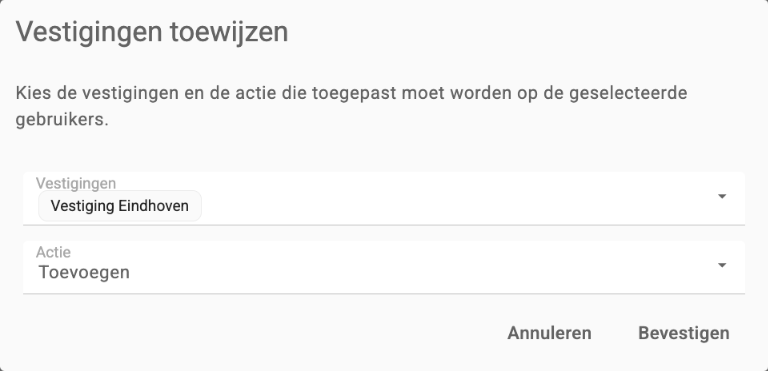
Selecteer meerdere ritten, gebruikers, klanten, adressen of route templates en klik in de actiebalk op Vestigingen toewijzen (bij gebruikers) of Vestiging toewijzen. Deze knoppen staan er alleen als je account twee of meer vestigingen heeft. Bij gebruikers kies je daarna bij Beperkte vestigingstoegang de vestigingen en bij Actie of je ze Toevoegen, Vervangen of Verwijderen. Bij de andere kies je een vestiging, of Geen vestiging om het veld leeg te maken.
De kolom Vestiging #
In de overzichten van onder meer ritten, rit templates, zendingen, abonnementen, facturen, klanten, het adresboek, route templates, voertuigen, diensten en dienst templates staat een kolom Vestiging. Bij gebruikers heet die Vestigingen. De kolom staat standaard uit. Voeg je een tweede vestiging toe of herstel je er een, dan zet Veloyd de kolom Vestiging in de overzichten aan. Zet hem aan via het driepuntsmenu rechtsboven de tabel.
Rechten van gebruikers op vestigingen #
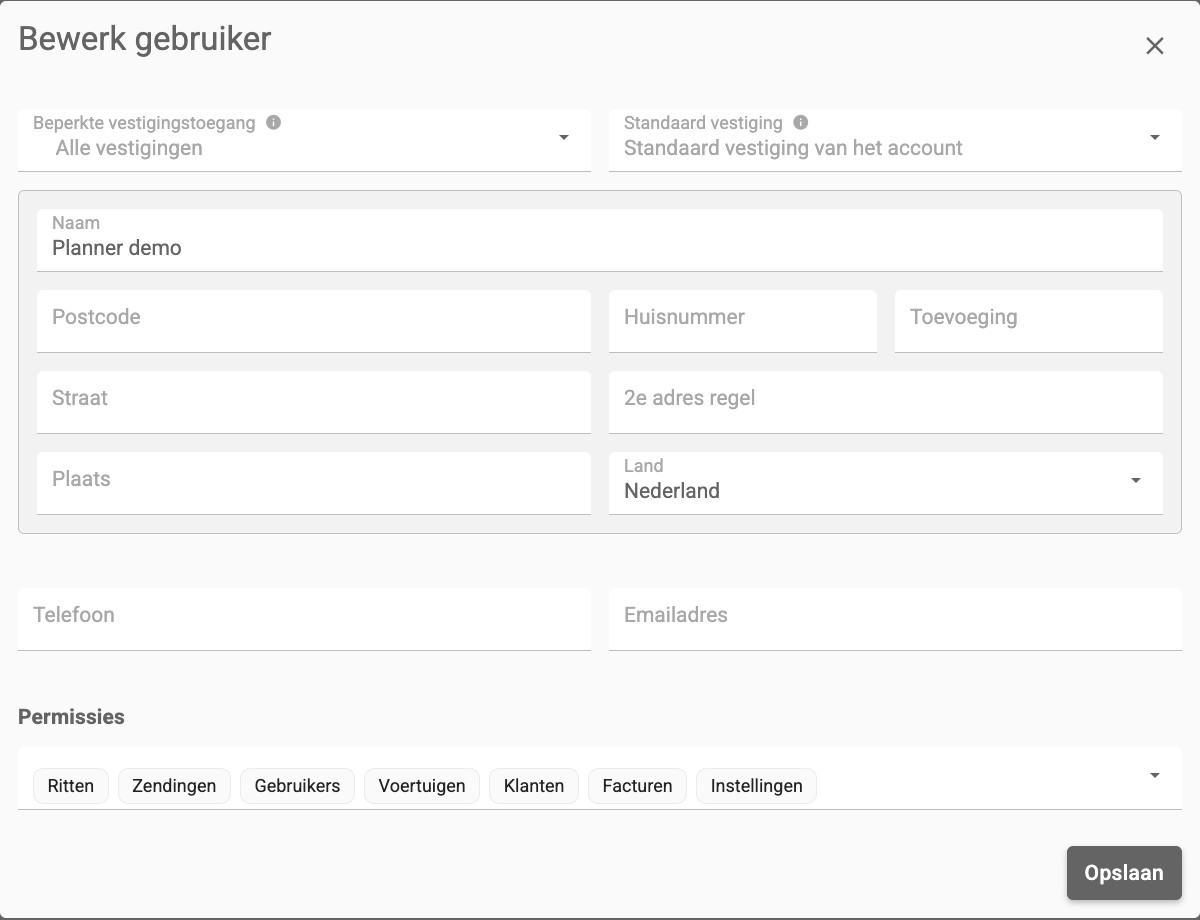
Het belangrijkste is dat je een gebruiker rechten geeft op één of meerdere vestigingen. Dat bepaalt wat die gebruiker in Veloyd te zien krijgt. Ga naar Beheer > Gebruikers, open de gebruiker en kies bij Beperkte vestigingstoegang welke vestigingen hij kan selecteren. Laat je het veld leeg, dan heeft hij toegang tot alle vestigingen, ook vestigingen die later worden toegevoegd. Een nieuwe gebruiker heeft standaard geen beperking. Het veld zie je vanaf twee vestigingen.
Wijzig je de vestigingen van een andere gebruiker, dan geldt dat vanaf de volgende keer dat hij inlogt. Veloyd toont daar een waarschuwing bij.
In hetzelfde venster kies je bij Standaard vestiging de vestiging voor nieuwe ritten, routes, klanten en andere gegevens van deze gebruiker. Die geldt wanneer er geen vestiging volgt uit de klant of het bezorggebied. Zonder keuze geldt de standaard vestiging van het account.
Werken met de vestigingsselectie #
Heb je toegang tot meer dan één vestiging, dan staat rechtsboven in de balk, links van het help-icoon, een keuzemenu. Kies Alle vestigingen, of vink een of meer vestigingen aan en bevestig je keuze. De knop toont de naam van de vestiging of het aantal gekozen vestigingen. Je keuze blijft bewaard.
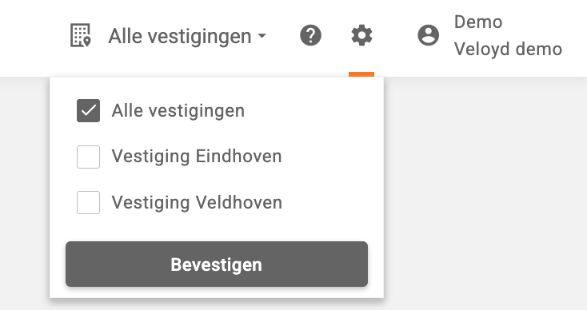
Veloyd toont daarna alleen de gegevens van de gekozen vestigingen, zoals klanten, routes, ritten, zendingen, diensten en facturen. Gegevens zonder vestiging blijven altijd zichtbaar.
Dat levert je twee dingen op. Het scherm wordt een stuk overzichtelijker voor je planners. En je zorgt ervoor dat gebruikers alleen de gegevens zien die zij mogen zien.
Uitzondering voor de eigenaar #
Een gebruiker met de permissie Eigenaar ziet altijd alle vestigingen. Bij hem zijn alle vestigingen geselecteerd en kun je dat niet aanpassen.
Maak je een nieuwe vestiging aan, dan krijgen jij en alle gebruikers met de permissie Instellingen die vestiging automatisch erbij. Daarna kun je per gebruiker aanpassen welke vestigingen hij kan selecteren. Wil je iemand beperken tot één locatie, haal de andere vestigingen dan weg bij Beperkte vestigingstoegang in zijn gebruikersvenster.