
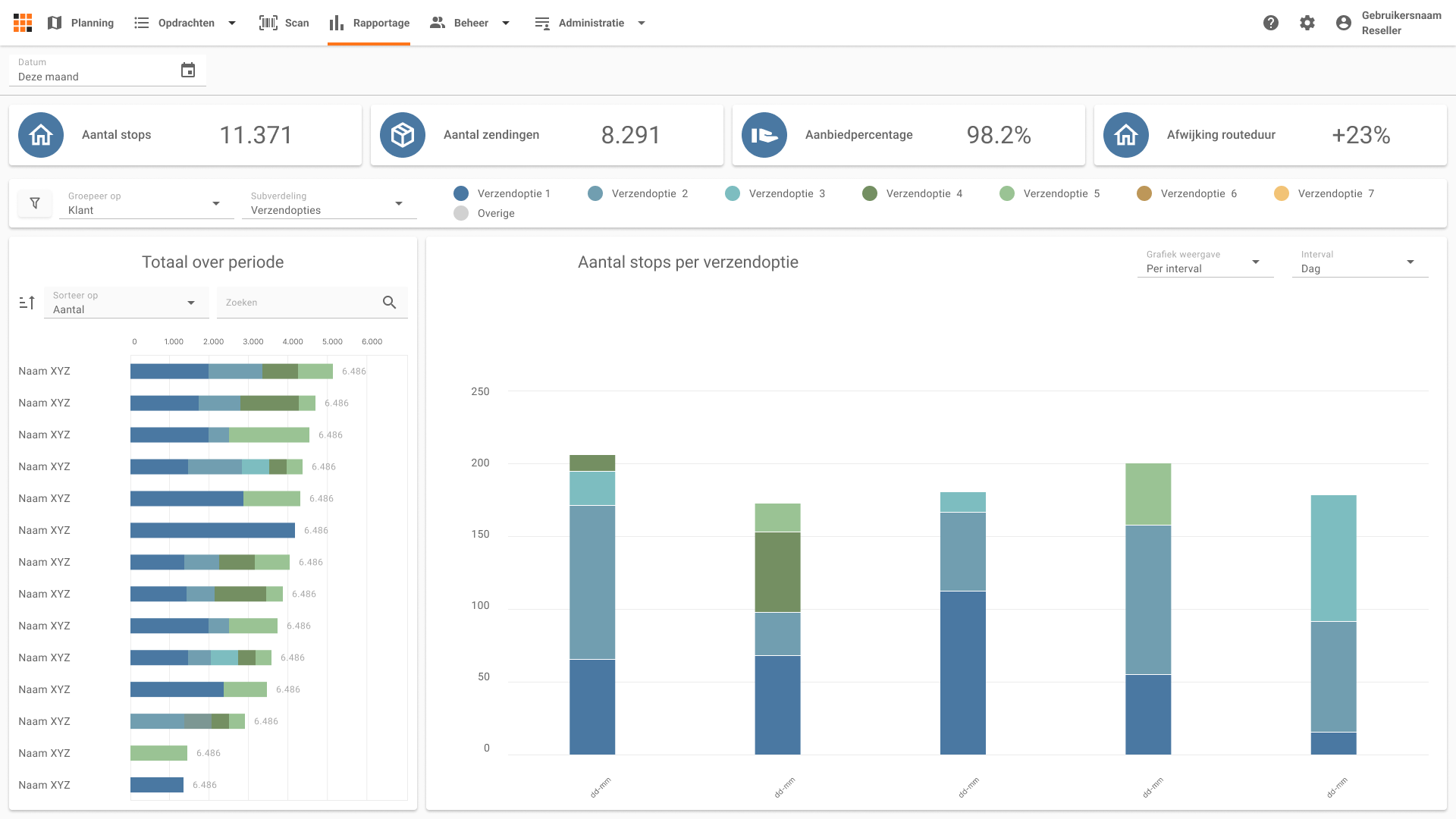
Het dashboard achter de tegel Aantal stops telt de stops die je zelf hebt uitgevoerd in de gekozen periode. Het is het dashboard dat je als eerste ziet als je Rapportage opent.
Je gebruikt dit dashboard om drukte te zien: bij welke klanten, in welke gebieden en op welke dagen je de meeste stops rijdt. De bediening werkt hetzelfde als in de andere dashboards en staat beschreven op de pagina Dashboards gebruiken.
Waarop je kunt groeperen #
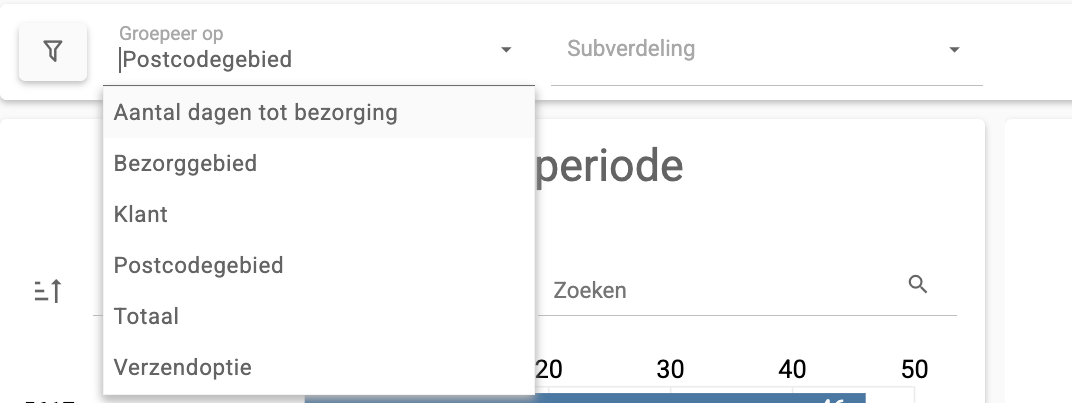
Bij Groepeer op en bij Subverdeling kies je uit deze categorieën:
- Aantal dagen tot bezorging, het aantal dagen tussen aanmelden en bezorgen.
- Bezorggebied, het gebied waarin het adres valt.
- Klant, de opdrachtgever van de rit.
- Postcodegebied, de eerste vier cijfers van de postcode.
- Totaal, alle stops samen in een reeks zonder uitsplitsing.
- Verzendoptie, de gekozen verzendoptie bij de rit.
De categorie die je bij Groepeer op hebt gekozen staat grijs in de lijst van Subverdeling.
Bij Filter op kies je uit dezelfde categorieën, alleen zonder de optie Totaal.
Stops op hetzelfde adres #
Stops op hetzelfde adres die als bundel worden afgehandeld, tellen als één stop. Het gaat om stops in dezelfde route die direct na elkaar komen, van hetzelfde type zijn en hetzelfde stopnummer hebben. Ze moeten ook op hetzelfde adres staan: hetzelfde punt op de kaart, dezelfde postcode en hetzelfde huisnummer met toevoeging. Straat en plaats tellen niet mee. Dat geldt ook voor stops uit het verleden. Stops zonder route, zonder stopnummer, zonder postcode of zonder huisnummer tellen per stop.
Of stops als bundel tellen, hangt af van de instelling Stops bundelen voor de planning, zie Planningsopties instellen. Een stop van een klant met Nee of Alleen in koeriersapp telt als eigen stop. De rapportage telt volgens de huidige instelling, ook voor stops uit het verleden. Wijzig je de instelling, dan verschuiven de aantallen dus ook voor eerdere periodes.
Ook het getal op de tegel Aantal stops telt een bundel als één stop. Een bundel telt in elke groep waarin hij valt als één stop. Zit een bundel bij twee klanten, dan telt hij bij beide klanten als één stop. Opgeteld per klant kan dat dus meer zijn dan het totaal.
De categorie Aantal dagen tot bezorging #
Kies je Aantal dagen tot bezorging, dan worden de stops verdeeld over vaste categorieën: Zelfde dag, 1 dag, 2 dagen, 3 dagen, 4 dagen, 5 dagen, meer dan 6 dagen, Niet afgerond en Overig.
Zet je die categorie als Subverdeling naast Groepeer op Klant, dan zie je per klant hoe snel er bezorgd is.
Sorteren #
In het linkerpaneel Totaal over periode kies je bij Sorteer op uit Aantal en Alfabetisch. Standaard staat het op Aantal, zodat de groep met de meeste stops bovenaan staat. Met het icoon links ervan draai je de volgorde om.
De tijdlijn #
Bij Grafiek weergave kies je uit Per interval en Cumulatief. Bij Interval kies je uit Per dag, Per week en Per maand. De standaard is Per interval met Per dag.