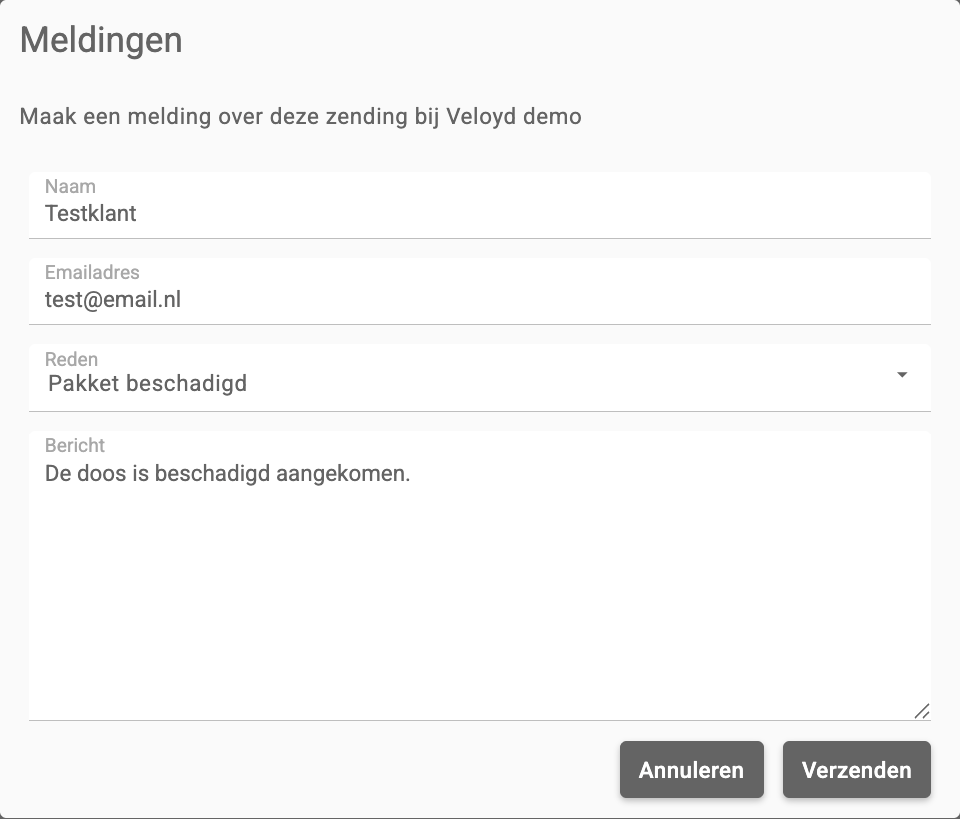
Met Meldingen kunnen je klanten vanuit het klantportaal een melding over een zending bij je maken. Dat doen ze in het scherm Zending Info. De melding komt binnen op het e-mailadres dat jij kiest, samen met een link naar de zending.
Je stelt dit in via Instellingen > Zendingen > Meldingen.
Meldingen aanzetten #
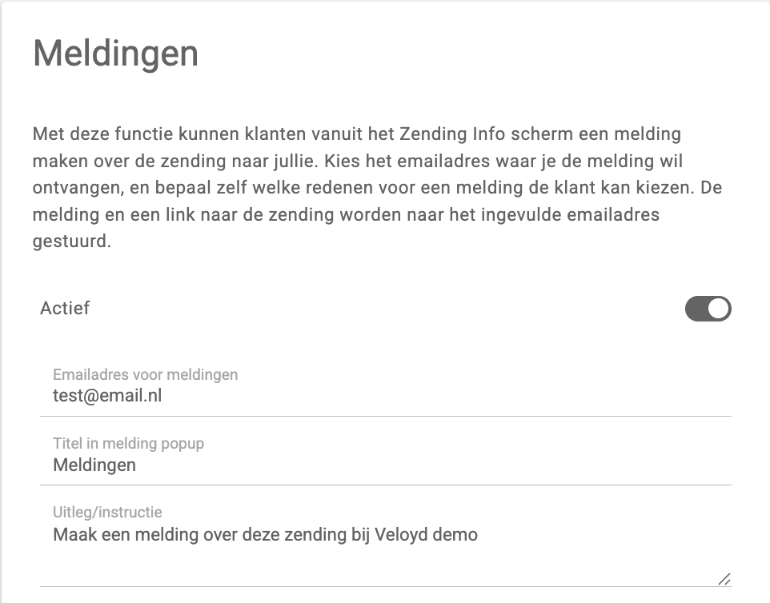
Zet de schakelaar Actief aan. Vul daarna bij Emailadres voor meldingen het adres in waarop je de meldingen wilt ontvangen.
Beide zijn nodig. Staat de schakelaar uit of is er geen e-mailadres ingevuld, dan ziet de klant de mogelijkheid om een melding te maken niet.
Titel en uitleg in de popup #
Met twee velden bepaal je wat de klant bovenaan de popup leest:
- Titel in melding popup is de titel van de popup. Standaard staat hier Meldingen.
- Uitleg/instructie is de tekst boven de invulvelden. Standaard staat hier Maak een melding over deze zending bij, gevolgd door je bedrijfsnaam.
Vul je zelf een tekst in, dan ziet de klant precies die tekst. Je bedrijfsnaam wordt dan niet meer automatisch toegevoegd. Wil je hem in de uitleg hebben, zet hem er dan zelf in.
Maak je een veld weer leeg, dan ziet de klant de standaardtekst.
Redenen voor meldingen #
Onder Redenen voor meldingen bepaal je uit welke redenen de klant kan kiezen. Met de knop Reden toevoegen zet je er een reden bij. Een reden die je niet meer gebruikt, haal je met het icoon naast die reden weer weg.
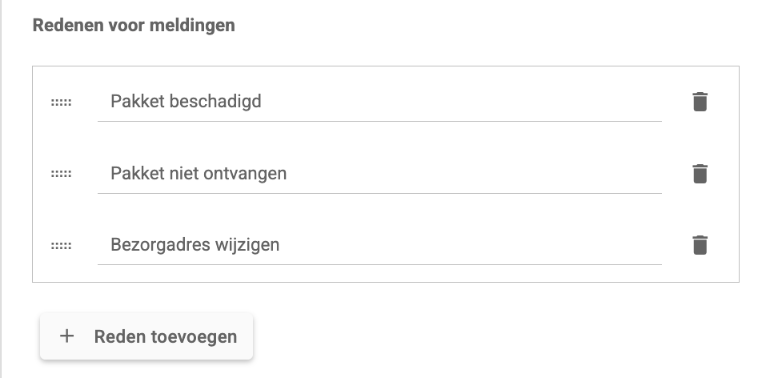
Kies redenen die passen bij de vragen die je vaak krijgt. Dan weet je bij binnenkomst van de mail meteen waar de melding over gaat.
Een melding maken in het klantportaal #
De klant opent een zending in het klantportaal en komt dan in het scherm Zending Info. Boven de zending staat een waarschuwingsicoon. Gaat de klant er met de muis op staan, dan staat er Melding maken bij, gevolgd door je bedrijfsnaam. Met een klik op het icoon opent de popup.

Het icoon is alleen zichtbaar voor gebruikers van het klantportaal. Bekijk je de zending zelf als vervoerder, dan zie je het niet.
In de popup vult de klant deze velden in:
- Naam
- Emailadres
- Reden, een keuze uit de redenen die jij hebt ingesteld
- Bericht
Met Verzenden gaat de melding naar jouw e-mailadres, met een link naar de zending erbij. Met Annuleren sluit de klant de popup zonder iets te versturen.