
Na het aanmaken staat een rit nog niet vast: je kan hem bekijken, bewerken, in een andere route zetten, of van status laten wijzigen. Dit kan voor één rit tegelijk, maar ook in bulk voor meerdere ritten of routes ineens.
De rittenlijst #
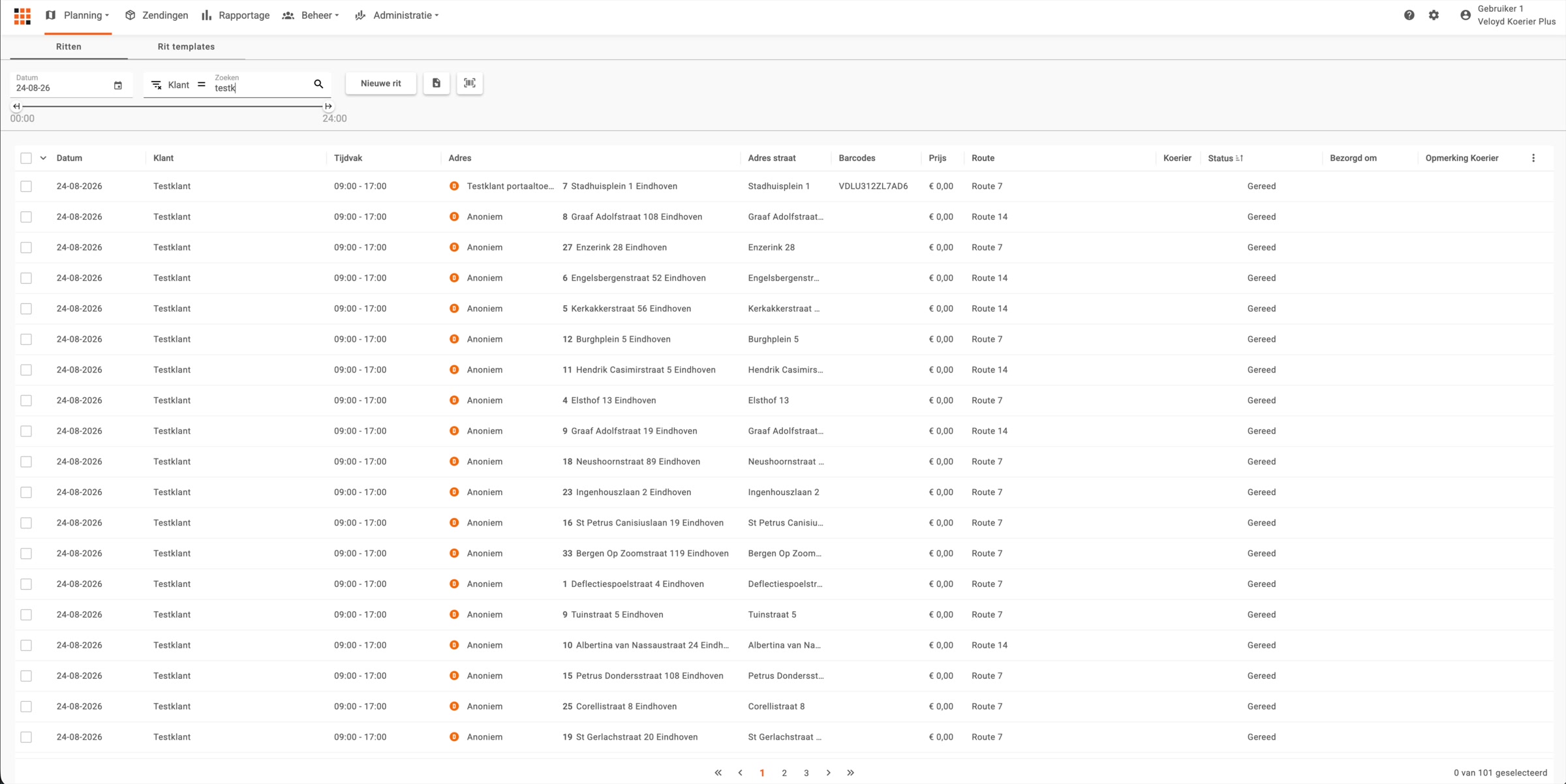
Ga naar Planning en kies de Ritten om alle ritten voor de geselecteerde datum of periode in een tabel te zien. Je kan hier filteren en sorteren, en zelf kiezen welke kolommen zichtbaar zijn om het overzicht te krijgen dat je nodig hebt. Filter bijvoorbeeld op klant om alleen de ritten van die klant te zien, of op route om alleen de ritten binnen die route te zien.
Een rit bekijken en bewerken #
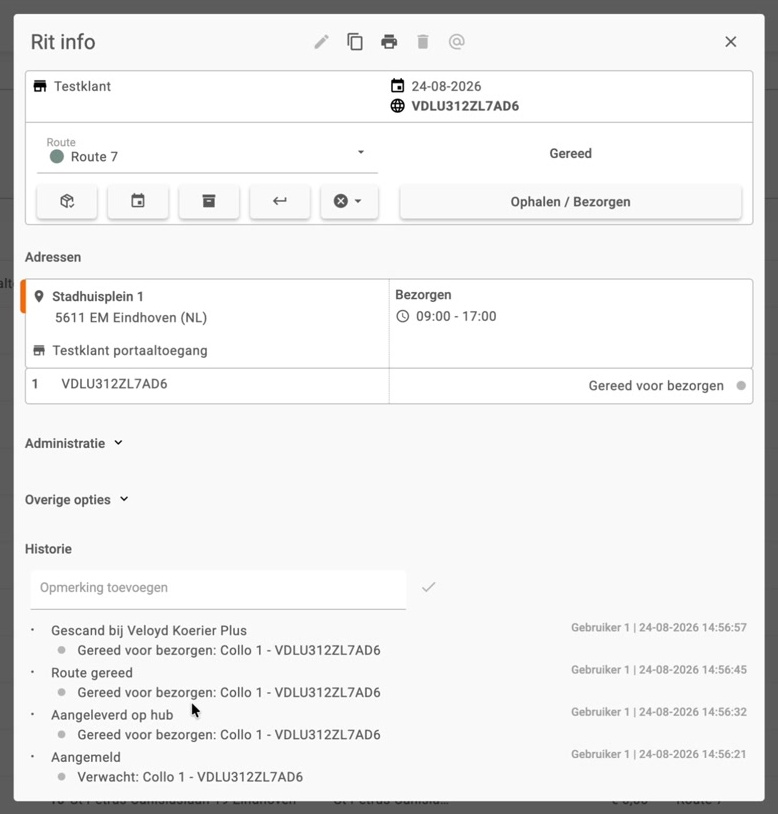
Open een rit vanuit de dagplanning door er op te klikken, of vanuit de lijst via het oogje rechts om het Rit info scherm te zien. Hier is alle informatie over de rit te vinden, en de mogelijke acties. Een rit kan je volledig bewerken zolang deze nog niet is gestart en er nog geen statuswijziging is geweest. Na een statuswijziging kun je de rit niet meer in z’n geheel bewerken, maar alleen specifieke delen van de rit. Beweeg hiervoor met de muis over het deel van de rit wat je wil bewerken, en klik op het pennetje.
Rit kopiëren, label printen en verwijderen #
Vanuit het Rit info scherm kun je een rit kopiëren, of het label met barcode printen via de iconen bovenaan het scherm. Verwijderen kan alleen zolang een rit nog geen statuswijziging heeft gehad; is de rit bijvoorbeeld al gescand en van status Verwacht naar Gereed gegaan, dan kun je hem niet meer verwijderen (je kan een rit wel altijd nog annuleren).
Status van een rit wijzigen #
De status van een rit wordt bepaald door de status van de colli in die rit. Vanuit de actieknoppen in het Rit info scherm hierboven kan de planner de volgende acties uitvoeren:
- Een koerier toewijzen
- Handmatig aangeven dat colli op de hub zijn aangeleverd (dit gebeurt ook automatisch bij het scannen)
- De rit herplannen naar een andere dag
- De rit in bewaring nemen tot een bepaalde datum
- Een retourrit aanmaken
- Colli op Niet aangeleverd (alleen mogelijk vanuit status Verwacht), Geannuleerd of Manco zetten.
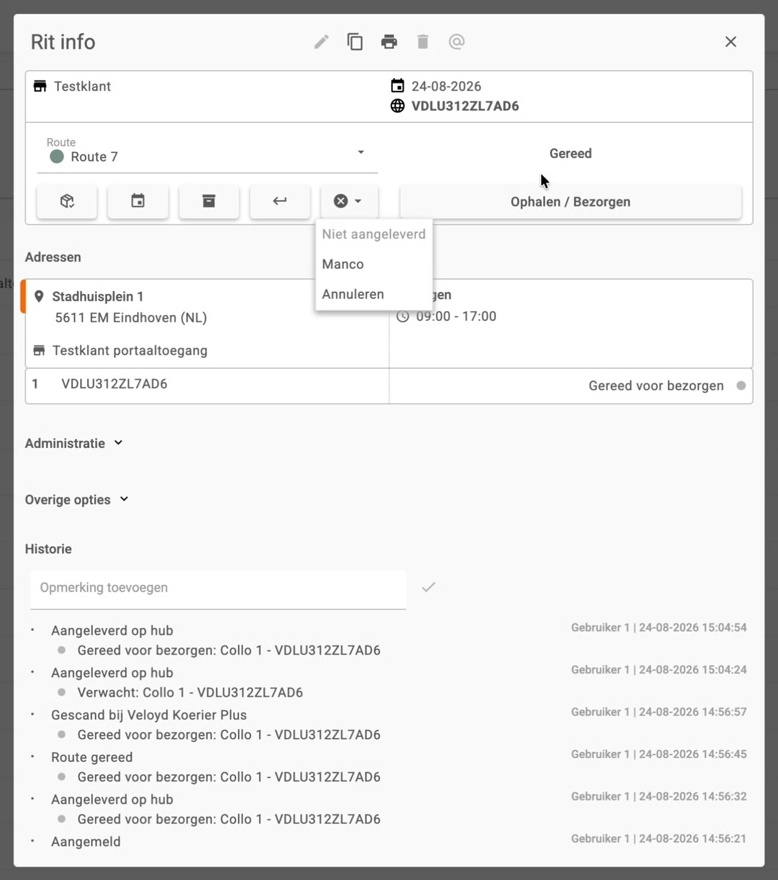
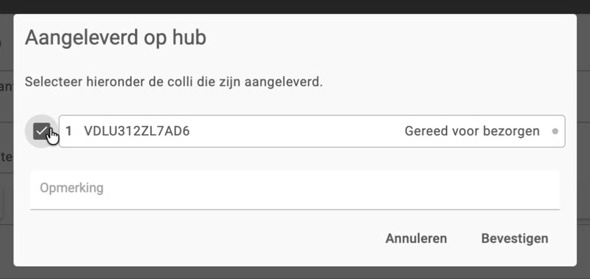
Voor Aangeleverd op hub, Niet aangeleverd, Annuleren en Manco kies je voor welke colli dit geldt, en kun je deze status vanuit dezelfde knop ook weer ongedaan maken.
Herplannen, In bewaring nemen en Retour worden altijd toegepast op alle nog openstaande colli van de rit; zijn een deel van de colli al bezorgd, dan bevat bijvoorbeeld een retourrit alleen de colli die nog niet bezorgd waren. Alle colli blijven uiteraard wel zichtbaar in de rit. Niet aangeleverd kan je alleen kiezen zolang een collo nog op status Verwacht staat; is een collo eenmaal aangeleverd en was dit mogelijk een foutje, dan moet je de collo eerst terug op Verwacht zetten voordat je deze naar Niet aangeleverd kan zetten.
Of colli met barcode automatisch op Gereed komen te staan, of eerst op Verwacht totdat ze gescand zijn, stel je in bij Instellingen > Planning met de optie Scan op hub. Staat scan op hub aan, dan komt een rit met barcode pas op Gereed te staan nadat de collo via de hubscan gescand zijn; dit geeft een extra controle dat wat is aangemeld ook daadwerkelijk is aangeleverd. Is de hubscan om wat voor reden dan ook gemist, dan kan je de rit ook altijd handmatig via Aangeleverd op hub alsnog op Gereed zetten.
Een rit handmatig ophalen of bezorgen #
Via de knop Ophalen / bezorgen kan de planner een adres binnen een rit handmatig afronden of aanpassen, bijvoorbeeld wanneer de koerier is vergeten dit zelf af te melden. Kies Ophalen of Bezorgen, of geef aan dat dit niet mogelijk was en kies de juiste reden. Ophalen en bezorgen volgen een logische volgorde: is het ophalen nog niet gedaan, dan kan het bijbehorende bezorgadres nog niet worden afgerond. De resulterende status van het adres is steeds rechtsboven in de adresregel te zien.
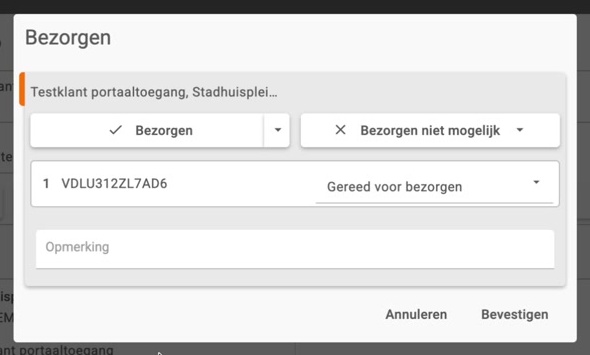
Heeft een adres meerdere colli, dan geef je de status per collo aan. Via de knoppen boven de colli passen de actie toe op alle colli van het adres tegelijk; wijken colli af, dan kies je per collo een status via het dropdown-menu.
Heeft een rit meerdere ophaal- of bezorgadressen, dan kun je ze allemaal tegelijk afronden, of per adres specifiek werken door erop te klikken. Een opmerking bij de actie wordt bewaard in de historie van de rit.
Als een collo ontbreekt #
Ontbreekt een collo bij aanlevering, dan blijft deze bij een rit met één collo op Verwacht staan. Bij meerdere colli wordt de rit alsnog actief voor de koerier, en gaat de ontbrekende collo naar Niet aangeleverd zodra de koerier langs is geweest.
Ligt een collo niet klaar bij ophalen, dan meldt de koerier dit in de app door het op Niet gereed te zetten, en komt het adres daarmee op Niet afgerond te staan en kan de planner beslissen wat er mee moet gebeuren. Is de collo wel ooit in bezit geweest op de hub of bij de koerier, maar heeft de koerier deze niet bij zich om te bezorgen, zet dan de collo op Ontbreekt. Dit betekend in principe dat er gekeken moet worden waar de collo gebleven is. Is de collo terecht dan kan deze via Aangeleverd weer gereed worden gemaakt voor bezorging. Of zet de collo op Manco als deze definitief zoek is. In dat laatste geval wordt de rit afgerond.
Acties in bulk uitvoeren #
Vanuit het menu Ritten kan je ook meerdere ritten tegelijk selecteren en in bulk bewerken. Hiervoor zijn dezelfde acties mogelijk als die je binnen het Rit info scherm voor één rit kan doen.
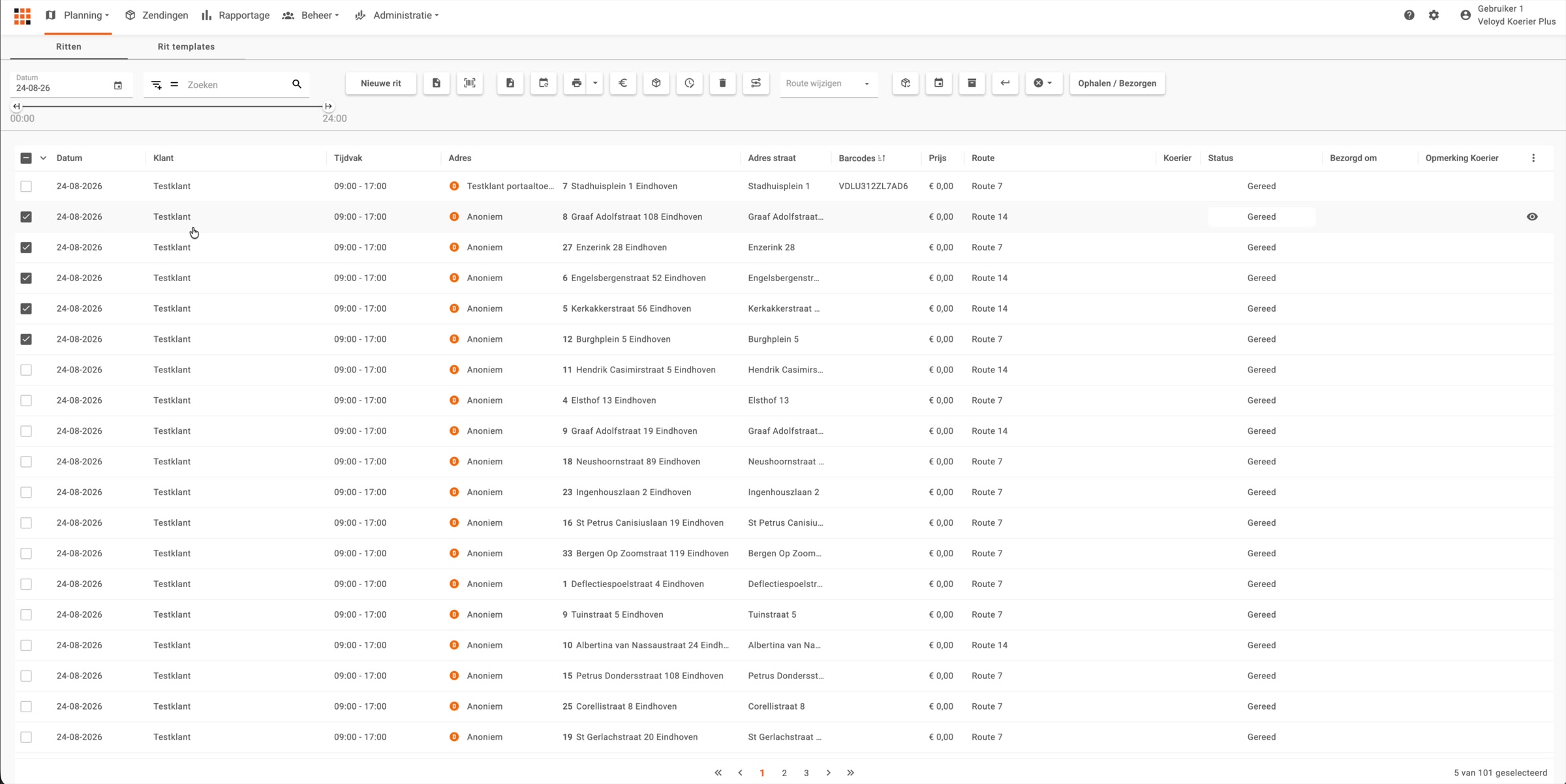
Zo kan je in één keer:
- Alle geselecteerde ritten herplannen, in bewaring nemen of retour sturen
- Alle adressen op bezorgd zetten of op een reden waarom bezorgen niet mogelijk was
- Labels van alle geselecteerde ritten printen
- De prijs in bulk aanpassen (herberekenen volgens de al gekoppelde tarieftabel, een andere tarieftabel kiezen, of handmatig een prijs invoeren, en aangeven of de ritten wel of niet gefactureerd worden)
- De tijdvakken (start- en/of eindtijd) van alle adressen wijzigen
- Ritten in bulk verwijderen (dit kan alleen voor ritten die nog geen statuswijziging hebben gehad, voor de overige ritten krijg je een waarschuwing)
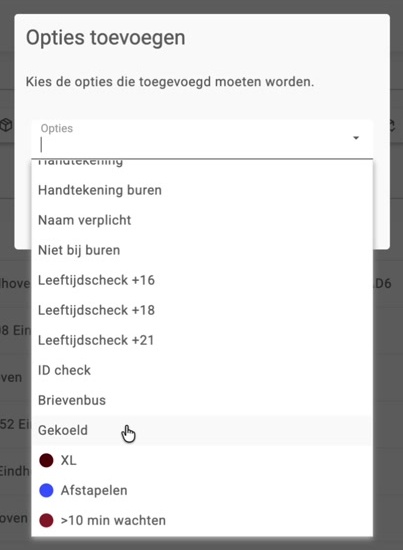
- Opties toevoegen of wijzigen bij alle adressen in de geselecteerde ritten; kies daarbij of de opties worden toegevoegd aan de bestaande opties, of dat de bestaande opties vervangen worden.
Bij het in bulk afronden van adressen kies je zelf of al eerder uitgevoerde adressen overschreven worden met de nieuwe status. Ritten die nog op status Verwacht staan worden hierbij niet meegenomen; zet deze eerst handmatig op Aangeleverd op hub als je ze toch in bulk wil afronden.
De andere bulkacties werken op dezelfde manier: een klein popupvenster met alleen de velden die voor die actie nodig zijn.
Een nieuwe rit aanmaken en ritten importeren via CSV kan ook vanuit de rittenlijst; zie hiervoor Een rit aanmaken. Van geselecteerde ritten kan je ook direct een nieuwe rittemplate maken, zie Werken met templates.
Ritten exporteren #
Vanuit de rittenlijst kan je een exporttemplate maken om je eigen CSV-export samen te stellen. Geef de template een naam en kies op welk niveau je wil exporteren: per rit, per adres, of per collo. Is de export method bijvoorbeeld Per rit, dan kun je alsnog velden over adres- of colloinformatie exporteren. Veloyd exporteert dan alleen de informatie van het eerste adres of de eerste collo uit de rit. Andersom kun je via export methode Per collo ook gewoon velden die bij de Rit informatie horen exporteren
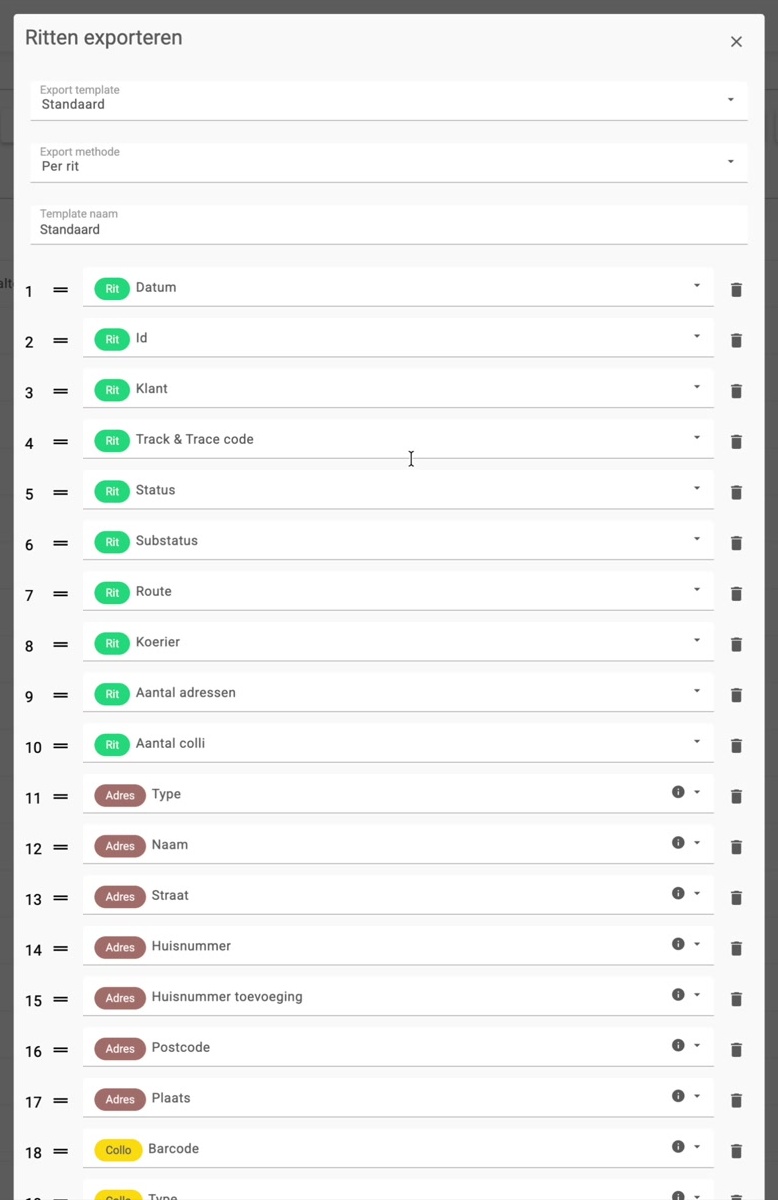
Selecteer daarna de velden die je wil exporteren. Per veld is te zien bij welke categorie het hoort (rit, adres of collo), waarbij bij adres ook onderscheid wordt gemaakt tussen een ophaaladres, een bezorgadres of een adres in het algemeen. Je kan zelf velden toevoegen, of de volgorde bepalen.
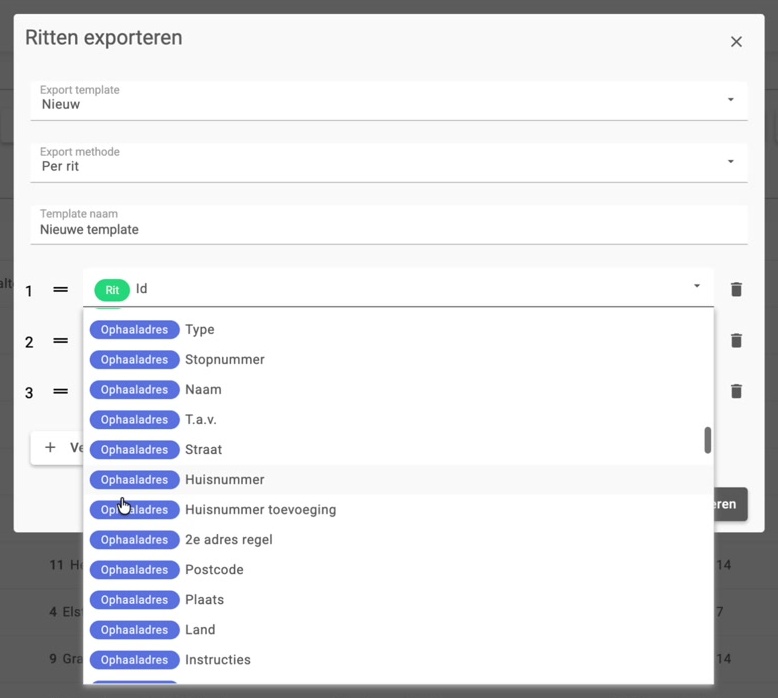
Vergeet niet om de template op te slaan, en klik daarna onderaan op Exporteren om een CSV-bestand te downloaden. Dit bestand vind je terug in je downloadmap.