
Met een partnerkoppeling zet je ritten door naar een andere vervoerder die ook met Veloyd werkt. Dat is handig voor ritten die opdrachtgevers via de API of een import aanmelden, maar die in het gebied van een partner liggen. De partner voert de rit uit, en jij blijft alles zien wat je als opdracht hebt binnengekregen.
Een koppeling heeft een richting. Je kunt ritten aanmelden bij een partner, ritten ontvangen van een partner, of allebei. Per richting leg je standaardinstellingen vast voor al je partners, en per partner kun je daarvan afwijken.
Deze koppeling is alleen voor ritten. Pakketten versturen via een andere Veloyd-gebruiker regel je bij de vervoerders voor zendingen, zie Vervoerders activeren.
Naar de partnerkoppelingen #
- Klik rechtsboven op het tandwiel om naar Instellingen te gaan
- Kies in het menu links Partner koppelingen
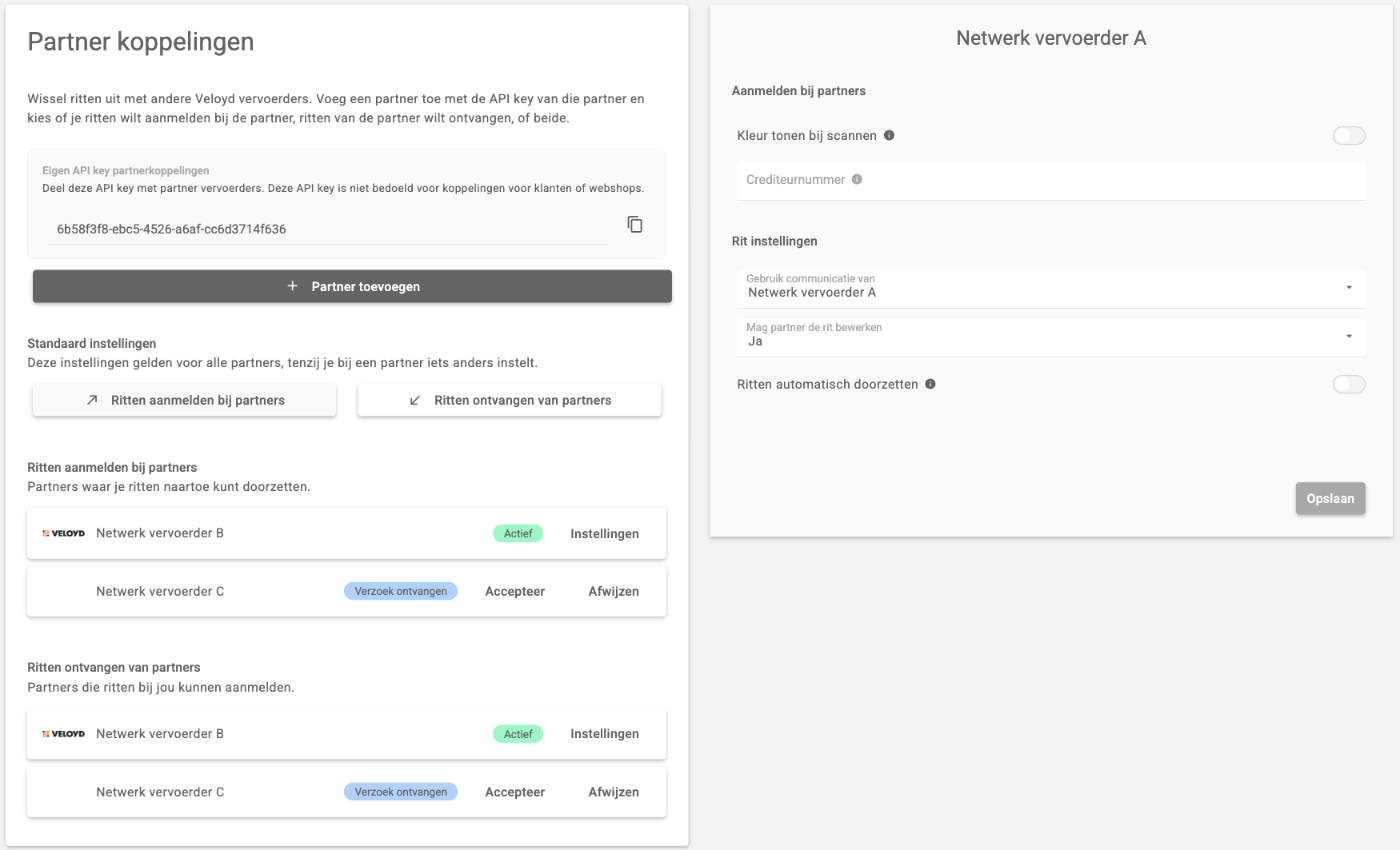
Links staat het blok Partner koppelingen. Daarin vind je:
- Eigen API key partnerkoppelingen: je eigen key, met een kopieericoon. Deze key deel je met partners. Hij is niet bedoeld voor koppelingen met klanten of webshops
- Partner toevoegen: de knop om een nieuwe koppeling aan te vragen
- Standaard instellingen: twee knoppen, Ritten aanmelden bij partners en Ritten ontvangen van partners
- De lijst Ritten aanmelden bij partners: de partners waar je ritten naartoe kunt doorzetten
- De lijst Ritten ontvangen van partners: de partners die ritten bij jou kunnen aanmelden
Een lijst verschijnt pas als er een koppeling of verzoek in staat. Werkt een koppeling twee kanten op, dan staat de partner in beide lijsten. Klik je op een knop of op Instellingen bij een partner, dan opent rechts het paneel met de instellingen.
Een partner koppelen #
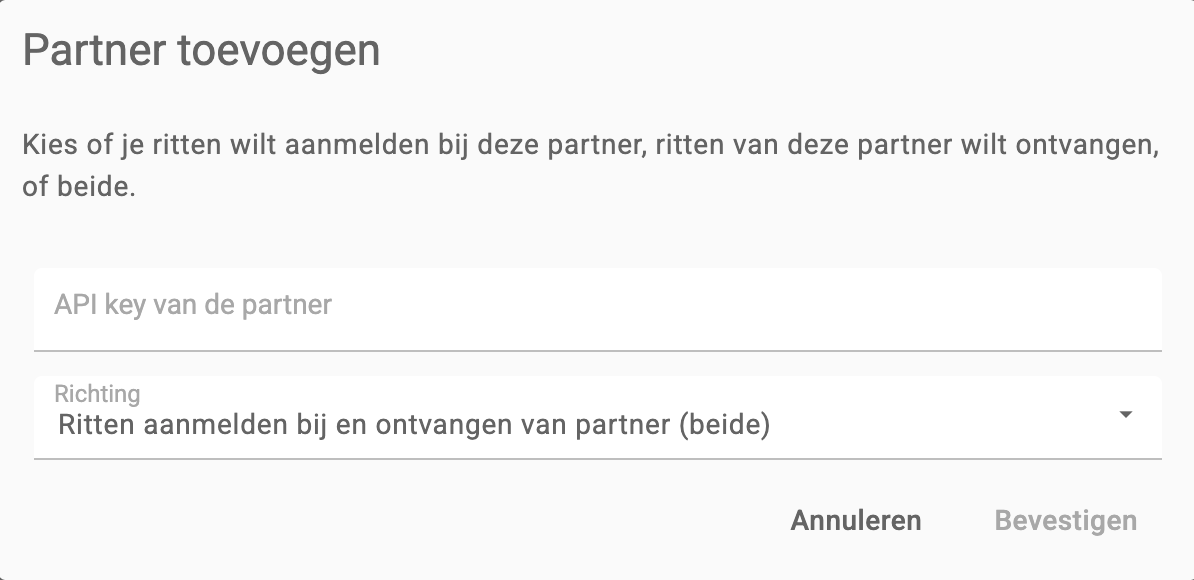
Voor een koppeling heb je de API key van de partner nodig.
- De partner kopieert zijn Eigen API key partnerkoppelingen met het kopieericoon en geeft die aan jou
- Klik op Partner toevoegen
- Vul de key in bij API key van de partner
- Kies bij Richting wat je met deze partner wilt: Ritten aanmelden bij en ontvangen van partner (beide), Ritten aanmelden bij partner (uitgaand) of Ritten ontvangen van partner (inkomend)
- Klik op Bevestigen
Je verzoek staat nu in de lijst van de gekozen richting met Verzoek verstuurd. Met Verzoek annuleren trek je het in. De partner ziet je verzoek in zijn lijst van de andere richting: vraag jij om ritten aan te melden, dan ziet hij een verzoek om ritten van jou te ontvangen.
Een verzoek accepteren of afwijzen #
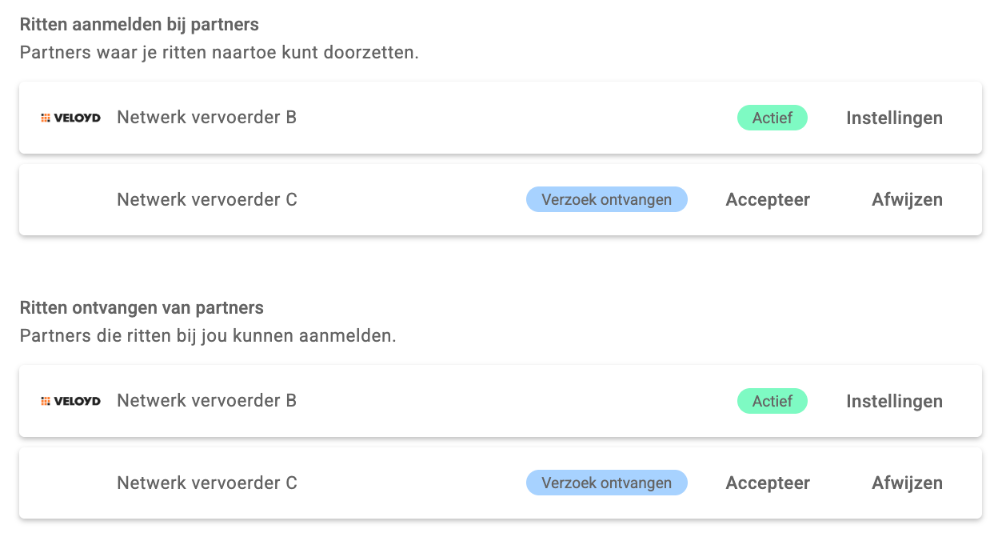
Een verzoek van een partner staat in je lijst met Verzoek ontvangen en de knoppen Accepteer en Afwijzen. Vraagt de partner om beide richtingen, dan staat hij in beide lijsten en beslis je per richting.
- Na Accepteer en Bevestigen is de koppeling voor die richting actief. De partner staat dan in de lijst met Actief en de knop Instellingen
- Na Afwijzen ziet de partner Verzoek afgewezen. Met Verwijderen haalt hij het verzoek uit zijn lijst
Wil je later ook de andere richting, klik dan opnieuw op Partner toevoegen met dezelfde key. Je kunt dan alleen nog kiezen uit de richtingen waarvoor nog geen koppeling of verzoek bestaat.
Standaard instellingen voor aanmelden #
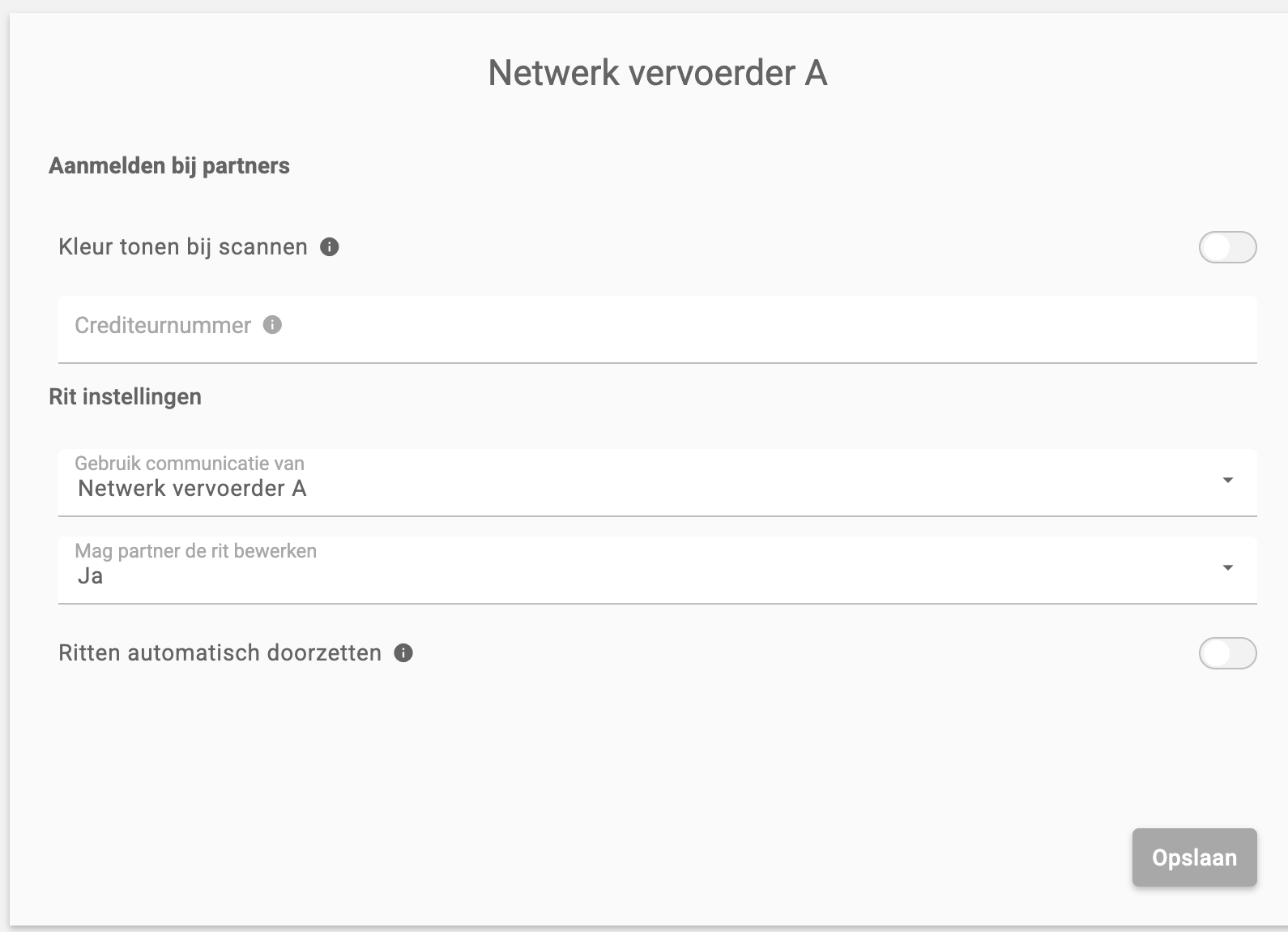
Klik onder Standaard instellingen op Ritten aanmelden bij partners. Deze instellingen gelden voor alle partners waar je ritten naartoe doorzet, tenzij je bij een partner iets anders instelt. Klik na het aanpassen op Opslaan.
- Kleur tonen bij scannen: bij meerdere vervoerders met hetzelfde logo zie je tijdens het scannen een kleur, zodat je pakketten snel herkent. Zet je dit aan, dan kies je de kleur
- Crediteurnummer: het crediteurnummer dat je in je boekhouding voor deze vervoerder gebruikt
Onder Rit instellingen staan:
- Gebruik communicatie van: kies je eigen account of Partner. Dit bepaalt van wie de e-mailnotificaties en de track & trace-pagina zijn die de ontvanger ziet
- Mag partner de rit bewerken: Ja, Alleen adres of Nee. Bij Alleen adres mag de partner alleen het adres aanpassen en geen andere gegevens van de rit
- Ritten automatisch doorzetten: zet dit aan als je wilt dat ritten automatisch naar de partner gaan wanneer ze in jouw omgeving binnenkomen. Ritten kunnen altijd handmatig doorgezet worden
Standaard instellingen voor ontvangen #
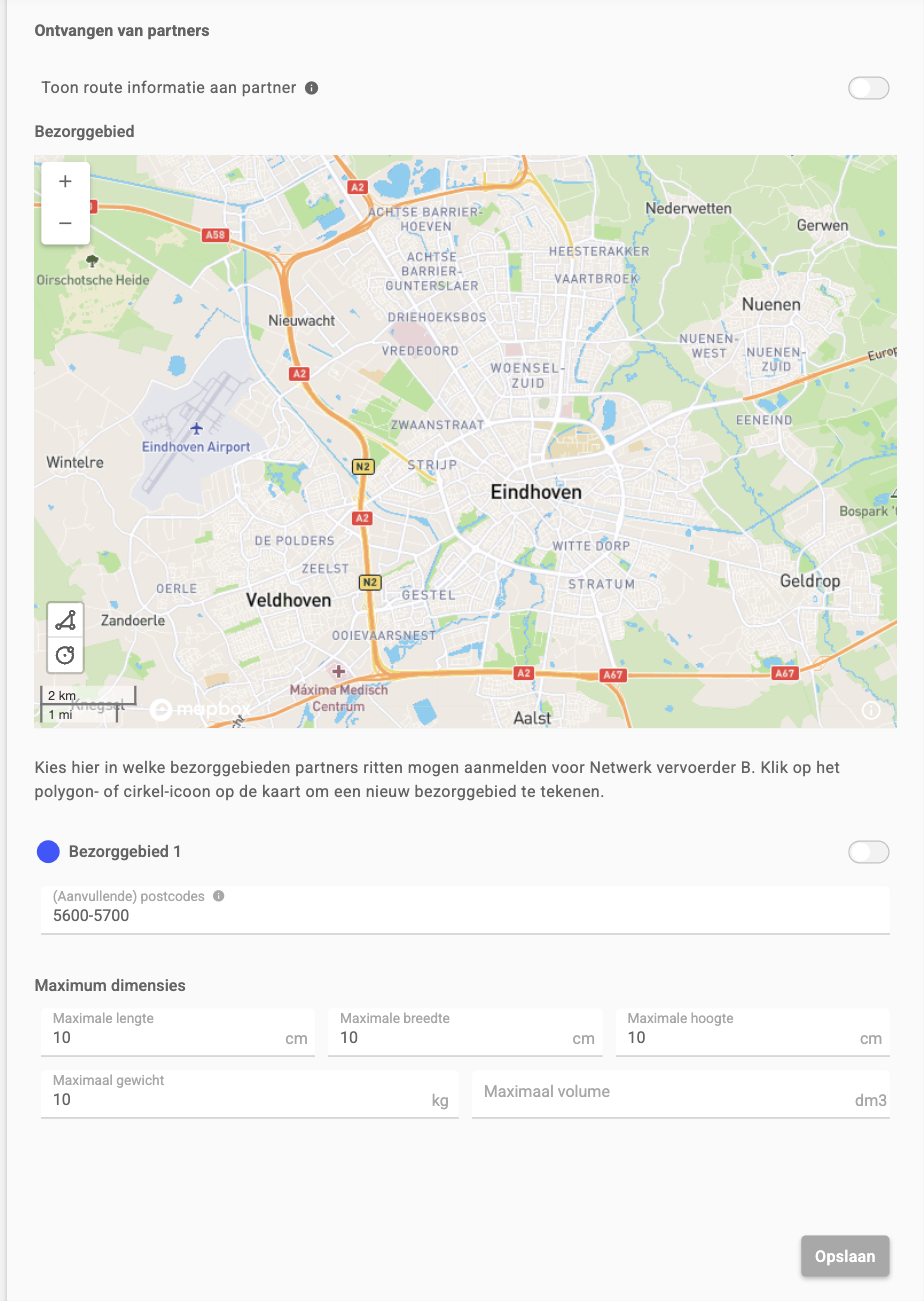
Klik onder Standaard instellingen op Ritten ontvangen van partners. Hier geef je aan welke ritten partners bij jou mogen aanmelden. Klik na het aanpassen op Opslaan.
- Toon route informatie aan partner: de partner ziet je route-informatie tijdens het scannen. Gebruik dit wanneer de partner ritten naar jou doorzet en jij deze al voorbereidt in de juiste routes. Scant de partner het pakket, dan ziet hij meteen jouw route-informatie, zodat de pakketten direct goed gesorteerd kunnen worden
- Bezorggebied: op de kaart staan je eigen bezorggebieden. Zet per gebied de schakelaar aan waarin partners ritten bij jou mogen aanmelden. Je kunt meerdere gebieden kiezen. Met het polygon- of cirkel-icoon op de kaart teken je direct een nieuw bezorggebied; dat wordt toegevoegd aan je eigen bezorggebieden
- (Aanvullende) postcodes: postcodes waar je ritten van partners wilt ontvangen, naast de bezorggebieden. Scheid postcodes met een komma en noteer een reeks met een streepje, met of zonder letters. Bijvoorbeeld: 1000-2000, 3000, 4000AA-4000ZZ
- Maximum dimensies: Maximale lengte, Maximale breedte en Maximale hoogte in cm, Maximaal gewicht in kg en Maximaal volume in dm3. Deze maxima gelden per collo. Laat je een veld leeg, dan geldt er geen maximum
Instellingen per partner #
Klik bij een actieve partner op Instellingen. Het paneel toont alleen de instellingen van de lijst waarin je klikt: Aanmelden bij of Ontvangen van, met de naam van de partner. Elke instelling staat op Gebruik standaard instelling, met tussen haakjes de waarde uit je standaardinstellingen. Kies een andere waarde om voor deze partner af te wijken.
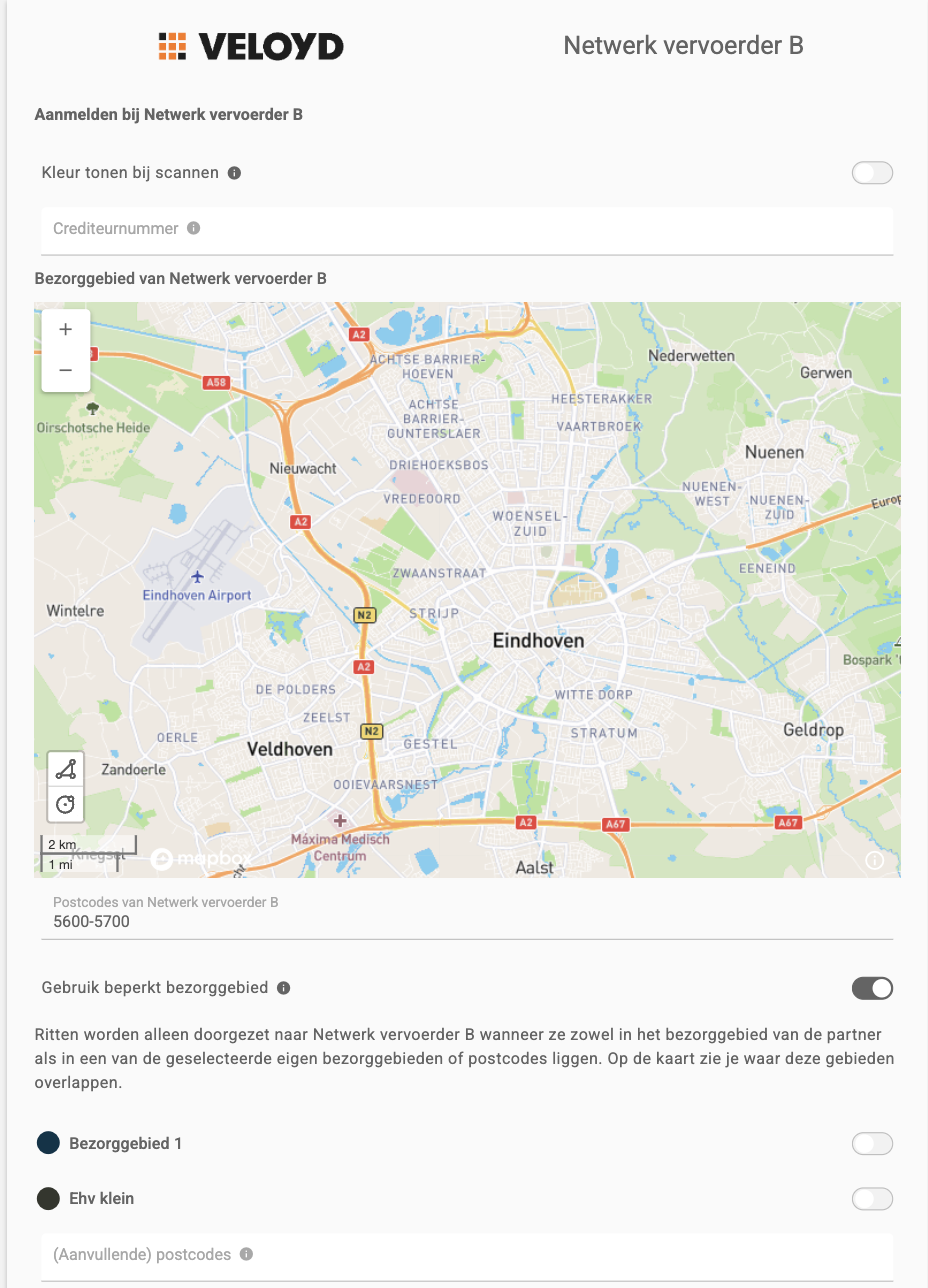
Bij Aanmelden bij staan dezelfde velden als in de standaardinstellingen voor aanmelden. Daarnaast zie je onder Bezorggebied van het gebied dat de partner beschikbaar stelt, en eventueel zijn postcodes. Wil je in een kleiner gebied doorzetten, bijvoorbeeld omdat het gebied van de partner overlapt met je eigen gebied, zet dan Gebruik beperkt bezorggebied aan. Kies daarna een of meer van je eigen bezorggebieden of vul postcodes in. Ritten gaan dan alleen naar de partner als ze zowel in zijn gebied als in jouw selectie liggen. Op de kaart zie je waar die gebieden overlappen. Heb je nog geen eigen bezorggebieden, dan teken je er een met het polygon- of cirkel-icoon op de kaart.
Bij Ontvangen van staan Toon route informatie aan partner en de maximum dimensies. Bij Eigen bezorggebied kies je Gebruik standaard instelling of Afwijkend bezorggebied. Bij een afwijkend gebied kies je voor deze partner zelf de bezorggebieden en postcodes.
Klik op Opslaan om je wijzigingen te bewaren.
Een koppeling deactiveren #
Je deactiveert een koppeling per richting. Open bij de partner de Instellingen in de lijst van die richting, klik op Deactiveer en bevestig.
- Aanmelden deactiveren: ritten die nog niet zijn afgerond worden bij de partner geannuleerd en weer actief bij jou
- Ontvangen deactiveren: ritten die nog niet zijn afgerond worden bij jou geannuleerd en weer actief bij de partner
Daarna staat de partner in die lijst met Inactief, bij jou en bij de partner. Met Nieuw verzoek vraag je de koppeling opnieuw aan, met Verwijderen haal je de partner uit de lijst. Een koppeling in de andere richting blijft gewoon actief.
Ritten automatisch doorzetten #
Staat Ritten automatisch doorzetten aan, dan kijkt Veloyd bij elke nieuwe rit en ophaalrit of een partner hem kan uitvoeren. Dat geldt voor ritten die je zelf aanmaakt, importeert of via de API binnenkrijgt. Alleen partners in je lijst Ritten aanmelden bij partners met een actieve koppeling tellen mee. Een rit gaat naar een partner als:
- alle adressen van de rit in het bezorggebied of de postcodes van de partner liggen
- alle adressen ook in je eigen selectie liggen, als je Gebruik beperkt bezorggebied gebruikt
- elke collo binnen de maximum dimensies van de partner blijft
Kan geen enkele partner de rit uitvoeren, dan blijft hij bij jou. Je eigen bezorggebieden tellen daarbij niet mee.
Er is geen voorkeursvolgorde voor partners met overlappende gebieden. Stel de gebieden dus zo in dat elke rit bij de juiste partner terechtkomt, of zet ritten in die gevallen zelf door.
Ritten handmatig doorzetten #
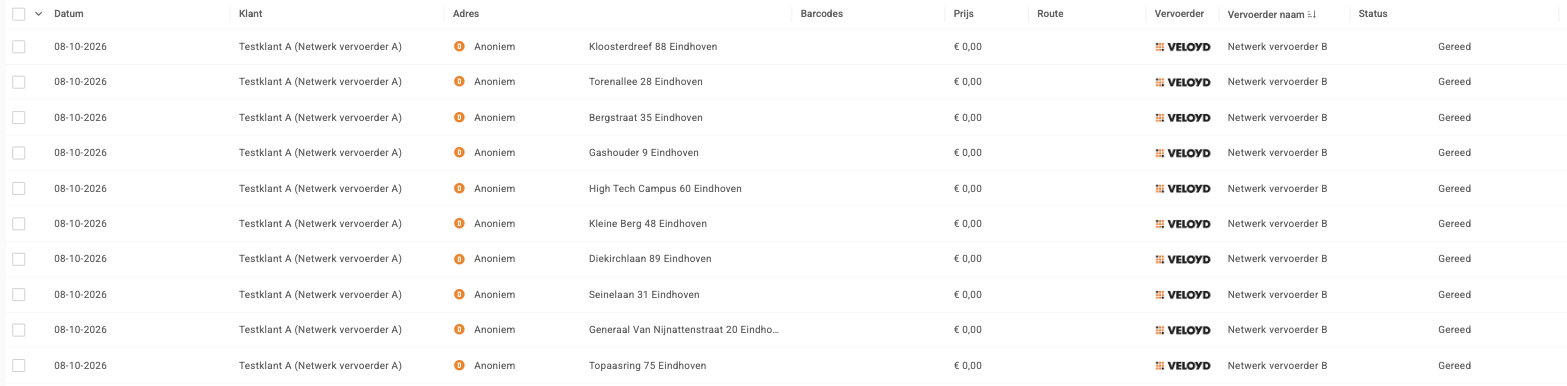
In de rittenlijst staan twee kolommen voor de vervoerder: Vervoerder met het logo en Vervoerder naam. Zo zie je per rit wie hem uitvoert.
- Selecteer in de rittenlijst de ritten die je wilt doorzetten
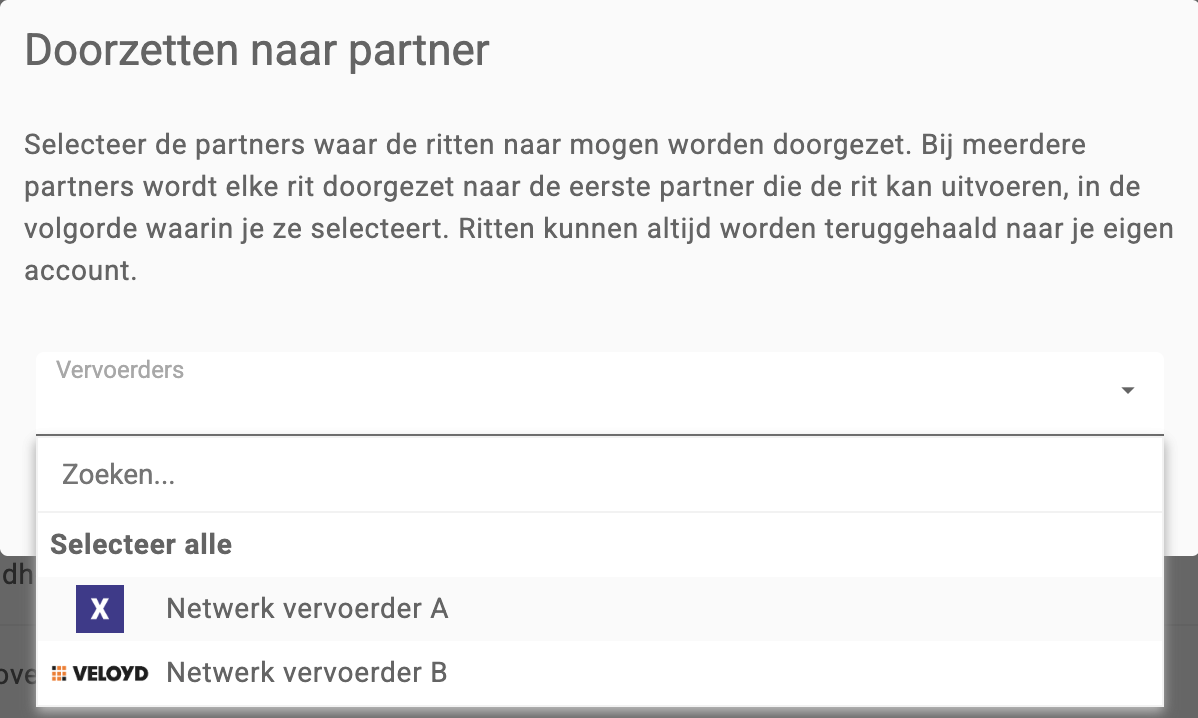
- Klik in de knoppenbalk op het icoon voor doorzetten. Het venster Doorzetten naar partner opent
- Kies bij Vervoerders een of meer partners, of Selecteer alle. Je ziet hier de partners met een actieve koppeling voor aanmelden
- Klik op Bevestigen
Kies je meerdere partners, dan gaat elke rit naar de eerste partner die hem kan uitvoeren, in de volgorde waarin je ze hebt geselecteerd. Ligt een rit buiten het gebied van de gekozen partners, dan krijg je de melding dat de rit niet in het bezorggebied van de gekozen vervoerder ligt en blijft hij bij jou.
Doorzetten kan alleen bij een rit met de status Verwacht, In sortering of Gereed die nog niet in een route staat. Herhaalde ritten en ritten die je zelf van een partner hebt ontvangen kun je niet doorzetten.
Een rit terughalen #
Een doorgezette rit haal je terug via hetzelfde venster. Selecteer de rit, open Doorzetten naar partner en klik bovenaan op Terughalen naar met de naam van je eigen account. Die knop verschijnt alleen als er een doorgezette rit in je selectie zit. Daarbij wordt het bezorggebied niet gecontroleerd. De rit bij de partner wordt geannuleerd. Stond hij al in een route van de partner, dan blijft hij daar als geannuleerde stop staan tot de partner hem weghaalt.
Op dezelfde manier zet je een rit door naar een andere partner. Ook dan wordt de rit bij de vorige partner geannuleerd.
Je ritten in het overzicht #
In je rittenoverzicht zie je altijd alles wat je als opdracht hebt binnengekregen: wat je zelf uitvoert en wat naar partners is doorgezet. Met een filter op Vervoerder of Vervoerder naam zie je bijvoorbeeld alleen de ritten die je zelf rijdt.
Open je een doorgezette rit, dan staat in de rit info welke partner hem uitvoert. Zolang de rit bij een partner ligt, kun je hem niet in een route zetten, aanleveren op hub, herplannen, in bewaring zetten of annuleren, en kun je de datum niet wijzigen. Haal de rit eerst terug als je dat toch wilt. De gegevens en adressen kun je wel aanpassen; die wijzigingen gaan mee naar de partner. Verwijder je de rit, dan wordt hij bij de partner geannuleerd.
De status van de rit bij de partner zie je bij jezelf terug, met de historie, foto en handtekening.
Wat de partner ziet #
Bij de partner staat de rit als gewone rit in de rittenlijst. Bij de klant staat de klant die de opdracht gaf, met tussen haakjes de vervoerder via wie de rit binnenkwam, bijvoorbeeld Testklant (Vervoerder A). De partner kan de rit in een route zetten en uitvoeren.
- De partner kan een ontvangen rit niet verwijderen, wel annuleren. Dat zie je bij jezelf terug
- Bewerken mag alleen als jij dat toestaat met Mag partner de rit bewerken. De datum kan de partner niet wijzigen
- Stopnummers uit de route van de partner zie je niet in je eigen rittenlijst
- Een ontvangen rit kan de partner niet doorzetten naar een andere partner
Collo types en eigen opties gaan op naam mee. Gebruik daarom in beide accounts precies dezelfde namen. Dan ziet de partner het juiste type en kan hij daar ook op factureren.
Van aanmelder naar partner: de status van een collo #
Heeft een rit colli met een barcode, dan loopt de status zo:
- Staat Scannen op hub aan, dan komt de rit binnen als Verwacht. Na doorzetten blijft hij Verwacht, want de klant heeft het pakket nog niet aangeleverd
- De klant levert het pakket aan bij jou en je scant het. De rit gaat naar In sortering, bij jou en bij de partner. Het pakket moet nu naar de partner
- De partner scant het pakket bij aankomst. De rit gaat naar Gereed en kan worden uitgevoerd
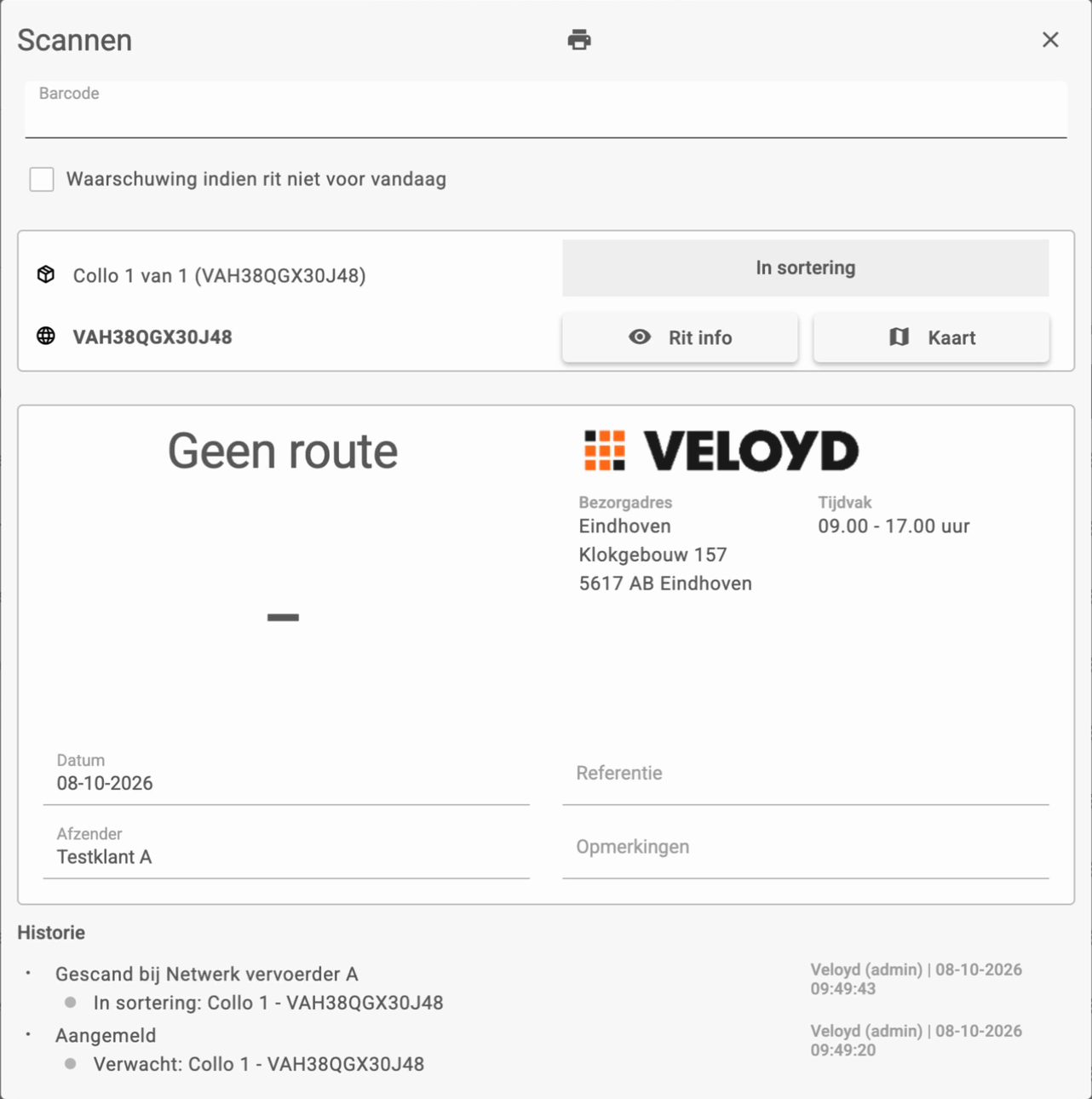
Scan je een doorgezette rit, dan toont het scanscherm het logo van de partner, en de kleur als je Kleur tonen bij scannen gebruikt. Deelt de partner zijn route-informatie, dan zie je ook de route, zodat je het pakket meteen goed sorteert. In de historie van de rit staat per scan bij welke vervoerder hij is gescand.
Ophaalritten gaan nooit naar In sortering.
Retour via de aanmelder #
Kan de partner een rit niet bezorgen, bijvoorbeeld omdat de ontvanger niet thuis is, dan kan de rit retour gaan. Is er geen bezorgpoging meer over en staat automatisch retour aan, dan gaat dat meteen. De retour loopt via jou terug naar de klant:
- De rit krijgt de status In sortering (Retour). Het pakket ligt bij de partner en moet via jou terug naar de klant
- Scant de partner het pakket, dan ziet hij dat jij weer de vervoerder bent. Hij brengt het pakket naar jou
- Jij scant het pakket. De rit staat bij jou op Gereed (Retour), klaar om terug te bezorgen bij de klant. Bij de partner is de rit afgerond
De retour gebeurt binnen dezelfde rit. Je ziet dus de hele weg van het pakket in één historie.
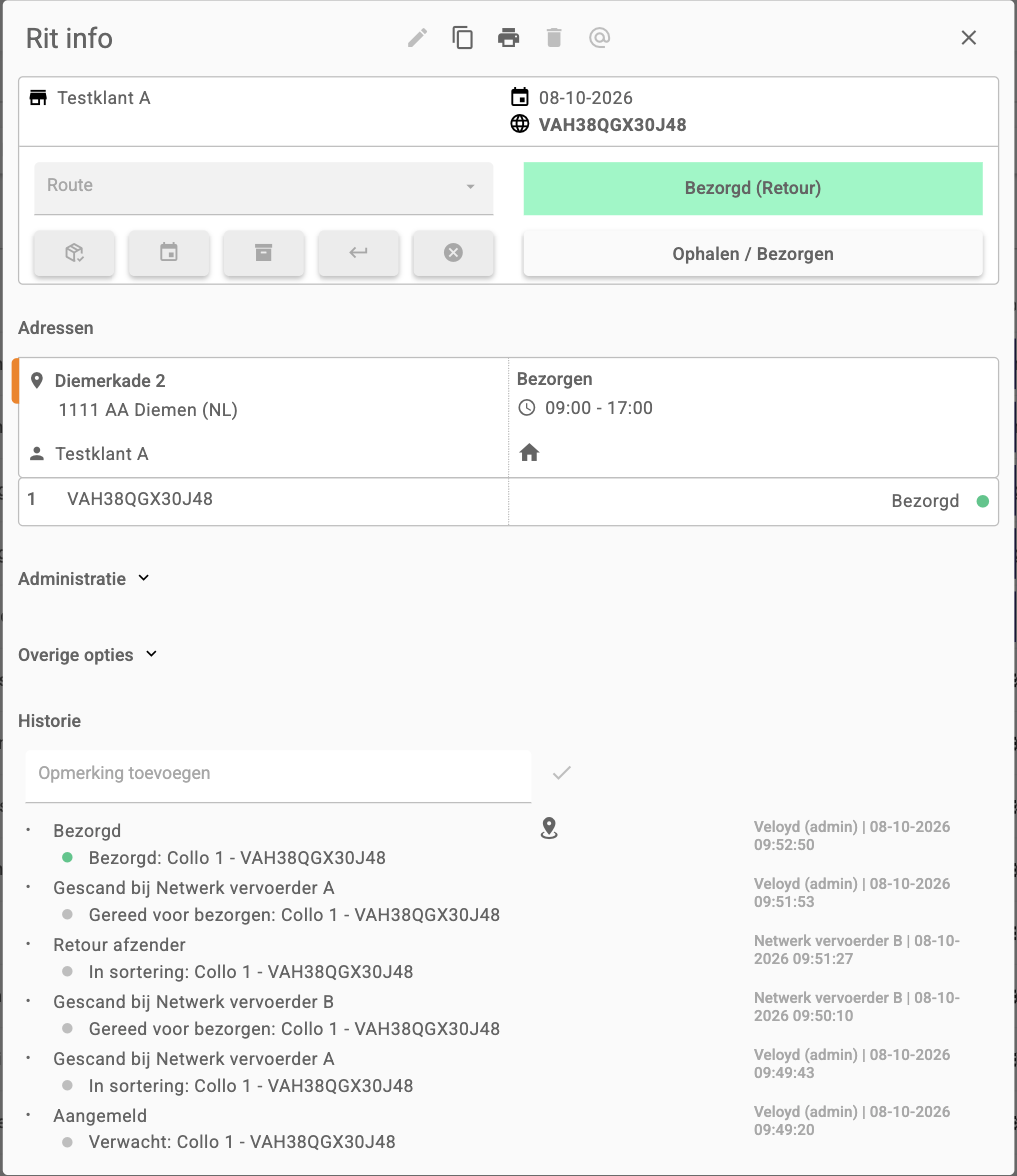
Met Annuleer retour zet je een retour terug, bij jou en bij de partner. Heb jij de retour al ingepland, dan kan de partner hem niet meer annuleren.