
Werk je met een boekhoudpakket waar geen directe koppeling voor is, dan kun je je facturen als XML-bestand exporteren. Je bepaalt zelf hoe dat bestand eruitziet met een eigen template. Veloyd vult die template per factuur met het debiteurnummer, de klantnaam, de periode en de aantallen per productcode. Je zet de export aan via Instellingen > Administratie.
De export aanzetten #
Onderaan de pagina Administratie staat het blok XML export met de schakelaar Actief. Zet die aan en er verschijnt een tekstveld met de naam XML export template. Zolang de schakelaar uit staat, is het veld niet zichtbaar. Er is geen knop om op te slaan; Veloyd bewaart de template zodra je het veld verlaat.
De XML export staat los van de boekhoudkoppeling erboven. Je kunt hem dus ook gebruiken zonder dat er een boekhoudsysteem gekozen is.
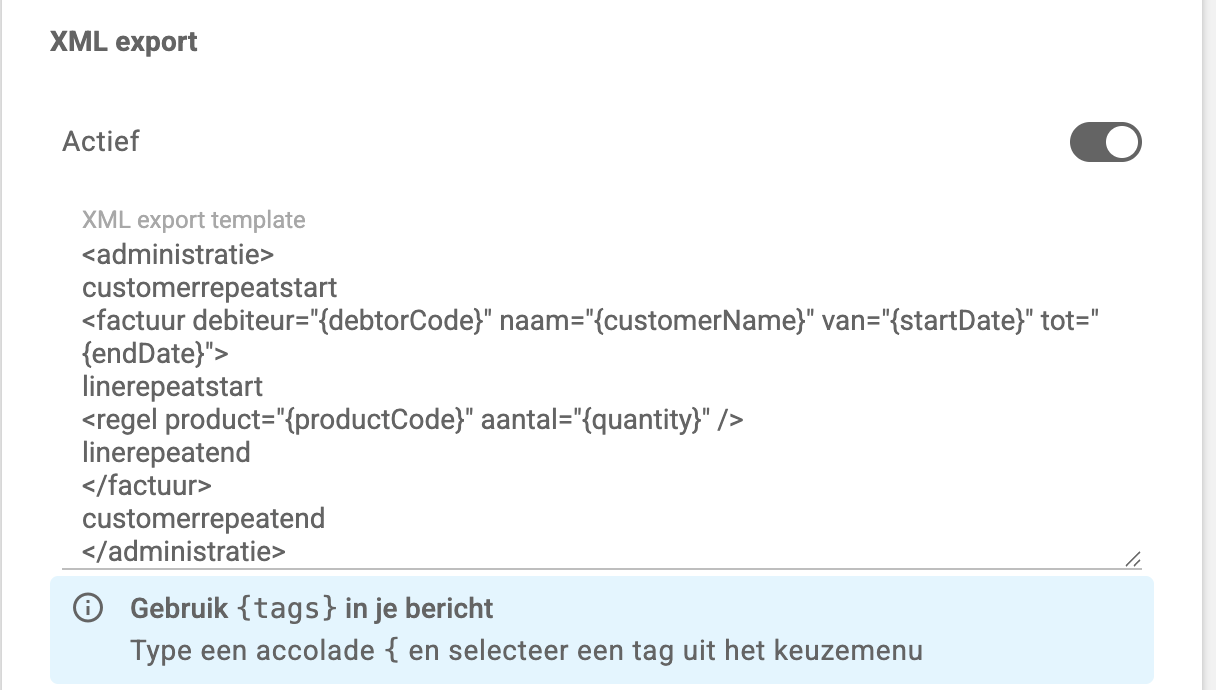
Hoe de template is opgebouwd #
De template is één stuk tekst waarin je met vier vaste woorden aangeeft welk deel herhaald moet worden. Veloyd knipt de template op die woorden in stukken en zet ze per factuur weer aan elkaar.
- customerrepeatstart markeert het begin van het deel dat per factuur herhaald wordt.
- linerepeatstart markeert het begin van het deel dat per productcode herhaald wordt.
- linerepeatend sluit het deel per productcode af.
- customerrepeatend sluit het deel per factuur af.
Alles wat vóór customerrepeatstart staat, komt één keer bovenaan het bestand. Alles wat na customerrepeatend staat, komt één keer onderaan. Daar zet je dus de kop en de afsluiting van het bestand neer. De opbouw ziet er schematisch zo uit:
vaste kop van het bestand
customerrepeatstart
  begin van een factuur
  linerepeatstart
    een regel per productcode
  linerepeatend
  einde van een factuur
customerrepeatend
vaste afsluiting van het bestand
De beschikbare gegevens #
In de template zet je een gegeven tussen accolades. Onder het tekstveld staat de uitleg dat je een accolade typt en daarna een tag uit het keuzemenu kiest. Veloyd vervangt die tags bij het exporteren door de waarde uit de factuur.
In het deel per factuur kun je deze gebruiken:
- debtorCode: het debiteurnummer van de klant. Heeft de klant een afwijkend debiteurnummer voor facturatie, dan pakt Veloyd dat nummer.
- customerName: de naam van de klant.
- startDate en endDate: de begin- en einddatum van de factuurperiode, als datum met tijd.
- timeStamp: het moment waarop je de export maakt.
In het deel per productcode kun je deze gebruiken:
- productCode: de productcode zoals die op de zendingen of ritten staat.
- quantity: het totale aantal voor die productcode op deze factuur.
Veloyd telt de aantallen per productcode bij elkaar op over alle regels van de factuur. Je krijgt dus geen regel per rit of per zending, maar één regel per productcode met het totaal erbij.
Het bestand maken #
Exporteren doe je vanuit Administratie > Facturatie, op dezelfde plek waar je de factuurspecificatie maakt. Selecteer de facturen die je wilt meenemen. Zodra er een factuur geselecteerd is, verschijnt de knop met het exportpictogram, met de tooltip XML export.

Klik je daarop, dan bouwt Veloyd het bestand en krijg je het aangeboden als download, onder de naam Administratie_export.xml. Alle geselecteerde facturen staan in dat ene bestand. Gaat er bij een factuur iets mis, dan verschijnt er een venster met de foutmeldingen; de overige facturen komen wel gewoon in het bestand.
Let op: zolang de XML export aanstaat, vervangt deze knop de gewone exportknop voor facturen. Het exporteren naar een eigen kolomindeling is dan dus niet meer beschikbaar op dit scherm.