
Met de AFAS-koppeling haalt Veloyd je debiteuren uit AFAS op als klant, en schrijft het gefactureerde zendingen als verkooporder terug. Je stelt de koppeling in via Instellingen > Administratie. Naast de inloggegevens vul je daar in welke gegevens Veloyd uit AFAS moet lezen, en onder welke administratie de orders terechtkomen.
De koppeling aanzetten #
- Ga naar Instellingen > Administratie.
- Kies bij Boekhoudsysteem de optie AFAS.
- Vul bij Omgevingsnummer het nummer van je AFAS-omgeving in. Veloyd bouwt daarmee het adres van je omgeving op.
- Vul bij API Key de token in die je in AFAS aanmaakt.
- Vul Magazijn en Administratie in. Die twee komen op elke verkooporder die Veloyd aanmaakt.
- Vul bij Klanten getConnector de naam in van de GetConnector waarmee je je debiteuren beschikbaar stelt.
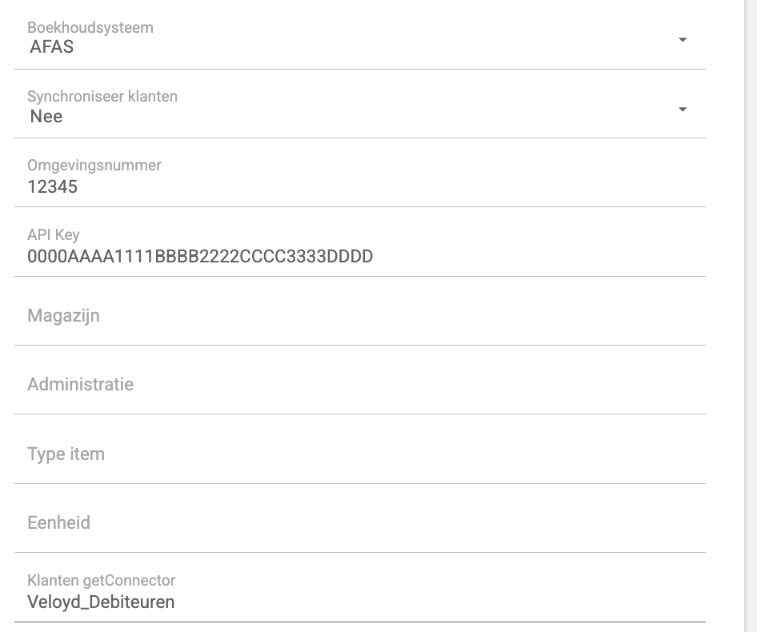
Er is geen knop om op te slaan. Veloyd bewaart je keuze meteen en een ingevuld veld zodra je het verlaat, en meldt bovenin dat je wijzigingen zijn opgeslagen. Klopt de token niet, dan meldt Veloyd bij de eerste actie dat de gebruikte API key niet geldig is.
Klanten ophalen uit AFAS #
Bij Synchroniseer klanten kies je Van AFAS naar Veloyd of Ja. Veloyd leest dan je debiteuren uit de opgegeven GetConnector, in blokken van honderd, tot alles binnen is. De richting Van Veloyd naar AFAS levert niets op: Veloyd maakt geen debiteuren aan in AFAS en werkt ze daar ook niet bij.
Zodra de synchronisatie aanstaat, verschijnen er twee schakelaars.
- Geen nieuwe klanten aanmaken in Veloyd: de knoppen om een nieuwe klant aan te maken en om klanten te importeren verdwijnen uit het klantenoverzicht. Je beheert je klantenbestand dan volledig in AFAS.
- Klanten niet aanpasbaar in Veloyd: de naam- en adresgegevens van een klant staan op slot en worden bij elke synchronisatie opnieuw uit AFAS overgenomen.
Synchroniseren gebeurt niet automatisch. Ga naar Administratie > Klanten en klik op de knop met de ronde pijl. Veloyd waarschuwt dat het enkele minuten kan duren en meldt daarna hoeveel klanten er nieuw zijn en hoeveel er zijn bijgewerkt. In de kolom Sync zie je per klant een groen of oranje rondje.
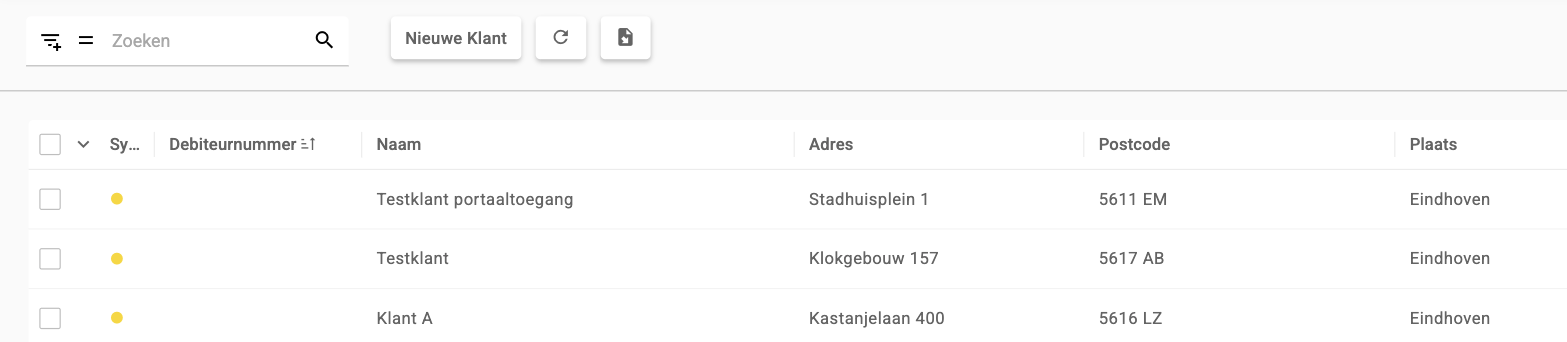
Een debiteur wordt eerst op debiteurnummer aan een bestaande klant gekoppeld. Lukt dat niet, dan zoekt Veloyd een klant met dezelfde naam zonder debiteurnummer. Is er ook dan geen match, dan komt de klant er nieuw bij. Wil je bij één klant het adres uit AFAS niet overnemen, zet dan in de klantinstellingen de schakelaar Adres niet synchroniseren met AFAS aan.
Welke gegevens Veloyd uit AFAS leest #
Onder de inloggegevens staat een rij velden die begint met Veld. Daarin vertel je Veloyd hoe de kolommen in jouw GetConnector heten. De grijze voorbeeldtekst in een veld is de naam die Veloyd gebruikt als je het leeg laat.
- Veld Debiteurnummer, standaard DebtorId, en Veld Debiteurnaam, standaard DebtorName.
- Veld Straat, standaard AdressLine1, en Veld 2e adres regel, standaard AdressLine2.
- Veld postcode, standaard AdressLine3, en Veld plaats, standaard AdressLine4.
- Veld Emailadres, Veld Telefoon, Veld Huisnummer, Veld Huisnummer toevoeging en Veld landcode hebben geen standaard. Laat je zo’n veld leeg, dan blijft dat gegeven bij de klant leeg.
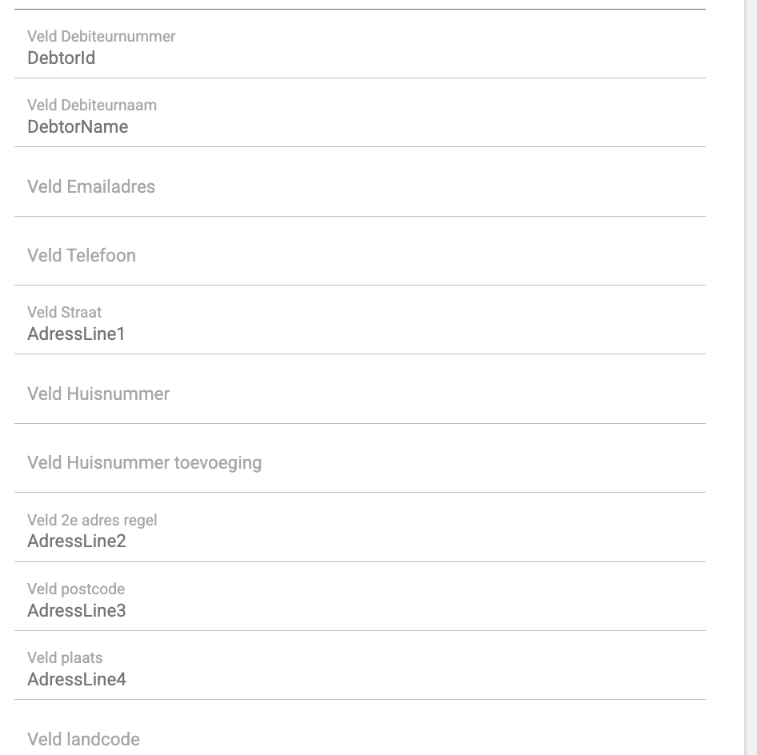
Staat er geen landcode in de GetConnector, dan neemt Veloyd het land uit je eigen bedrijfsgegevens over, en anders Nederland.
Wat er bij het factureren naar AFAS gaat #
Facturen maak je zoals altijd via Administratie > Facturatie, met de knop Facturen aanmaken. Veloyd stuurt dan per factuurspecificatie een verkooporder naar AFAS, geen factuur. Op de order staan de begindatum van de factuurperiode, het debiteurnummer van de klant, en de administratie en het magazijn die je hebt ingevuld.

Alleen zendingen komen op die order terecht. Regels voor ritten en voor abonnementen worden niet meegestuurd; die blijven in de factuurspecificatie van Veloyd staan.
Per productcode op een zending komt er een orderregel met het aantal, en elke toeslag krijgt een eigen regel. De productcode zelf kan drie waarden bevatten, gescheiden door een verticale streep: eerst de productcode, dan de eenheid, dan het type item. Laat je het tweede en derde deel weg, dan gebruikt Veloyd stk als eenheid en 2 als type item. Een productcode ziet er dan bijvoorbeeld zo uit:
1234 | stk | 2De velden Eenheid en Type item bovenin worden op dit moment niet gebruikt; de eenheid en het type item komen uit de productcode zelf.
Extra gegevens op de orderregel #
Onderaan staat een reeks velden die met GUID begint. Vul je daar de veldcode uit je eigen AFAS-inrichting in, dan zet Veloyd die waarde als extra veld op elke orderregel. Laat je een veld leeg, dan wordt dat gegeven niet meegestuurd.
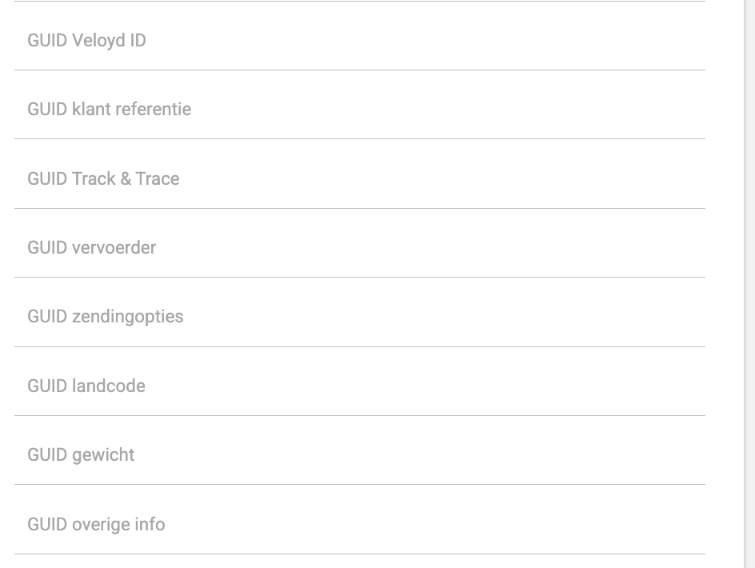
- GUID Veloyd ID: het interne nummer van de factuurregel in Veloyd.
- GUID klant referentie: de referentie die bij de zending is meegegeven.
- GUID Track & Trace: de track en trace code van de zending.
- GUID vervoerder: de externe vervoerder waarmee de zending is verstuurd.
- GUID zendingopties: de gekozen verzendopties, achter elkaar in één veld.
- GUID landcode: het land van het bezorgadres.
- GUID gewicht: het gewicht van de zending.
- GUID overige info: de omschrijving van de factuurregel.
Het debiteurnummer van een klant #
Zodra AFAS gekozen is, kun je het veld Debiteurnummer bij een klant niet meer zelf invullen. Veloyd meldt dat het nummer niet aanpasbaar is vanwege de koppeling. Het nummer komt uit AFAS en wordt bij elke synchronisatie opnieuw overgenomen. Klanten die in Veloyd nog geen debiteurnummer hebben, kunnen dus geen order in AFAS krijgen.