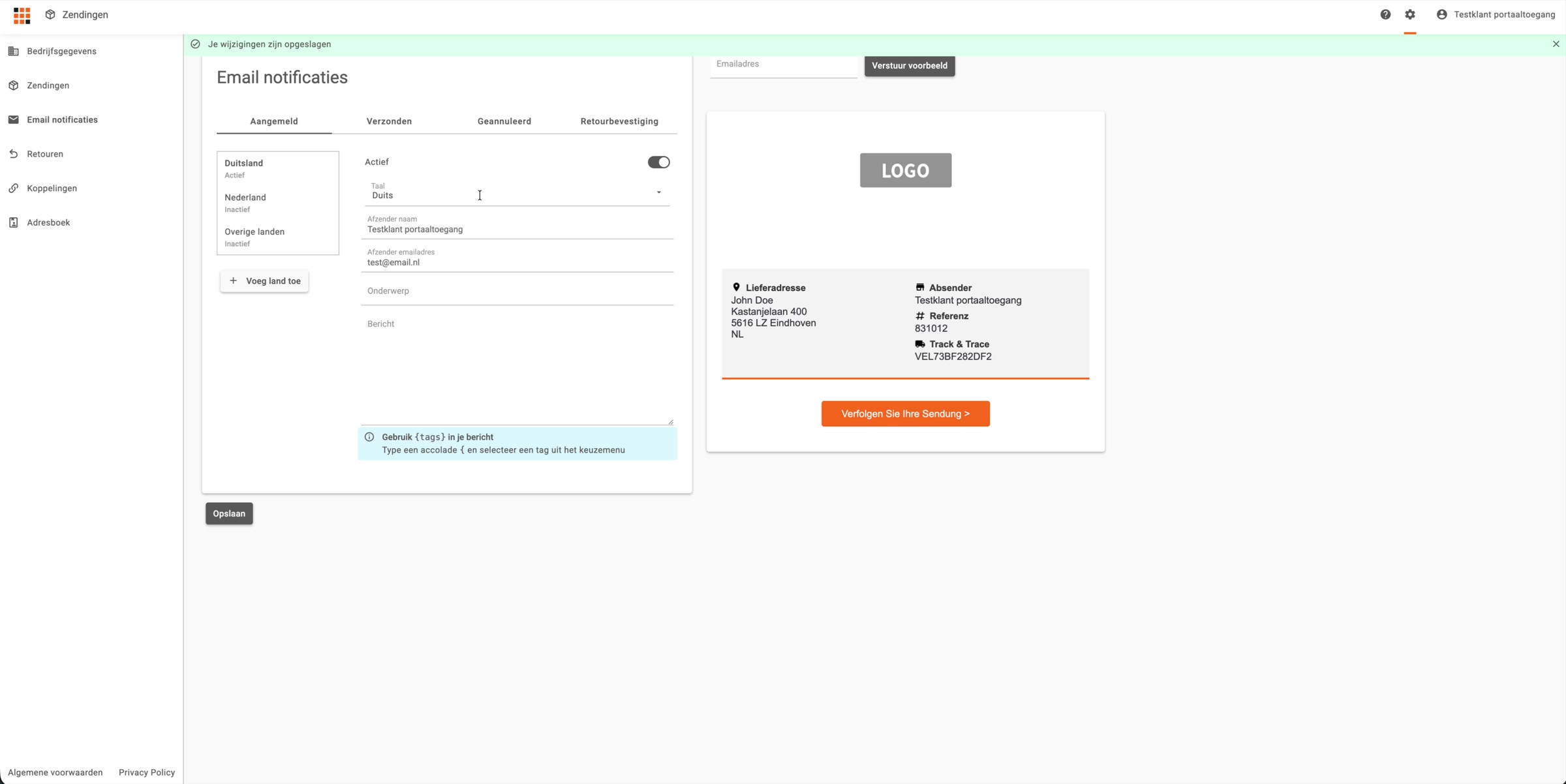
Bij zendingen kun je e-mailnotificaties versturen, zodat iedereen weet waar een pakket is. Er zijn twee plekken waar je die instelt: de vervoerdersomgeving en het klantportaal. Ze hebben elk een eigen doel.
Twee soorten notificaties #
De notificaties in de vervoerdersomgeving gaan naar jouw klant. Ze worden alleen gebruikt wanneer jij als vervoerder een zending invoert in opdracht van die klant.
Voer je bijvoorbeeld zendingen in voor een winkel, dan krijgt die winkel bericht dat de zending is ingevoerd en kan die de zending volgen.
De notificaties in het klantportaal gaan naar de ontvanger van het pakket. De klant stelt die zelf in en bepaalt zelf de opmaak en de tekst.
Notificaties in de vervoerdersomgeving #
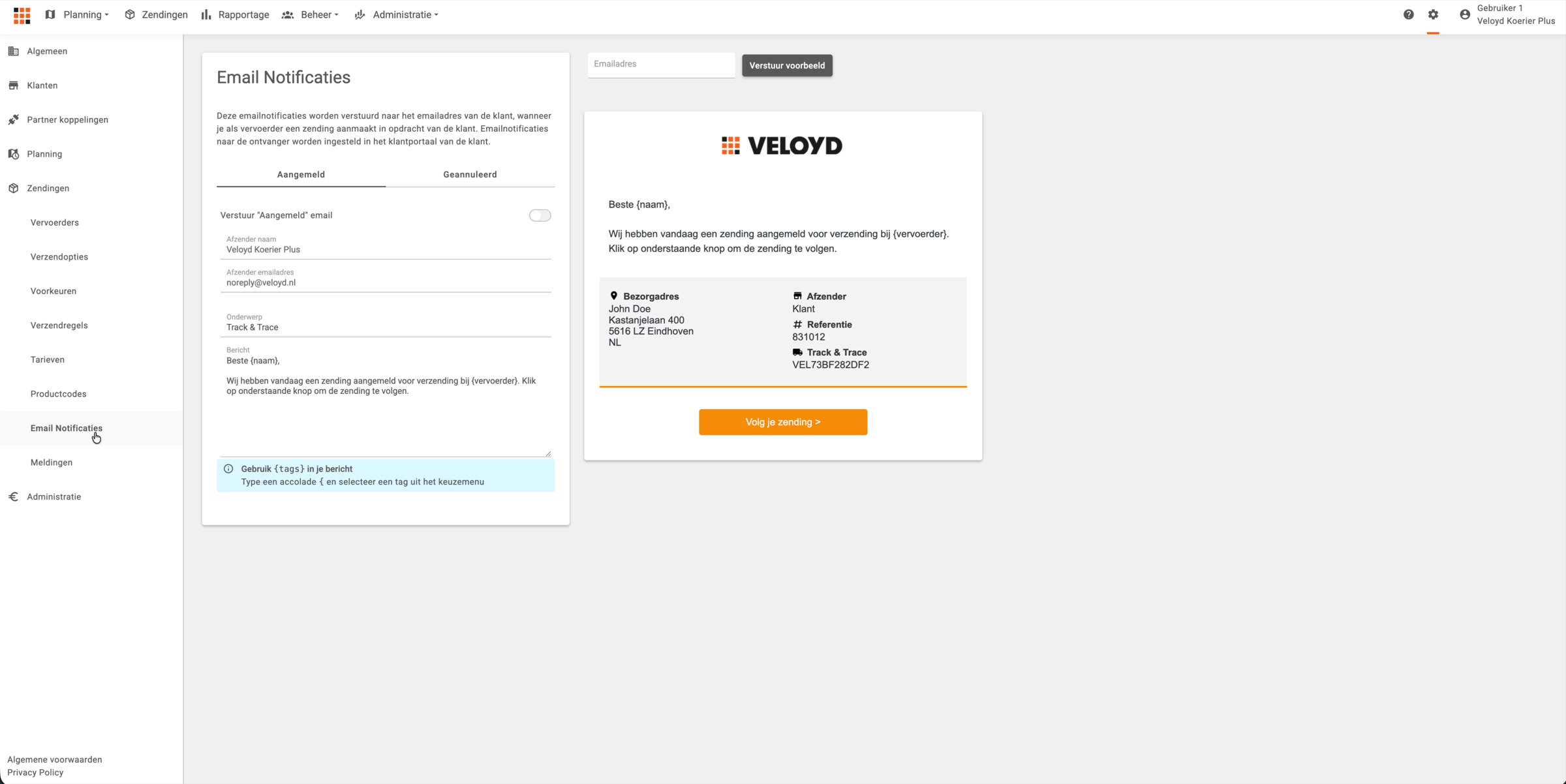
- Ga naar Instellingen en kies Zendingen
- Klik op Email Notificaties
- Kies bovenaan het tabblad van de notificatie die je wilt instellen, bijvoorbeeld Aangemeld of Geannuleerd
- Zet de schakelaar aan om deze notificatie te versturen
Per notificatie vul je daarna de gegevens in.
- Afzender naam: de naam die de ontvanger van de e-mail ziet
- Afzender emailadres: het adres waarvandaan de e-mail verstuurd wordt
- Onderwerp: het onderwerp van de e-mail
- Bericht: de tekst van de e-mail
Het bericht opmaken met tags #
In het bericht kun je tags gebruiken die Veloyd automatisch invult. Typ een accolade en kies een tag uit het keuzemenu dat verschijnt.
Zo zet je bijvoorbeeld de naam van de ontvanger of de gekozen vervoerder in de tekst. In de e-mail komen daarnaast automatisch het bezorgadres, de afzender, de referentie en de Track en Trace code te staan, met een knop om de zending te volgen.
Een voorbeeld versturen #
Rechts naast de instellingen zie je direct een voorbeeld van de e-mail. Wil je die ook echt in je mailbox zien, vul dan bovenaan een Emailadres in en klik op Verstuur voorbeeld.
Klik daarna op Opslaan om je wijzigingen te bewaren.
Notificaties in het klantportaal #
De klant stelt in het portaal in welke notificaties naar de ontvanger gaan. Die instellingen staan bij Email notificaties in het menu van het klantportaal.
De opzet is hetzelfde als in de vervoerdersomgeving. Per notificatie legt de klant de afzendernaam, het afzender e-mailadres, het onderwerp en het bericht vast, en gebruikt daarbij dezelfde tags.
Logo en kleur instellen #
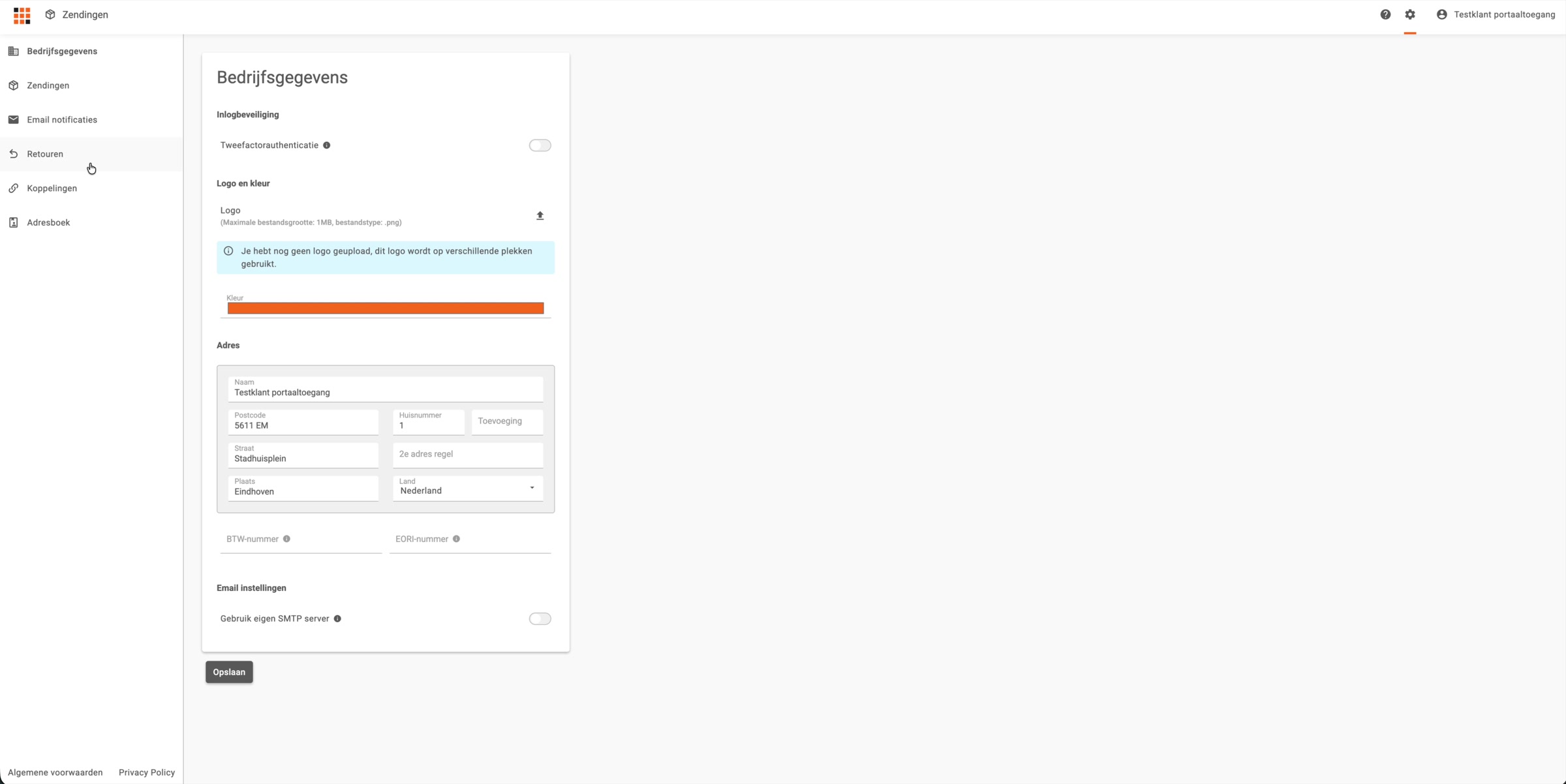
Bij Bedrijfsgegevens kan de klant een logo en een kleur instellen. Die worden op verschillende plekken gebruikt, waaronder in de e-mailnotificaties.
- Logo: een bestand van maximaal 1 MB in png formaat
- Kleur: de accentkleur die in de e-mail terugkomt
Dit onderdeel wordt verder behandeld in de handleiding voor het klantportaal.
Welke notificaties je kunt gebruiken #
In het klantportaal zijn vier momenten beschikbaar. De klant kiest zelf welke daarvan gebruikt worden.
- Aangemeld: zodra de zending is aangemeld
- Verzonden: zodra de zending door de vervoerder is ontvangen
- Geannuleerd: zodra de zending is geannuleerd
- Retourbevestiging: bij een retourzending
Per land en taal instellen #
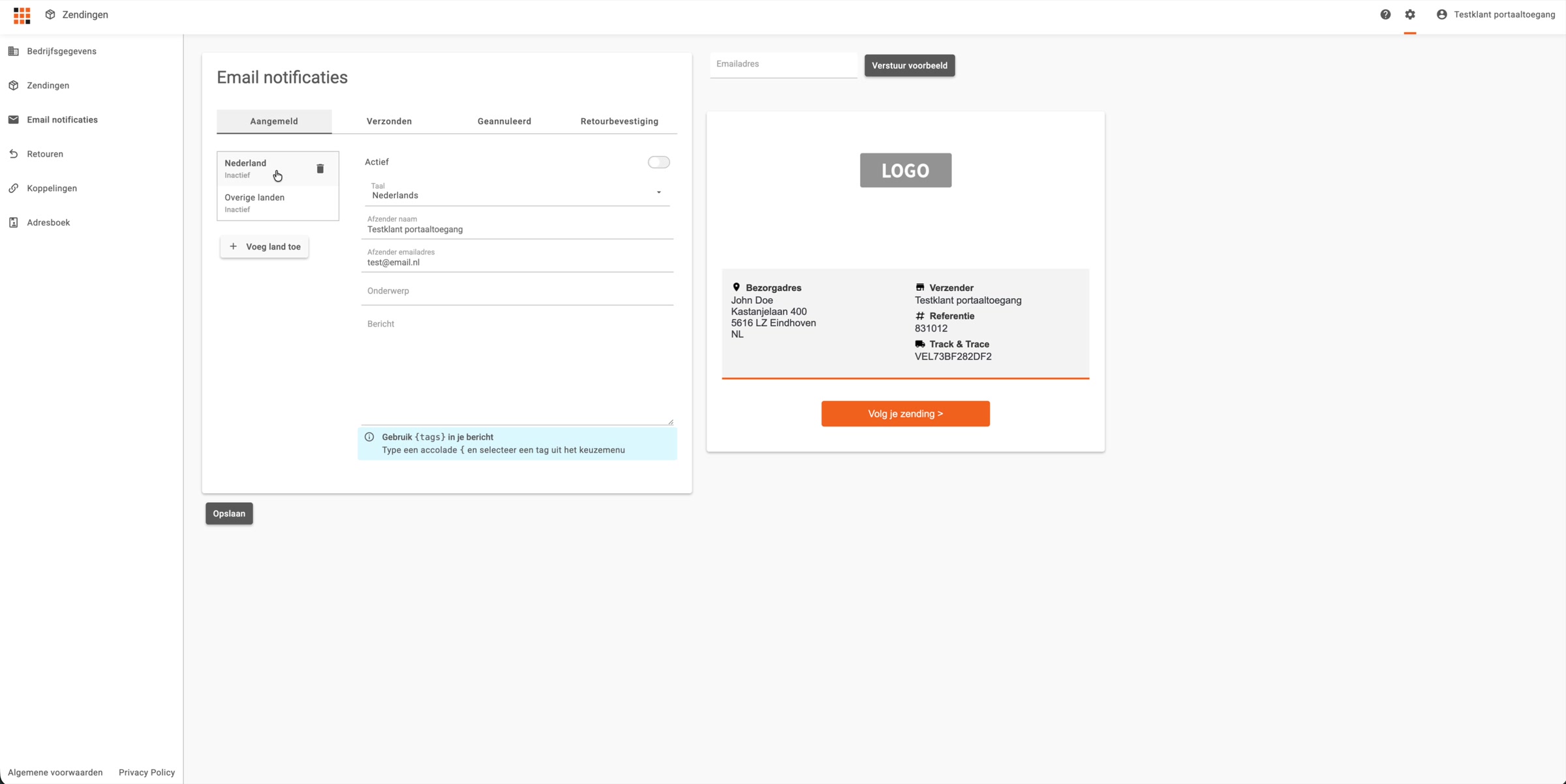
Elke notificatie kan per land ingesteld worden, inclusief de taal. Links zie je de landen staan die al zijn ingesteld, met daaronder of ze actief zijn.
- Kies links het land waarvoor je de notificatie wilt instellen
- Zet Actief aan
- Kies bij Taal de gewenste taal
- Vul de afzendernaam, het afzender emailadres, het onderwerp en het bericht in
- Klik op Opslaan
Voor zendingen naar Nederland kies je Nederlands en typ je een Nederlands bericht. Voor Overige landen gebruik je bijvoorbeeld Engels.
Wil je het verder specificeren, klik dan op Voeg land toe. Voor Duitsland stel je dan een aparte notificatie in met de taal Duits en een eigen bericht. Ook de knop in de e-mail komt dan in die taal te staan.