Heb je geen boekhoudsysteem, dan kun je in Veloyd toch een factuurspecificatie maken. Die specificatie voeg je als bijlage bij de factuur die je zelf naar de klant stuurt. Op deze pagina staat eerst waar je de instellingen vastlegt, daarna hoe je de specificaties maakt.
De instellingen rond facturen #
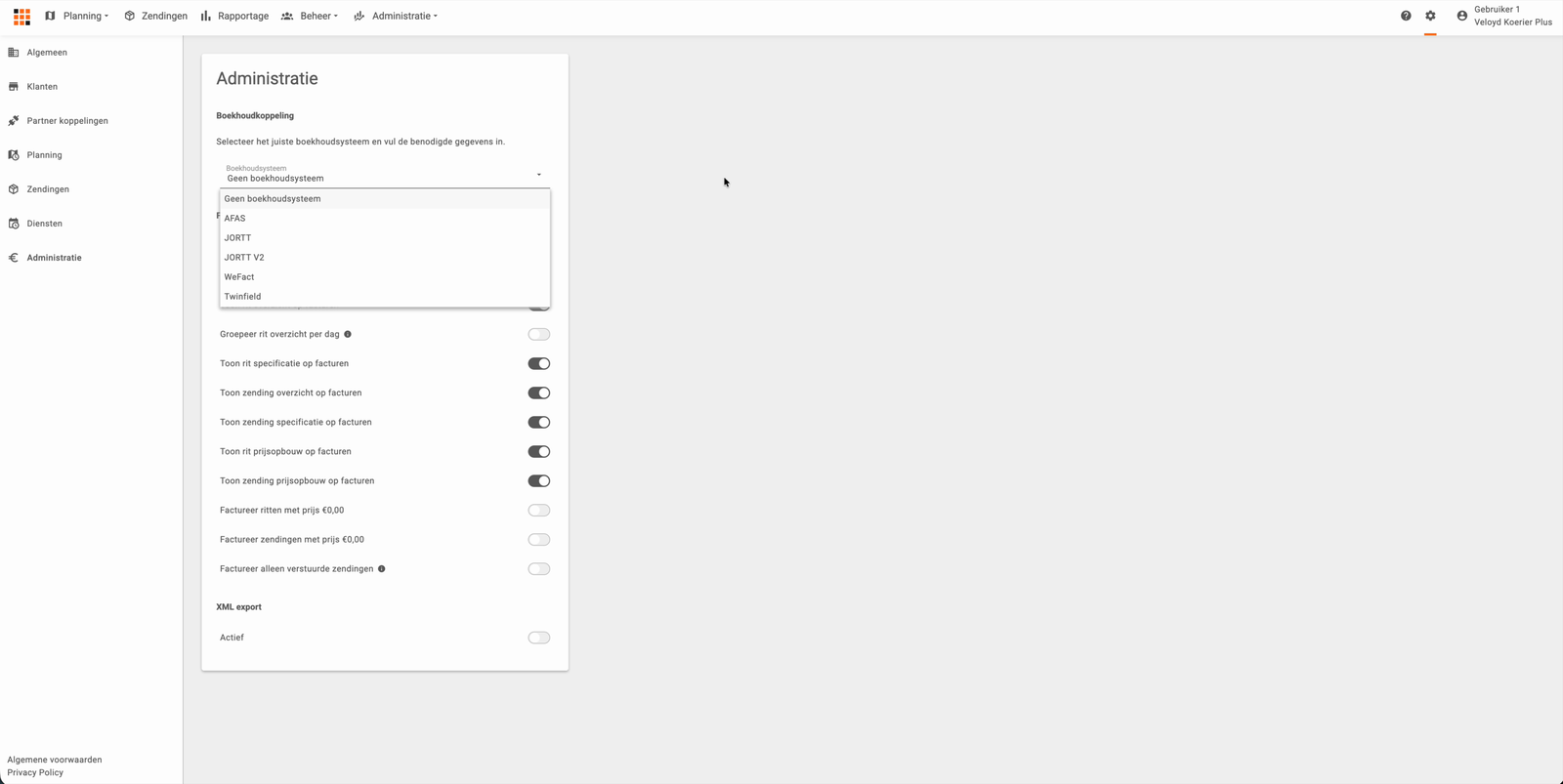
Wat er op een factuur en een factuurspecificatie komt te staan, leg je vast via Instellingen > Administratie. De pagina bestaat uit drie blokken: Boekhoudkoppeling, Factuur instellingen en XML export.
Boekhoudkoppeling #
Bij Boekhoudsysteem kies je het systeem waarmee je boekhoudt en vul je de gegevens in die daarbij horen. Staat de keuze op Geen boekhoudsysteem, dan is er geen koppeling actief en maak je de specificaties in Veloyd zelf.
Factuur instellingen #
Met de schakelaars onder Factuur instellingen bepaal je wat er op de factuur terechtkomt en wat er wel of niet gefactureerd wordt:
- Accordeer ritten, waarmee je kiest of je ritten eerst zelf moet accorderen voordat ze gefactureerd worden
- Toon bedrijfsnaam op facturen
- Toon rit overzicht op facturen en Toon rit specificatie op facturen
- Groepeer rit overzicht per dag
- Toon zending overzicht op facturen en Toon zending specificatie op facturen
- Toon rit prijsopbouw op facturen en Toon zending prijsopbouw op facturen
- Factureer ritten met prijs €0,00 en Factureer zendingen met prijs €0,00
- Factureer alleen verstuurde zendingen
De prijsopbouw kun je ook per klant regelen. Bij de klant staat op de tabbladen Ritten en Zendingen het veld Toon prijsopbouw op facturen. Zolang dat veld op Gebruik standaard instelling staat, volgt de klant de instelling die je hier hebt gekozen.
Waar je factureert #
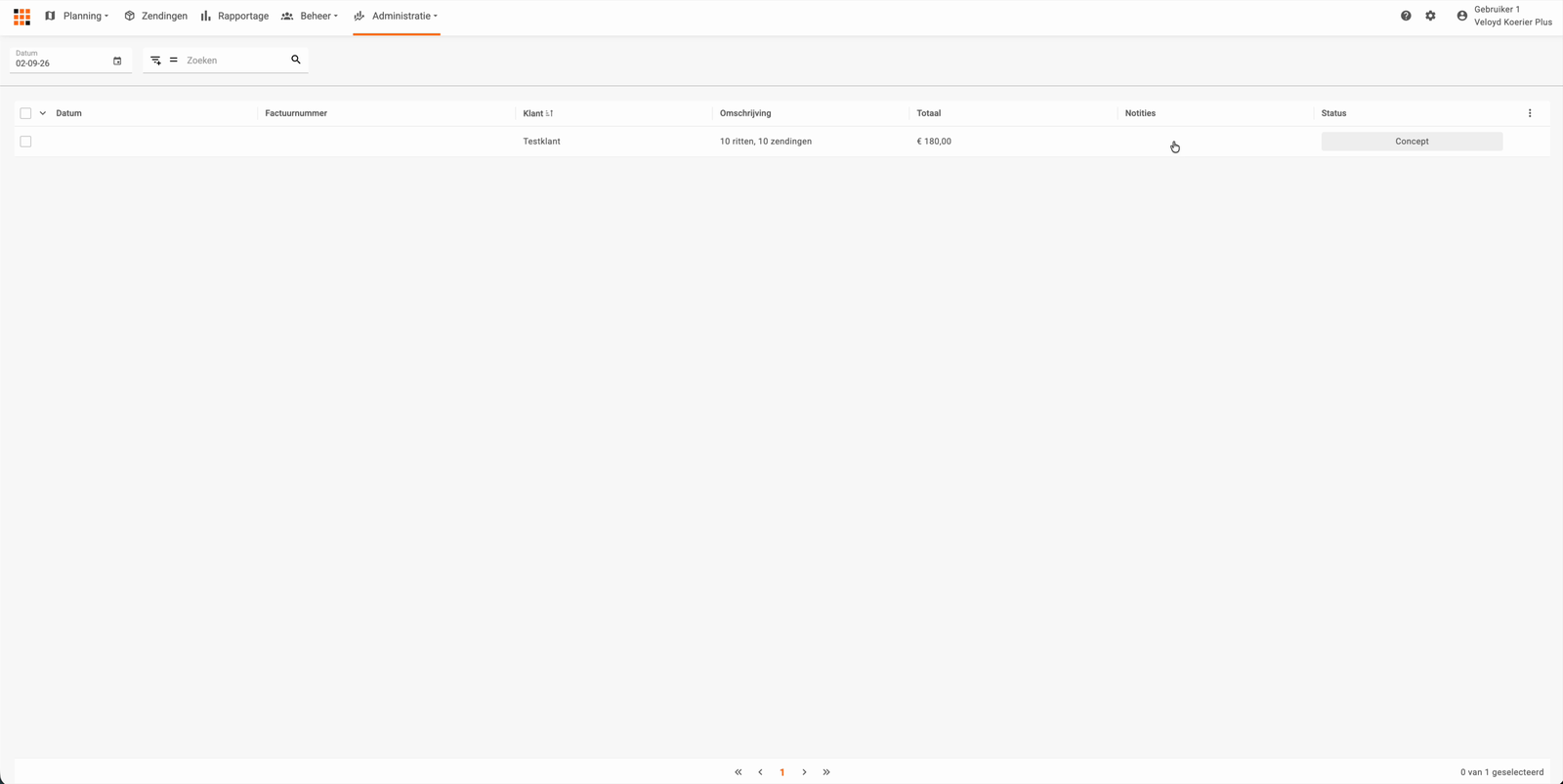
De facturen zelf maak je via Administratie > Facturatie. Elke uitgevoerde opdracht met een prijs komt daar automatisch terecht, verzameld per klant en periode in een conceptfactuur.
Voorwaarde is dus dat er een prijs is berekend. Daarvoor moet er een tarieftabel aan de klant hangen. Zie Tarieven voor eigen ritten, Tarieven voor zendingen en Tarieven voor diensten.
De periode kiezen #
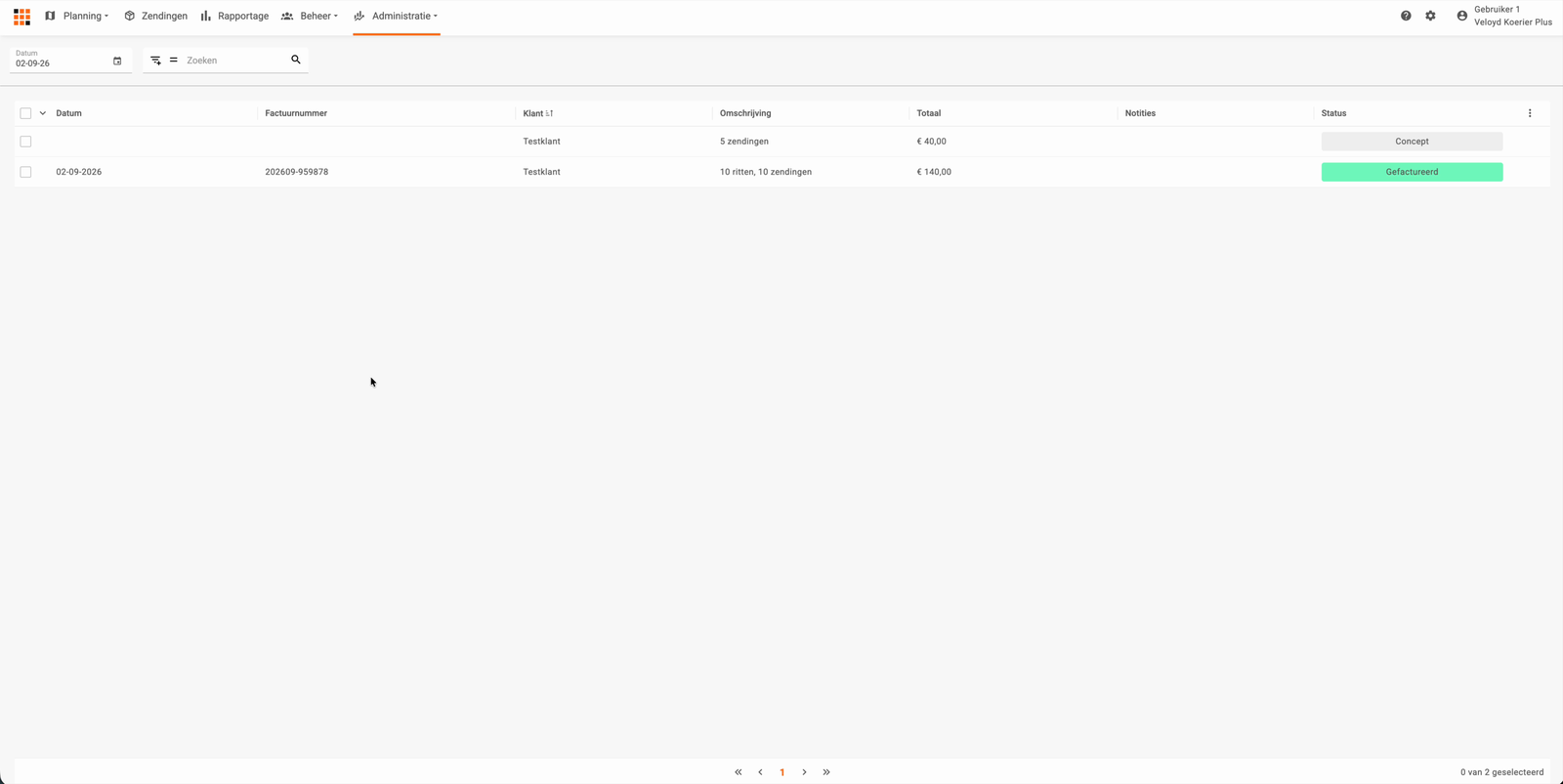
Kies eerst de periode waarover je wilt factureren. Daarna zie je per klant één regel met alles wat in die periode is uitgevoerd.
De lijst heeft de kolommen Datum, Factuurnummer, Klant, Omschrijving, Totaal, Notities en Status. In de kolom Omschrijving staat wat er is gedaan, bijvoorbeeld tien ritten en tien zendingen. Bij een concept zijn de datum en het factuurnummer nog leeg. De status is Concept of Gefactureerd.
De opdrachten bekijken #
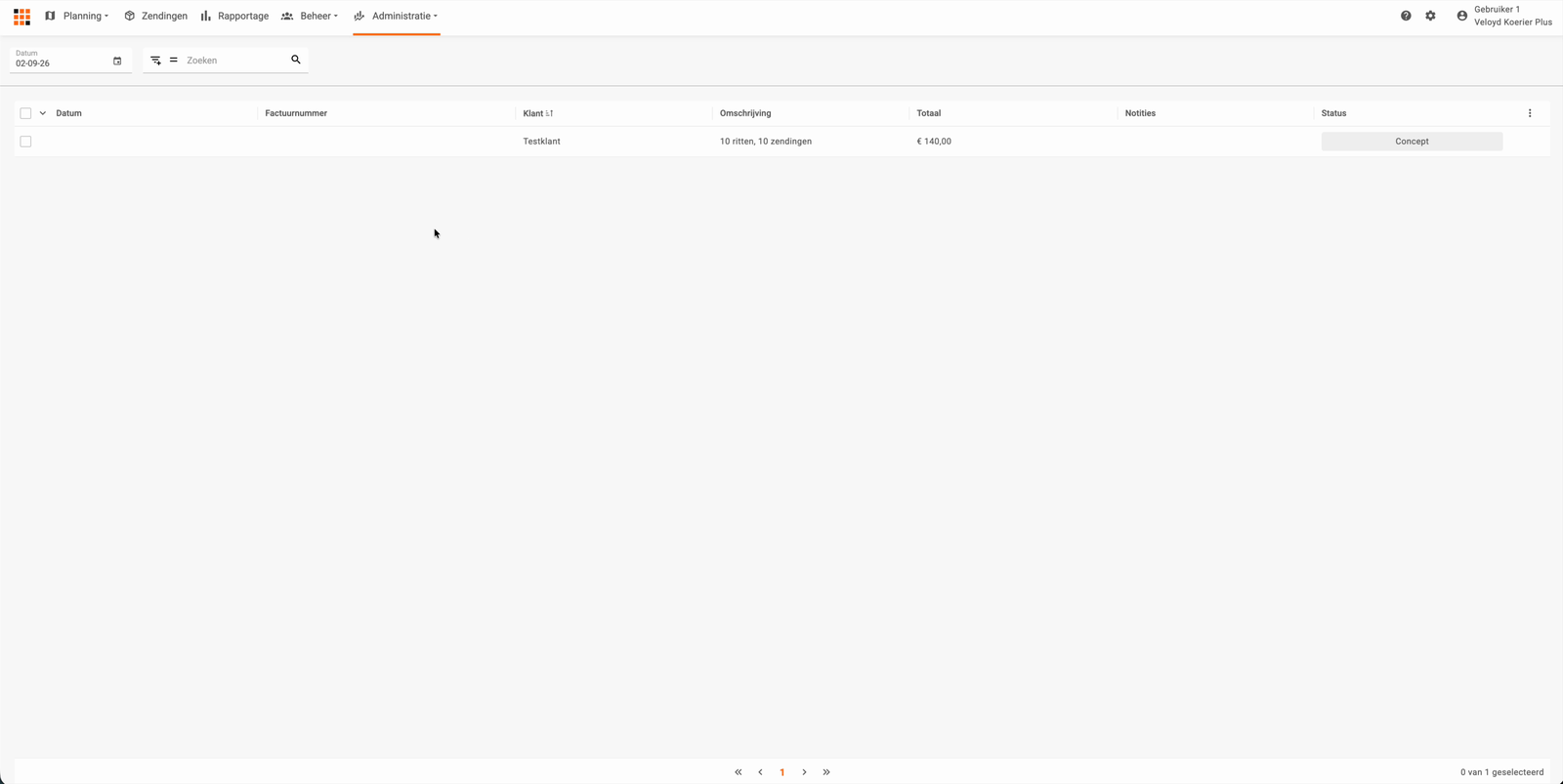
Klik op een regel om de dialoog Factuur specificatie te openen. Bovenaan staan de klantnaam, de periode, het totaalbedrag en de status.
Daaronder staat een tabel met de kolommen Datum, Omschrijving en Prijs. Eerst staan de ritten, daarna de zendingen. Bij een zending zie je het product en de track en trace code in de omschrijving. Zo controleer je voor het factureren of alles klopt.
De factuur aanmaken #
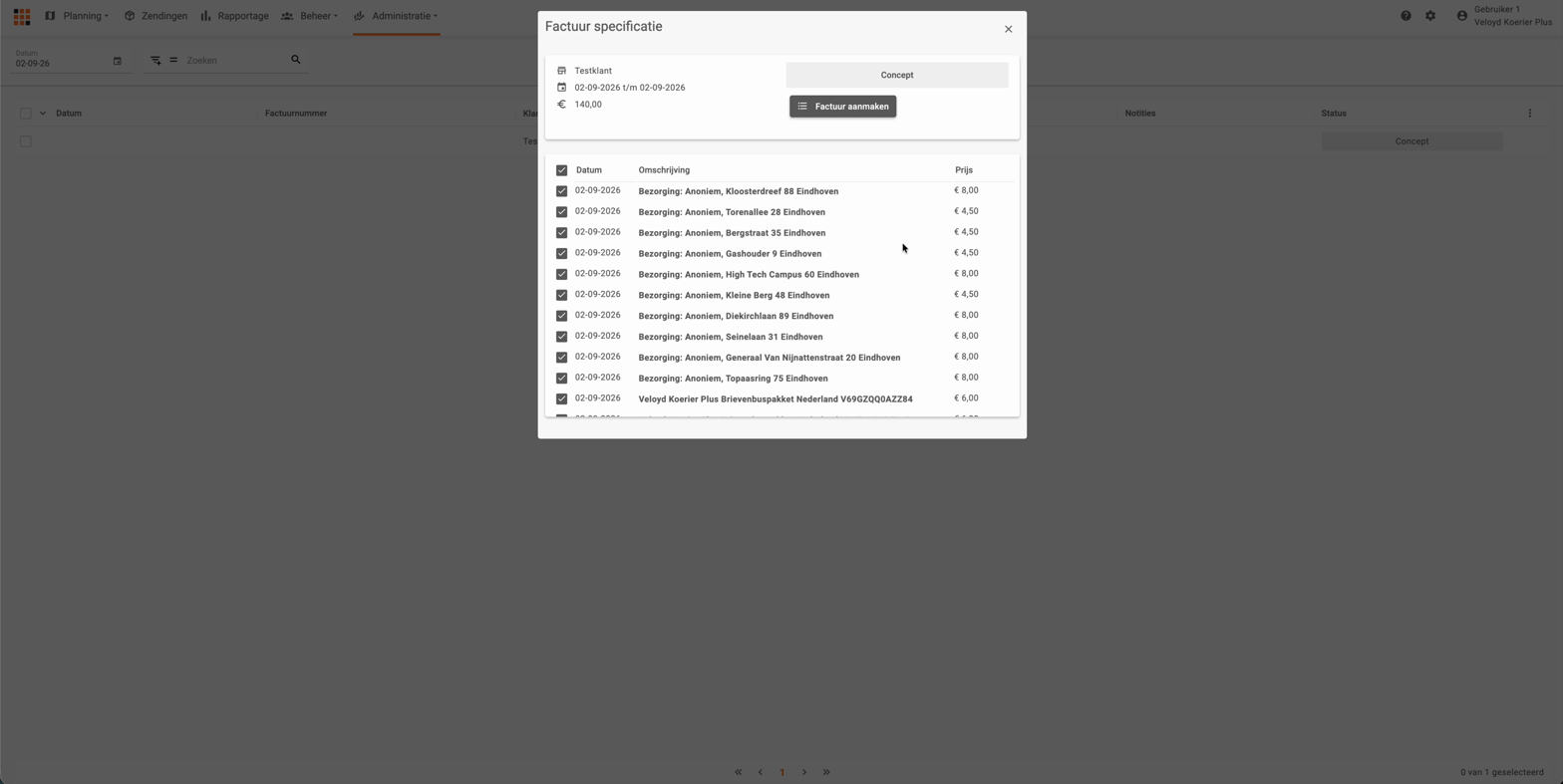
Klik op Factuur aanmaken en bevestig. De status gaat daarna naar Gefactureerd en in de lijst worden de datum en het factuurnummer gevuld. Het factuurnummer begint met het jaar en de maand.
In de dialoog staan nu de knoppen Downloaden en Verwijderen, plus een veld Notities. Met Downloaden haal je de factuurspecificatie als pdf op. Die pdf stuur je als bijlage mee met je eigen factuur.
Wat er in de factuurspecificatie staat #
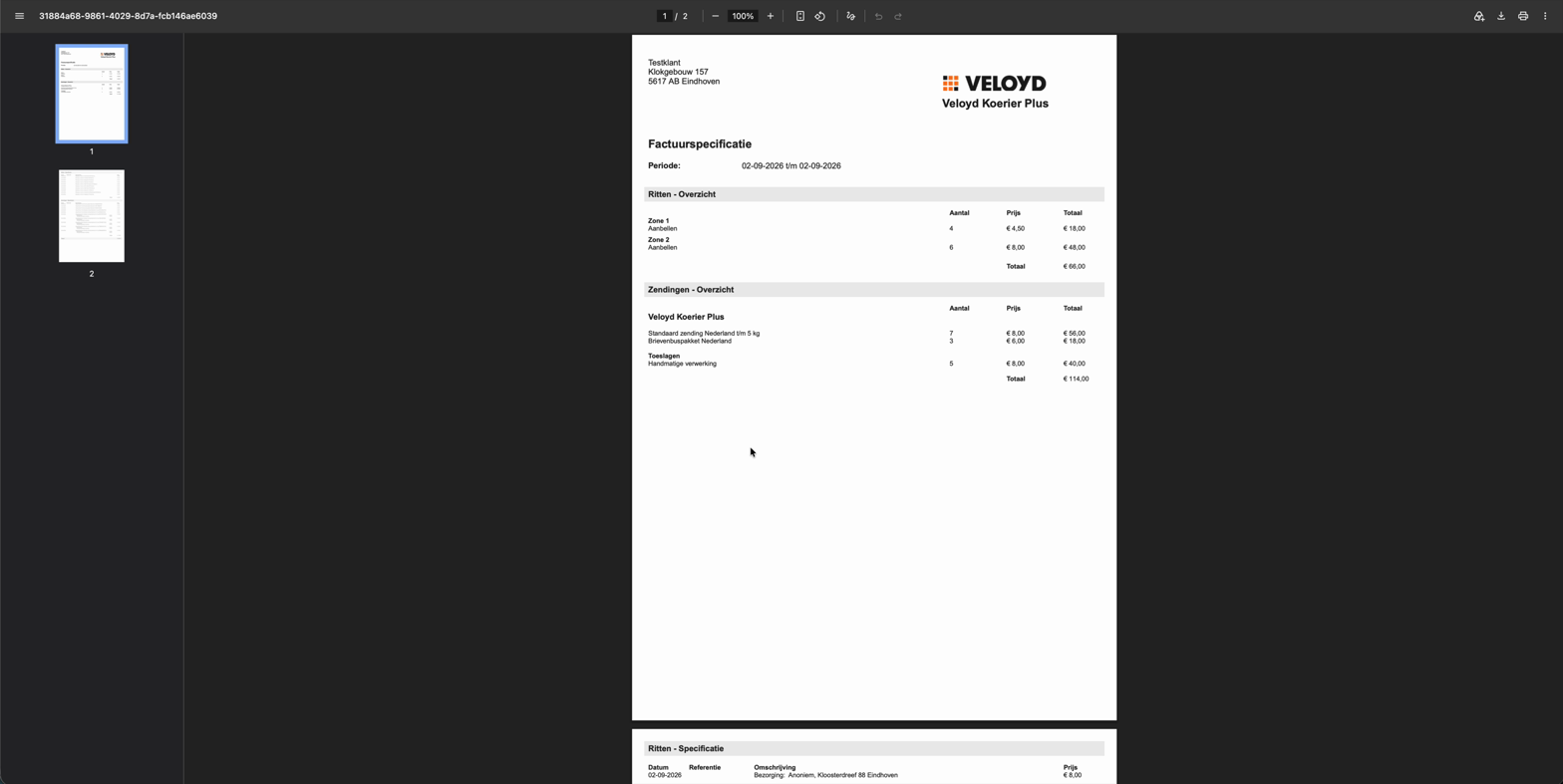
Bovenaan de pdf staan het adres van de klant, jouw logo en bedrijfsnaam, de titel en de periode. Daarna volgen de onderdelen die je in de instellingen hebt aangezet.
In het overzicht staan de aantallen bij elkaar opgeteld. De ritten staan gegroepeerd op zone met de gebruikte ritoptie eronder, met per regel het aantal, de prijs en het totaal. De zendingen staan gegroepeerd per vervoerder, met daaronder de producten. Heb je ook zendingen via een externe vervoerder verstuurd, dan staan die netjes in een eigen groep.
In de specificatie staat elke rit en elke zending apart, met de datum, de referentie, de omschrijving en de prijs. Elk deel wordt afgesloten met een totaal en onderaan staat het eindtotaal. Zijn er toeslagen gebruikt, dan zie je die hier terug onder de betreffende opdracht.
Staat de prijsopbouw aan, dan zie je per opdracht waar de prijs uit bestaat, bijvoorbeeld het zendingtarief met daarnaast een toeslag voor handmatige verwerking.
Wijzigingen na het factureren #
Wordt er na het factureren nog iets gewijzigd, dan komen die gewijzigde prijzen onder een nieuwe factuur te staan. Dat gebeurt bijvoorbeeld bij een afmetingen update van een externe vervoerder waardoor een automatische toeslag kan worden toegewezen.
In Facturatie staat dan naast de gefactureerde regel een nieuwe conceptregel met alleen de wijzigingen. In de specificatie daarvan zie je per regel dat het om een correctie gaat, met daaronder wat er al gefactureerd was en wat erbij is gekomen. Ook die correctie kun je factureren. Je krijgt er dan een aparte factuur bij die je kunt versturen.
Een factuur verwijderen en opnieuw maken #
Een gefactureerde factuur kun je verwijderen met Verwijderen. De opdrachten komen dan weer als concept terug.
Dat is handig bij een correctie. Verwijder je zowel de oorspronkelijke factuur als de correctie, dan komt alles samen in één concept. Dat concept factureer je daarna opnieuw, waarna alles op één factuur staat in plaats van op twee.