
Onder Beheer, Gebruikers staan alle personen die kunnen inloggen in je account. Je maakt hier gebruikers aan en bepaalt per gebruiker tot welke onderdelen van de vervoerdersomgeving iemand toegang heeft. Je kunt een onbeperkt aantal gebruikers aanmaken.
Het gebruikersoverzicht #
Ga naar Beheer, Gebruikers. In het overzicht zie je per gebruiker de naam, het telefoonnummer, het e-mailadres en wanneer diegene voor het laatst actief was. Met het zoekveld bovenin vind je snel een specifieke gebruiker.

Een nieuwe gebruiker aanmaken #
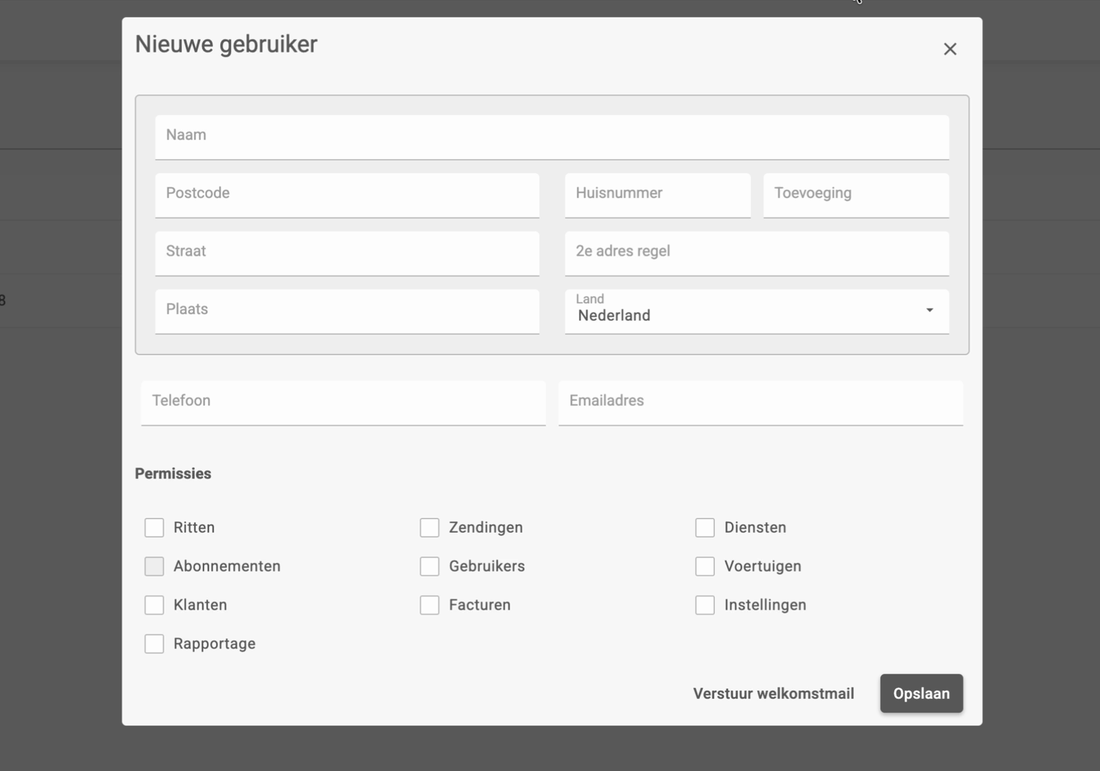
Klik op Nieuwe gebruiker om iemand toegang te geven tot Veloyd. Naam en e-mailadres zijn verplicht, de rest van de velden is optioneel.
Het e-mailadres wordt gebruikt om een welkomstmail te versturen. Met die mail maakt de gebruiker zelf een wachtwoord aan en logt daarna in. Elke gebruiker kan met datzelfde account altijd ook inloggen in de koeriersapp.
Naast de naam en het e-mailadres kun je de volgende gegevens vastleggen:
- Postcode, huisnummer en een eventuele toevoeging
- Straat en een tweede adresregel
- Plaats en land
- Telefoonnummer
Permissies instellen #
Onder in het formulier staat het blok Permissies. Die permissies gelden alleen voor de vervoerdersomgeving en bepalen welke menu’s iemand daar ziet.
Is de gebruiker koerier of chauffeur? Geef diegene dan geen permissies. Zonder permissies kan de gebruiker alleen inloggen in de koeriersapp en niet in de vervoerdersomgeving.
Je kunt de volgende permissies aanvinken:
- Ritten, voor toegang tot de dagplanning en het menu Ritten
- Zendingen, voor toegang tot het menu Zendingen
- Diensten, voor toegang tot het menu Diensten
- Abonnementen
- Gebruikers
- Voertuigen
- Klanten
- Facturen
- Instellingen
- Rapportage
Elke permissie geeft toegang tot het gelijknamige onderdeel. Vink alleen aan wat iemand voor zijn werk nodig heeft.
Een welkomstmail versturen #
Vink in het overzicht een of meer gebruikers aan en klik op Verstuur welkomstmail. De geselecteerde gebruikers krijgen dan een mail waarmee ze zelf een wachtwoord aanmaken. Zo stuur je ook in één keer een welkomstmail naar een hele groep nieuwe collega’s.

Gebruikers importeren en exporteren #
Heb je veel gebruikers tegelijk, dan hoef je die niet stuk voor stuk in te voeren. Met de importknop boven het overzicht lees je gebruikers in vanuit een bestand, bijvoorbeeld een uitdraai van je personeelsbestand.
Andersom kun je de gegevens van een of meerdere gebruikers exporteren. Selecteer de gebruikers die je wil meenemen en klik op de exportknop.
Gebruikers verwijderen #
Selecteer in het overzicht de gebruikers die je wil verwijderen en klik op het prullenbakicoon. Een verwijderde gebruiker kan niet meer inloggen, niet in de vervoerdersomgeving en niet in de koeriersapp.