Heb je veel zendingen tegelijk, dan hoef je die niet één voor één aan te maken. Met een CSV bestand importeer je in één keer alle zendingen van een klant.
Het importscherm openen #
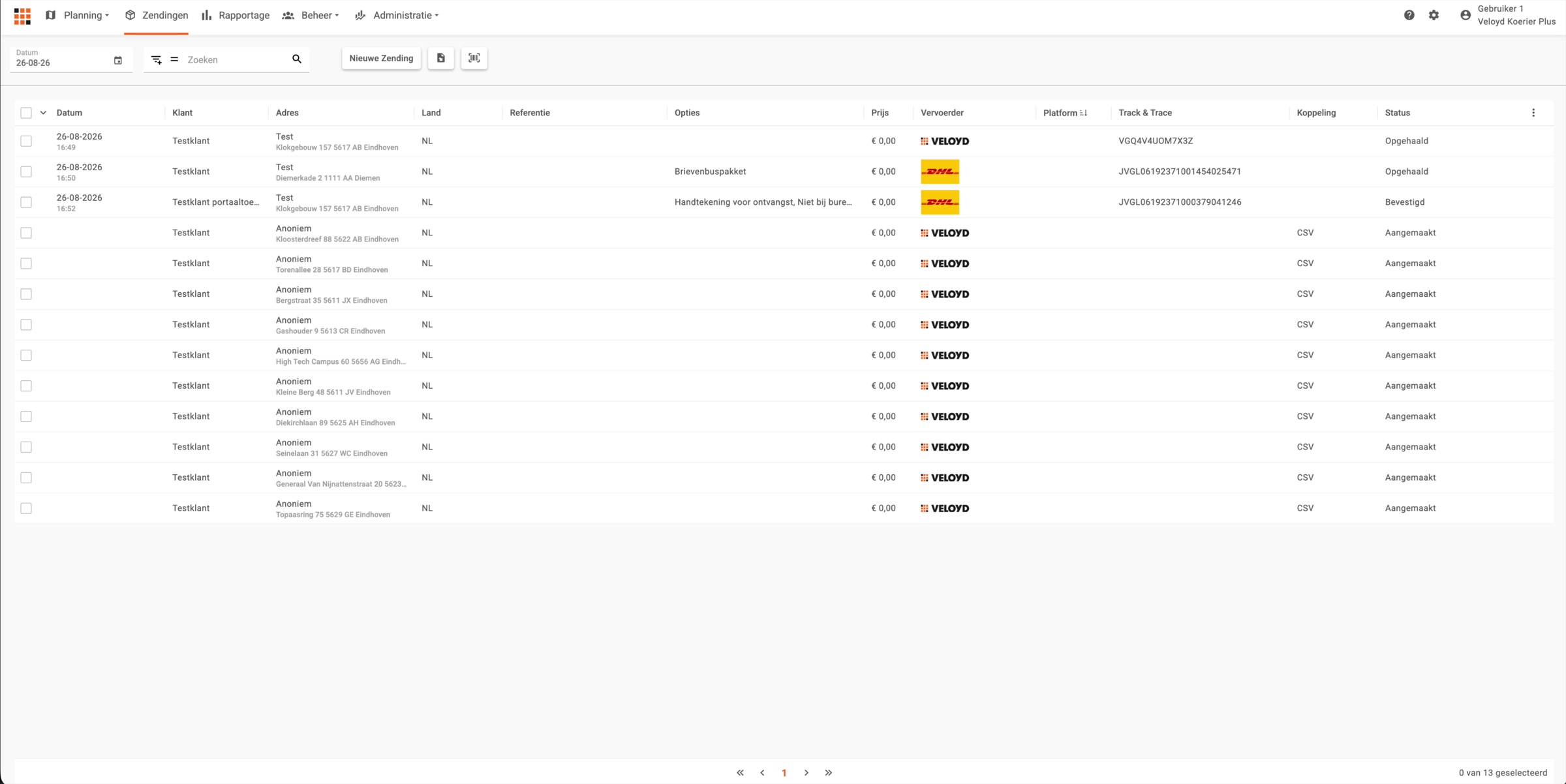
- Klik in het hoofdmenu op Zendingen
- Klik boven de lijst op de importknop
- Het scherm Zendingen importeren wordt geopend
Klantgegevens invullen #
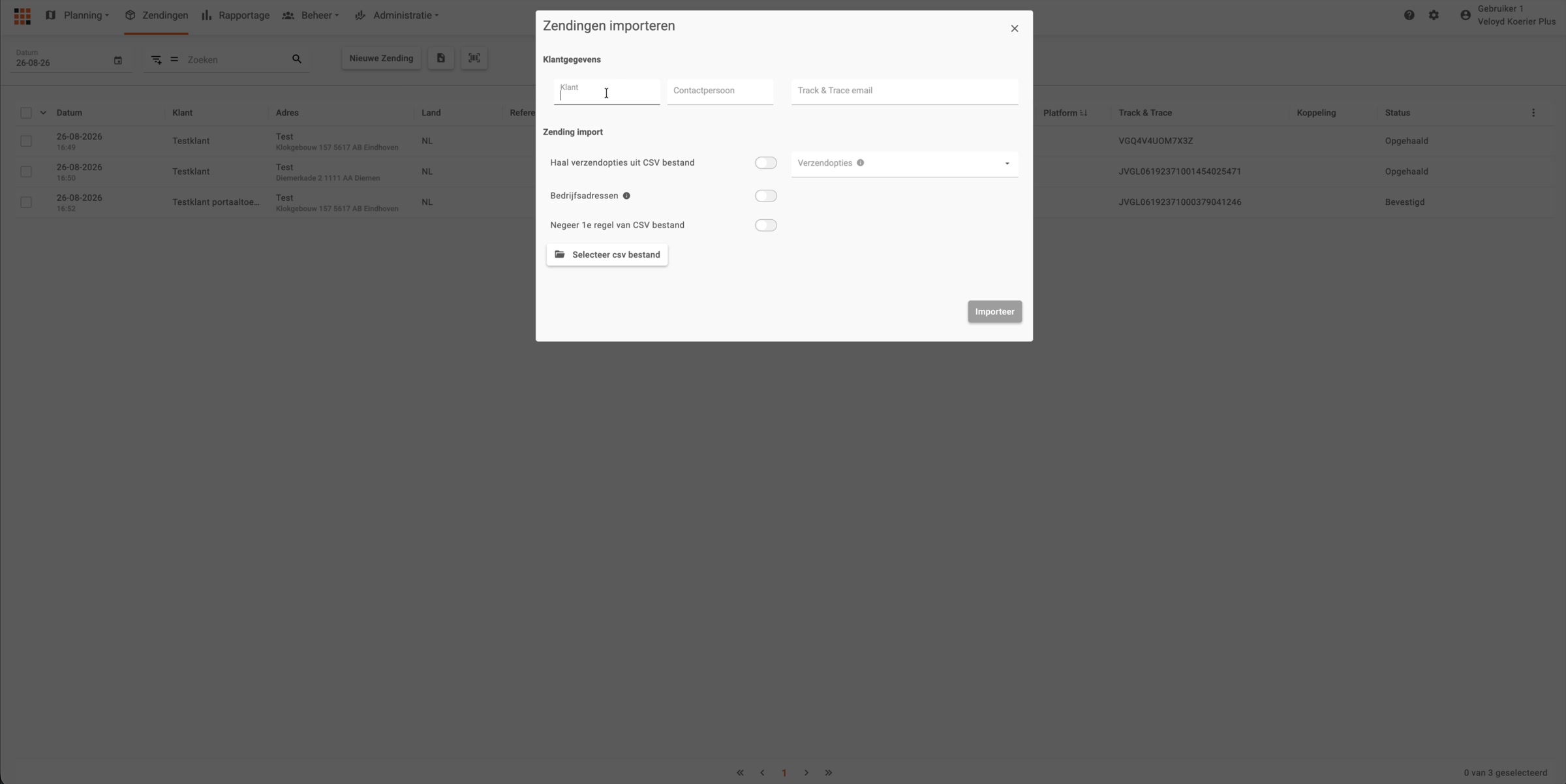
Bovenaan geef je aan voor welke klant je importeert. Alle zendingen uit het bestand komen op naam van deze klant te staan.
- Klant: de klant waarvoor je de zendingen importeert
- Contactpersoon: de contactpersoon bij die klant
- Track & Trace email: het adres waarop de Track en Trace informatie binnenkomt
Instellingen voor de import #
Onder Zending import stel je in hoe Veloyd het bestand moet lezen.
- Haal verzendopties uit CSV bestand: zet je aan als de verzendopties per regel in het bestand staan. Staat die uit, dan kies je bij Verzendopties de opties die voor alle regels gelden
- Bedrijfsadressen: zet je aan als alle adressen in het bestand bedrijfsadressen zijn
- Negeer 1e regel van CSV bestand: zet je aan als de eerste regel de kolomnamen bevat
Het CSV bestand kiezen #
Klik op Selecteer csv bestand en kies het bestand op je computer. Veloyd leest het bestand direct in en laat de inhoud zien in een tabel.
Kolommen toewijzen #
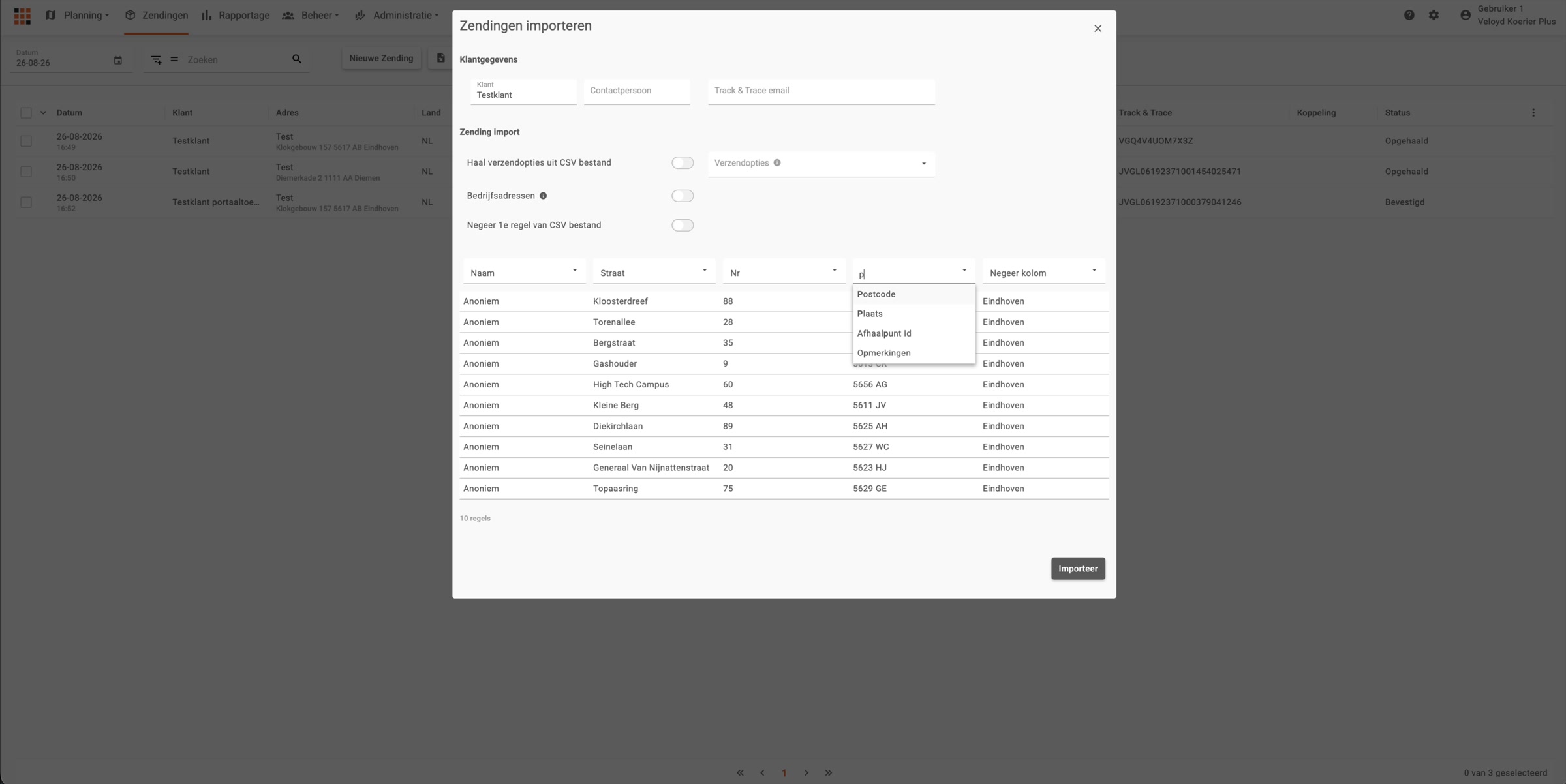
Boven elke kolom staat een keuzelijst. Daarmee vertel je Veloyd welke gegevens er in die kolom staan.
- Naam
- Straat, Nr en Toevoeging
- Postcode en Plaats
- Afhaalpunt Id
- Opmerkingen
Kolommen die je niet nodig hebt zet je op Negeer kolom. Onder de tabel zie je hoeveel regels het bestand bevat, zodat je kunt controleren of het klopt.
Importeren en controleren #
Klik op Importeer om de zendingen aan te maken. De zendingen verschijnen daarna in het zendingenoverzicht.
In de kolom Koppeling zie je de herkomst CSV staan, zodat je meteen ziet welke zendingen geïmporteerd zijn. De status is Aangemaakt.
Elke geïmporteerde zending krijgt automatisch de voorkeursvervoerder toegewezen. Dat gebeurt op dezelfde manier als bij een zending die je handmatig aanmaakt.
De zendingen zijn nog niet bevestigd. Controleer ze en print daarna de labels om ze te bevestigen. Zolang ze niet bevestigd zijn, kun je ze nog aanpassen of in bulk van verzendopties voorzien.