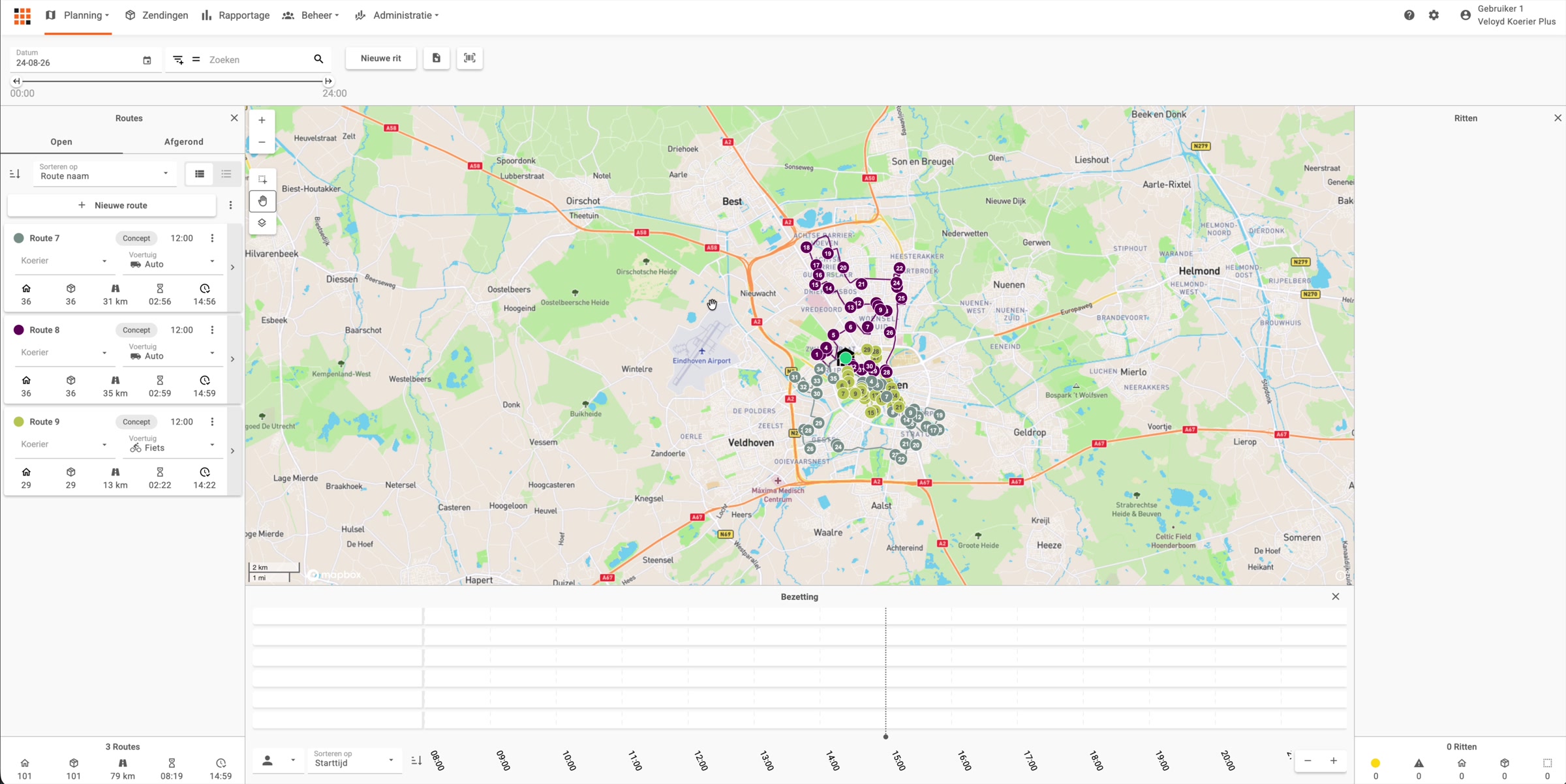
Een rit is altijd één opdracht die in één geheel voor één klant uitgevoerd wordt door dezelfde koerier. Een route wordt in Veloyd gebruikt om de adressen uit (meestal) meerdere ritten in te zetten en in volgorde te optimaliseren voor uitvoering.
Een rit kan pas door een koerier worden uitgevoerd wanneer deze in een route staat en de route aan de koerier is toegekend. Een route bestaat uit één of meerdere ritten, en dus ook uit één of meerdere adressen, die door één koerier gereden worden.
Een route maken #
Maak een nieuwe route via de knop Nieuwe route in het linkerpaneel in de dagplanning. Je kan ook direct een of meerdere stops op de kaart selecteren (kies de selectieknop links op de kaart, of houd shift ingedrukt en sleep een selectiegebied) en kies in de Route-dropdown boven de kaart voor Nieuwe route. Stel in de popup onder andere de kleur, naam, datum, koerier en starttijd in. Kies ook de start- en eindlocatie, standaard is dit jouw bedrijfslocatie, maar je kan ook elke andere locatie uit de route kiezen of zelf een adres invoeren. Kies tot slot het voertuig en specificeer zonodig de stoptijd. De stoptijd geldt voor alle stops binnen de route en wordt gebruikt in de ETA berekening van stops in de route.
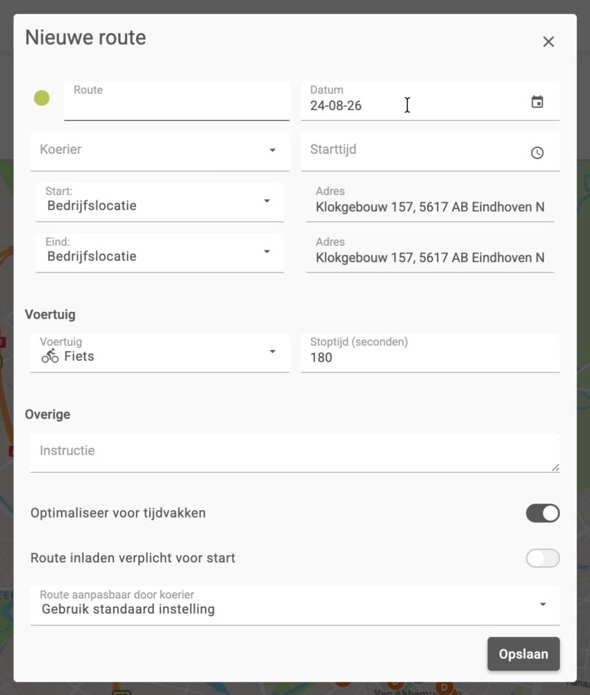
Je kan ook een instructie meegeven die bij de hele route hoort en die de koerier ziet voordat hij de route start. Zet route aanpasbaar door koerier aan als de koerier zelf wijzigingen mag doen op de route. Is dat aangezet, dan kun je afzonderlijk instellen of de koerier de volgende onderdelen mag wijzigen:
- De volgorde van stops in de route
- Een nieuw adres aanmaken, waarmee een nieuwe rit in de planning komt
- Ingestelde Eigen opties bij een adres wijzigen
- Collo mag toevoegen bij een adres door middel van een nieuwe barcode scannen
- Een volledige rit mag toevoegen aan de route wanneer een barcode gescand wordt die bij een andere rit hoort
Ritten aan een route toevoegen #
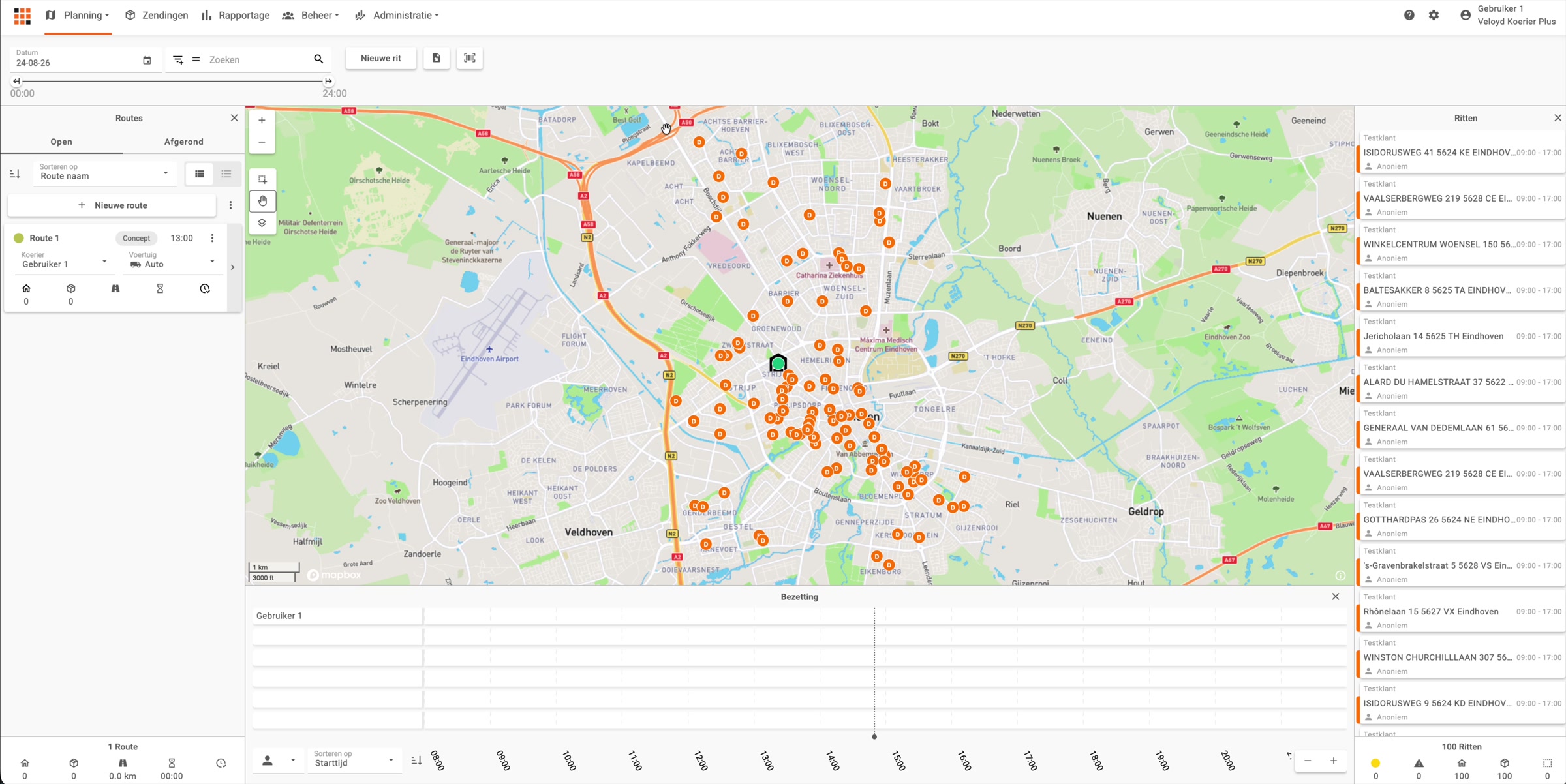
Sleep ritten in de route, selecteer ze op de kaart (met de selectieknop of shift ingedrukt), of open het Rit info scherm en kies linksboven de gewenste route. Een snellere manier om meteen een nieuwe route met stops te maken: selecteer eerst de gewenste stops op de kaart (ook met meerdere shift-selecties tegelijk) en kies daarna boven de kaart in de Route wijzigen dropdown voor Nieuwe route.
Optimaliseren #
Stops worden on-geoptimaliseerd aan een route toegevoegd. Om een route te optimaliseren open je de route door er in het linker paneel op te klikken, en kies daarna voor Route optimaliseren. Veloyd berekent de snelste volgorde voor het gekozen voertuig, rekening houdend met tijdvakken en met de volgorde ophalen-vóór-bezorgen. Kies je voor voertuig auto, dan kan dit een andere volgorde geven dan bij voertuig fiets vanwege restricties van wegen.
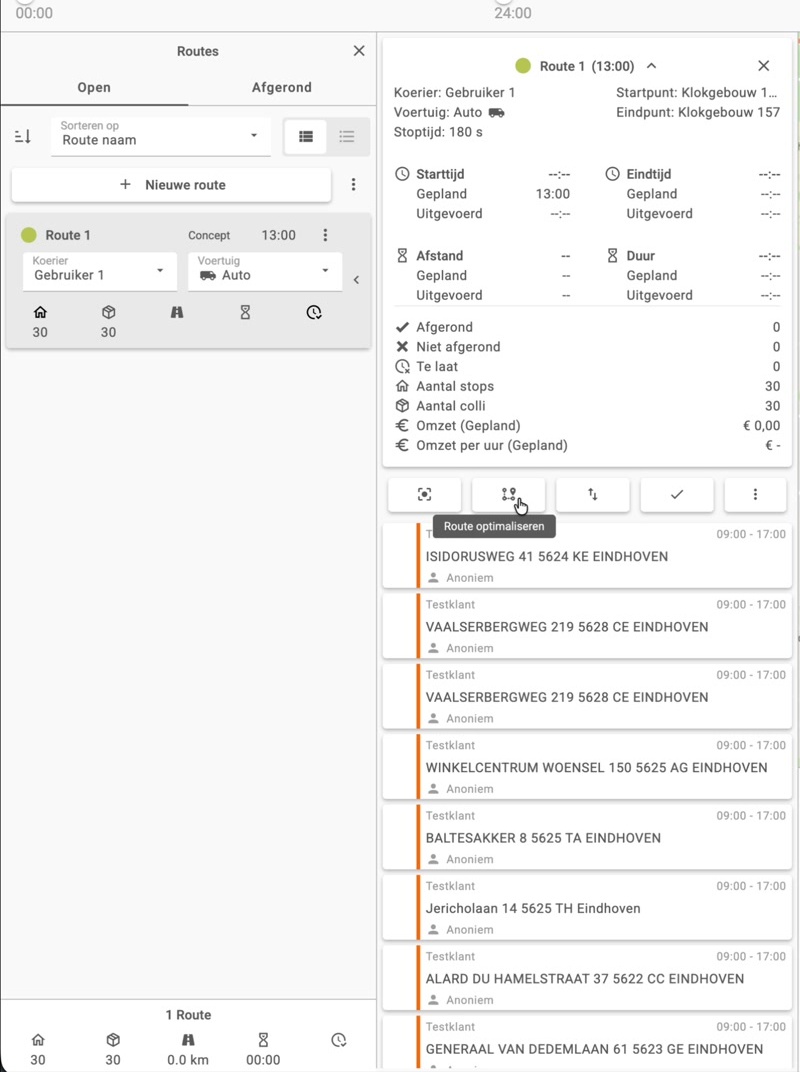
Je kunt stops ook zelf verslepen naar een andere positie. Een hele route kun je in één keer omdraaien (het pijl-icoon in het routepaneel hierboven) om de stops in omgekeerde volgorde te rijden. De ETA per stop wordt berekend op basis van de starttijd; een ETA buiten het tijdvak wordt rood weergegeven, ook wanneer de route al op Gereed staat.
Status van een route: Concept en Gereed #
Is de route klaar, dan zet je hem op Gereed met het vinkje in het routepaneel. De status gaat dan van Concept naar Gereed en alle stopnummers worden vergrendeld. Wil je een route die op Gereed staat toch nog wijzigen, dan zet je hem via Route wijzigen terug naar Concept. Voeg je daarna nog stops toe, dan komen deze tussen de bestaande, al vergrendelde stops te staan met een stopnummer met een punt erachter (bijvoorbeeld 3.1, 3.2). Stopnummers van vergrendelde stops worden nooit automatisch herberekend: haal je bijvoorbeeld stops uit een al gereed gemelde route, dan springt de nummering gewoon door (bijvoorbeeld van stop 7 naar stop 12) totdat je zelf opnieuw ontgrendelt, optimaliseert en weer vergrendelt. Deze werkwijze is vooral bedoeld voor wanneer een route al helemaal klaar en gesorteerd is, zodat je bij kleine latere wijzigingen niet de hele nummering opnieuw hoeft te doen. Komen er meerdere ritten naar hetzelfde adres voor, dan krijgen deze ook hetzelfde stopnummer.
Stops uit een route halen #
Stops kun je op elk moment weer uit een route halen: selecteer de stops en kies de lege route-optie. De stops komen dan weer terug te staan bij de ongeplande ritten. Uiteraard kun je stops ook meteen van de ene route verplaatsen naar een andere route.
Voertuig toewijzen en bezetting #
Een voertuig (specifiek voertuig, of alleen een voertuigsoort) wijs je toe bij het aanmaken van de route, via de route-instellingen, of direct in het routepaneel (zie Koerier en Voertuig bovenaan het routepaneel hierboven). Het Bezetting paneel in de Planning laat per voertuig, koerier of route zien wanneer deze is ingepland; handig om overlap te spotten. Veloyd waarschuwt via een rood icoon in de route wanneer routes met hetzelfde voertuig of dezelfde koerier overlappen, of wanneer bereik of laadvermogen van het voertuig wordt overschreden. Dit is alleen een waarschuwing, het blokkeert de route niet. Een koerier kan maximaal 1 route tegelijk actief hebben. Moet een koerier andere stops doen naast de route die al op Onderweg staat? Voeg deze stops dan toe aan de route, of koppel de koerier eerst los van de oude route voordat hij de nieuwe route kan starten.
Overzicht op de kaart #
Binnen een route kun je kiezen voor de knop Focus route om alle andere routes te verbergen, of juist kiezen voor Verberg route (via het driepuntsmenu) om alleen deze route tijdelijk weg te halen. Via het Lagen-icoon links op de kaart kies je wat op de kaart zichtbaar is:
- Ongeplande adressen
- Adressen in route
- Afgeronde adressen
- Verwachte adressen
- Stopnummers bij de stops
- Depot locaties
Kleuren die gebruikt worden bij stops op de kaart:
- transparant = verwacht
- oranje = bezorgen
- blauw = ophalen
- groen = afgerond
- geel = niet afgerond
- rood = manco
- donkergrijs = geannuleerd
- Overige kleuren horen bij een specifieke route.
Automatische routeverdeling #
Naast het handmatig samenstellen van routes kun je Veloyd ook automatisch stops laten verdelen over meerdere routes tegelijk. Selecteer de stops die je wil verdelen en kies voor boven de kaart voor Automatisch routes berekenen. Je stelt hier de starttijd (en eventueel eindtijd) van de routes in, en de maximale routeduur. Ook hier kun je kiezen of er geoptimaliseerd wordt voor tijdvakken en voor capaciteit; bij capaciteit wordt rekening gehouden met het aantal colli of kilo’s en het bereik dat een voertuig aankan. Kies vervolgens hoeveel routes er gemaakt moeten worden, eventueel met verschillende voertuigen of voertuigsoorten door elkaar (bijvoorbeeld 2 auto’s en 5 fietsen). Per route kan je desgewenst nog een eigen start- en eindlocatie of routeduur instellen door die route uit te klappen via het pijltje vóór de route.
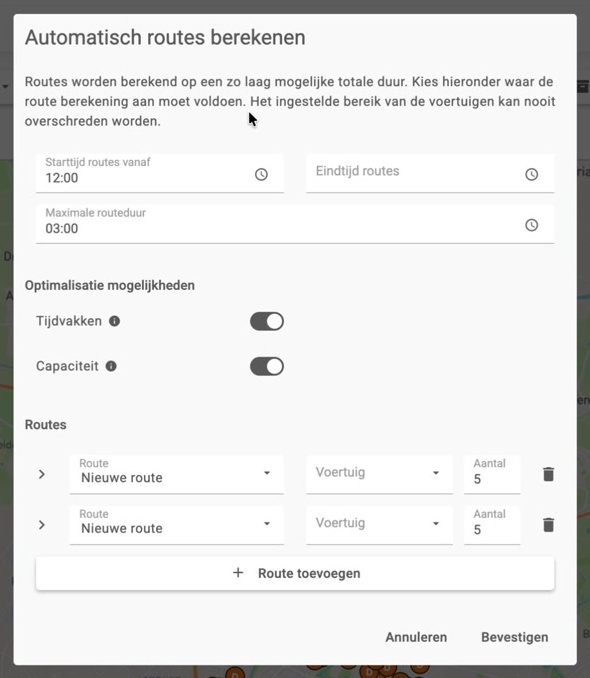
Veloyd berekent daarna de verdeling met als doel de laagst mogelijke totale duur van alle routes samen; niet elk beschikbaar voertuig hoeft daarbij ingezet te worden.
Had je al een deel van de routes handmatig samengesteld? Dan kun je de resterende, nog ongeplande stops ook verdelen over de routes die je al klaar hebt staan, samen met eventuele extra voertuigen die je beschikbaar stelt.