
Ritten die je zelf uitvoert krijgen automatisch een prijs. Die prijs komt uit een tarieftabel die je aan de klant koppelt. Tarieftabellen voor ritten maak je via Instellingen > Planning > Tarieven.
Je kunt meerdere tarieftabellen naast elkaar hebben en per klant kiezen welke gebruikt wordt. Zo reken je voor de ene klant een vaste prijs per rit en voor de andere een prijs per kilometer.
Het overzicht met tarieftabellen #
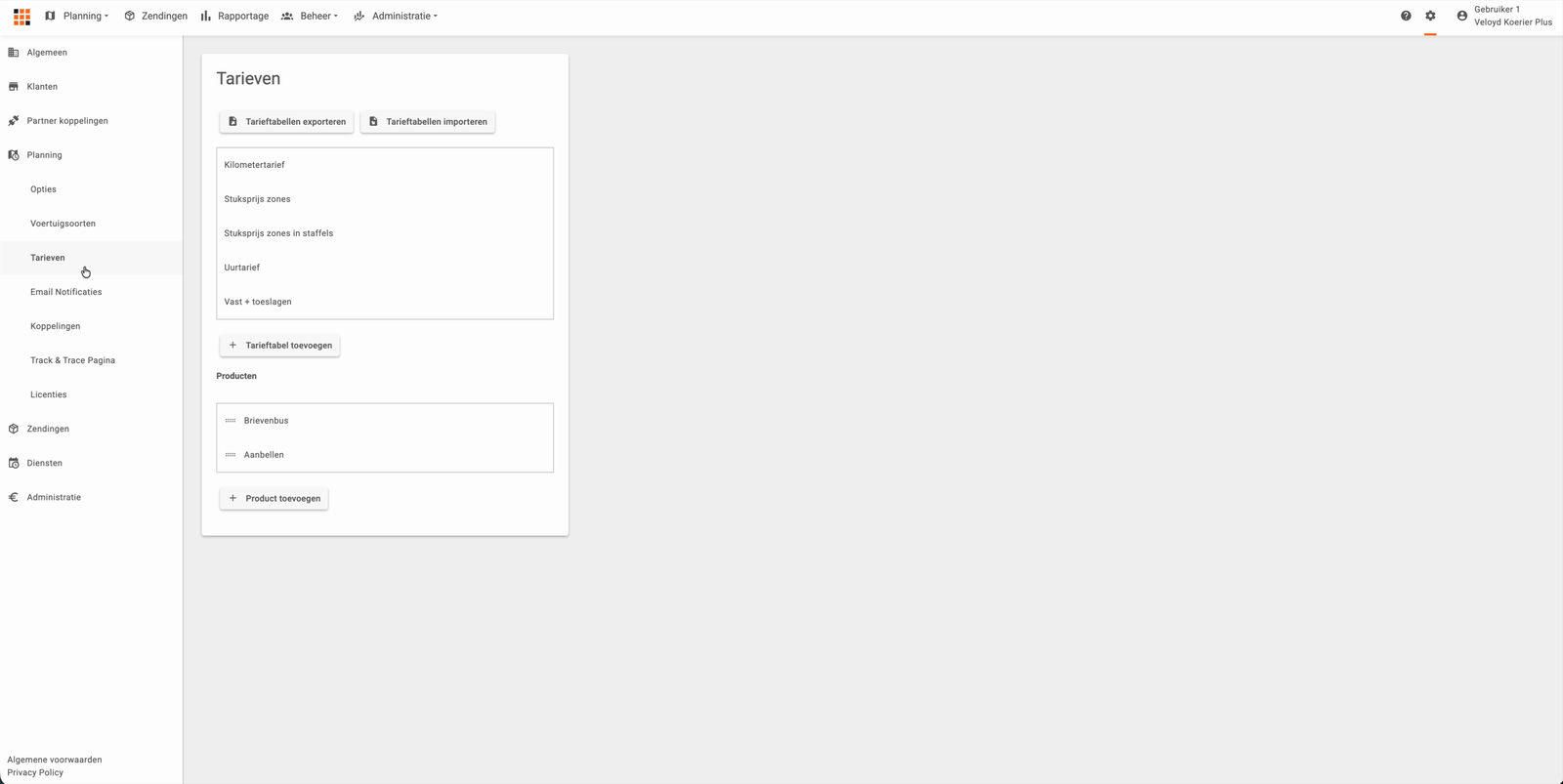
Op Instellingen > Planning > Tarieven staat de lijst met alle tarieftabellen. Klik op een naam om de tabel te openen in de dialoog Bewerk tarieftabel. Met Tarieftabel toevoegen maak je een nieuwe tabel aan.
Ga je met de muis over een tarieftabel, dan verschijnen rechts twee iconen. Daarmee dupliceer je de tabel of verwijder je hem. Boven de lijst staan verder de knoppen Tarieftabellen exporteren en Tarieftabellen importeren.
Producten gebruiken in een tarieftabel #
Onder de tarieftabellen staat de sectie Producten, met de knop Product toevoegen. Met producten reken je binnen één tarieftabel een andere prijs voor verschillende soorten stops.
Een product wordt op dit moment bepaald door de opties van een adres. De meest logische opzet is een product voor een brievenbuspakket en een tweede product voor het geval je moet aanbellen.
In de dialoog Bewerk product vul je een Naam in. Daaronder stel je bij Voorwaardengroepen in wanneer het product geldt. Een voorwaardenregel bestaat uit een eigenschap, een vergelijking en een of meer waarden. Voor de eigenschap Opties kies je bijvoorbeeld Bevat met de waarde Brievenbus, en voor het tweede product Bevat niet met dezelfde waarde.
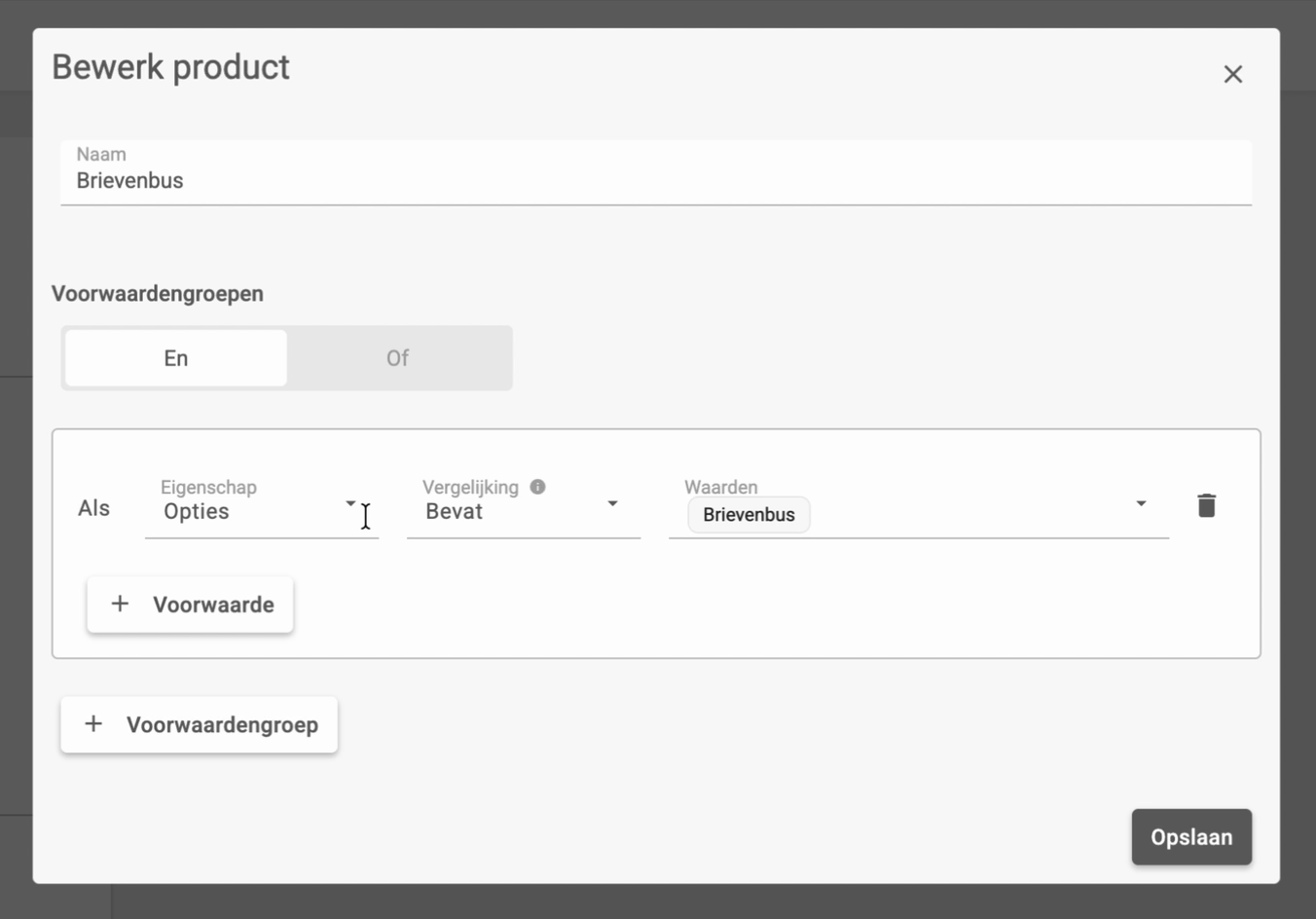
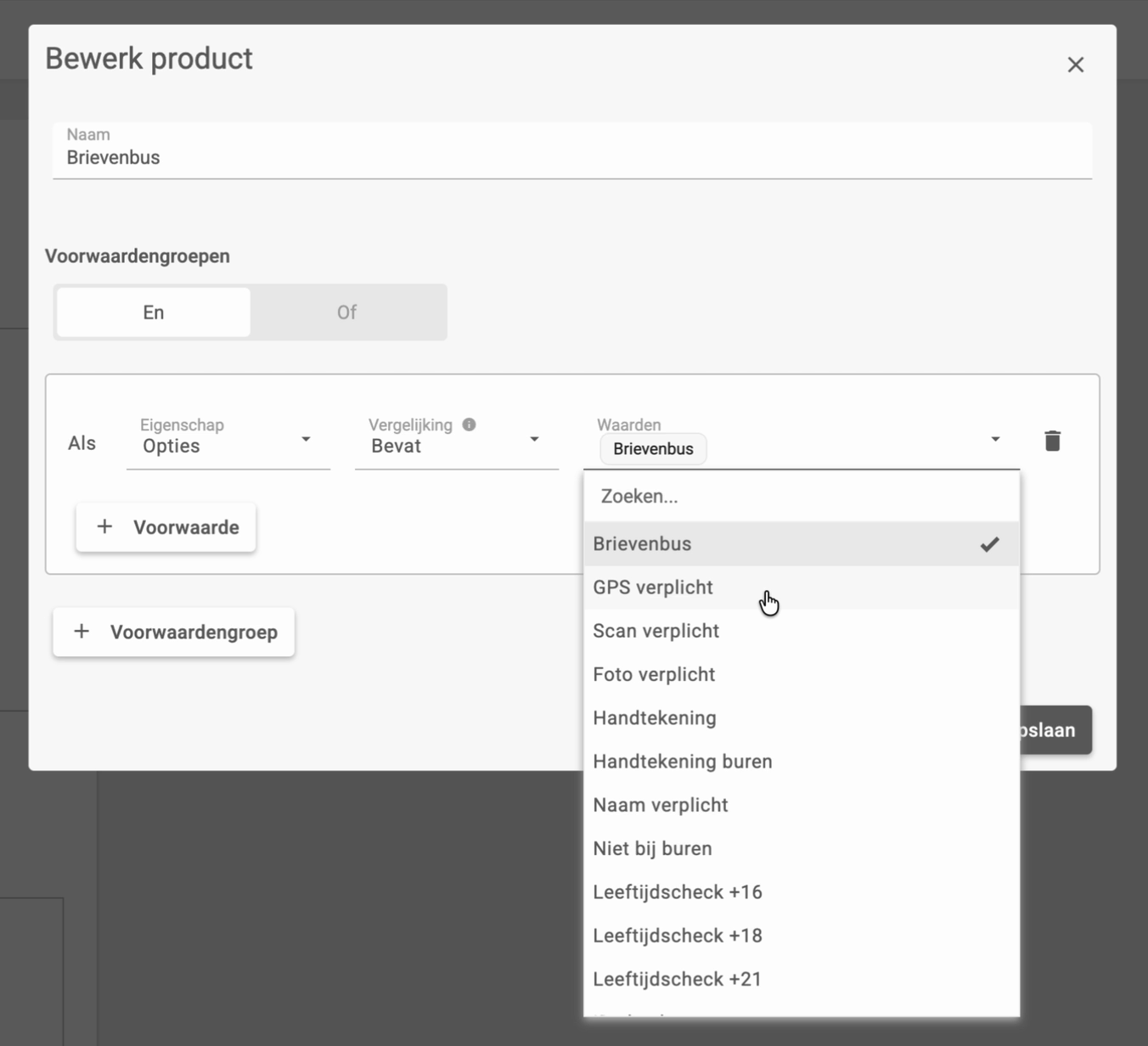
Met Voorwaarde en Voorwaardengroep voeg je extra regels en groepen toe. Met de keuze En of Of bepaal je hoe die samenwerken. In de keuzelijst met waarden staan alle opties die je bij een adres kunt gebruiken.
De mogelijkheden om een product te definiëren worden binnenkort uitgebreid. Zodra dat zo is, vullen we deze pagina aan.
Waar een tarieftabel op gebaseerd kan zijn #
In de dialoog Bewerk tarieftabel vul je bovenaan de Naam in. Bij Tarief op basis van kies je de grondslag van de tabel. Er zijn vijf keuzes:
- Vaste prijs, een vast bedrag per rit.
- Zones, een prijs per zone die je zelf samenstelt.
- Afstand, een prijs per kilometer.
- Bezorggebied matrix, voor ritten van het ene bezorggebied naar het andere.
- Uren, uitsluitend voor diensten. Zie Tarieven voor diensten.
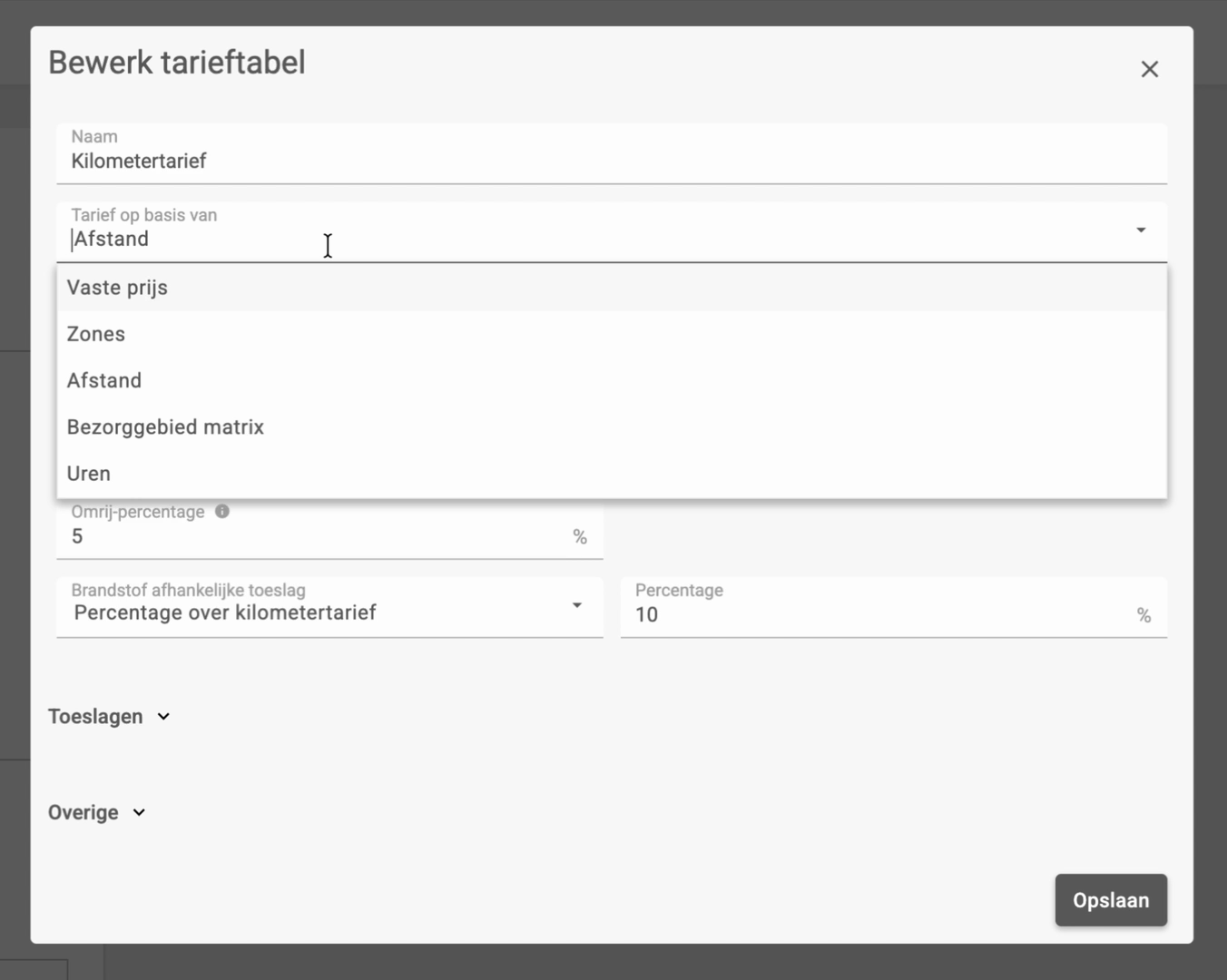
Welke velden je daarna ziet, hangt af van je keuze. De secties Toeslagen en Overige onderaan de dialoog zijn bij elke grondslag gelijk. Alleen bij Uren ontbreekt de sectie Toeslagen omdat hier niet naar de stops gekeken wordt.
Een vaste prijs per rit #
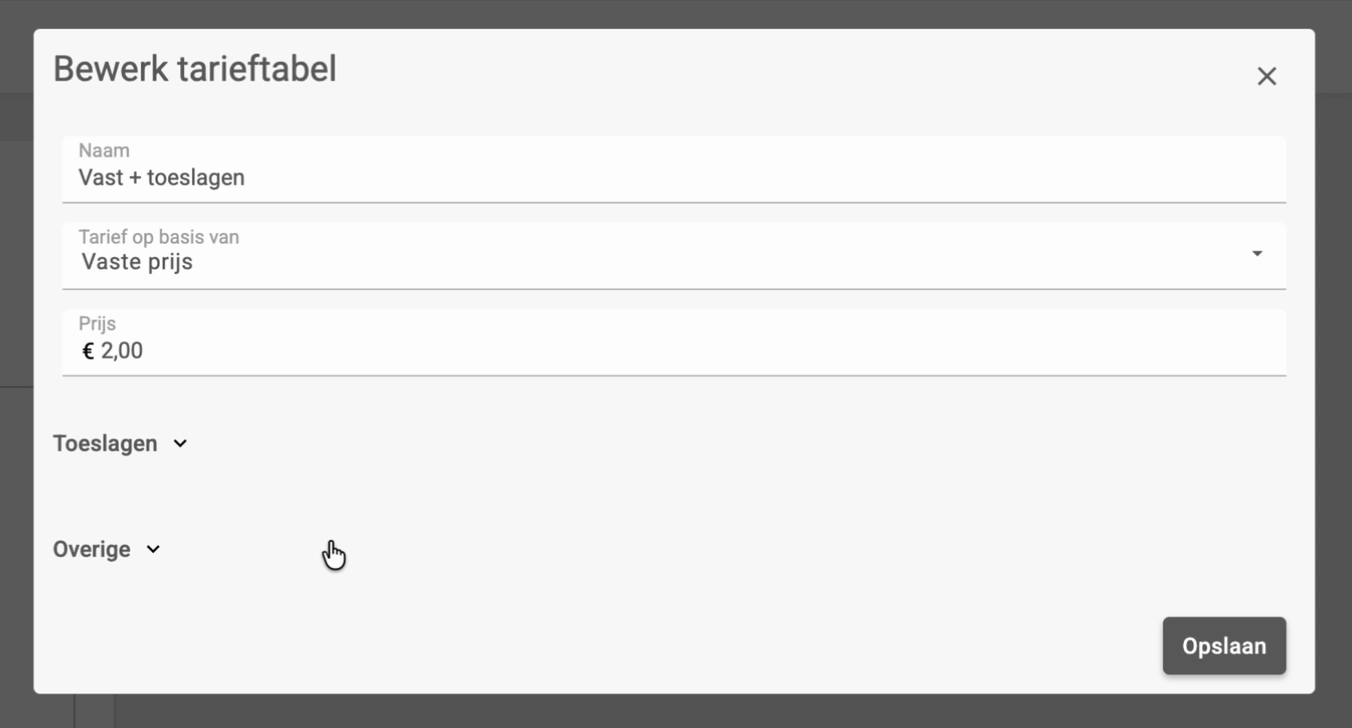
Kies je Vaste prijs, dan vul je alleen het veld Prijs in. Elke rit voor deze klant kost dan dat bedrag. Wil je daar bovenop nog per stop of per collo rekenen, gebruik dan de toeslagen verderop op deze pagina.
Een tarief op basis van afstand #
Kies je Afstand, dan reken je per kilometer. Je vult deze velden in:
- Kilometertarief, de prijs per kilometer.
- Kilometers inbegrepen bij starttarief, het aantal kilometers dat al in het starttarief zit.
- Omrij-percentage, een opslag op de berekende afstand
- Brandstof afhankelijke toeslag met daarnaast het veld Percentage.
Daarboven staan de schakelaars Start bij met de naam van je eigen bedrijf, en Retour naar start.
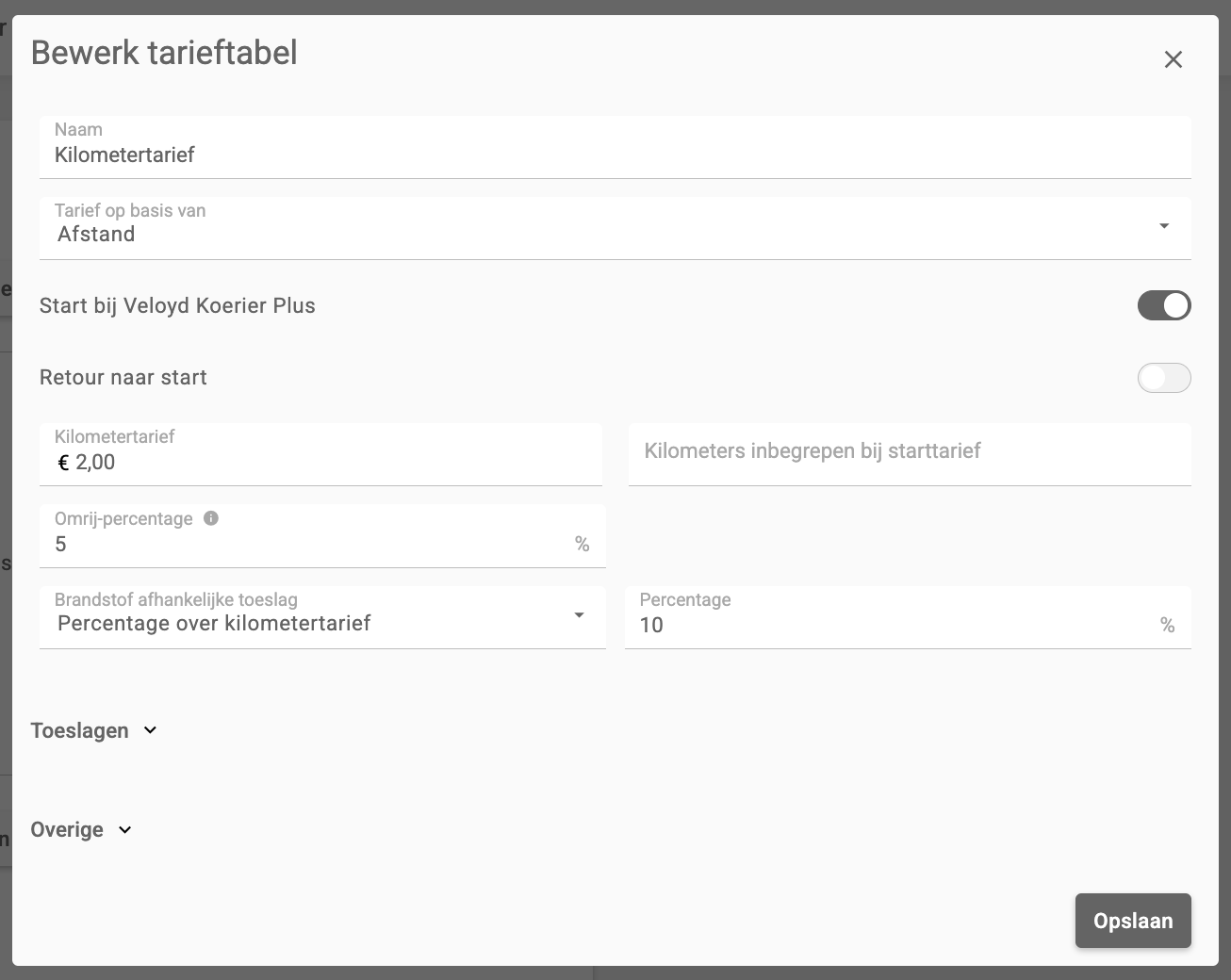
Het Omrij-percentage is niet zichtbaar voor de klant. Het is er voor jou, zodat je iets extra marge op de kilometerprijs neemt. De snelst berekende route kan namelijk niet altijd ook echt gereden worden.
Bij Brandstof afhankelijke toeslag kies je waarover het percentage gerekend wordt. Je kiest Percentage over kilometertarief of Percentage over de ritprijs. Bij de ritprijs gaat het over het hele bedrag, dus inclusief andere toeslagen. Laat je het veld leeg, dan wordt er geen brandstoftoeslag gerekend.
Zones met bezorggebieden #
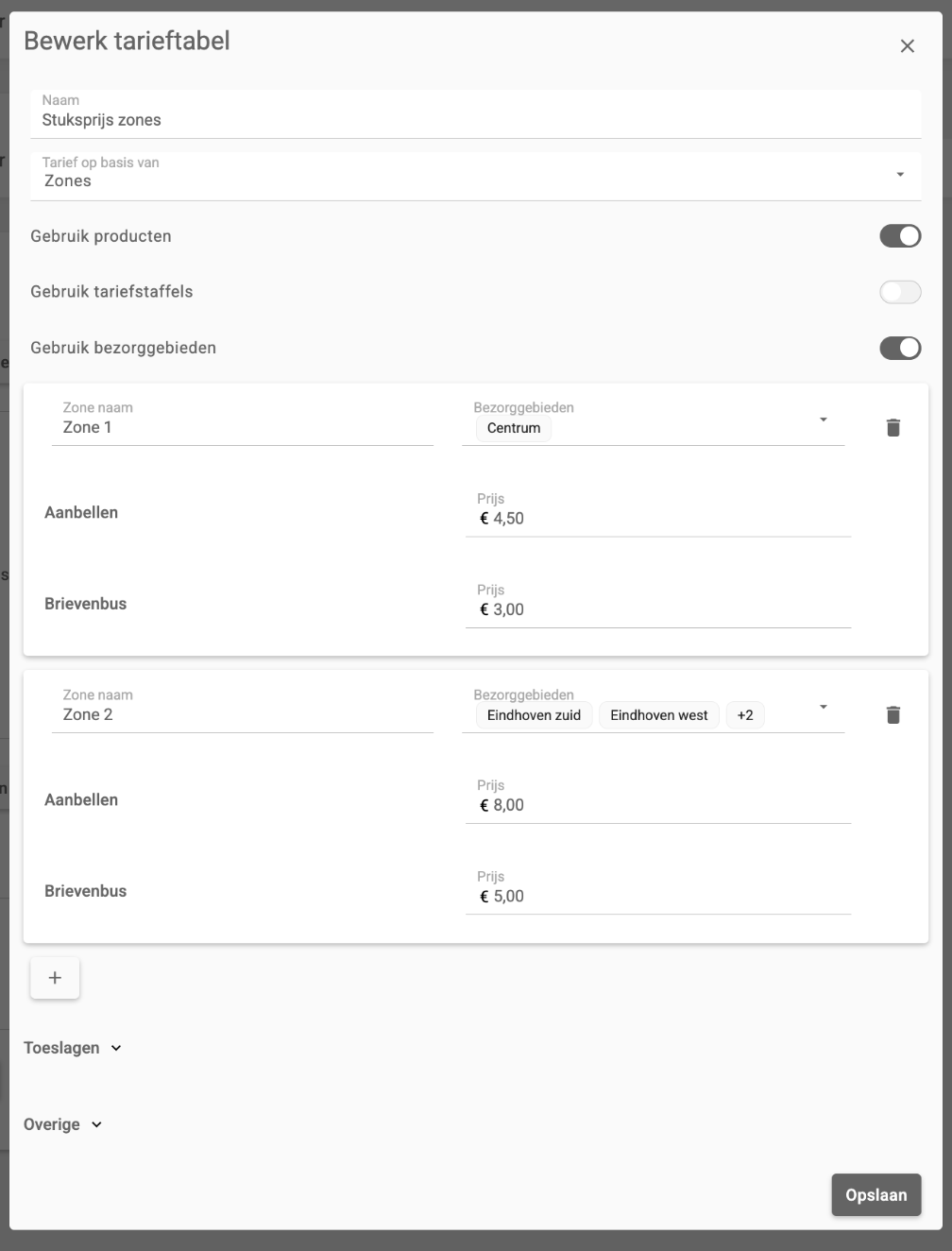
Kies je Zones, dan reken je een prijs per zone. Bovenaan staan drie schakelaars die bepalen hoe de tabel werkt:
- Gebruik producten, zodat je per product een eigen prijs kunt rekenen.
- Gebruik tariefstaffels, voor een prijs die met het aantal meebeweegt. Zie de volgende kop.
- Gebruik bezorggebieden, zodat je zones samenstelt uit je bezorggebieden.
Staat Gebruik bezorggebieden aan, dan vul je per zone een Zone naam in en kies je bij Bezorggebieden welke gebieden bij die zone horen. Bezorg je bijvoorbeeld in het centrum, dan is dat zone 1. Daaronder staat per product een prijsveld, zodat aanbellen een ander tarief krijgt dan een brievenbuspakket.
Met de plusknop voeg je een volgende zone toe. Daarin kies je andere bezorggebieden en vul je andere prijzen in.
Zones met tariefstaffels #
Zet Gebruik tariefstaffels aan om met staffels te werken. Naast die schakelaar staan ook Gebruik progressieve tariefstaffels en Gebruik tariefstaffels per dag.
Zet je Gebruik bezorggebieden uit, dan verschijnt per zone het veld Maximale afstand (km) in plaats van de keuze uit bezorggebieden. De afstand wordt altijd gerekend vanaf de klant naar het adres waar je iets moet doen.
Per product vul je daarna de staffels in. Met de plusknop voeg je een staffel toe en per staffel bepaal je de prijs. Zo reken je bijvoorbeeld voor 1 tot 10 stuks een hoger bedrag per stuk dan voor 100 stuks of meer.
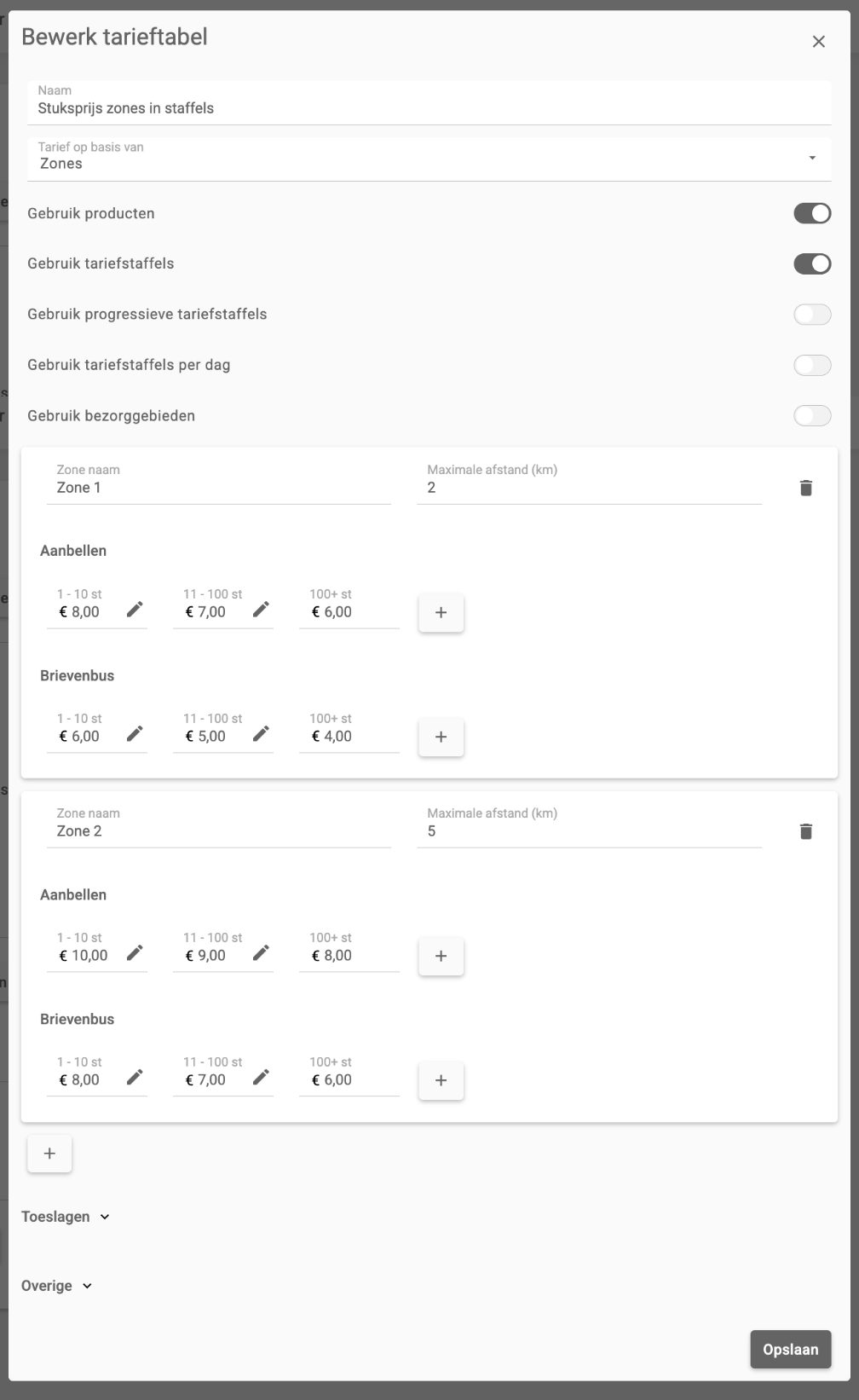
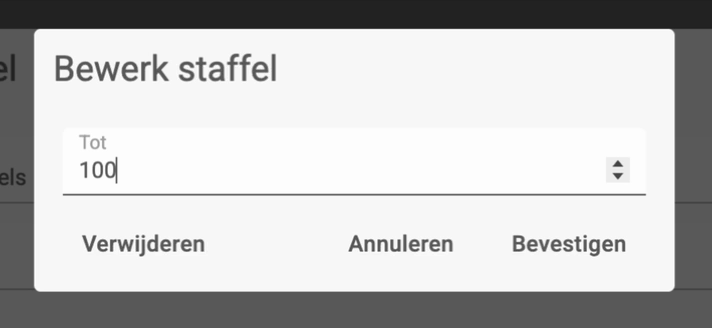
Met het pennetje achter een staffel open je de dialoog Bewerk staffel. Daarin bepaal je met het veld Tot waar die staffel ophoudt. Met Verwijderen haal je de staffel weg.
Toeslagen #
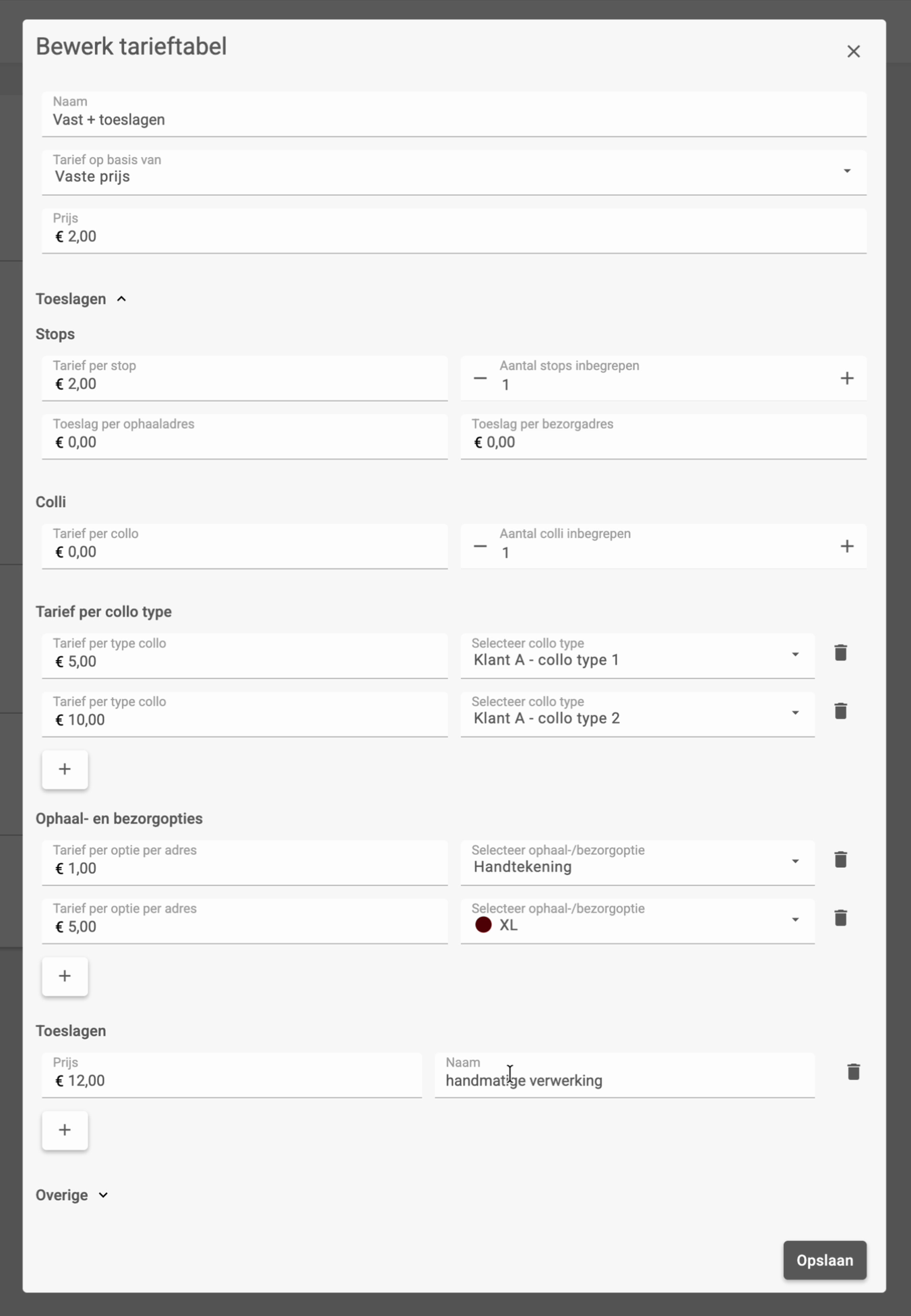
Onder elke tarieftabel staat de uitklapbare sectie Toeslagen. De toeslagen staan gegroepeerd per onderwerp en komen bovenop de prijs uit de tabel.
Met Tarief per stop reken je een bedrag per stop. Bij Aantal stops inbegrepen geef je aan hoeveel stops al in de prijs zitten. Daarnaast kun je met Toeslag per ophaaladres en Toeslag per bezorgadres een apart bedrag rekenen voor ophalen of bezorgen.
Met Tarief per collo reken je een bedrag per collo. Bij Aantal colli inbegrepen geef je aan hoeveel colli al in de prijs zitten. Met Tarief per collo type reken je een eigen bedrag per collotype. Met de plusknop voeg je een regel toe en per regel kies je het collotype en de prijs.
Met Ophaal- en bezorgopties reken je een bedrag per optie per adres. Dat kan een optie van Veloyd zijn, zoals een handtekening, of een optie die je zelf hebt aangemaakt.
Tot slot maak je via Toeslagen een vrije toeslag aan met een Prijs en een Naam. Deze wordt niet automatisch toegepast. Je kent hem zelf handmatig toe bij een rit.
Overige #
Onder Overige staan twee instellingen die bij elke tarieftabel beschikbaar zijn.
Met Minimum prijs stel je een minimumbedrag per rit in. Werk je bijvoorbeeld met een startprijs van 2 euro en verschillende toeslagen, dan kun je alsnog vastleggen dat een rit minimaal 8 euro kost.
Met Afronding totaal rond je de ritprijs af. Je kiest uit hele euro’s of een veelvoud van 2,50, 5 of 10 euro, eventueel met 5 cent eraf. Laat je het veld leeg, dan wordt er niet afgerond.
De tarieftabel koppelen aan een klant #
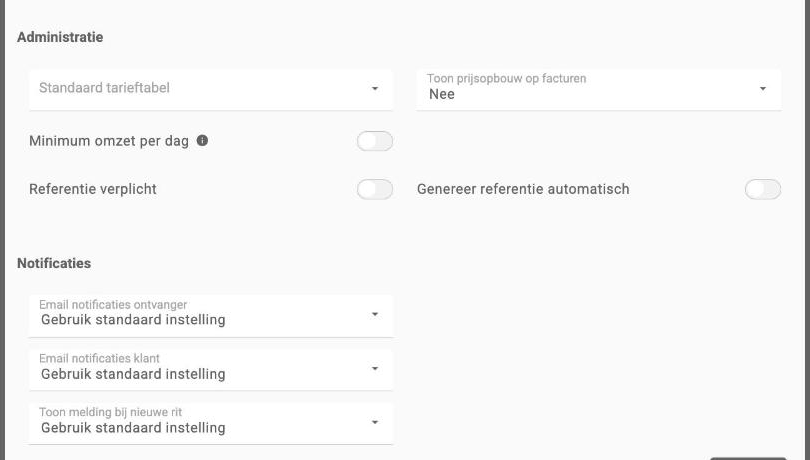
Een tarieftabel doet pas iets zodra die aan een rit hangt. Om een tarieftabel automatisch aan ritten voor een specifieke klant te koppelen ga je naar Administratie > Klanten, open de klant en kies op het tabblad Ritten onder Standaard tarieftabel de juiste tabel. De tarieftabel wordt nu altijd geselecteerd bij ritten voor deze klant. Per rit kun je zelf altijd nog een andere tarieftabel kiezen.
De prijs zie je terug in de kolom Prijs in de planning en later op de factuurspecificatie.