
Naast de adressen die al in je route staan, kun je ook zelf een nieuw adres toevoegen of je route aanpassen. Op deze pagina lees je hoe dat werkt.
Rechten en instellingen #
Of je de mogelijkheden voor een nieuw adres toevoegen, een bestaande rit toevoegen, of je route wijzigen ziet in de app hangt af van instellingen die je vervoerder beheert. Je vervoerder bepaalt per route welke van deze rechten worden toegekend.
Een adres toevoegen aan je route #
Je kunt op elk moment een nieuw adres aan je route toevoegen, zowel voordat je de route hebt gestart als terwijl je onderweg bent. Klik hiervoor op de drie puntjes rechtsboven (naast de knop Route afronden) en kies Adres toevoegen.
Kies eerst de klant waarvoor je het adres toevoegt, en geef aan of het om een ophaal- of bezorgadres gaat. Vul de naam van de ontvanger in en de postcode en het huisnummer: de straat, plaats en het land worden dan automatisch aangevuld, maar je kunt dit ook zelf aanpassen. Optioneel voeg je een toevoeging of instructies toe. De opties worden automatisch ingevuld vanuit de standaardopties die gelden voor alle ritten voor deze klant.
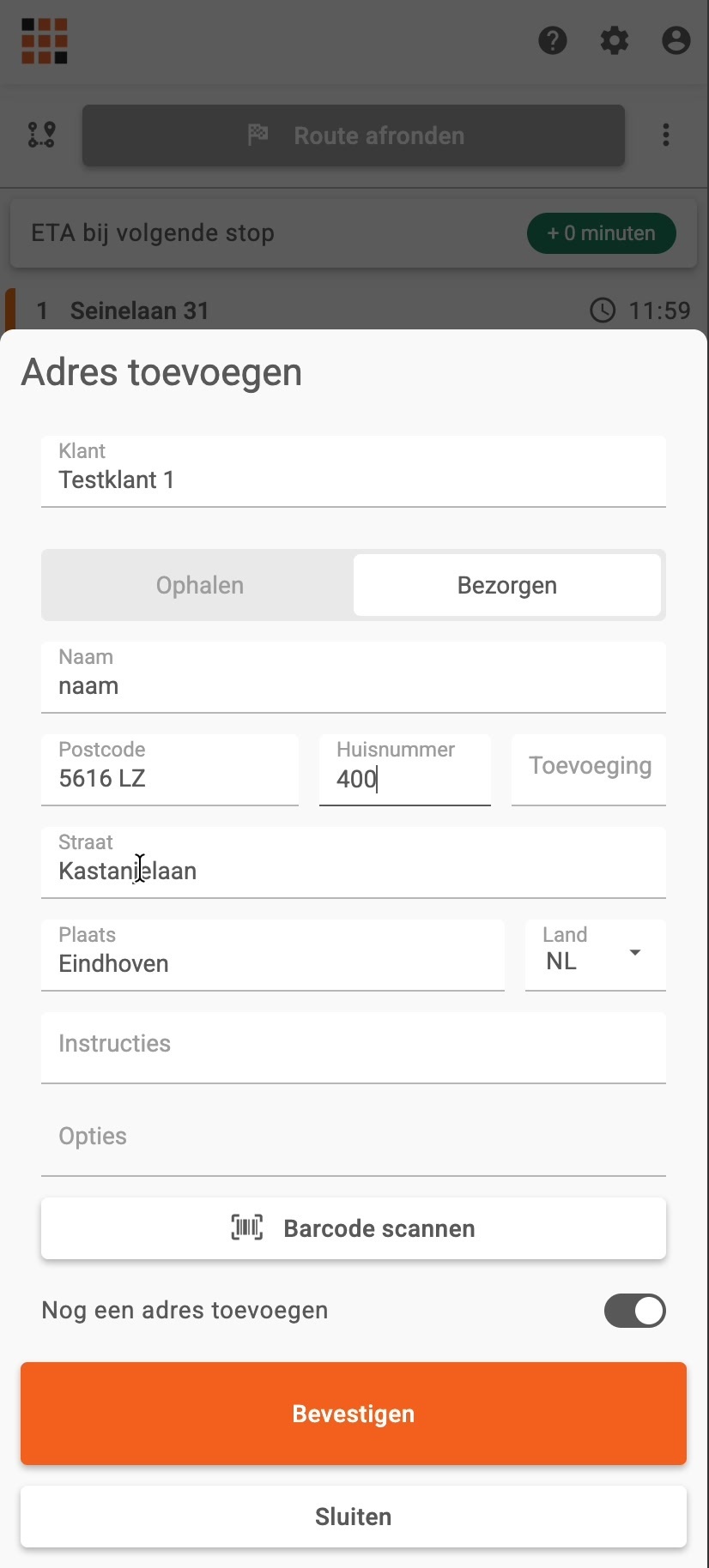
Onderaan kun je optioneel een barcode scannen of handmatig invoeren; dit is niet verplicht. Wil je meteen nog een adres toevoegen, laat dan de schakelaar Nog een adres toevoegen aanstaan. Klik op Bevestigen om het adres toe te voegen, of op Sluiten om te stoppen met invoeren.
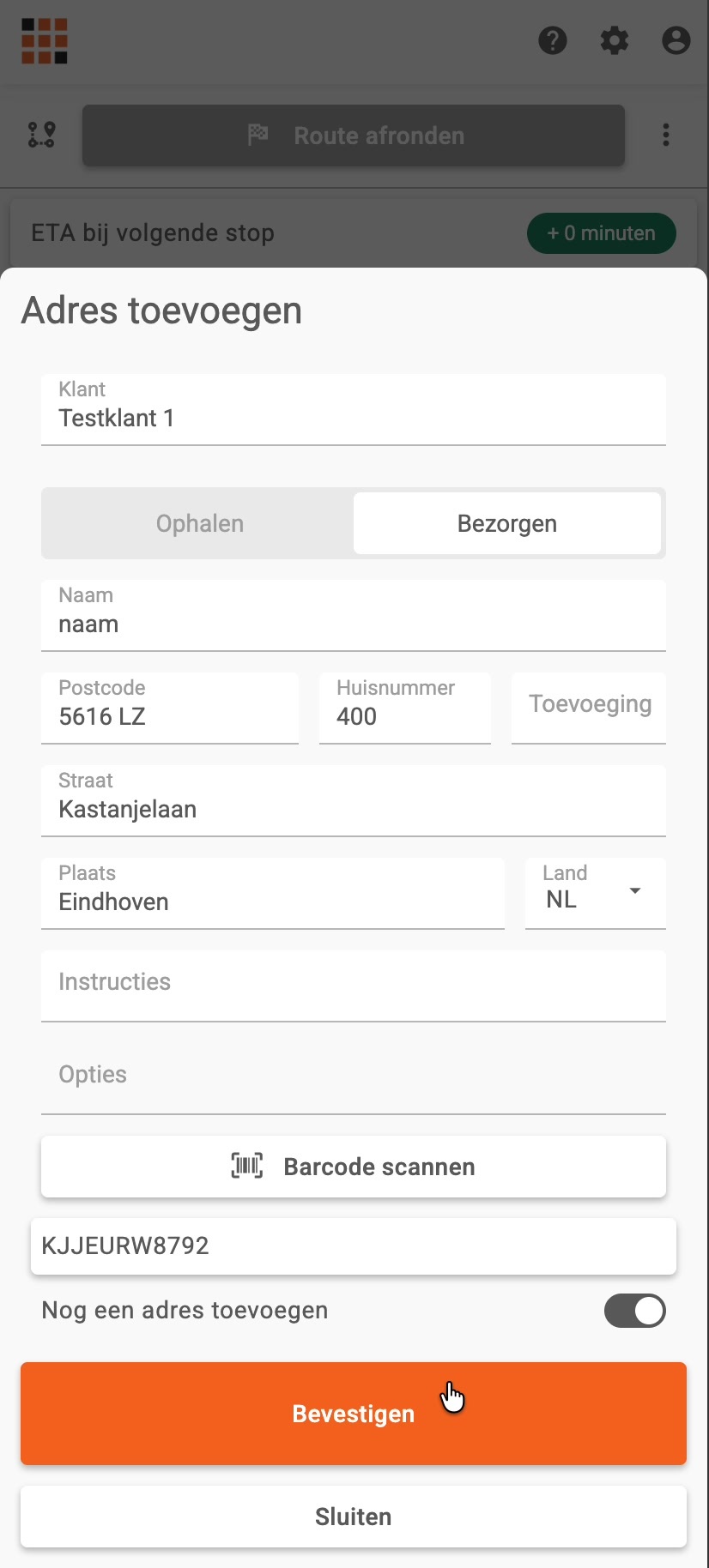
Een nieuw adres wordt automatisch op de geoptimaliseerde plek in je route gezet. Je herkent dit aan een tussenliggend stopnummer, bijvoorbeeld stop 9.1 tussen stop 9 en 10.
Je route wijzigen #
Adressen die je zelf hebt toegevoegd, kun je ook weer verwijderen. Klik hiervoor op het driepuntsmenu en kies Route wijzigen. Via het prullenbak-icoon bij het adres kun je deze verwijderen. De adressen die je zelf hebt toegevoegd staan standaard ontgrendeld (te herkennen aan het open hangslot-icoon), waardoor de stopnummers automatisch opnieuw berekend worden zodra je iets wijzigt.
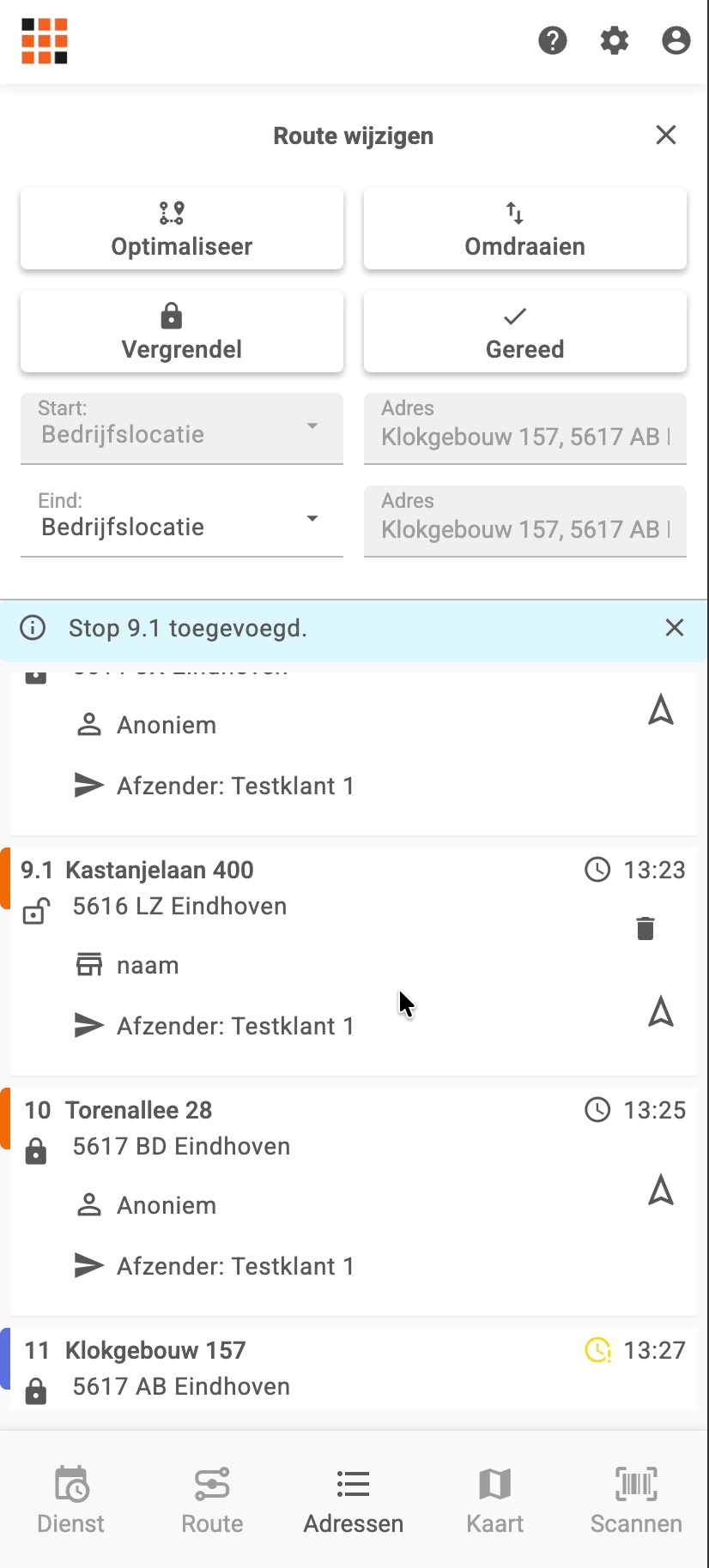
Via het menu Route wijzigen kun je ontgrendelde stops altijd verslepen naar een andere positie. Verder heb je verder de volgende opties:
- Optimaliseer — berekent de hele route opnieuw
- Omdraaien — draait de volgorde van je hele route om
- Vergrendel / Ontgrendel — vergrendelt of ontgrendelt in één keer alle stops
- Gereed — bevestigt je wijzigingen en zet de route weer op Gereed, zodat je verder kunt
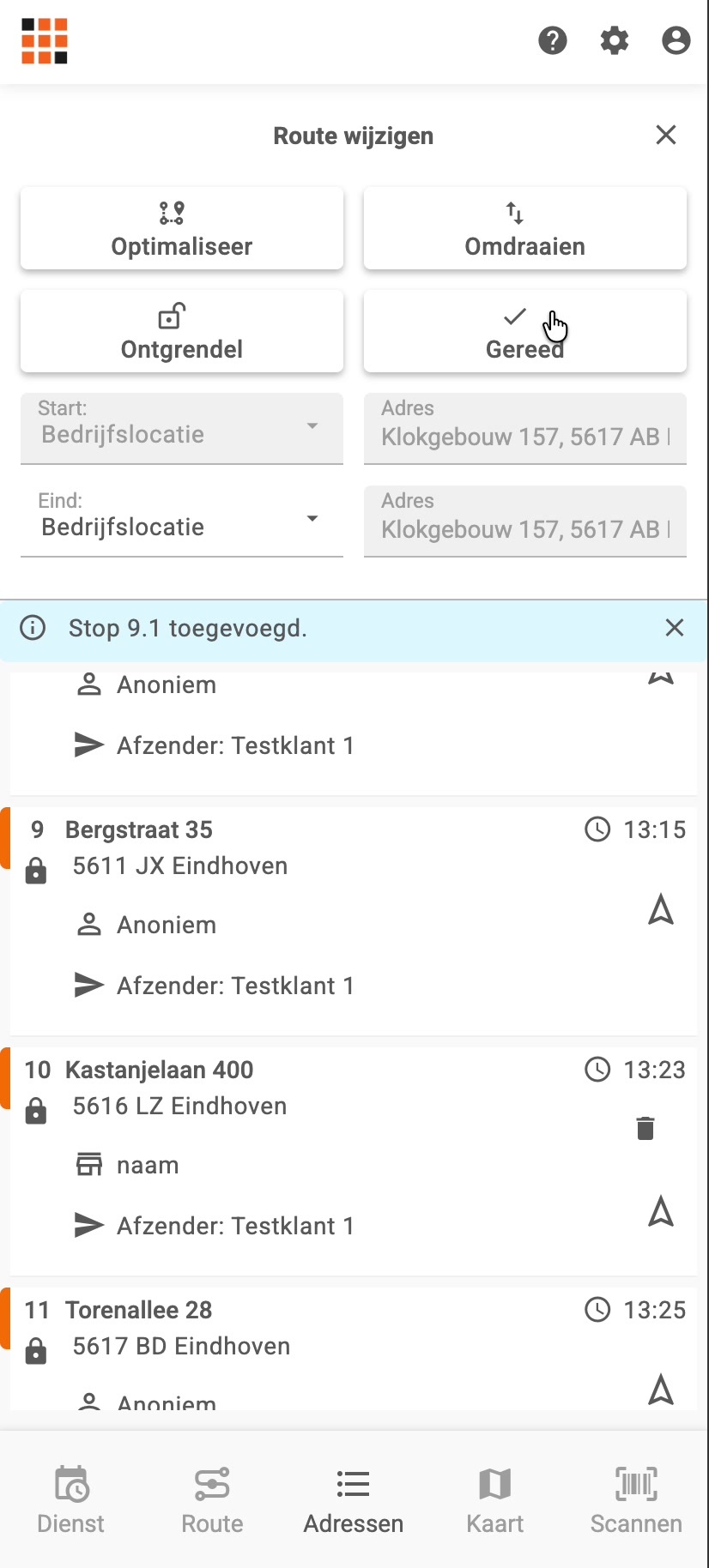
Ga je meerdere dingen wijzigen? Ontgrendel dan eerst de stops die je wilt aanpassen, voer je wijzigingen door, vergrendel de stops daarna weer en rond af met Gereed. Zorg dat je de stops altijd vergrendeld om te voorkomen dat de volgorde of nummering automatisch veranderd wanneer je bijvoorbeeld weer een nieuw adres zou toevoegen.
Bestaande ritten toevoegen tijdens het scannen #
Naast het handmatig toevoegen van een nieuw adres kun je ook een rit toevoegen die al bekend is in Veloyd, maar nog niet in jouw route zit. Dit doe je door een barcode te scannen. Dit kan via het tabblad Scannen, of terwijl je bij Colli binnen een al geopend adres aan het scannen bent.
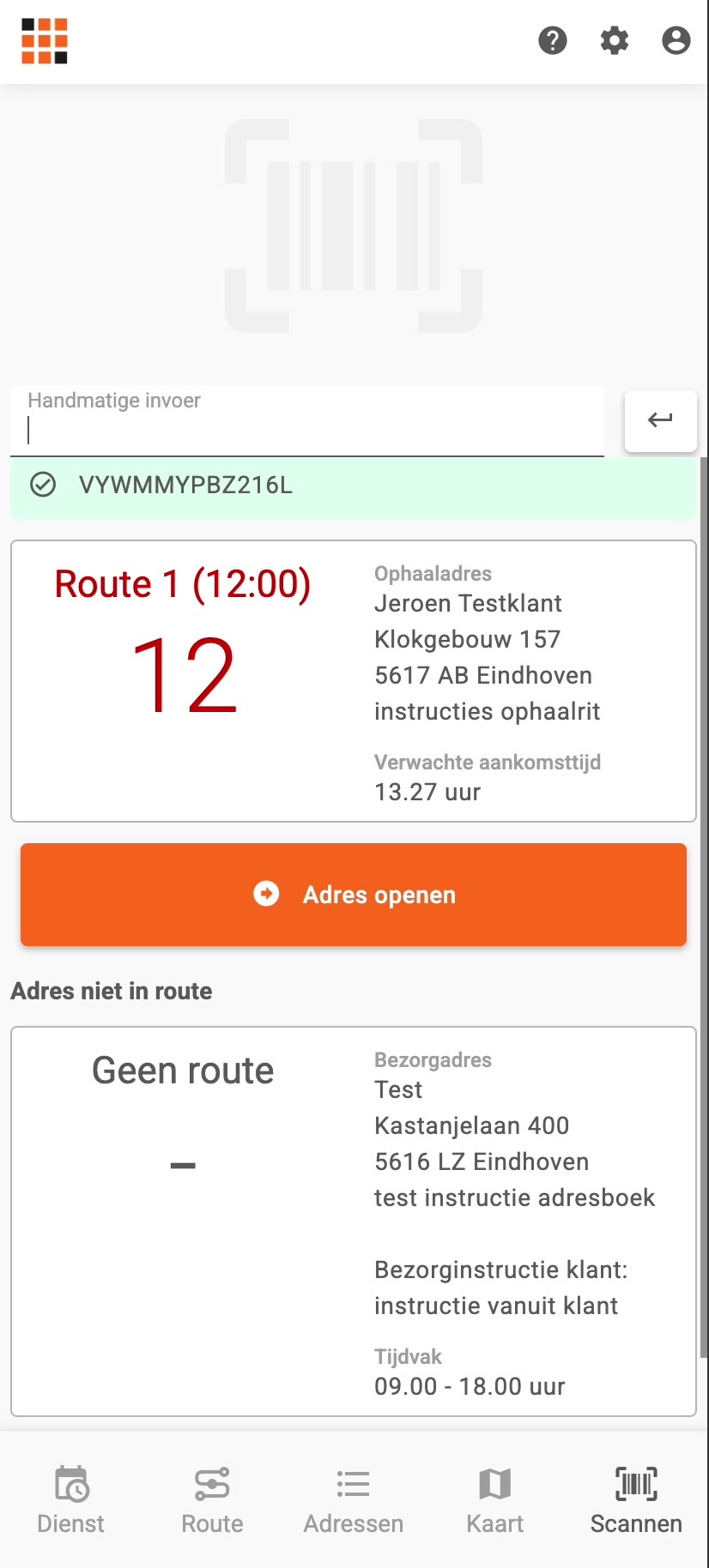
Scan je los via het tabblad Scannen een barcode waarvan het adres niet in je route zit, dan zie je dit adres onder het kopje Adres niet in route. Onder dit adres staat een knop Toevoegen aan route, waarmee je de de hele rit waar dit adres toe behoort in je route zet. Hoort er bij deze zending ook een adres dat wél al in je route zit (bijvoorbeeld het ophaaladres), dan zie je dat adres met stopnummer eerst, en daaronder het adres wat niet in je route zit.
Scan je een barcode bij Colli binnen een al geopend adres, en hoort hier nog een adres bij dat niet in je route zit, dan verschijnt het venster Rit toevoegen met de vraag of je dit adres wilt toevoegen. Je kunt kiezen uit:
- Bezorgadres toevoegen aan route
- Bezorgadres niet toevoegen
- Scan annuleren
Wil je deze vraag voor dit specifieke adres niet meer krijgen? Vink dan Bezorging nooit toevoegen voor dit adres aan.
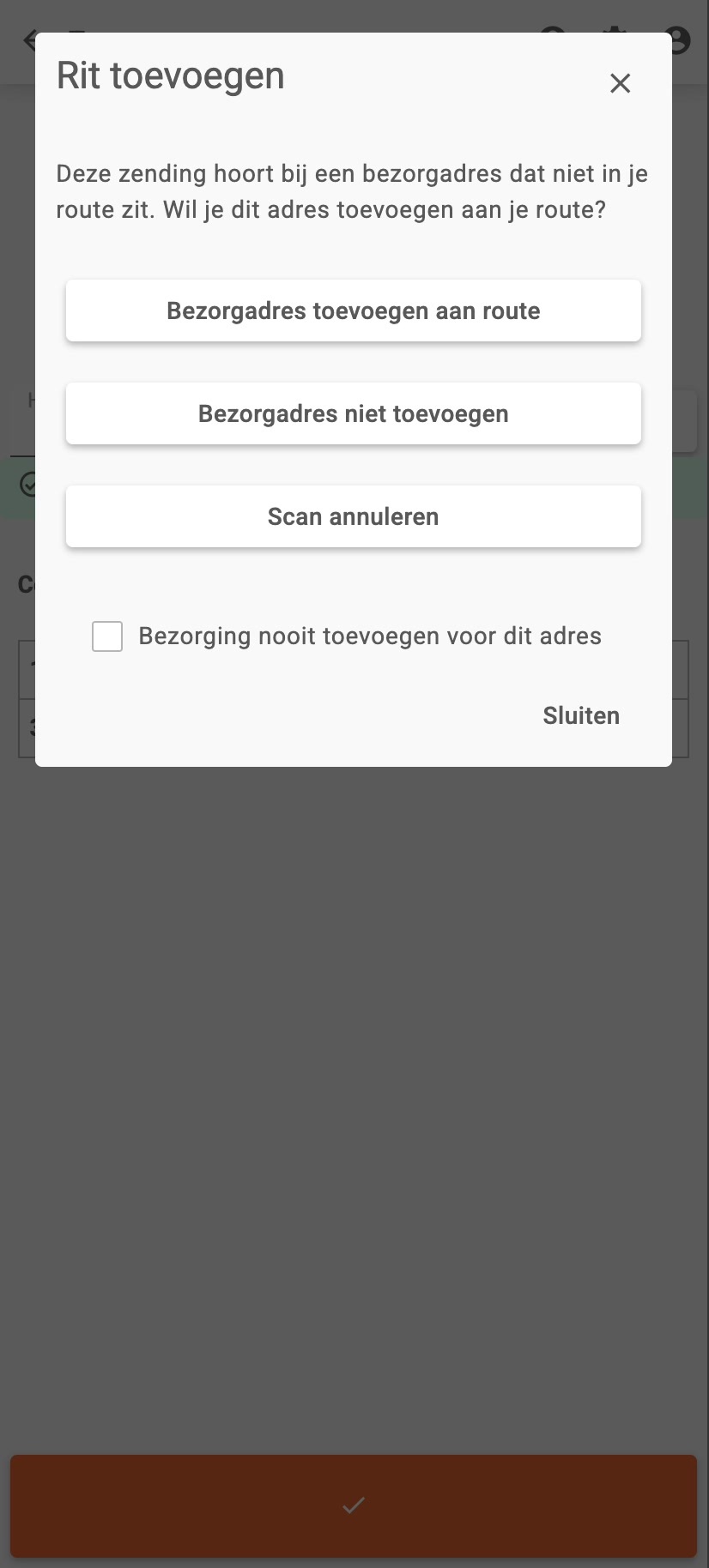
Voeg je het adres niet toe, dan wordt je scan gewoon geregistreerd bij het adres waar je op dat moment mee bezig bent. Voeg je het adres wel toe, dan komt het gewoon bij je route en kun je het verder afhandelen zoals elk ander adres.