
Onder Instellingen in het klantportaal beheer je je bedrijfsgegevens, de standaardinstellingen voor zendingen en de koppelingen met andere systemen.
Bedrijfsgegevens #
Bij Bedrijfsgegevens stel je onder andere in:
- Inlogbeveiliging: schakel tweefactorauthenticatie in voor extra beveiliging bij het inloggen.
- Logo en kleur: je eigen logo en huisstijlkleur, die worden gebruikt in e-mailnotificaties en op de Track & Trace-pagina.
- Adres, BTW-nummer en EORI-nummer: het BTW en EORI nummer is niet verplicht, maar kan nodig zijn voor zendingen naar douane-landen
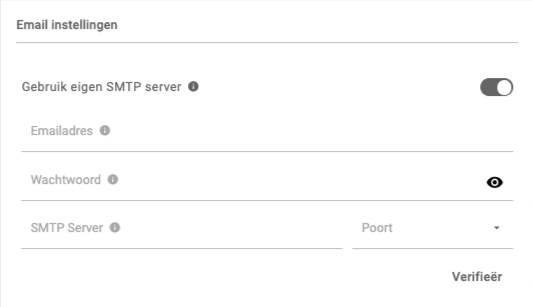
- E-mailinstellingen: gebruik desgewenst je eigen SMTP-server om e-mails vanuit Veloyd via je eigen mailserver te versturen.
Tweefactorauthenticatie instellen #
Het is mogelijk om 2FA (2-factor authenticatie) verplicht te stellen bij het inloggen. Bij de eerstvolgende keer inloggen krijg je een melding te zien om de 2FA methode te kiezen. Dit kan via een authenticator app die via de app store van de telefoon te downloaden is, of via een e-mailadres welke anders is dan het e-mailadres om mee in te loggen.
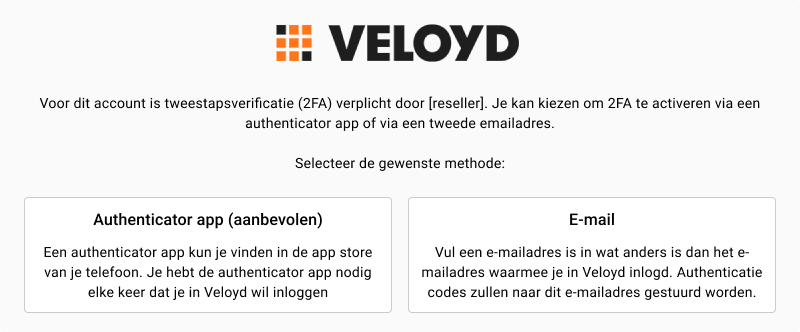
Om gebruik te maken van de authenticator app moet je een app installeren en een account voor Veloyd toevoegen. De stappen hiervoor verschillen per authenticator app.
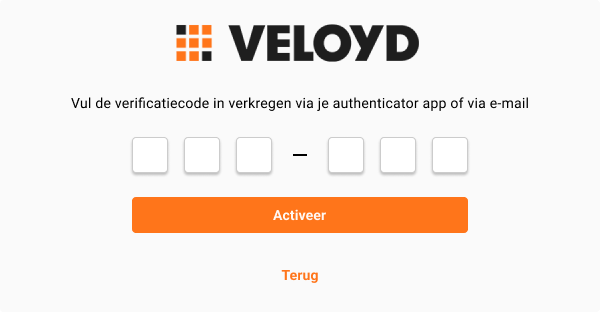
Na het aanmaken van het Veloyd account in de authenticator app of het invoeren van een tweede e-mailadres klik je op Bevestigen. In het volgende scherm vraagt Veloyd om de verificatiecode in te voeren die is verkregen via de gekozen 2FA methode.
Na het invoeren van een correcte verificatiecode is de 2FA inlogmethode geactiveerd. In het volgende scherm wordt een recovery code getoond. Deze code wordt gebruikt wanneer je als gebruiker geen toegang meer hebt tot de authenticator app (bijvoorbeeld omdat de telefoon kwijt is) of het tweede e-mailadres. Bewaar deze recovery code goed op een plek waar je bij kan als je de toegang tot de telefoon of e-mailadres verliest.
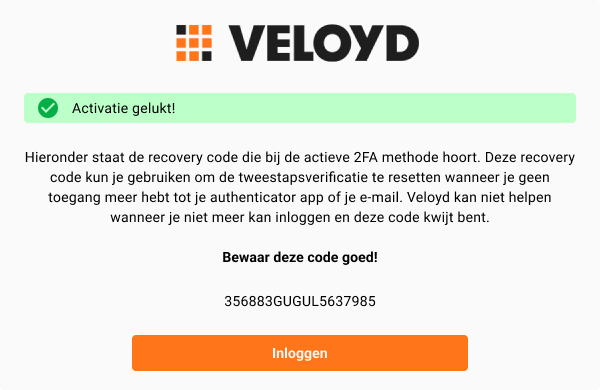
Je kan nu inloggen in Veloyd.
Elke volgende keer dat je wil inloggen in Veloyd is het nodig om een nieuwe verificatie code in te voeren die via de 2FA methode kan worden verkregen.
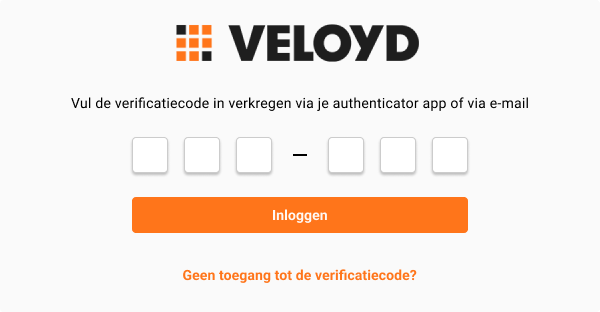
Als je de toegang tot de 2FA methode verliest dan kun je via de knop Geen toegang tot verificatiecode naar een scherm gaan waar je de recovery code kan invoeren. De 2FA methode zal hiermee gedeactiveerd worden. Bij de eerstvolgende keer inloggen kun je vervolgens een 2FA methode opnieuw activeren.
Eigen SMTP-server instellen #
Hier kun je er voor kiezen om emails via de eigen SMTP server te laten verlopen. Emails worden dan verstuurd vanuit het eigen emailadres. Dit adviseren wij om zo het aantal emails dat bij de ontvanger in de ongewenste mail terecht komt te minimaliseren.
De in te vullen velden zijn:
- Emailadres: geef hier het emailadres op van waar de mails verzonden moeten worden
- Wachtwoord: vul hier het wachtwoord in dat behoort bij het emailadres
- SMTP Server: vul hier het adres in van de SMTP server horend bij het emailadres. Bijvoorbeeld: smtp. gmail.com, smtp.office365.com etc
- Poort: kies hier de poort waar de SMTP Server naar luistert in de communicatie voor het verkeer met het Emailadres
Zendingen-instellingen #
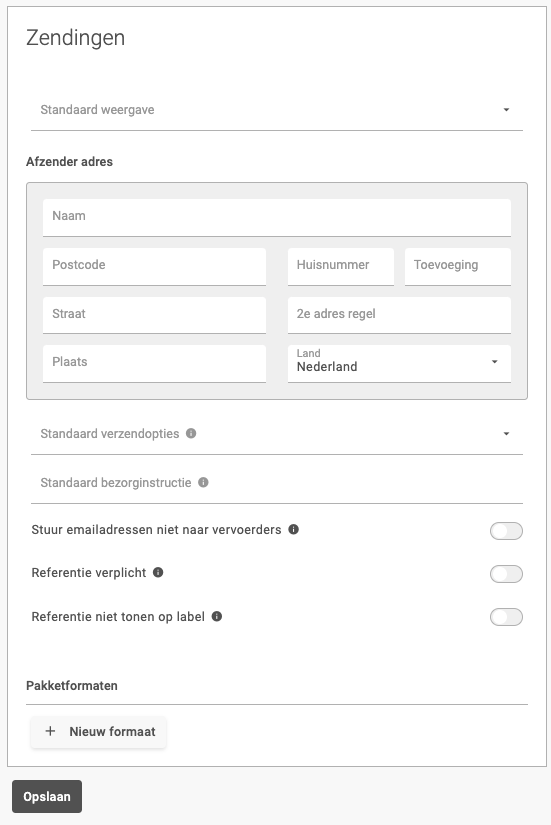
Onder het kopje Bedrijfsgegevens zie je het kopje Zendingen. Hier staan de algemene instellingen voor zendingen.
- Standaard weergave: Keuze om in het overzicht alle zendingen van vandaag te zien of van de laatste 7 dagen.
- Afzender adres: Vul hier het adres is wat bij het aanmelden van zendingen bij externe vervoerders wordt meegegeven als afzender. Let op: de vervoerder kan er voor kiezen om het volledige afzender adres te gebruiken of alleen de naam van het afzender adres in combinatie met de eigen locatie. Dit kan handig zijn om retouren te behandelen. Neem hierover contact op met je vervoerder.
- Standaard verzendoptie: Standaard wordt een zending zonder opties aangemaakt en kunnen gewenste opties per zending aangevinkt worden. Indien zendingen standaard met een specifieke optie verzonden moeten worden kun je dat hier aangeven. Binnen specifieke zendingen kan weer van de standaard opties afgeweken worden.
- Standaard bezorginstructie: Dit is een standaard instructie voor de bezorger.
- Stuur emailadressen niet naar vervoerder: Deze instelling zorgt ervoor dat je klanten geen notificaties van de vervoerder krijgen.
- Referentie verplicht: Bij het aanmaken van een zending wordt een referentie verplicht gesteld. Dit kan handig zijn voor eigen administratie of om een zending eenvoudig te kunnen herleiden.
- Referentie niet tonen op label: De referentie wordt standaard op het label getoond boven het afzenderadres. Dit kan ook uitgezet worden.
Koppelingen #
Veloyd biedt de mogelijkheid om voor bestellingen gedaan via diverse webshop-platforms rechtstreeks zendingen in Veloyd aan te maken. Via Instellingen > Koppelingen > Webshops is de installatiehandleiding te vinden en kun je de webshop activeren en de instellingen van de koppeling configureren. Het volgen van de stappen in de handleiding zorgt voor een koppeling.
Bij het menuknopje Koppelingen zie je ook API staan. Hier kun je indien nodig zelf een API key genereren en de documentatie vinden om zelf een koppeling te bouwen.
Adresboek #
In het adresboek kun je adressen toevoegen of importeren. Een adres uit het adresboek wordt automatisch aangevuld wanneer bij een nieuwe zending of rit een overeenkomstige naam wordt ingevuld.
Ook is het mogelijk om bij het aanmaken van zendingen of ritten de adressen in het adresboek op te slaan, door bij het aanmaken van de zending Opslaan in adresboek te selecteren. Opgeslagen adressen kunnen worden ingezien of gewijzigd door via Instellingen > Adresboek op het potloodje achter het adres te klikken.
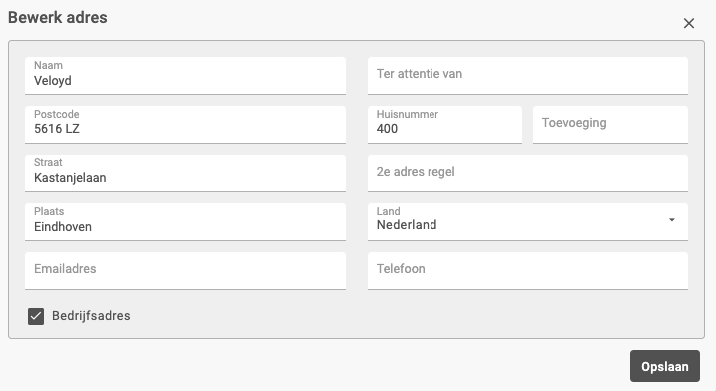
Onder Instellingen > Adresboek beheer je ook een compleet overzicht van al je opgeslagen adressen. Klik op Nieuw adres om handmatig een adres toe te voegen, of gebruik de zoekbalk om een bestaand adres terug te vinden. Per adres houd je onder andere de volgende gegevens bij:
- Naam en eventueel ter attentie van
- Adresgegevens: adres, postcode, plaats en land
- E-mailadres en telefoonnummer
- Of het om een bedrijfsadres gaat
- Bezorginstructies