
Met het klantportaal meld je zelf zendingen aan bij je vervoerder: de dienstverlener die Veloyd gebruikt. Jouw vervoerder bepaalt of de zending door hen zelf wordt uitgevoerd, of via welke externe vervoerders (zoals PostNL of DHL) jouw zendingen worden verstuurd. Maak je geen gebruik van een lokale vervoerder en meld je zendingen rechtstreeks aan bij bijvoorbeeld PostNL of DHL, zoals sommige (web)winkels doen, dan kan dat ook.
Zendingen komen op verschillende manieren binnen: automatisch via een webshopkoppeling, met meteen de juiste instellingen. Of handmatig, waarbij je op basis van het adres kunt kiezen uit de beschikbare verzendopties, zoals een brievenbuspakket of verzending met handtekening. Op basis van het adres, de gekozen opties, de afmetingen en het gewicht selecteert Veloyd automatisch de juiste vervoerder. Na het bevestigen volg je de status in het overzicht; bij de zending zelf vind je meer gedetailleerde informatie in de historie.
Naast losse zendingen kun je ook specifieke vervoersopdrachten (ritten) aanmelden bij je vervoerder, bijvoorbeeld voor opdrachten die opgehaald en direct bezorgd moeten worden, een specifiek tijdvak hebben of specifieke colli-typen bevatten. Vaak heeft je vervoerder al bepaald of je toegang krijgt tot het aanmelden van zendingen of van ritten. Overleg zonodig met je vervoerder hoe een opdracht het beste aangemeld kan worden.
Onder instellingen richt je verder onder andere je eigen e-mailnotificaties voor ontvangers in, het retourportaal, webshopkoppelingen en standaard verzendopties of -formaten.
Toegang krijgen tot het portaal #
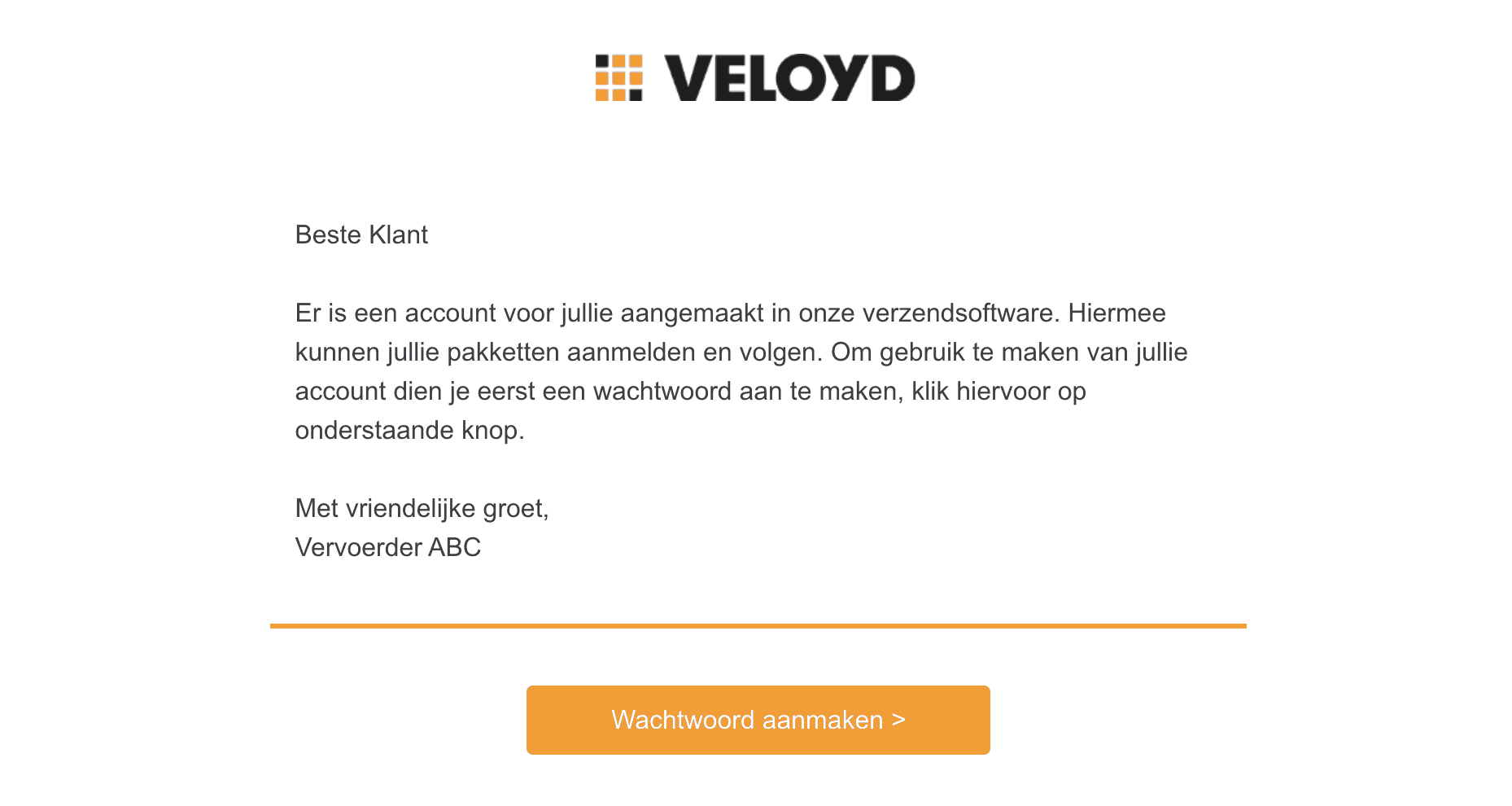
Je vervoerder maakt voor jouw bedrijf een klantaccount aan met inlogmogelijkheid, en verstuurt een welkomstmail naar het afgesproken e-mailadres. In deze e-mail staat een link waarmee je zelf een wachtwoord kunt aanmaken.
Inloggen #
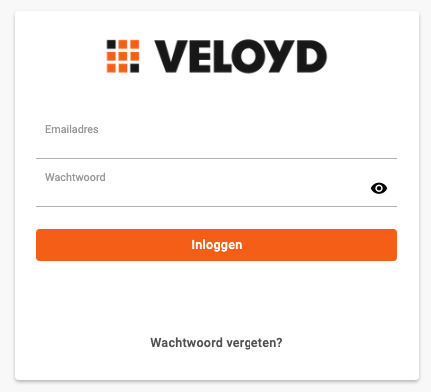
Ga naar de inlogpagina van je vervoerder (deze kan een eigen naam en logo hebben) en log in met je e-mailadres en het zojuist aangemaakte wachtwoord. Ben je de link uit de welkomstmail kwijt, of heb je nog geen uitnodiging ontvangen, neem dan contact op met je vervoerder.
Na het inloggen kun je aan de slag met de juiste instellingen kiezen, koppeling(en) activeren en het aanmaken van zendingen en/of ritten. Succes!

Het zendingenoverzicht dat je als eerste ziet nadat je bent ingelogd in het klantportaal.