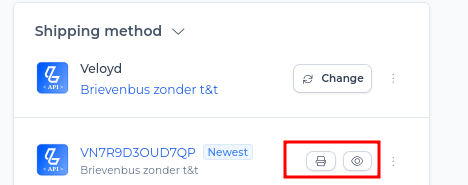
Met de koppeling tussen Lyra en Veloyd maak je vanuit Lyra een zending aan in Veloyd. Het verzendlabel komt daarna direct terug in Lyra.
Wat de koppeling doet #
- Een zending aanmaken in Veloyd vanuit een picklist in Lyra.
- Het verzendlabel en de Track & Trace code terugsturen naar Lyra.
- De verzendopties die je in Lyra aanvinkt meesturen naar Veloyd.
Heeft een order in Lyra meerdere colli, dan maakt Veloyd per collo een eigen zending aan met een eigen label. De referentie krijgt dan een volgnummer, bijvoorbeeld 1234-1 en 1234-2. Stuurt Lyra een volledig afzendadres mee, dan gebruikt Veloyd dat adres. Anders is je eigen adres in Veloyd het afzendadres.
De koppeling aanzetten in Veloyd #
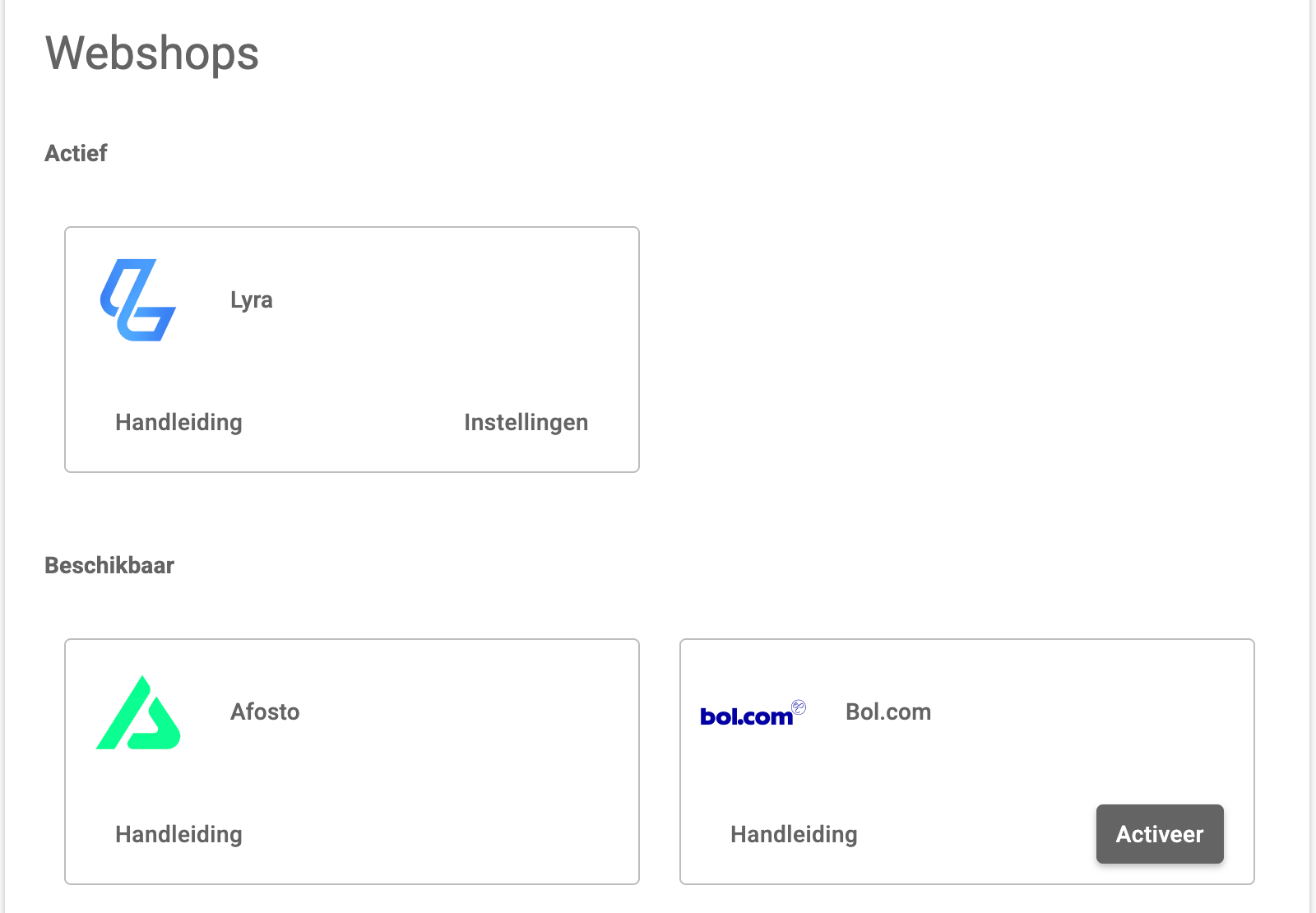
Ga in Veloyd naar Instellingen > Koppelingen > Webshops en klik bij Lyra op Activeer. De koppeling staat dan op Actief en het instellingenscherm van Lyra opent. Staat Lyra al onder Actief, klik dan op Instellingen.
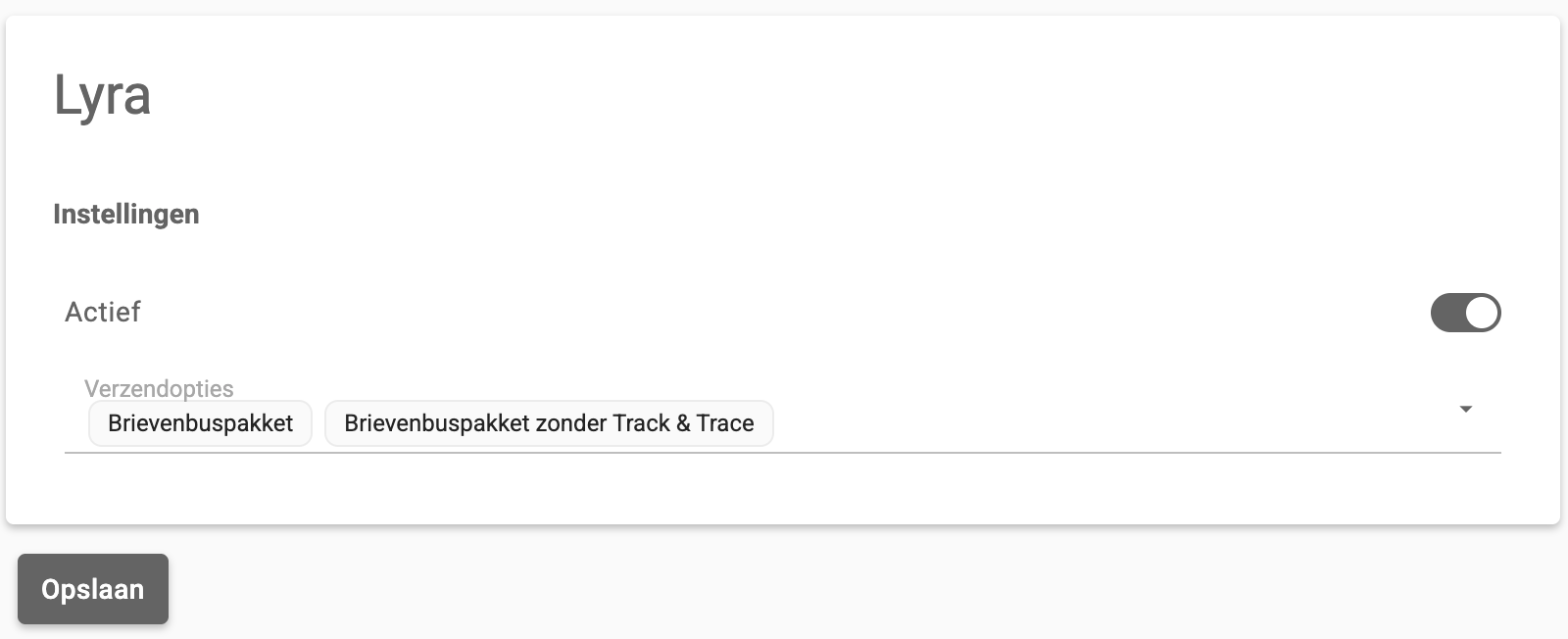
Kies bij Verzendopties de opties die Lyra mag meesturen bij het aanmaken van een zending. Je kunt kiezen uit de opties van de vervoerders die voor jou beschikbaar zijn. Alleen de opties die je hier kiest, kun je straks in Lyra aanvinken bij een verzendmethode. Klik daarna op Opslaan.
Een API key klaarzetten #
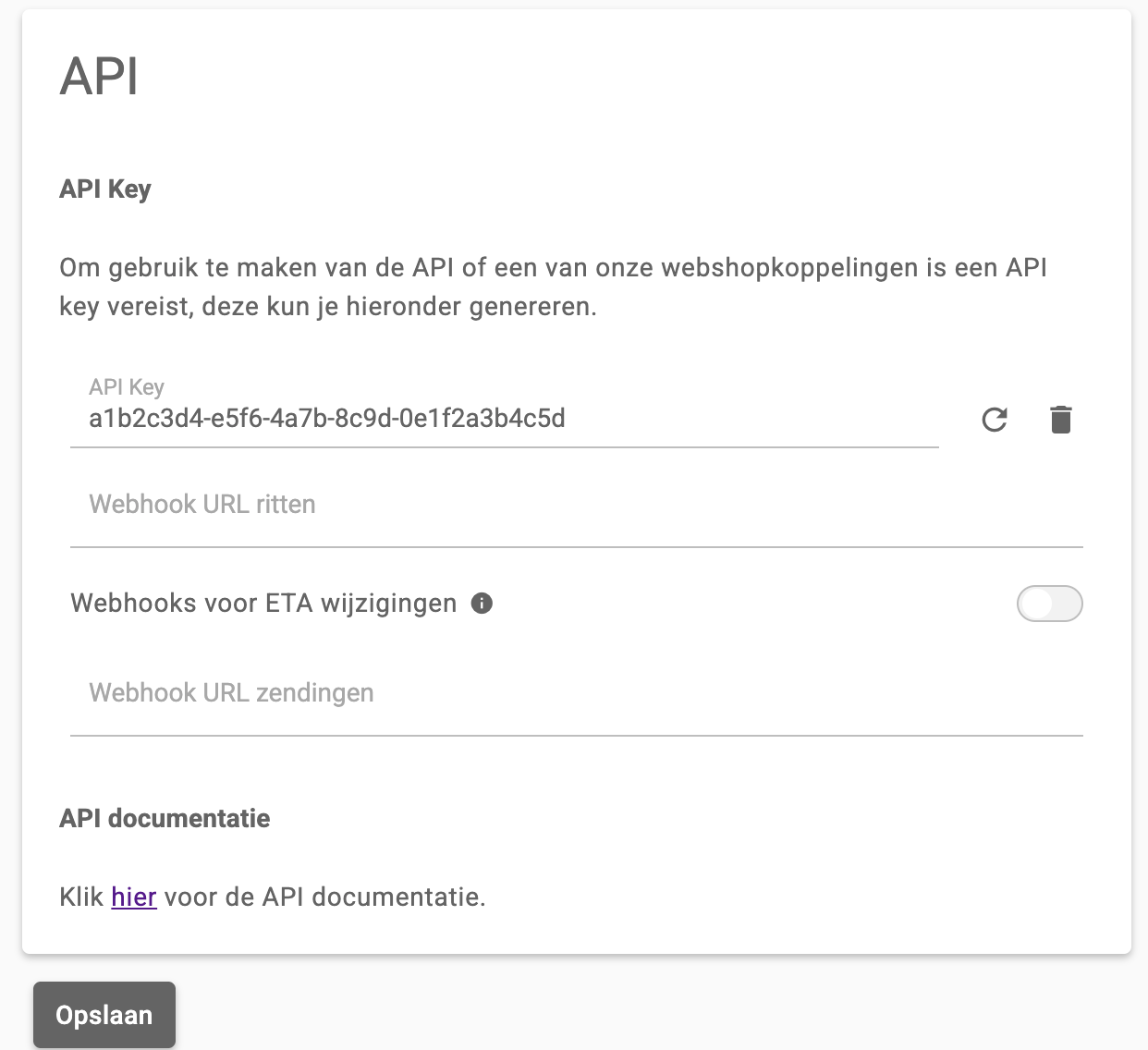
Lyra heeft een API key nodig om zendingen in Veloyd aan te maken. Ga in Veloyd naar Instellingen > Koppelingen > API. Heb je nog geen API key, klik dan op Nieuwe API key. Kopieer de API key; die heb je nodig in de volgende stap.
Veloyd toevoegen als courier in Lyra #
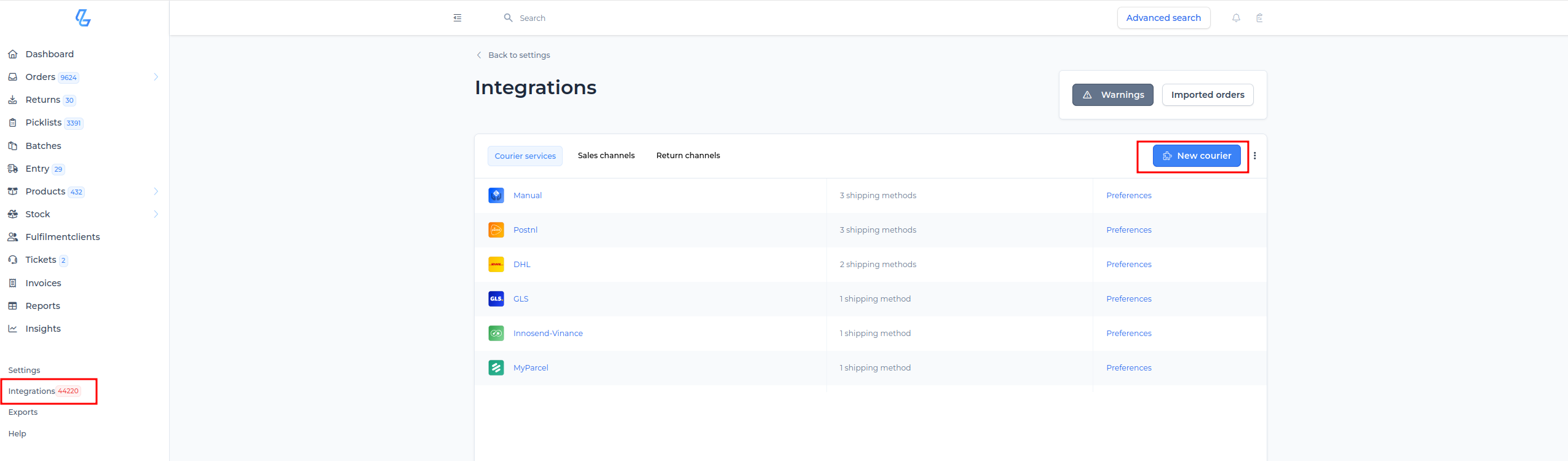
- Ga in Lyra naar Integrations en klik op New courier.
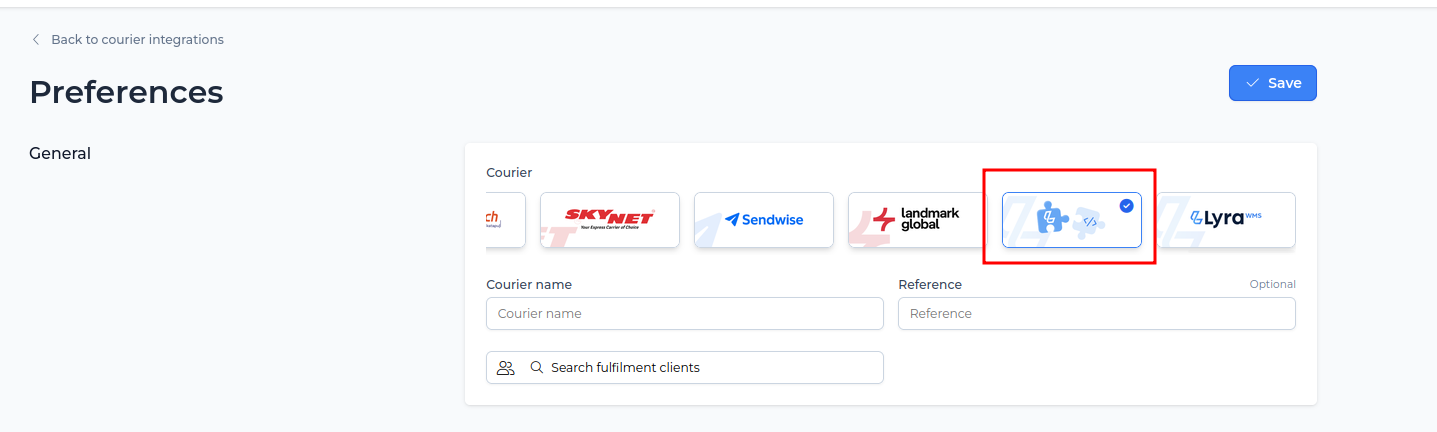
- Scroll bij Courier naar rechts en kies het icoon van Veloyd.
- Vul de overige velden in naar eigen wens.
- Vul bij Authentication het Endpoint in: https://app.veloyd.nl/api/parcel/lyra/
- Plak bij API Key de API key die je uit Veloyd hebt gekopieerd.
- Scroll weer omhoog en klik op Save.
Verzendmethoden aanmaken in Lyra #
Bij de courier die je net hebt aangemaakt, voeg je nu een of meer verzendmethoden toe.
- Klik bij de courier op Add shipping method.
- Vul de velden in naar eigen wens.
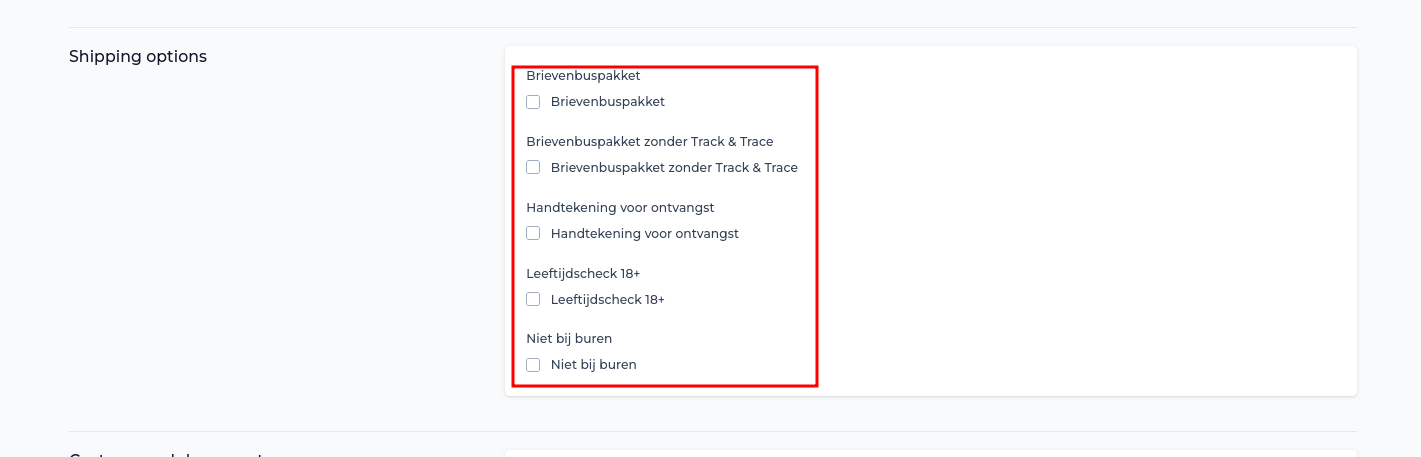
- Bij Shipping options staan de verzendopties die je in Veloyd hebt gekozen. Vink de opties aan die Lyra bij deze verzendmethode moet meesturen naar Veloyd.
- Scroll weer omhoog en klik op Create shipping method.

Een zending aanmaken vanuit Lyra #
Zo maak je een zending aan, en zo test je ook of de koppeling werkt.
- Ga in Lyra naar Picklists en kies een picklist. Gebruik voor een test een testpicklist.
- Kies bij Shipping method de courier van Veloyd en de verzendmethode die je wilt gebruiken.
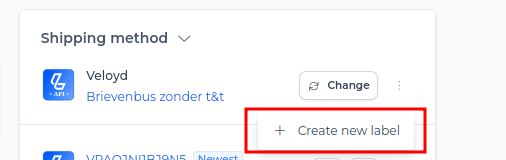
- Open het menu met de drie puntjes en kies Create new label.
- Klik in de pop-up op Create label.
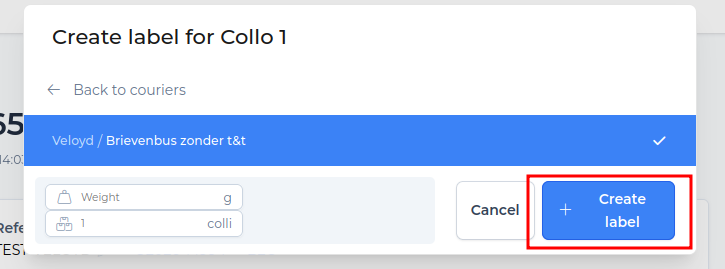
Veloyd maakt nu de zending aan en meldt hem direct aan bij de vervoerder. Het verzendlabel vind je terug in Lyra.