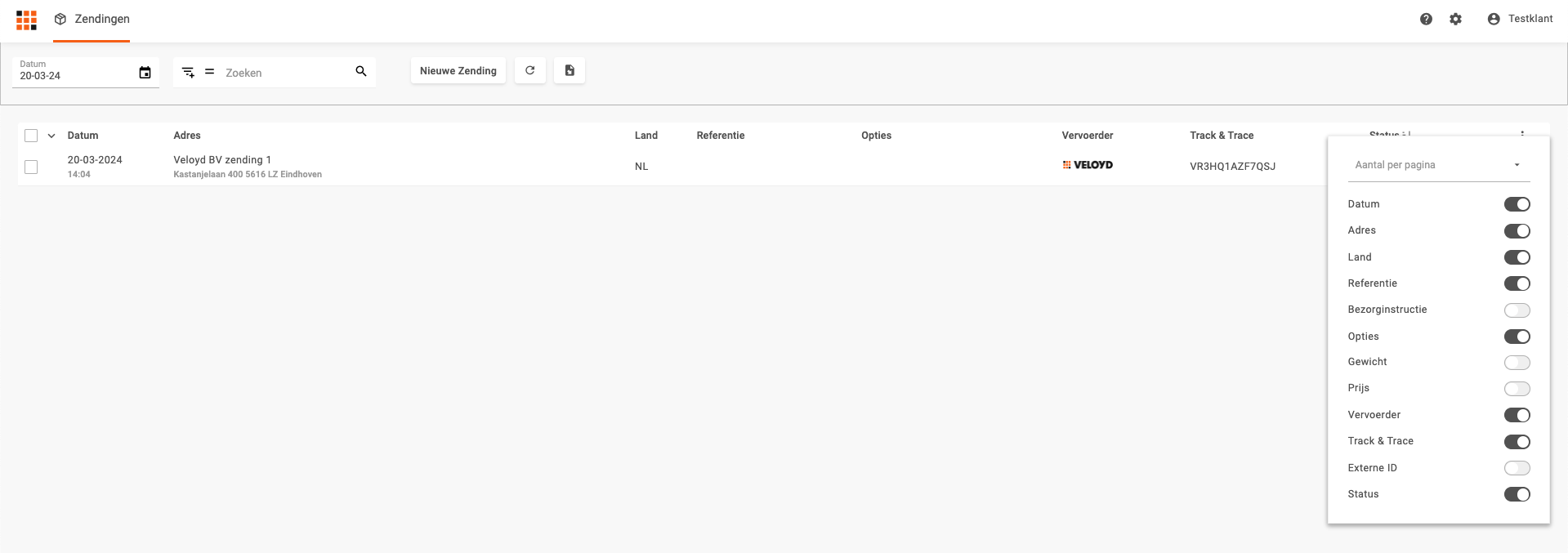
Gebruik het menu Zendingen om losse pakketten aan te melden voor de verzending van een bestelling naar de ontvanger. Je meld een zending aan bij je vervoerder, die op basis van de bestemming en gemaakte afspraken zonodig automatisch een externe vervoerder (zoals PostNL of DHL) inschakelt. Werk je met een eigen vervoerdersaccount, dan meld je de zending rechtstreeks aan bij die externe vervoerder.
Bij handmatige invoer worden, op basis van het ingevulde adres, de beschikbare verzendopties getoond (zoals brievenbuspakket of verzending met handtekening). Veloyd kiest vervolgens automatisch de juiste vervoerder op basis van het adres, de gekozen opties, de afmetingen en het gewicht. Zijn er afwijkende afspraken met je vervoerder gemaakt over voorkeursvervoerders dan wordt dit ook automatisch meegenomen.
Een zending aanmaken #
Klik in het menu Zendingen op Nieuwe Zending. Vul de gegevens in:
- Het adres van de ontvanger: naam, eventueel ter attentie van, adresgegevens, land, e-mailadres en telefoonnummer. Geef aan of het om een bedrijfsadres gaat, en sla het adres eventueel op in je adresboek voor later gebruik.
- De inhoud, een eventuele referentie en bezorginstructie
- De afmetingen: gewicht, lengte, breedte en hoogte. Dit is niet verplicht, maar kan nuttig zijn om beschikbare vervoerders en tarieven vooraf te bepalen.
Klik daarna op Opslaan, of op Opslaan + Print om meteen het verzendlabel te printen.
Heb je veel zendingen tegelijk? Gebruik dan Importeer zendingen om ze via een CSV-bestand in één keer aan te melden. Heb je een webshopkoppeling geactiveerd, dan worden nieuwe bestellingen automatisch als zending aangemaakt.
Alle mogelijkheden bij het aanmaken #
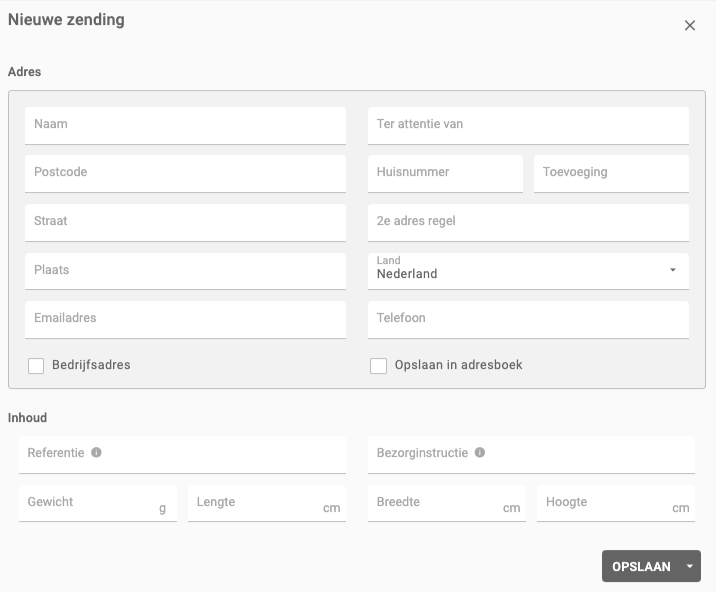
Wanneer je de postcode en het huisnummer invult worden de straat en plaats automatisch aangevuld voor adressen met bestemming Nederland.
Na het invullen van het adres worden mogelijke productopties getoond die beschikbaar zijn voor dit adres. Dit kan bijvoorbeeld de optie aangetekend zijn, een brievenbuspakket, etc. Bij referentie kun je iets invullen voor je eigen administratie. Bij opmerkingen kan een opmerking worden toegevoegd voor de vervoerder. Het systeem kiest vervolgens automatisch op basis van de bestemming en de voorkeur een passende vervoerder voor je zending, tenzij er met de vervoerder is afgesproken dat dit een vrije keus is.
Zodra je op opslaan drukt komt de zending in het overzicht te staan.
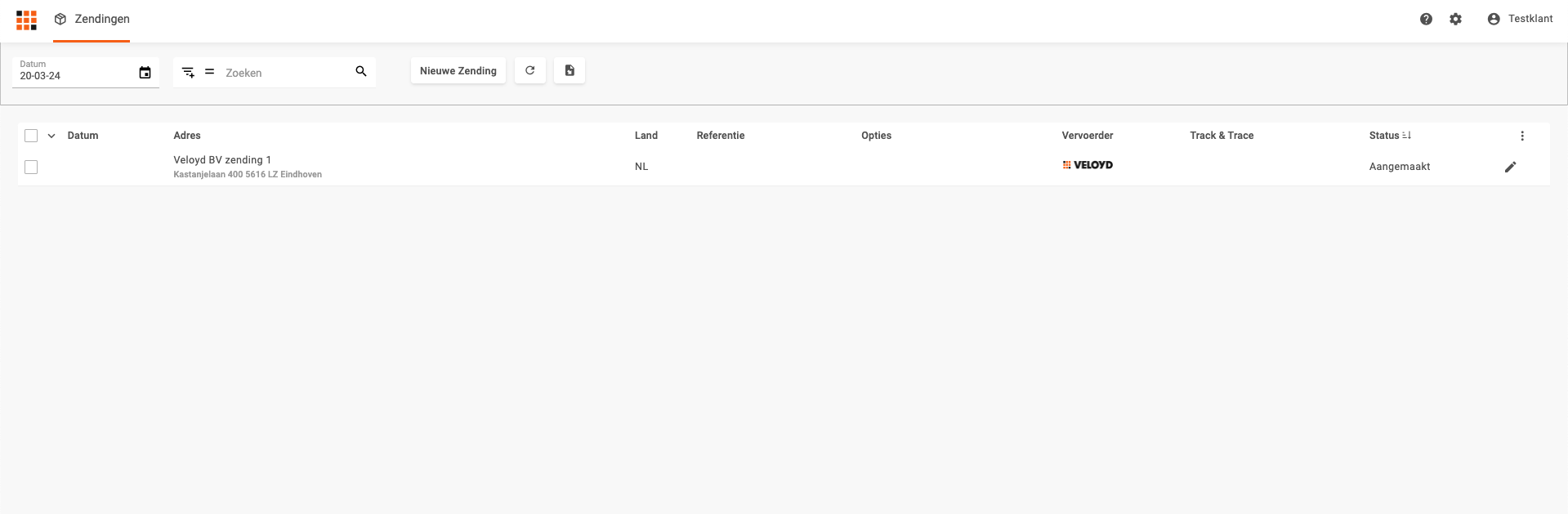
Wijzigen: via het potloodje achter de zending kan de zending bekeken of bewerkt worden. Let op: dit kan alleen wanneer de zending nog niet bevestigd is.
Wanneer de zending geselecteerd is via de checkbox links dan verschijnen er diverse opties:
Kopieer zending: Hiermee kunt je een zending kopiëren, bijvoorbeeld als er meerdere pakketten naar hetzelfde adres zijn.
Verwijder zendingen: Hiermee kan een zending verwijderd worden. Let op: dit kan alleen wanneer de zending de status “aangemaakt” heeft en nog niet bevestigd is.
Annuleer zendingen: Bij de status “bevestigd” is het niet meer mogelijk om de zending te verwijderen, deze kan dan alleen nog geannuleerd worden. Dit zorgt er voor dat ook de correcte communicatie naar vervoerders en ontvangers wordt gestuurd dat de zending geannuleerd is. Zendingen met een overige status kunnen niet verwijderd of geannuleerd worden.
Print zending labels: Hiermee wordt de zending bevestigd en wordt het label van een zending geprint. Het label wordt vervolgens in een nieuwe pop-up in de browser geopend. Dit kan door de pop-up blocker van de browser tegengehouden. Pop-ups afkomstig van app.veloyd.nl dienen toegestaan te worden om alles goed te laten functioneren. Dit kan via de browserinstellingen, of de instellingen van eventueel geïnstalleerde extensies die pop-ups blokkeren. Wanneer het label is geprint kan de zending niet meer worden gewijzigd. De zending is dan definitief. Door op het pijltje rechts van het print-icoon te klikken kun je kiezen of de labels op A6 of A4 papier worden afgedrukt. De laatst gekozen instelling wordt onthouden.
Status wijzigen: Hier kun je handmatig de status van een zending wijzigen. Dit is alleen bedoeld voor eigen administratie in uitzonderlijke gevallen wanneer de status terugkoppeling vanuit de externe vervoerder niet goed is doorgekomen. De status wijziging heeft geen functionele invloed op de uitvoering van zendingen.
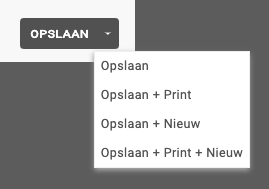
Wanneer je meerdere zendingen achter elkaar aanmaakt kun je onderaan het invoerscherm voor meerdere opties kiezen.
- Opslaan: terug naar het zending overzicht.
- Opslaan + Print: de zending wordt meteen bevestigd en het label geopend.
- Opslaan + Nieuw: de zending wordt opgeslagen (nog niet bevestigd) en een nieuwe zending pop-up wordt geopend.
- Opslaan + Print + Nieuw: de zending wordt meteen bevestigd en het label geopend, vervolgens kunt je meteen een nieuwe zending aanmaken.
Retourneer zending: Maak direct vanuit deze zending een retourzending aan.
Verzendopties toevoegen: Voeg achteraf nog een extra verzendoptie toe aan de zending, bijvoorbeeld aangetekend verzenden. De bulk-actie is vooral nuttig wanneer er vanuit een koppeling of import verkeerde of ontbrekende opties zijn. Je kan dan via deze weg eenvoudig opties toevoegen en/of bestaande opties verwijderen.
Zendingen importeren en exporteren #
Met de knop Importeren kun je een adressenlijst importeren. Dit kan middels een CSV bestand. Van de adressen worden automatisch zendingen gemaakt. Zolang alle adresonderdelen (naam, postcode, huisnummer etc.) gescheiden zijn kan Veloyd deze gegevens uitlezen en kun je binnen Veloyd eenvoudig het juiste veld aan de juiste kolom toekennen.
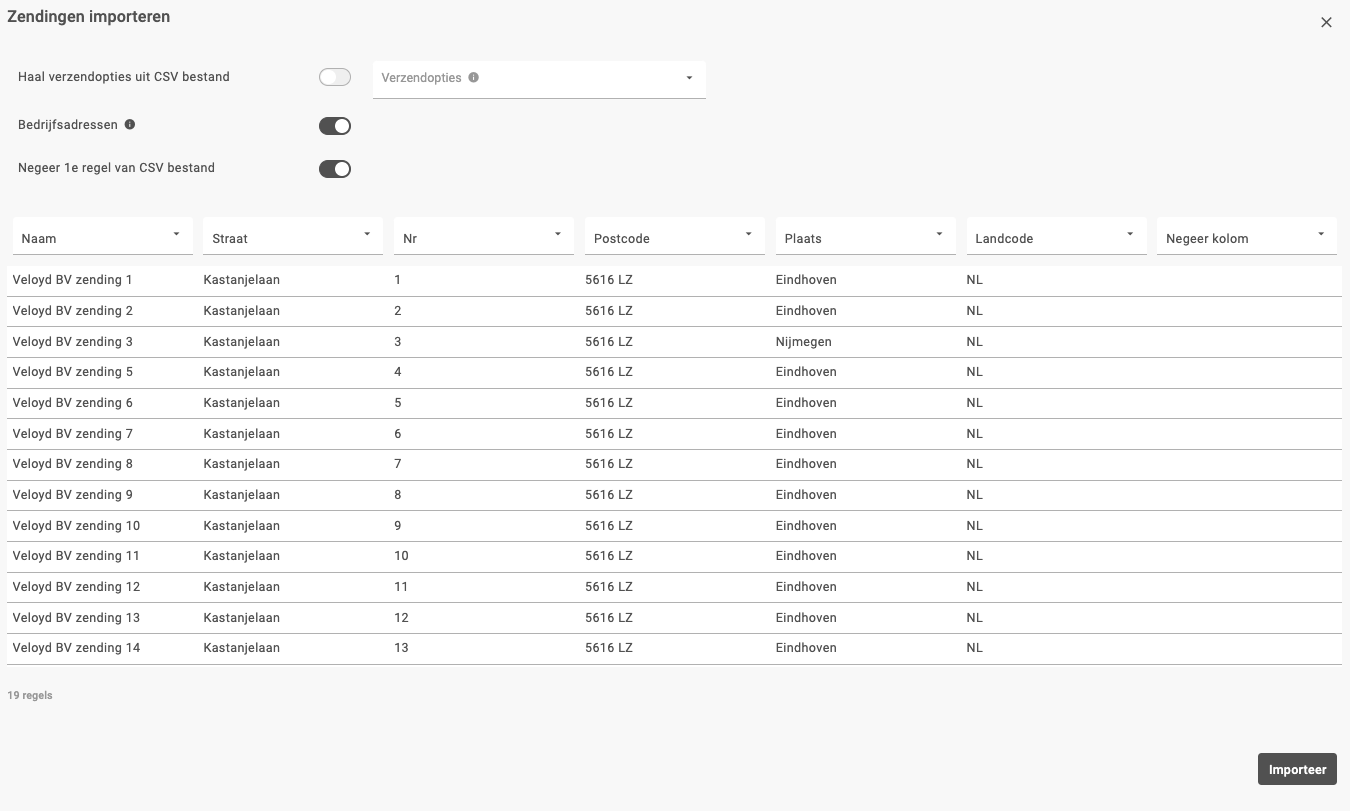
Met de knop Exporteren worden de geselecteerde zendingen geëxporteerd in een CSV bestand. Dit bestand wordt direct gedownload, handig voor eigen administratie.
Zoeken en beheren #
Om een bepaalde zending te vinden, kun je op de overzichtspagina zoeken op een datum of periode. Vervolgens kiest je in welk veld of kolom je wilt zoeken. In het invoerveld typ je de gewenste zoekterm.
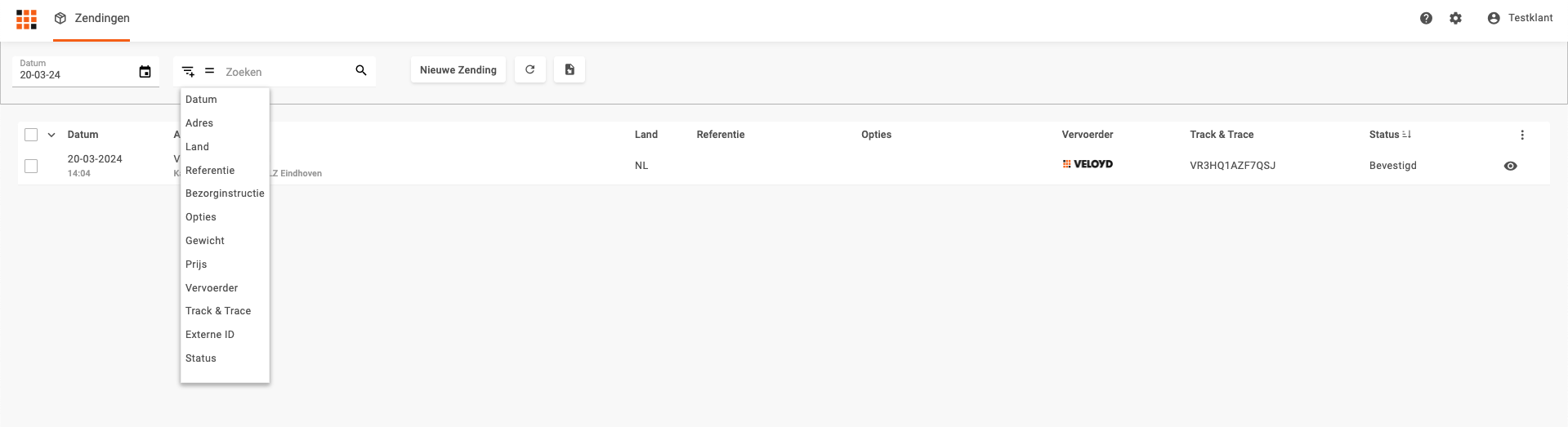
Zendingen in de tabel kun je sorteren door op de titel van de kolom te klikken. Via het menu met drie puntjes uiterst rechts kunnen er meerdere kolommen zichtbaar of onzichtbaar gemaakt worden.