
Shopify is een van de grootste e-commerce platformen. Shopify kenmerkt zich doordat met één platform meerdere point-of-sale functies ondersteunt worden. Het biedt zo niet alleen functionaliteit voor een webwinkel maar ook functionaliteit voor andere online uitingen en voor een fysieke winkel.
Shopify koppelen aan Veloyd #
- Binnen halen van orders in Veloyd.
- Verzenden van Track & Trace link naar Shopify.
- Updaten order status in Shopify.
Stap 1: Veloyd app installeren in Shopify. #
Een koppeling tussen Veloyd en Shopify wordt gerealiseerd door de Veloyd app binnen Shopify te
installeren.
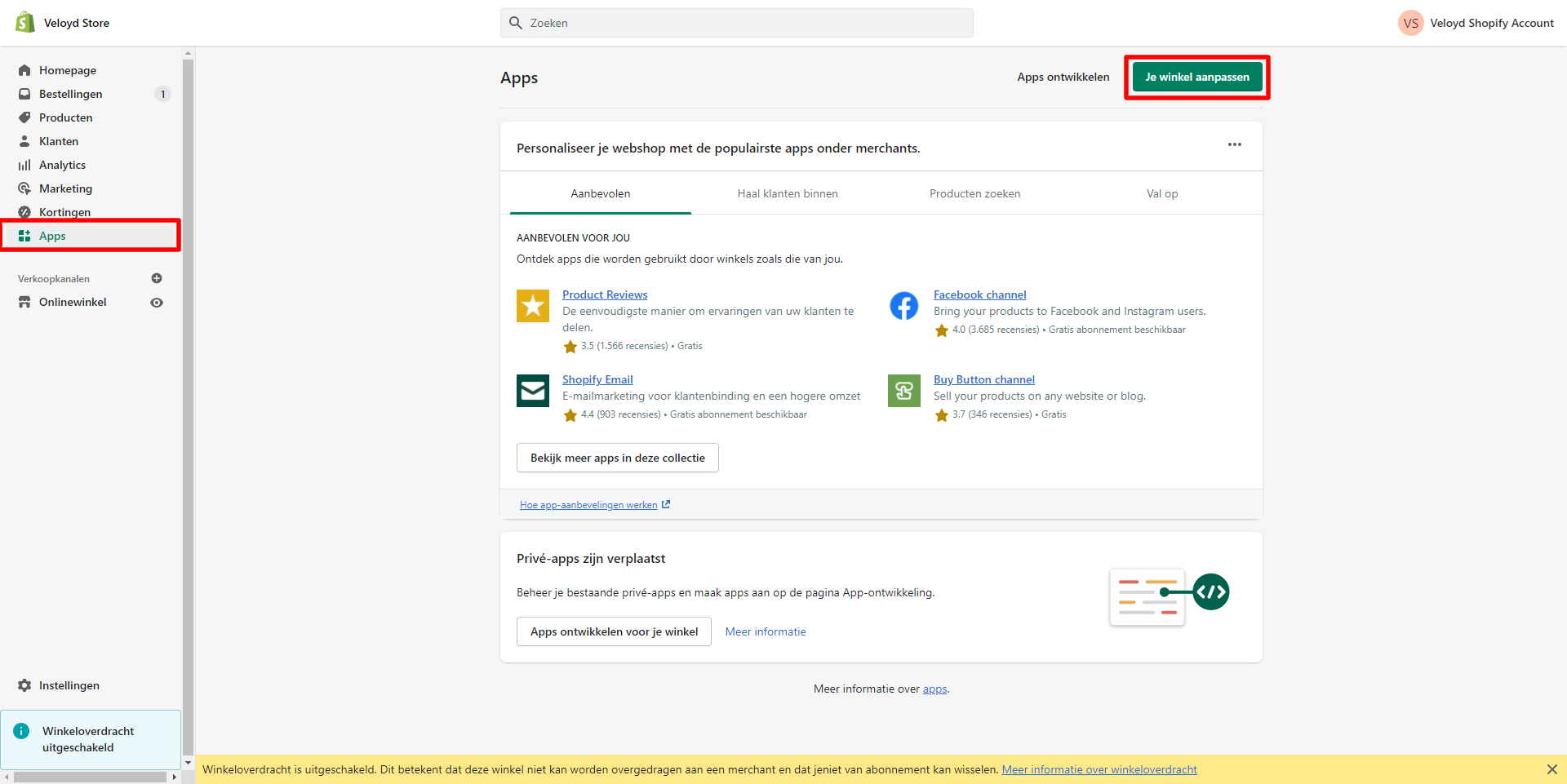
Log in bij Shopify en ga via Apps (links in het menu) naar Je winkel aanpassen (Recht boven).
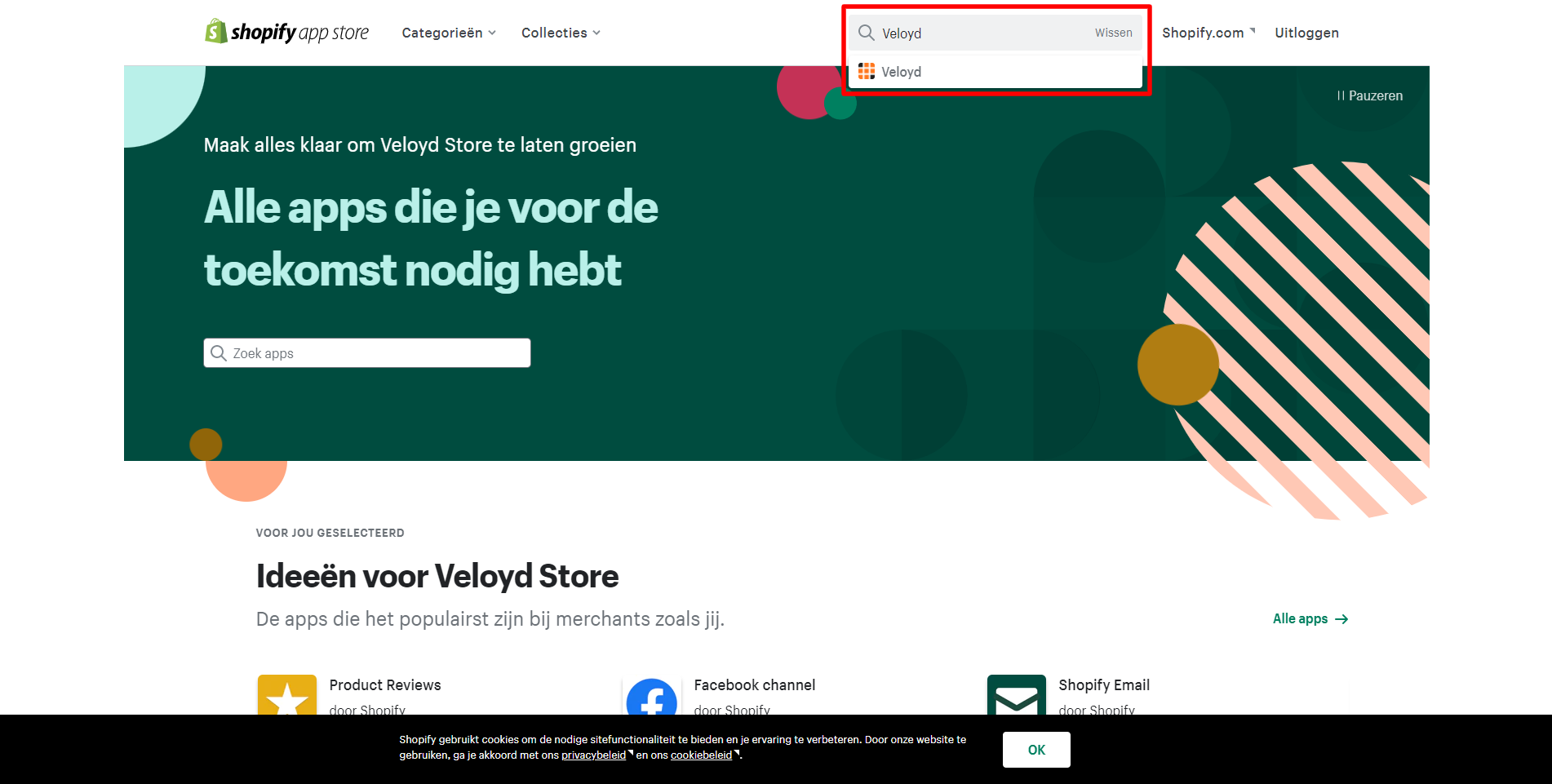
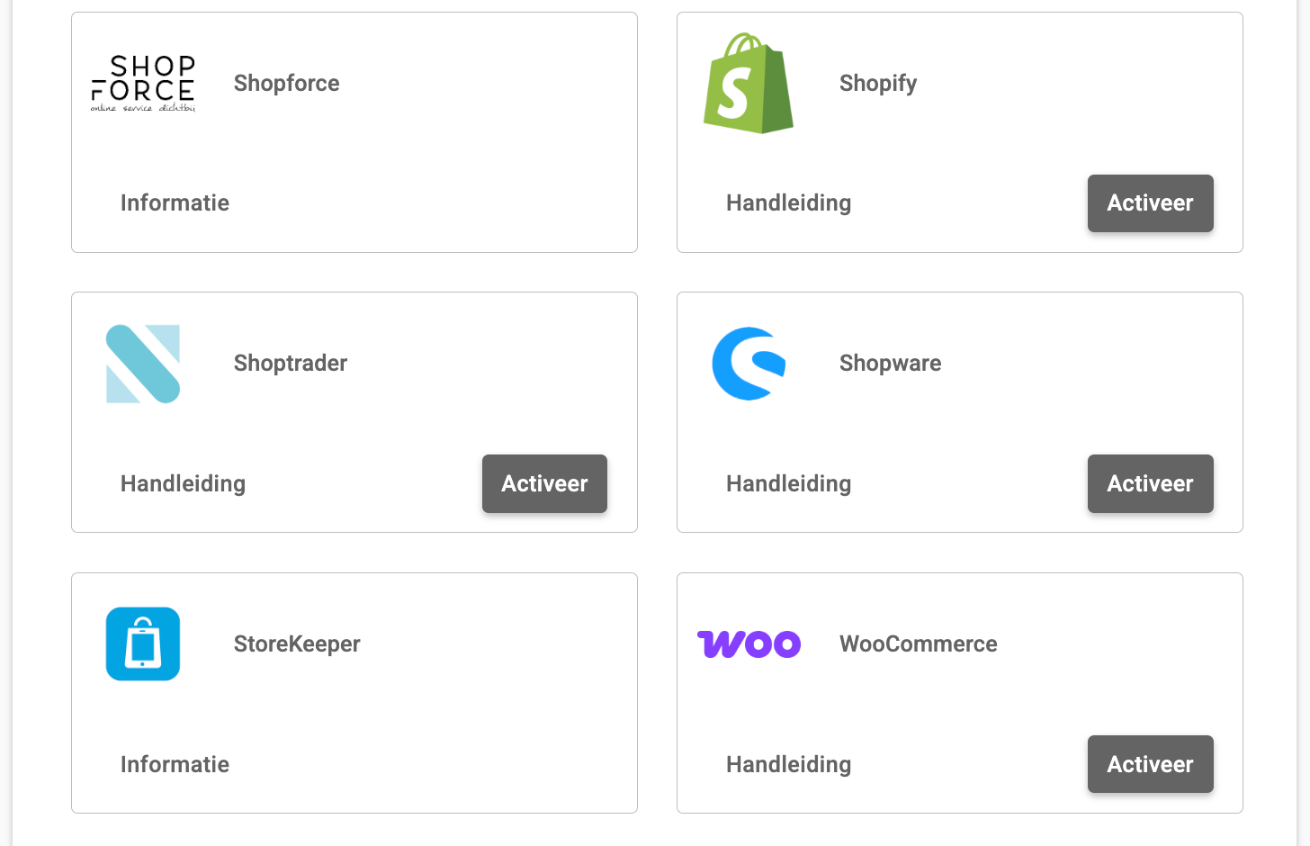
Zoek in de Shopify app store naar “Veloyd” en selecteer de Veloyd app.
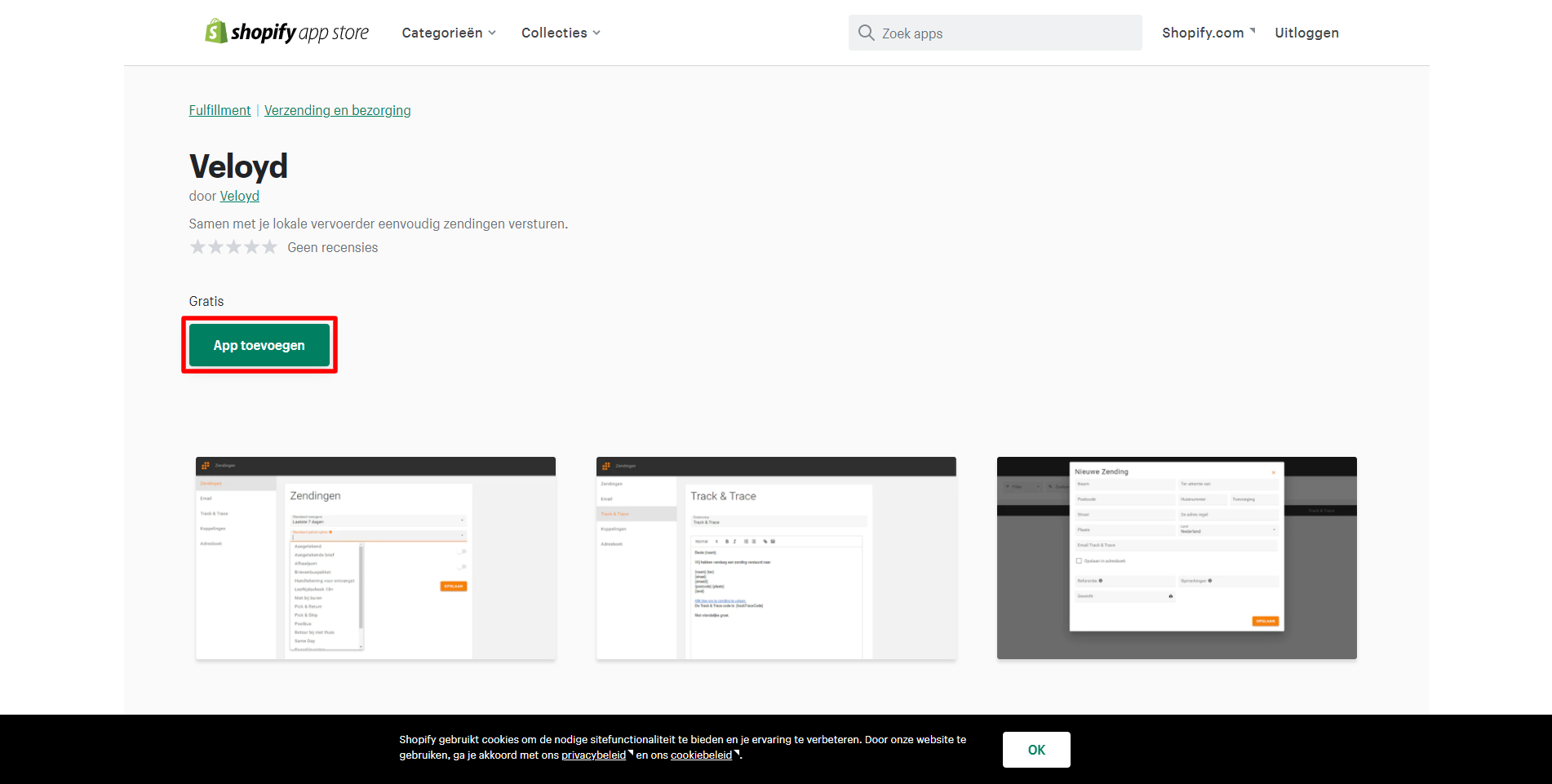
Klik op “App toevoegen”.
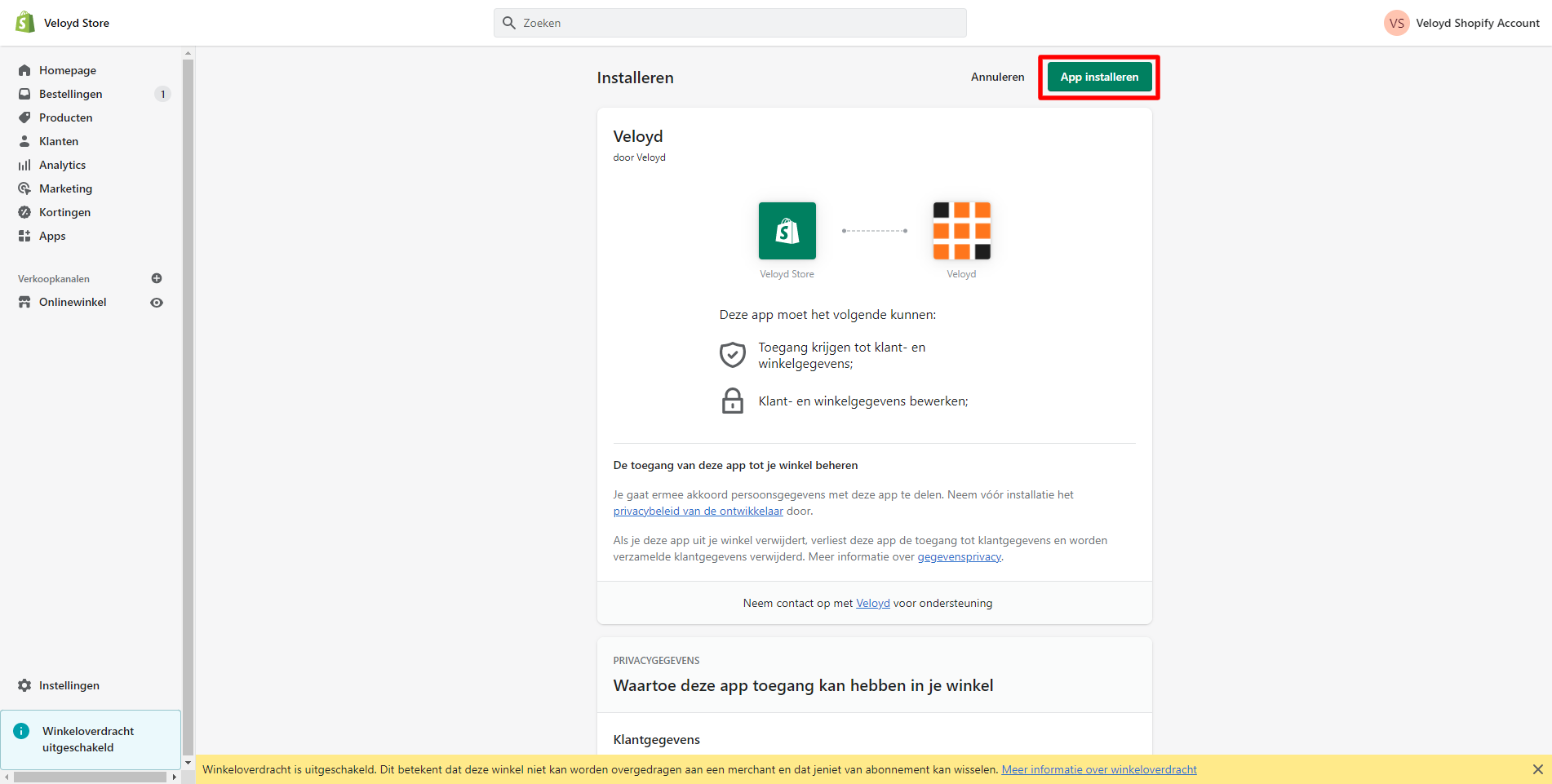
Klik in het volgende scherm op “App installeren”
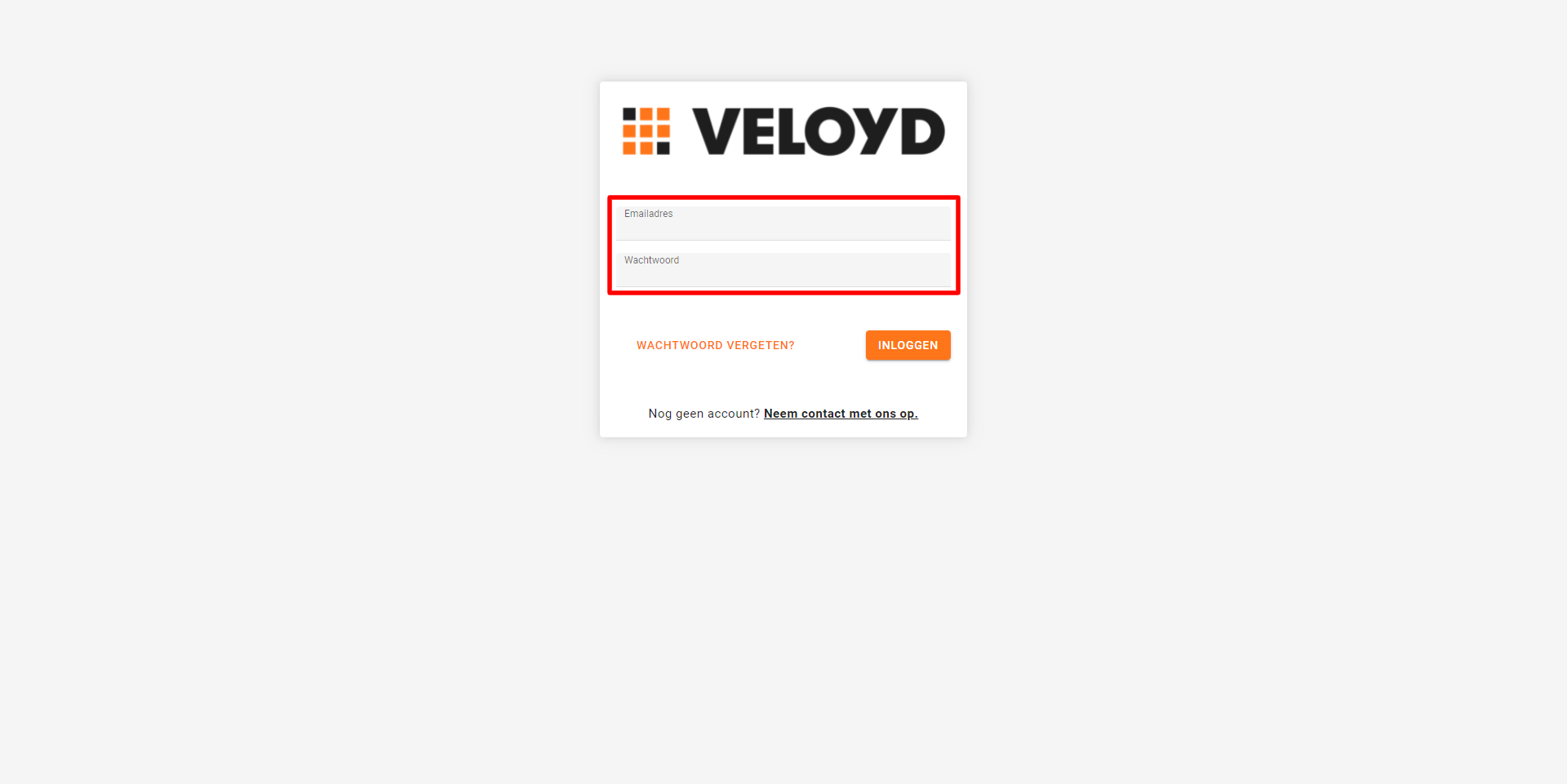
Je wordt nu automatisch omgeleid naar de Veloyd loginpagina. Vul hier je Emailadres en Wachtwooord in. Heb je nog geen account? Neem dan contact op met je
vervoerder. Ga niet zelf naar Veloyd maar log in het omgeleide scherm in. Dit zorgt ervoor dat je Shopify gegevens rechtstreeks in Veloyd ingevuld kunnen worden.
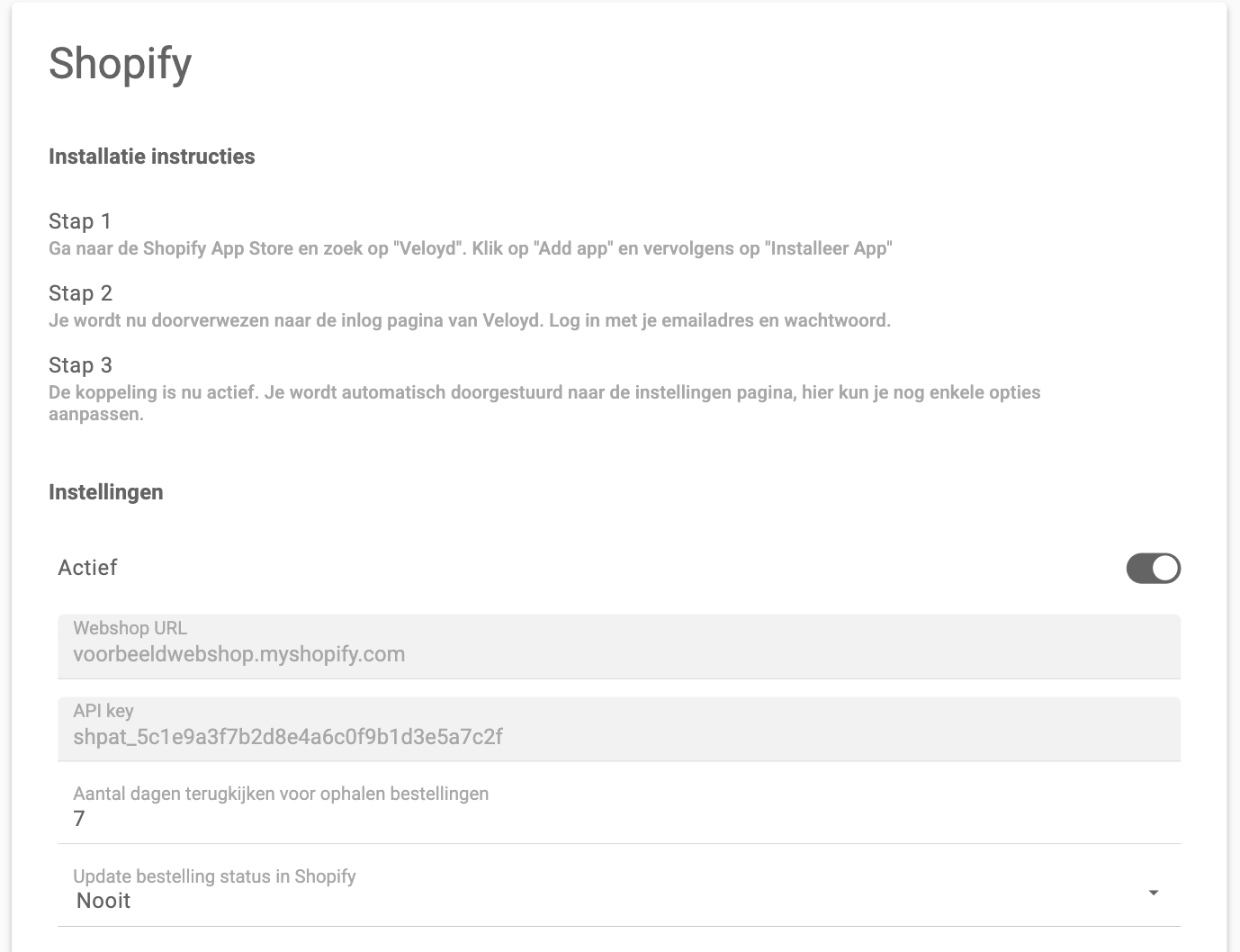
Veloyd gaat na inloggen automatisch naar de Shopify instellingen pagina. De Shopify koppeling wordt automatisch op actief gezet en de Webshop URL en API key worden voor je ingevuld. De koppeling tussen Veloyd en Shopify is nu actief.
Stap 3: Toelichting mogelijke instellingen Shopify binnen Veloyd. #
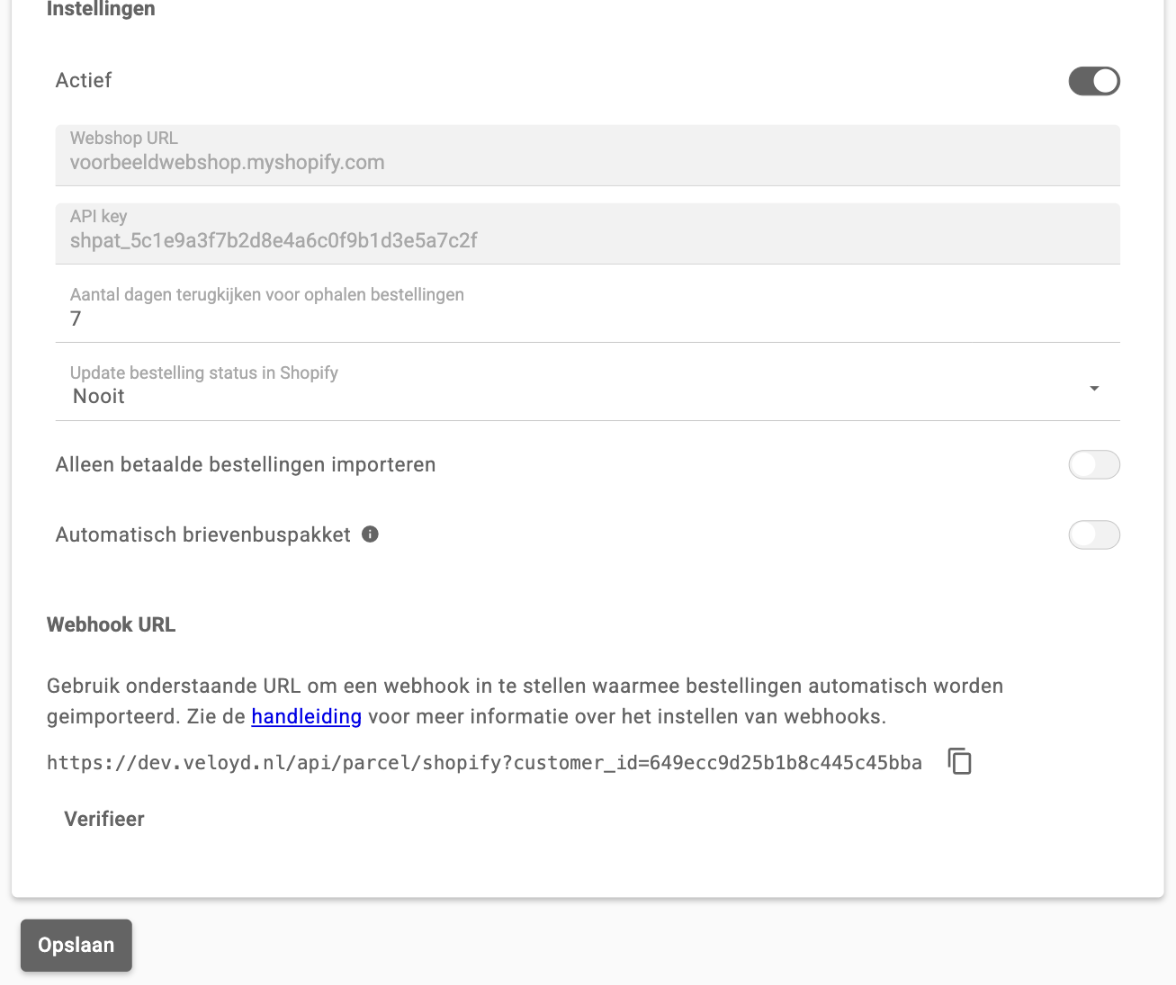
In het laatste scherm uit stap 1 zijn Webshop URL en API key automatisch ingevuld. Daaronder staan instellingen voor de koppeling tussen Veloyd en Shopify. Je bereikt ze altijd via Instellingen > Koppelingen > Webshops: klik bij Shopify op Instellingen.
Onder de automatisch ingevulde velden stel je het volgende in:
- Aantal dagen terugkijken voor ophalen bestellingen: hoeveel dagen terug Veloyd bestellingen uit Shopify ophaalt.
- Update bestelling status in Shopify: kies Nooit, Na bevestigen of Na verzenden. Met Na bevestigen past Veloyd de status in Shopify aan nadat je in Veloyd een label hebt geprint. Met Na verzenden gebeurt dat zodra de zending is opgehaald of onderweg is.
- Alleen betaalde bestellingen importeren: alleen bestellingen met een betaaldstatus in Shopify worden opgehaald.
- Automatisch brievenbuspakket: zendingen die aan de ingestelde voorwaarden voldoen, worden automatisch aangemeld als brievenbuspakket. Zet je dit aan, dan stel je een maximaal gewicht, maximale afmetingen en een maximale waarde in.
Maak je keuzes en klik op Opslaan.
Laatste stap: Doe een testbestelling. #
Plaats een order in je webwinkel en doe een testbestelling.
Om bestellingen in Veloyd binnen te halen dien je in je zendingenoverzicht op de refresh knop te klikken (Importeer vanuit webshop). Zendingen worden dan in Veloyd binnen gehaald en aangemaakt.
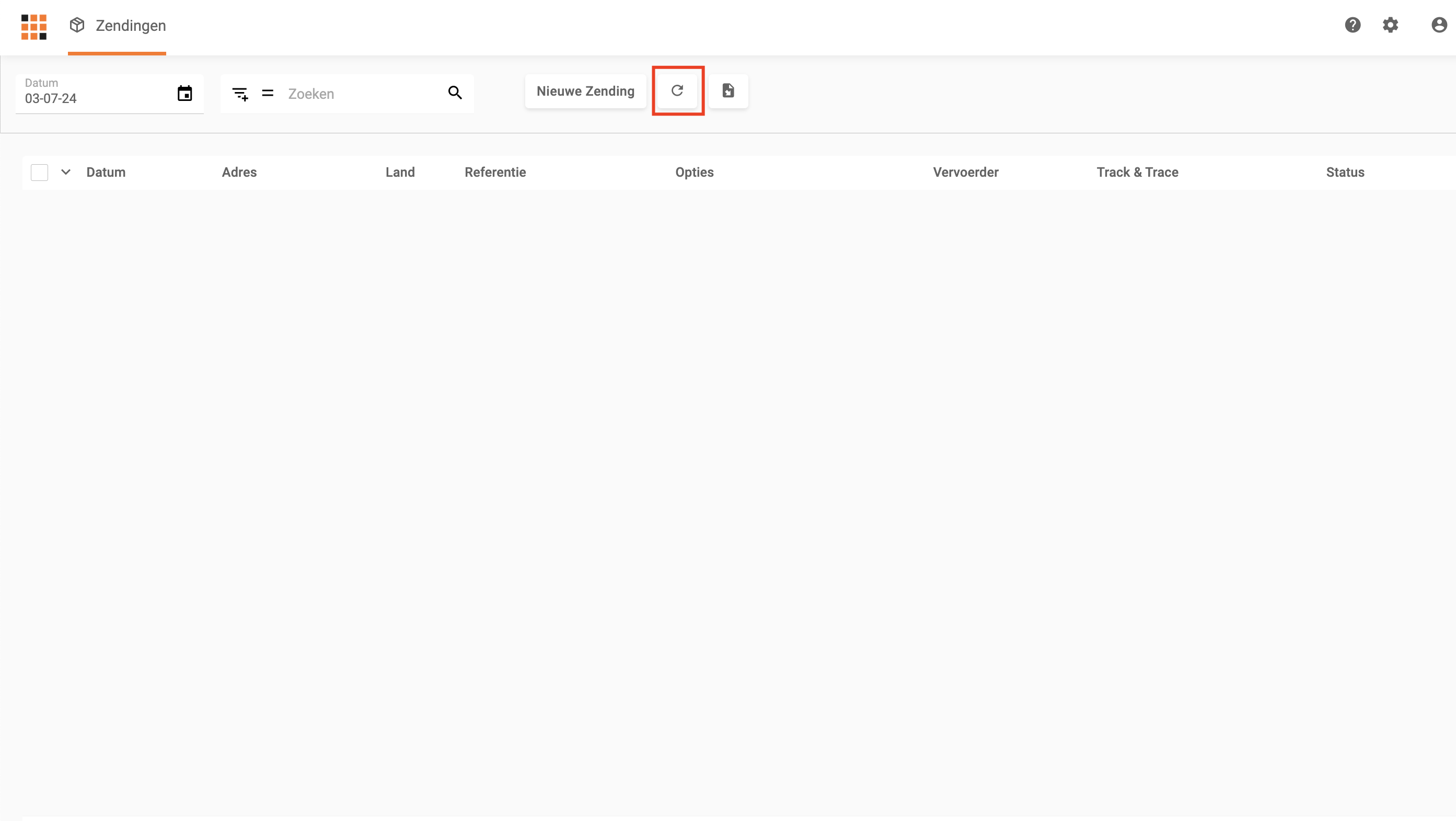
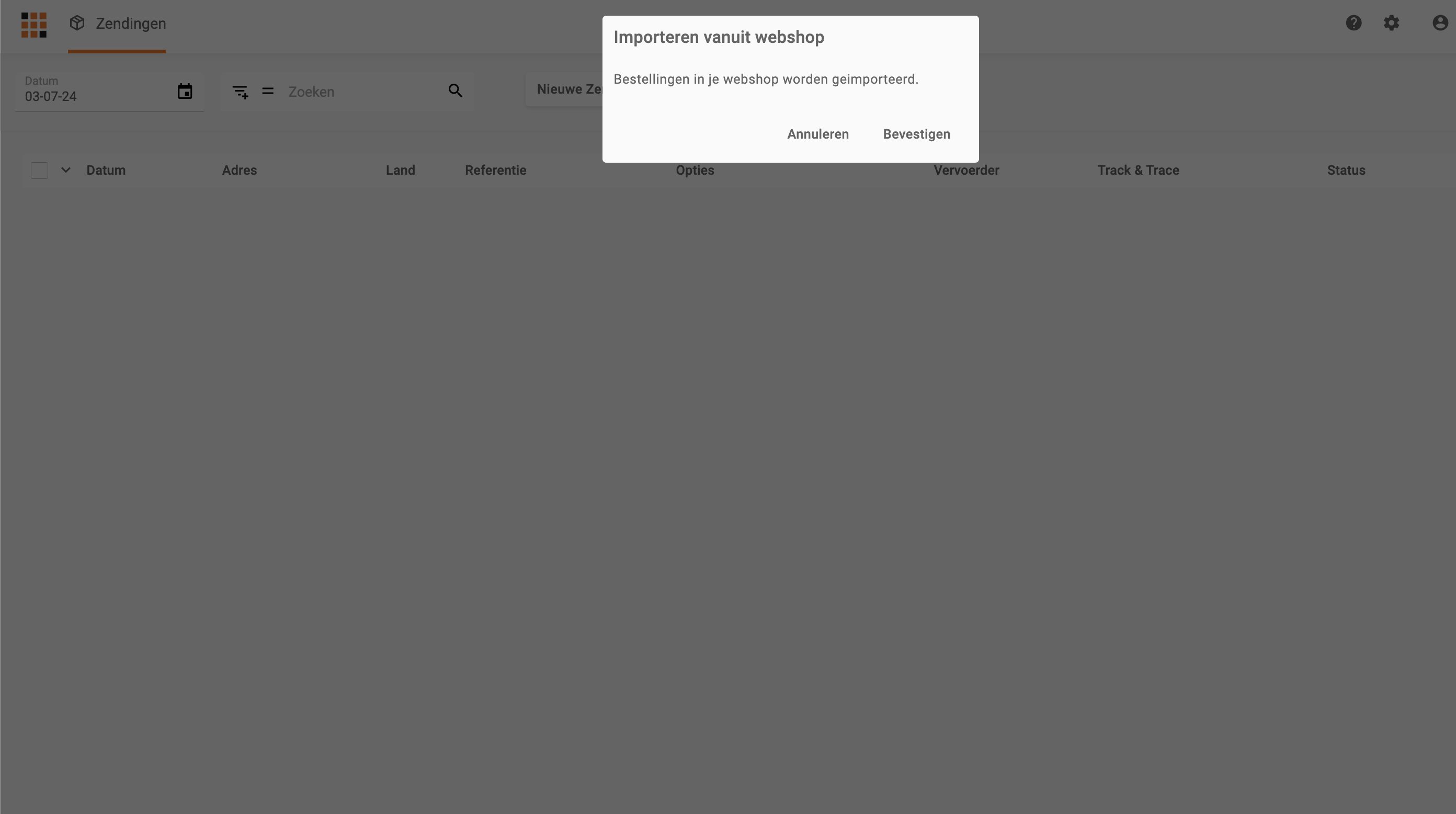
Klik in het tussenscherm dat verschijnt op Bevestigen.
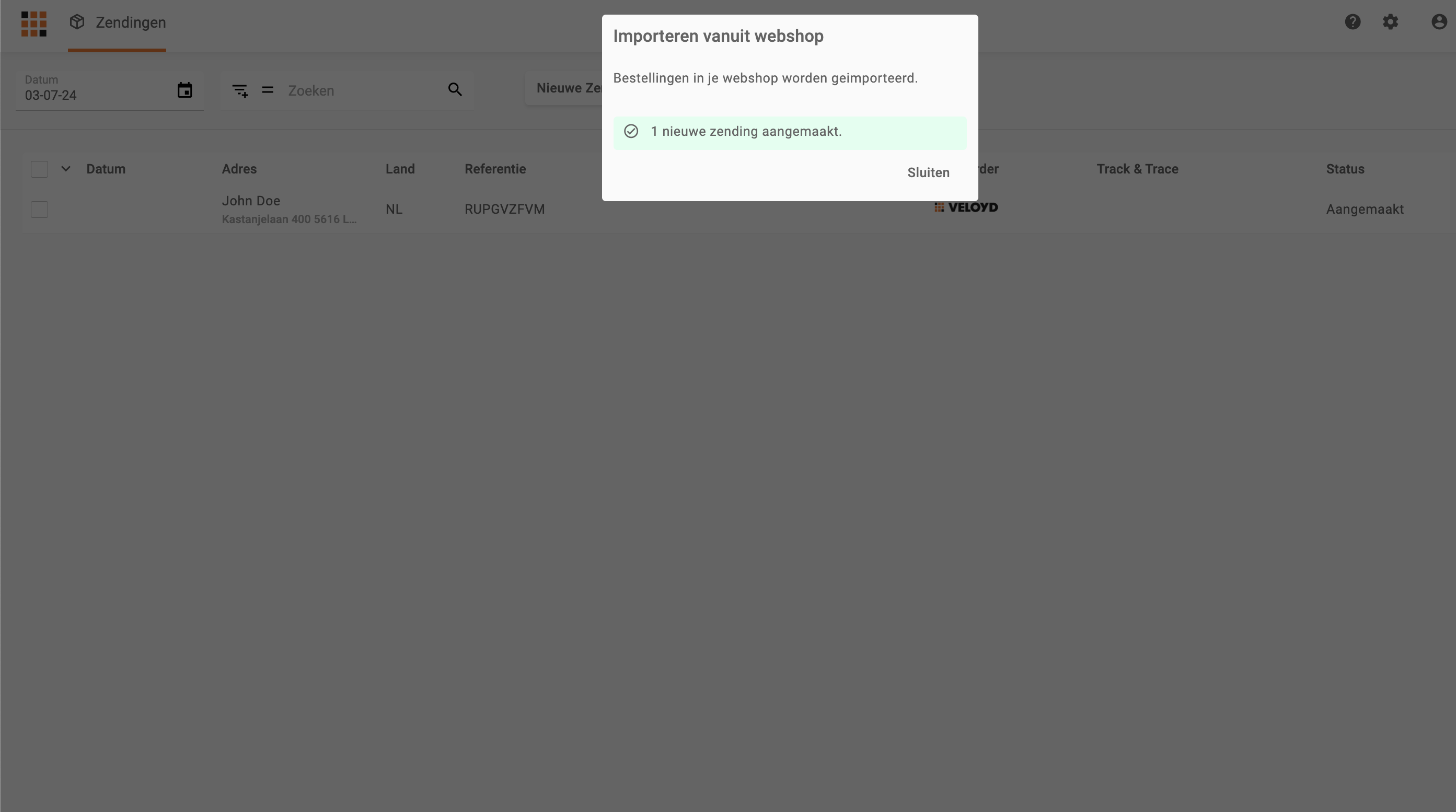
In een venster verschijnt een overzicht van de geimporteerde zendingen. Klik op “Sluiten”.
Zending bevestigen #
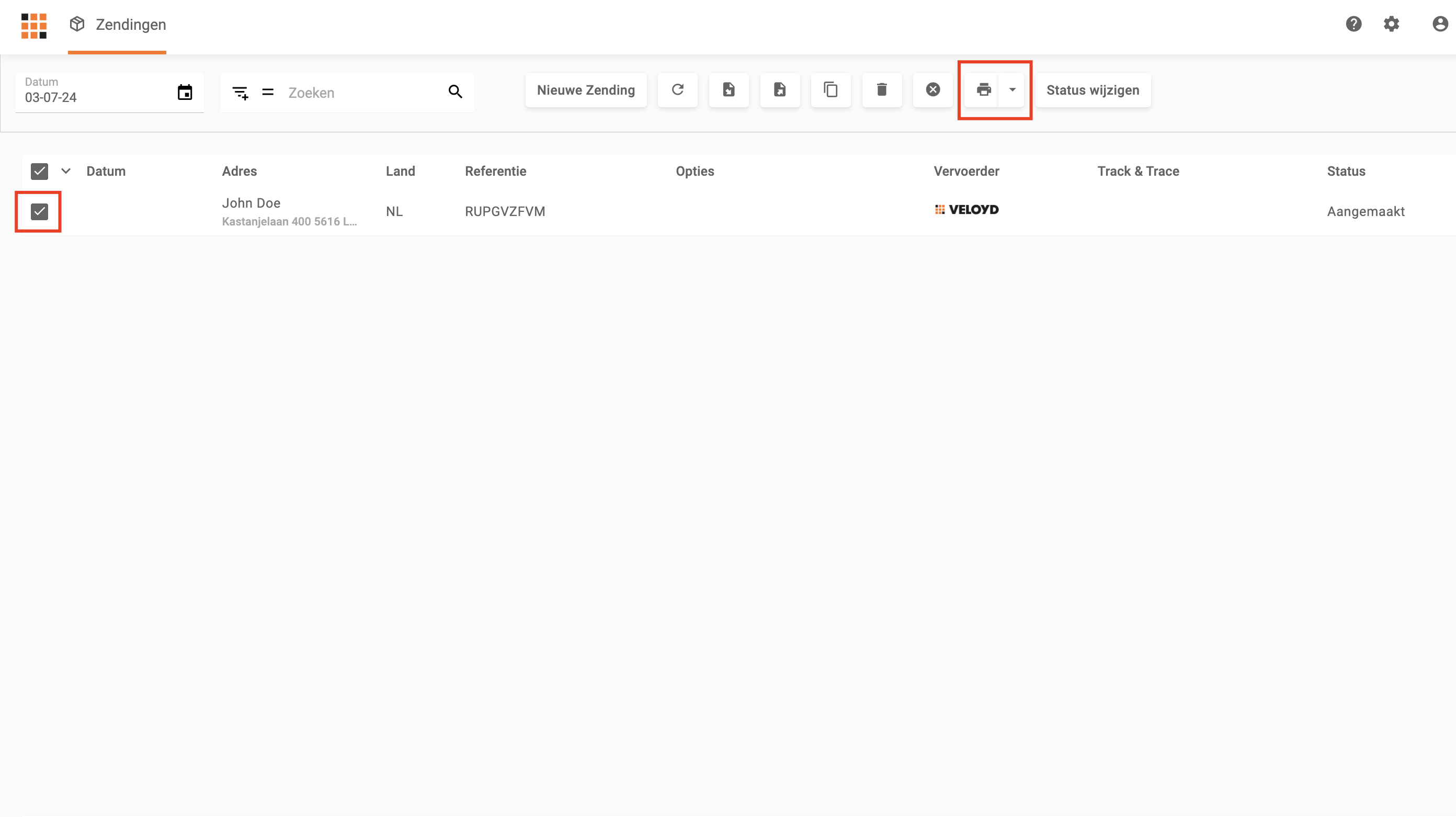
Selecteer vervolgens in het dasboard links de zendingen waarvan je een label wilt afdrukken en klik op het printericoon (boven). Een venster met het label wordt geopend. Deze kan je direct printen of eerst downloaden. De status van de zending is nu gewijzigd van Aangemaakt naar Bevestigd.
Pas wanneer een zending bevestigd wordt zal deze ook bij de vervoerder aangemeld worden. De zending kan nu niet meer gewijzigd worden.
Succes!
(Optioneel) Webhook instellen #
Het is ook mogelijk om een webhook in te stellen zodat je niet elke keer handmatig zendingen hoeft te importeren.
Dit houdt in dat Shopify na het aanmaken/updaten van een bestelling zelf de bestelling naar Veloyd stuurt en Veloyd hiervoor een zending aanmaakt.
Volg deze stappen om de webhook in te stellen:
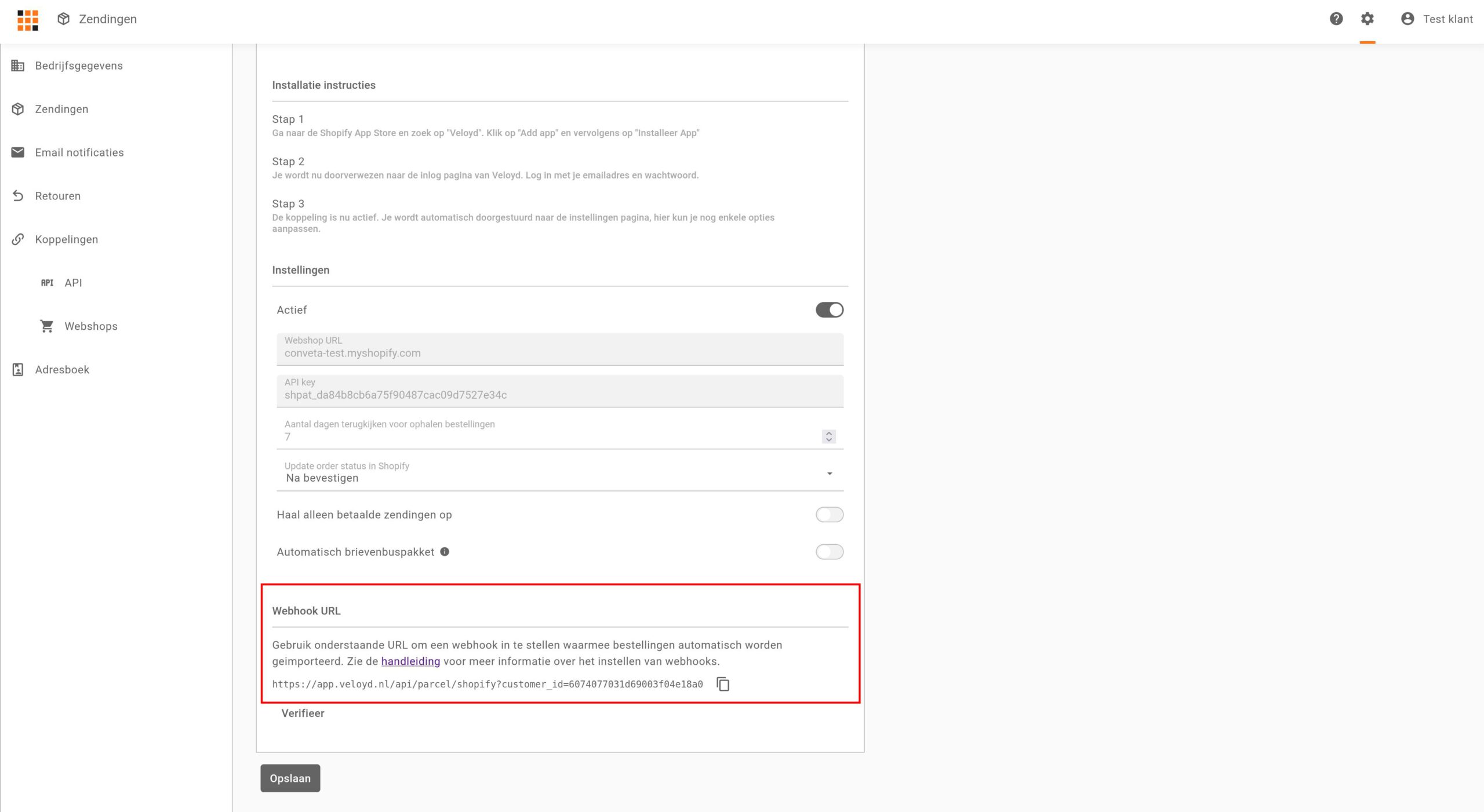
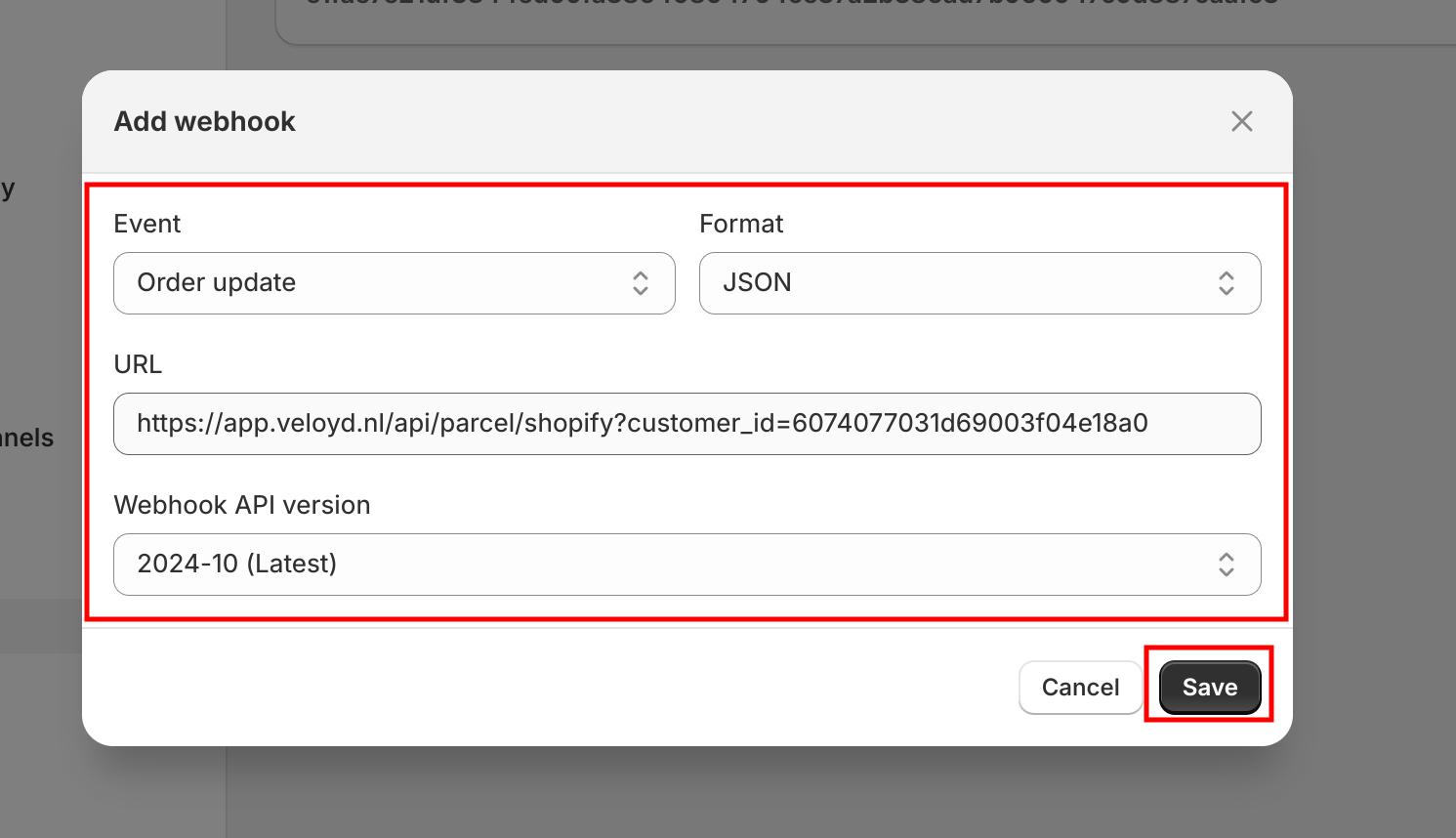
1. Binnen Veloyd in de Shopify instellingen staat een kopje Webhook URL met de URL die Shopify moet gaan aanroepen. Kopieër deze URL.
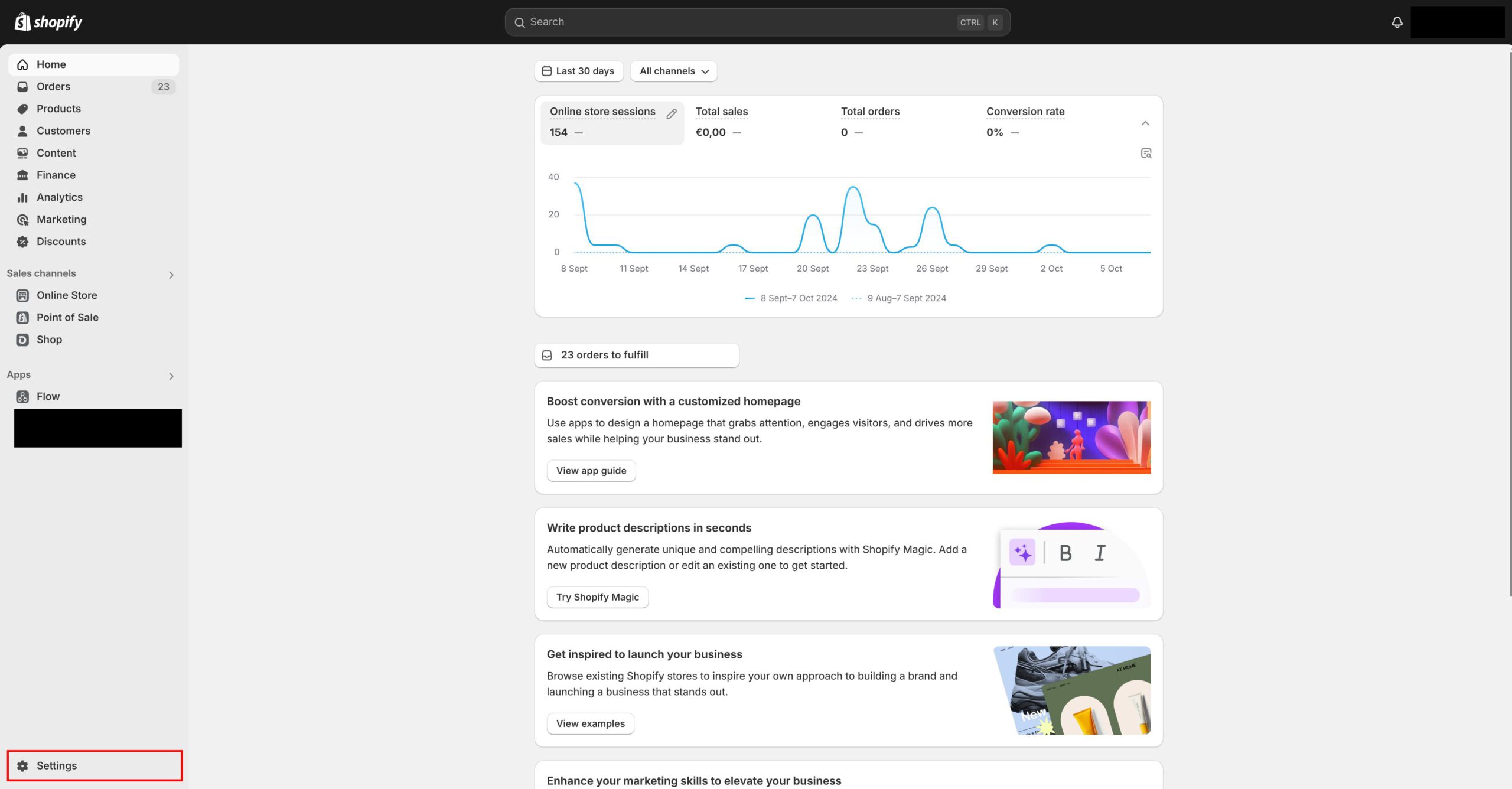
2. Ga in je Shopify omgeving naar Settings.
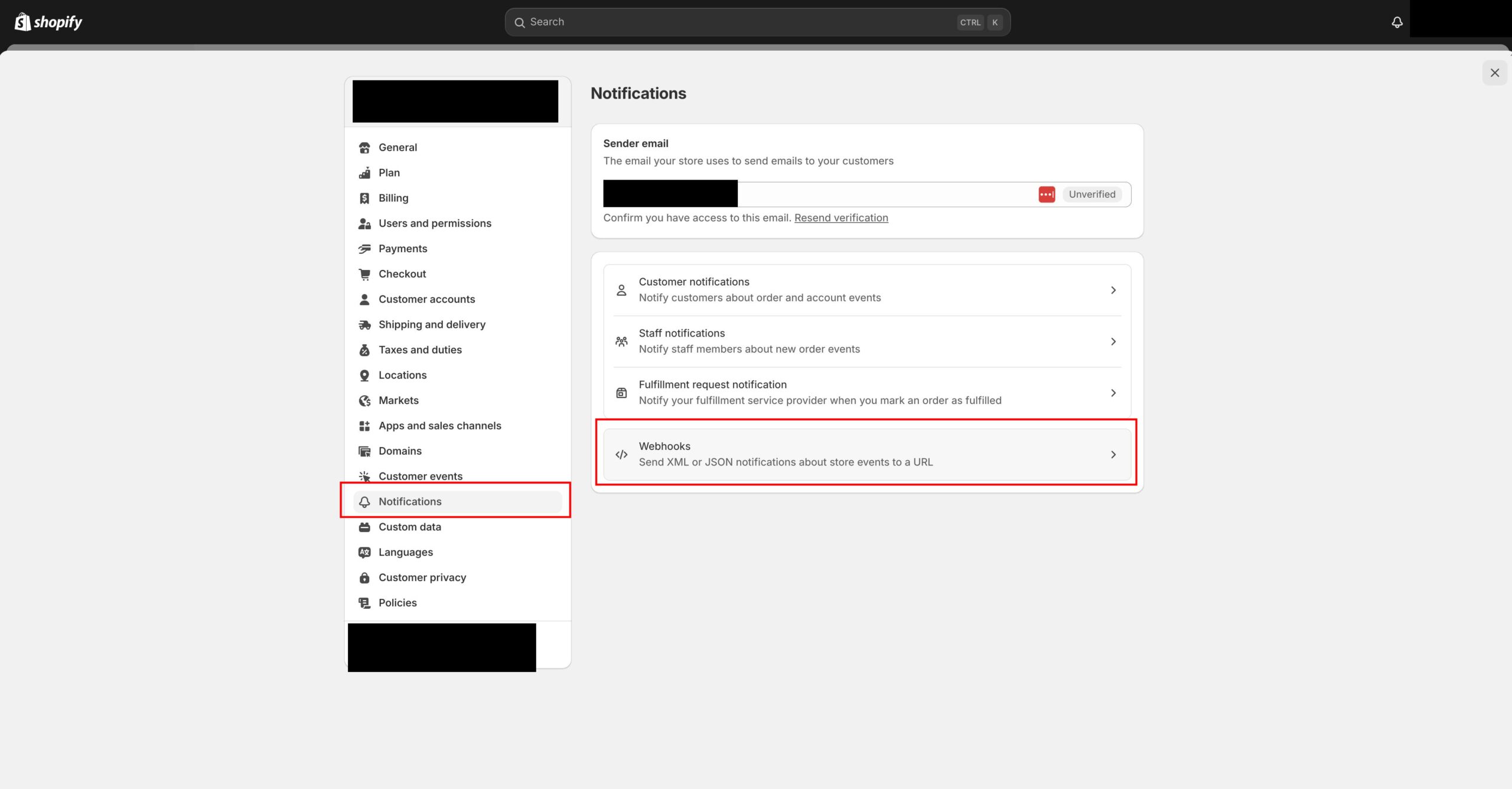
3. Ga in Settings naar Notifications -> Webhooks.
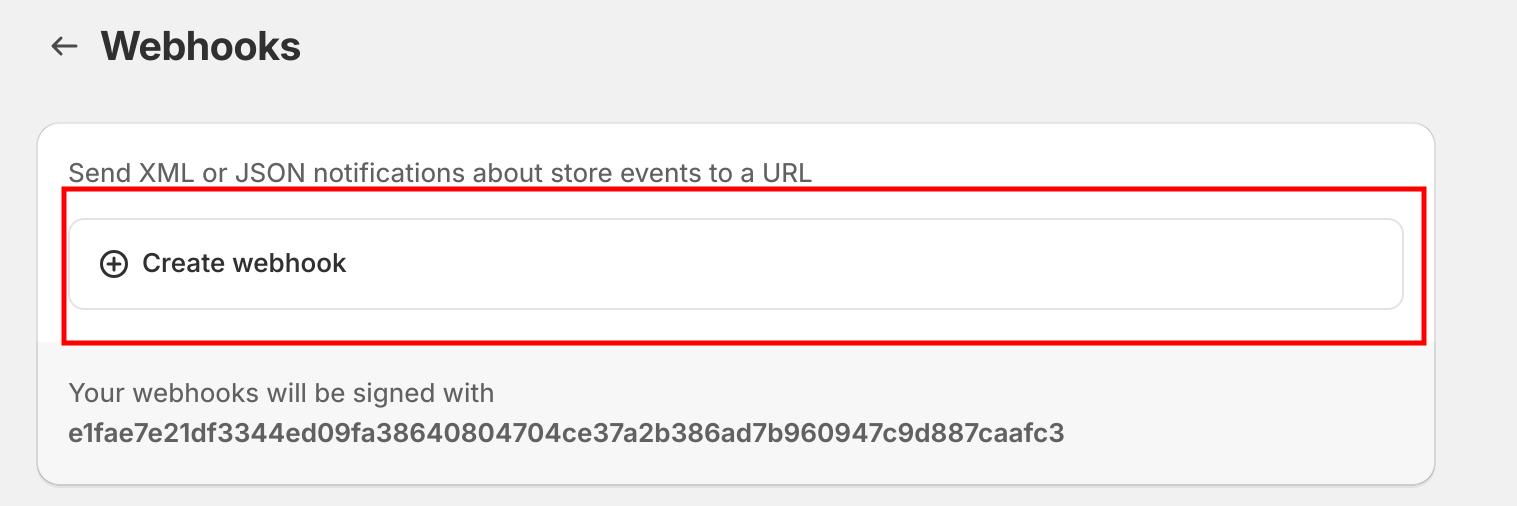
4. Klik hier op “Create webhook”
5. Voor Event kies “Order update”.
6. Laat Format op JSON staan.
7. Vul de gekopieerde link in URL in.
8. Zet Webhook API version op de optie met “(Latest)”.
9. Klik op “Save”.
10. Doe een test bestelling en houd je Veloyd zendingen dashboard in de gaten of er een nieuwe zending binnenschiet.