Op deze pagina lees je hoe je als partner je Veloyd-account inricht voor ritten van Statiegeld Nederland (SNL). Je doorloopt vier stappen in deze volgorde.
Partnerkoppeling activeren #
NGS zet ritten van Statiegeld Nederland via een partnerkoppeling door naar jouw Veloyd-account. Jij voert de rit uit, en NGS ziet de status, de historie en het ophaalbewijs bij zich terug.
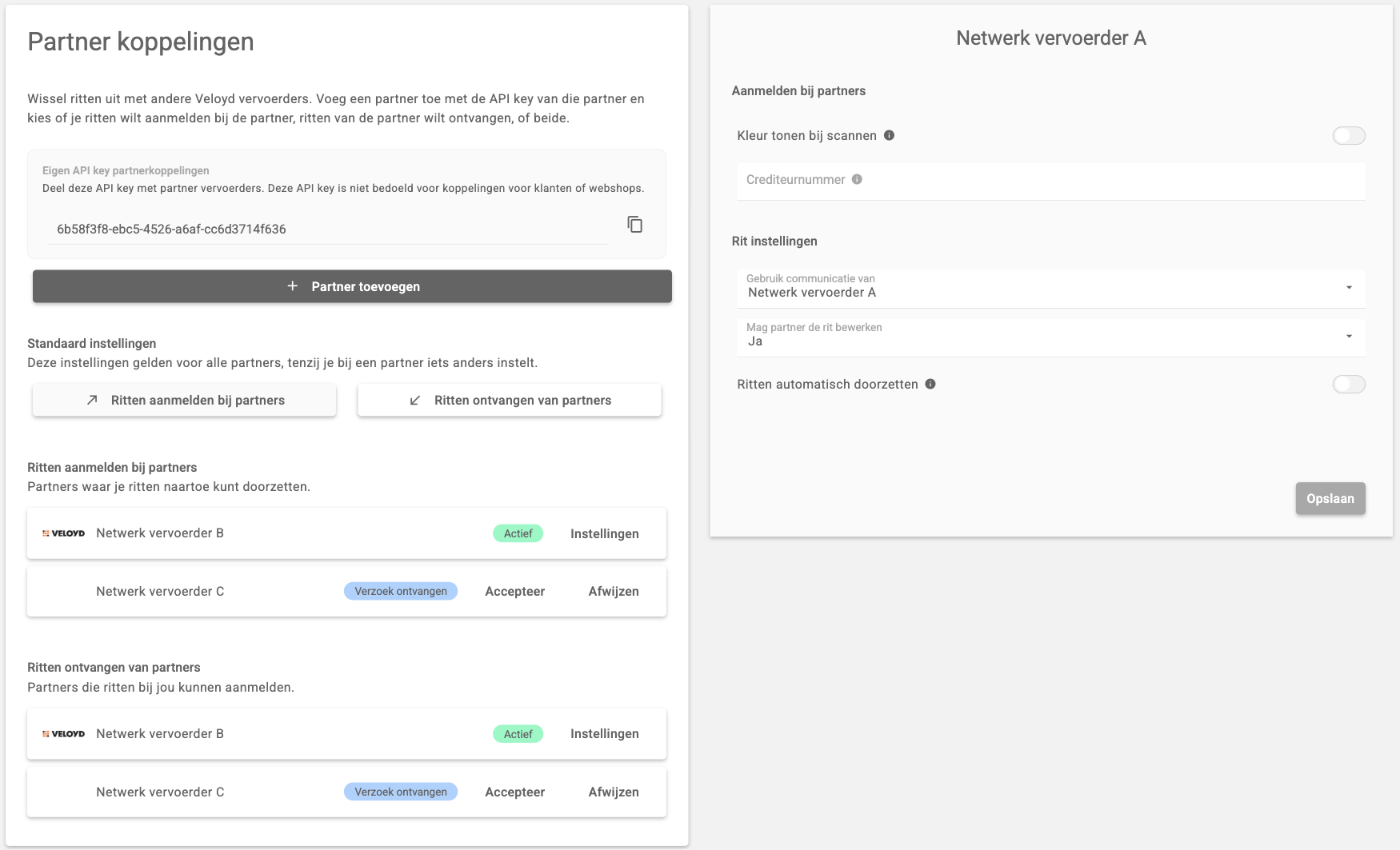
- Je beheert de koppeling via Instellingen > Partner koppelingen.
- Een koppeling vraag je aan met de Eigen API key partnerkoppelingen van de andere partij. Die accepteert het verzoek, waarna de koppeling Actief is.
- Maak de koppeling voor Ritten ontvangen van partners. Hiermee kunnen ritten vanuit NGS doorgezet worden naar jou.
- In de instellingen voor ontvangen leg je vast welke ritten je aanneemt: Bezorggebied (een getekend gebied of een postcodegebied), (Aanvullende) postcodes, Maximum dimensies en Voorwaarden. Doe dit als standaardinstelling zodat het geld voor alle partners of specificeer het bij de instellingen met NGS.
- Vanuit het NGS account gaan nu ritten doorgezet worden naar jouw account
- Een doorgezette rit staat bij jou als gewone rit. Bij de klant staat de opdrachtgever, met tussen haakjes de vervoerder via wie de rit binnenkwam: Statiegeld Nederland (Netwerk Groene Stadshubs).
Alle stappen en instellingen om de partnerkoppeling te activeren lees je in Ritten doorzetten naar partners.
Zodra de koppeling is geaccepteerd, maakt Veloyd in jouw account direct een klant aan met de naam van de partner: Netwerk Groene Stadshubs. Maak deze klant NIET zelf aan. De instellingen hieronder moeten gekoppeld worden aan het klantaccount dat Veloyd automatisch heeft aangemaakt. Heb je al een klantaccount met dezelfde naam, hernoem die dan (tijdelijk) zodat je duidelijk het verschil ziet. Zie je de klant Netwerk Groene Stadshubs niet staan in je lijst met klanten? Refresh de pagina dan even.
Collo typen instellen #
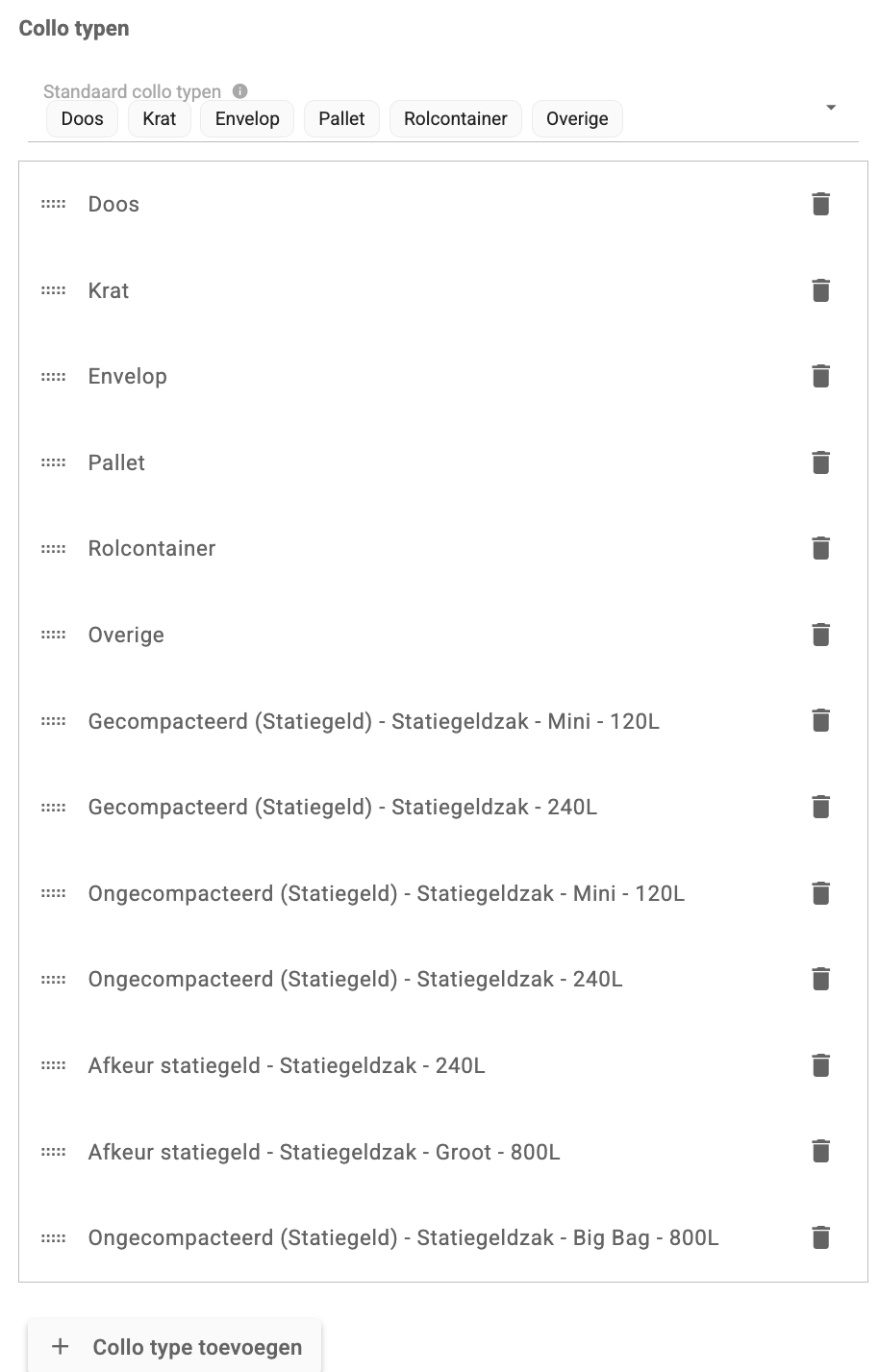
Voor ritten van SNL gebruik je een vaste set collo typen. Je hoeft die niet vooraf aan te maken. Meldt NGS een collo type aan dat nog niet in je lijst staat, dan neem je het over met Overnemen. Hoe dat werkt lees je in Planningsopties instellen.
Zelf aanmaken is alleen nodig als je koeriers een collo type moeten kunnen kiezen voordat NGS het ooit heeft aangemeld. Dat speelt bijvoorbeeld als een koerier bij het ophalen een extra zak toevoegt en daarbij het collo type kiest. Maak het collo type dan als volgt aan:
- Ga naar Instellingen > Planning > Opties.
- Klik onder Collo typen op Collo type toevoegen.
- Vul in het venster Wijzig collo type de naam van het collo type in.
- Klik op Opslaan.
- Herhaal dit voor elk collo type dat je vooraf nodig hebt.
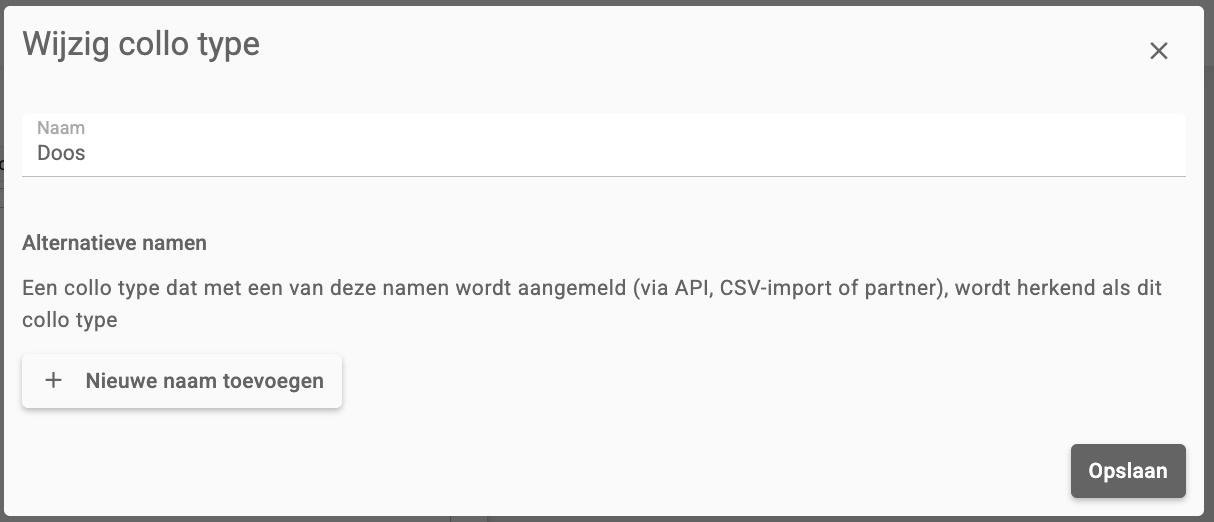
Veloyd herkent een collo type van NGS aan de naam of aan een alternatieve naam. Hoofdletters en spaties aan het begin of eind tellen niet mee. Neem de namen daarom over zoals ze hieronder staan:
Gecompacteerd (Statiegeld) - Statiegeldzak - Mini - 120LGecompacteerd (Statiegeld) - Statiegeldzak - 240LOngecompacteerd (Statiegeld) - Statiegeldzak - Mini - 120LOngecompacteerd (Statiegeld) - BOXO Statiegeldzak - Mini - 120LOngecompacteerd (Statiegeld) - Statiegeldzak - 240LAfkeur statiegeld - Statiegeldzak - 240LAfkeur statiegeld - Statiegeldzak - Groot - 800LOngecompacteerd (Statiegeld) - Statiegeldzak - Big Bag - 800L
Collo typen toewijzen aan de klant #
Daarna wijs je de collo typen toe aan de klant Netwerk Groene Stadshubs, die Veloyd bij het accepteren van de koppeling heeft aangemaakt. Zo kunnen bij ritten voor SNL alleen deze collo typen gekozen worden.
- Ga naar Administratie > Klanten en open de klant Netwerk Groene Stadshubs.
- Ga naar het tabblad Ritten.
- Kies bij Beschikbare collo typen de collo typen voor SNL.
- Klik op Opslaan.
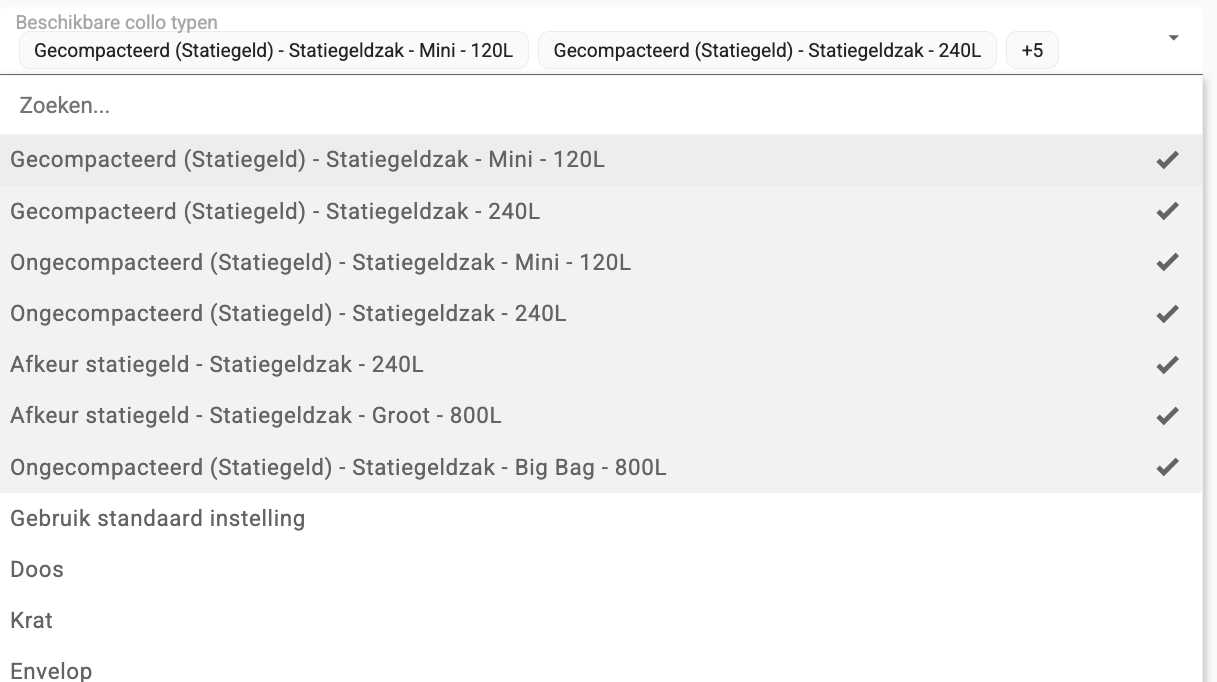
Meldt NGS een collo type aan dat Veloyd niet herkent, of dat niet bij de klant Netwerk Groene Stadshubs is geselecteerd, dan blijft het type op het collo leeg. De rit staat wel in je rittenlijst, met de waarschuwing Collo type niet herkend of Collo type niet beschikbaar voor deze klant. Wijkt de naam van NGS af van de naam in je eigen lijst, dan voeg je die naam toe als alternatieve naam bij het collo type. Met Overnemen bij de rit, of onder Niet herkende collo typen in Instellingen > Planning > Opties, voeg je het type toe als nieuw collo type, koppel je het aan een bestaand collo type of ken je het toe aan de klant. Meer hierover lees je in Planningsopties instellen.
Werkwijze voor koeriers #
Een rit van SNL wordt aangemeld met het juiste aantal colli en collo typen, zonder barcode. Bijvoorbeeld 5 colli met het type Gecompacteerd (Statiegeld) - Statiegeldzak - 240L.
Bij het ophalen ziet de koerier de aangemelde colli, nog zonder barcode.
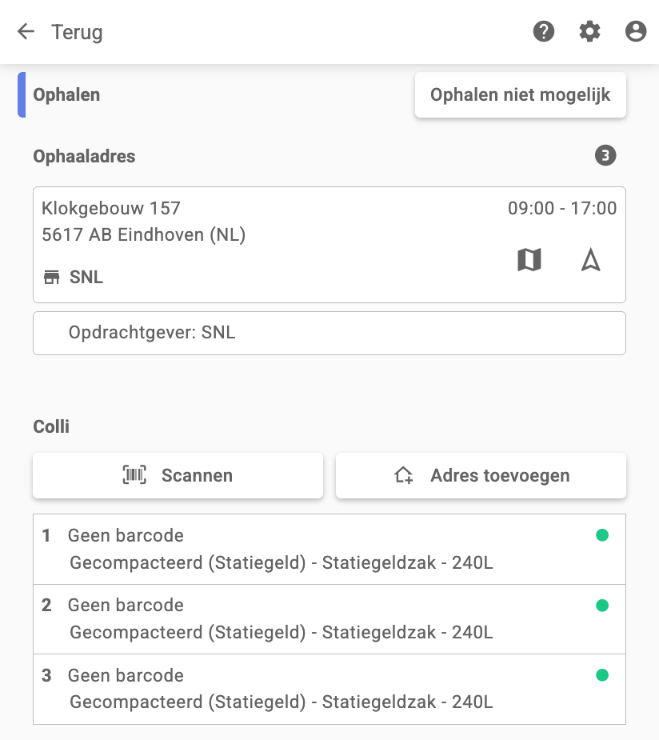
De koerier tikt op Scannen en scant de barcode van de eerste zak. Het venster Nieuwe barcode opent. Onder Koppelen aan bekende collo staan de colli die nog geen barcode hebben.
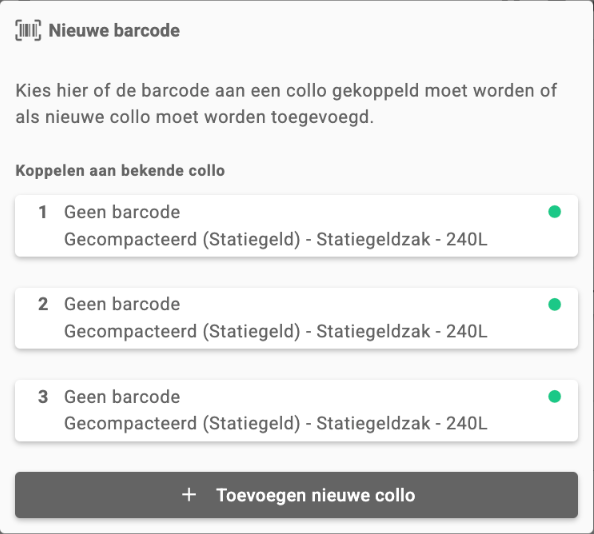
Koppel de barcode altijd aan een bekende collo zolang dat kan. Tik daarvoor op een collo in de lijst. Kies niet voor Toevoegen nieuwe collo zolang er nog colli zonder barcode staan. De barcode staat daarna bij die collo en de koerier scant de volgende zak.
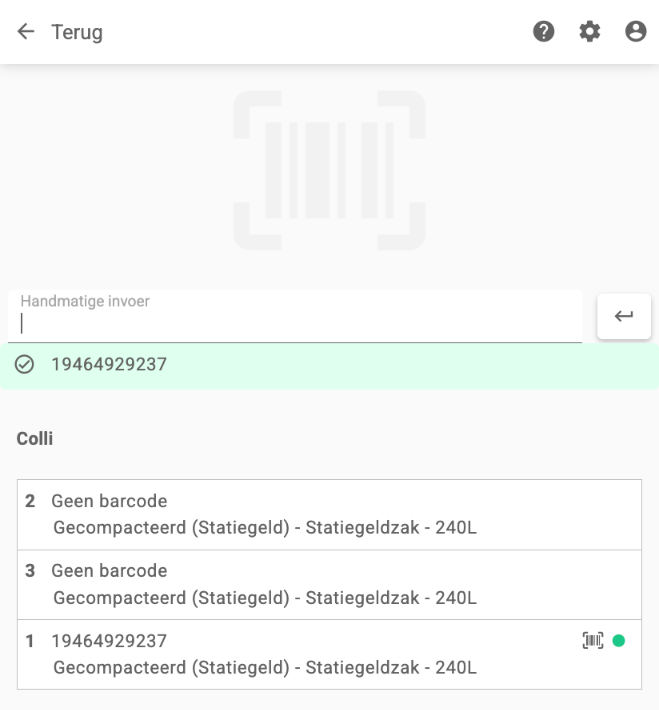
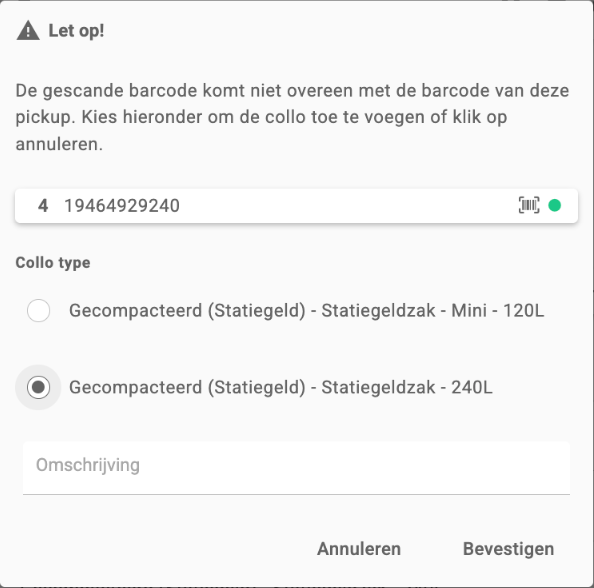
Zijn alle aangemelde colli gekoppeld en zijn er nog zakken over? Dan opent na het scannen het venster Let op! en wordt de barcode een nieuwe collo. De koerier kiest zelf het juiste Collo type en tikt op Bevestigen.
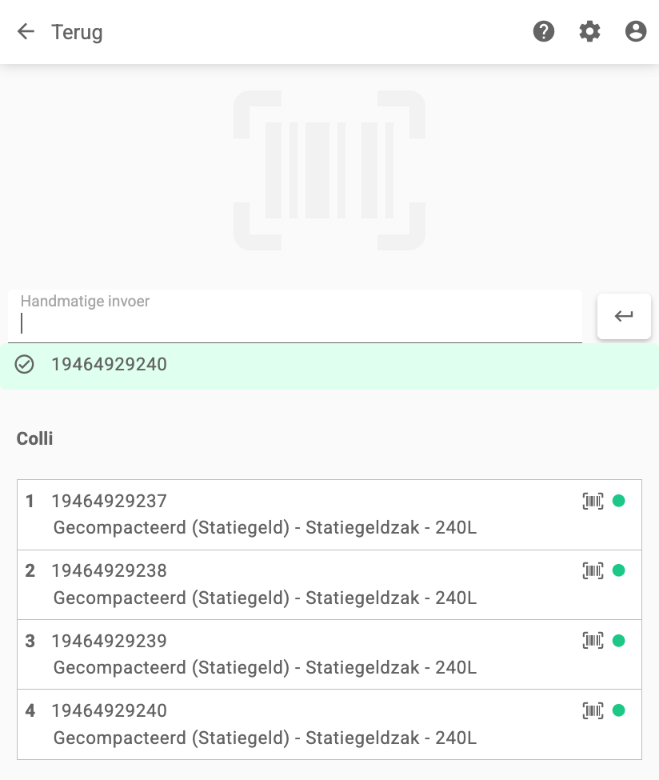
Zijn alle zakken gescand, dan heeft elke collo een barcode. Meer over scannen in de koeriersapp lees je in Adressen en route afronden.
Daarvoor moet de koerier colli mogen toevoegen:
- Ga naar Administratie > Klanten en open de klant van Netwerk Groene Stadshubs.
- Ga naar het tabblad Ritten.
- Kies bij Collo toevoegen toestaan de waarde Ja of Alleen bij ophalen.
- Klik op Opslaan.
Dezelfde instelling staat ook bij Instellingen > Planning > Opties en geldt dan voor al je klanten. De instelling bij de klant gaat altijd voor.
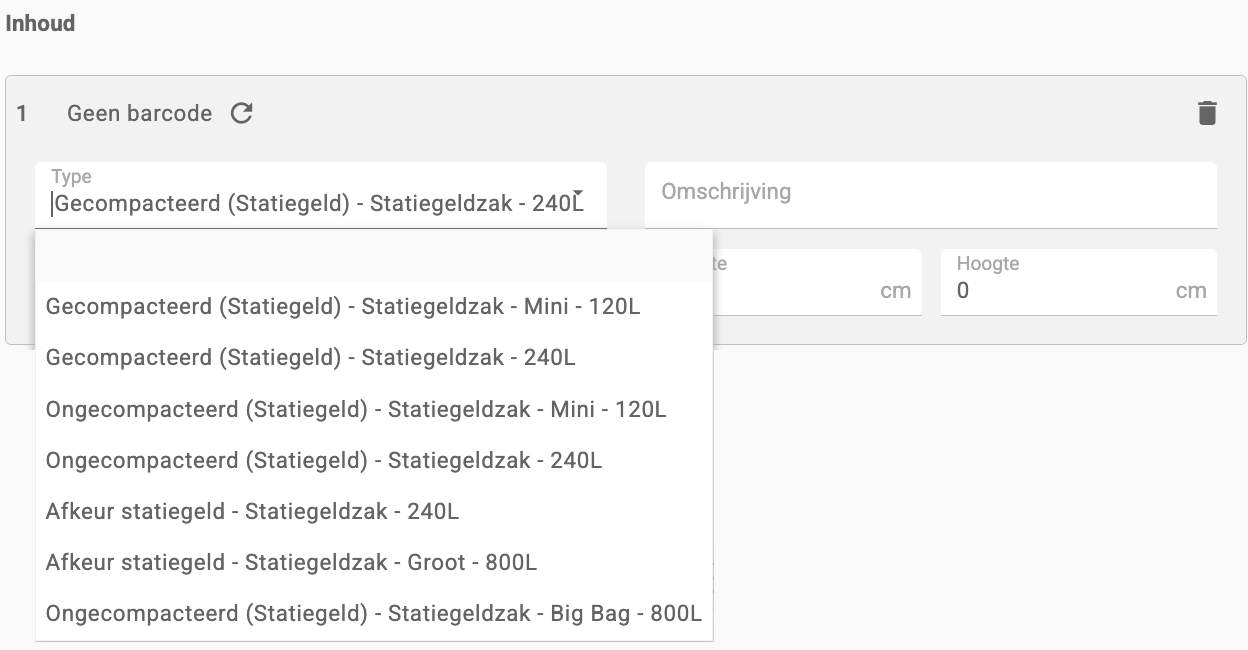
Vergeet de koerier het collo type te kiezen, dan kan de planner dat later alsnog doen. Open de rit, kies onder Inhoud bij de collo het juiste collo type bij Type en klik op Opslaan.
Dat kan alleen als NGS bij de partnerkoppeling Mag partner de rit bewerken op Ja heeft staan.