
Route templates
Met route templates kun je routes voorbereiden die volgens een herhaalpatroon in de dagplanning komen. Zo kun je een indeling voorbereiden op basis van beschikbare koeriers en voertuigen. Ook kun je zorgen dat de routes automatisch gevuld worden door:
- Rit templates te koppelen, waarmee de juiste stops elke dag in de route komen, op vaste of geoptimaliseerde volgorde
- Voorwaarden in te stellen, en nieuwe ritten die aan de voorwaarden voldoen automatisch in de route te zetten
Route templates zijn beschikbaar voor gebruikers van de Koerier Plus licentie, en zijn te vinden onder het hoofdmenu Planning -> Route templates.
Template instellingen
Algemene instellingen
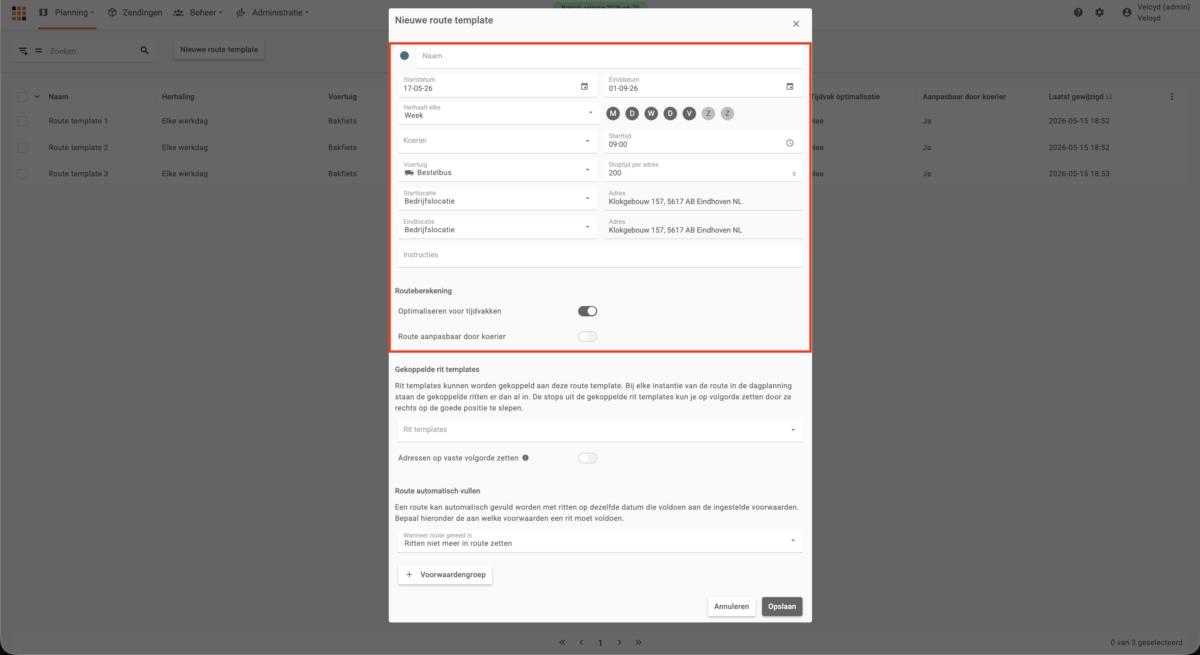
Om een route template aan te maken klik je op Nieuw route template. Een route template maakt dagelijks automatisch een route aan in de dagplanning, op basis van de instellingen die je hieronder vastlegt. Bepaal hier de volgende instellingen:
- Naam: dit is de naam van de route zoals het in de dagplanning komt.
- Startdatum: vanaf deze datum komen de routes in de dagplanning.
- Einddatum: tot deze datum komen de routes in de dagplanning. Deze kun je open laten wanneer er geen vaste einddatum is. Routes komen dan altijd tot een jaar in de toekomst er in te staan.
- Herhaalpatroon: kies hier volgens welk patroon routes worden aangemaakt.
- De overige instellingen zijn identiek aan die van een eenmalige route. Deze instellingen worden vanuit het template zo ingevuld bij de routes, en zijn binnen de route in de dagplanning altijd nog per instantie aan te passen. Dit zijn:
- Koerier
- Starttijd
- Voertuig
- Stoptijd
- Startlocatie
- Eindlocatie
- Instructies
- Optimaliseren voor tijdvakken
- Route aanpasbaar door koerier
Koppelen rit templates
Heb je vaste opdrachten die dagelijks of volgens een vast patroon terugkomen? Maak dan een Rit template aan. Om Rit templates te maken ga je naar het hoofdmenu Planning -> Ritten en kies daar het tabblad Rit templates. Bij het maken van een rit template heb je alle mogelijkheden van het maken van eenmalige ritten, plus de mogelijkheid om een herhaalpatroon en naam in te stellen.
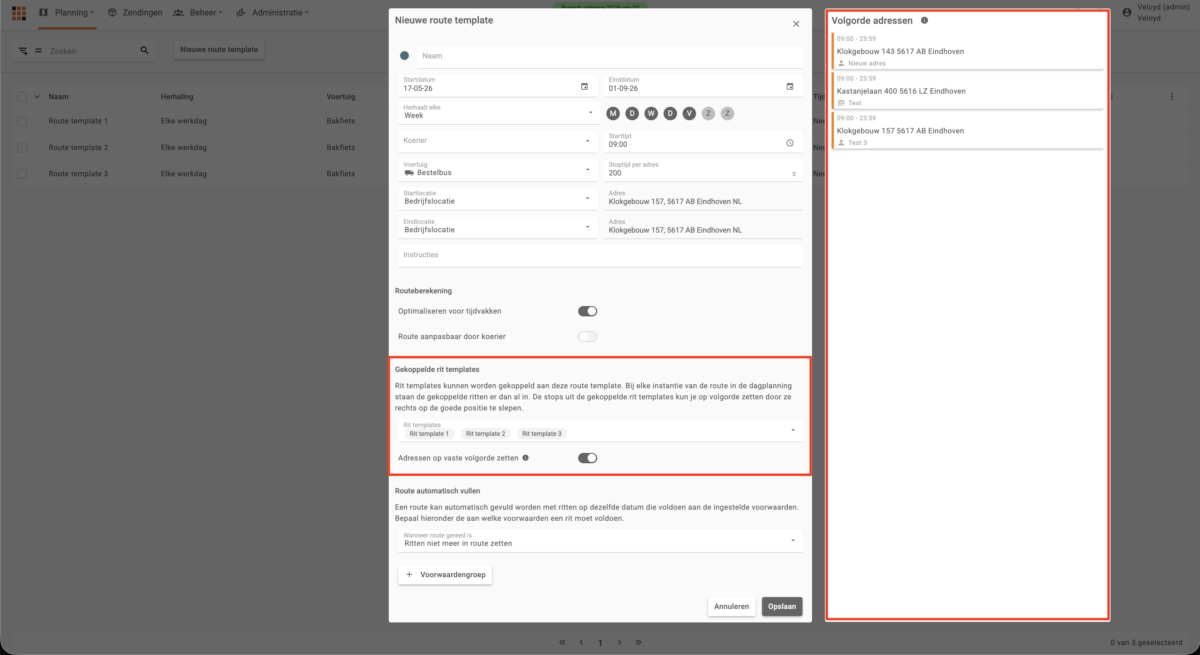
Binnen het route template kan je één of meerdere aangemaakte rit templates koppelen. Alle ritten en adressen in de ritten worden dan automatisch in de routes in de dagplanning gezet. De route in de dagplanning bevat alleen de ritten die ook daadwerkelijk op die dag uitgevoerd moeten worden. Zo kun je bijvoorbeeld een rit template koppelen welke alléén op maandag wordt ingepland, en daarnaast een rit template welke alléén op vrijdag wordt ingepland. De route op maandag bevat dan alleen de rit voor maandag en de route voor vrijdag bevat alleen de rit voor vrijdag.
Routes in de dagplanning worden automatisch geoptimaliseerd voor alle adressen die uit de rit templates komen. Je kan altijd extra ritten toevoegen in de dagplanning en opnieuw optimaliseren.
Wil je dat de adressen uit de rit templates elke dag in een vaste volgorde worden gedaan? Dan zet je de instelling Adressen op vaste volgorde zetten aan. Hiermee verschijnt er een extra paneel met alle adressen uit alle rit templates. Sleep de adressen op de gewenste volgorde. Het resultaat is dat routes in de dagplanning de adressen in de gewenste volgorde zet én de stopnummers vergrendelt. Je kan alsnog extra ritten toevoegen en optimaliseren. Is het toch nodig om eenmalig de volgorde te wijzigen? Dan kun je in de route in de dagplanning de stops ontgrendelen en volledig optimaliseren of handmatig wijzigen.
Automatisch vullen
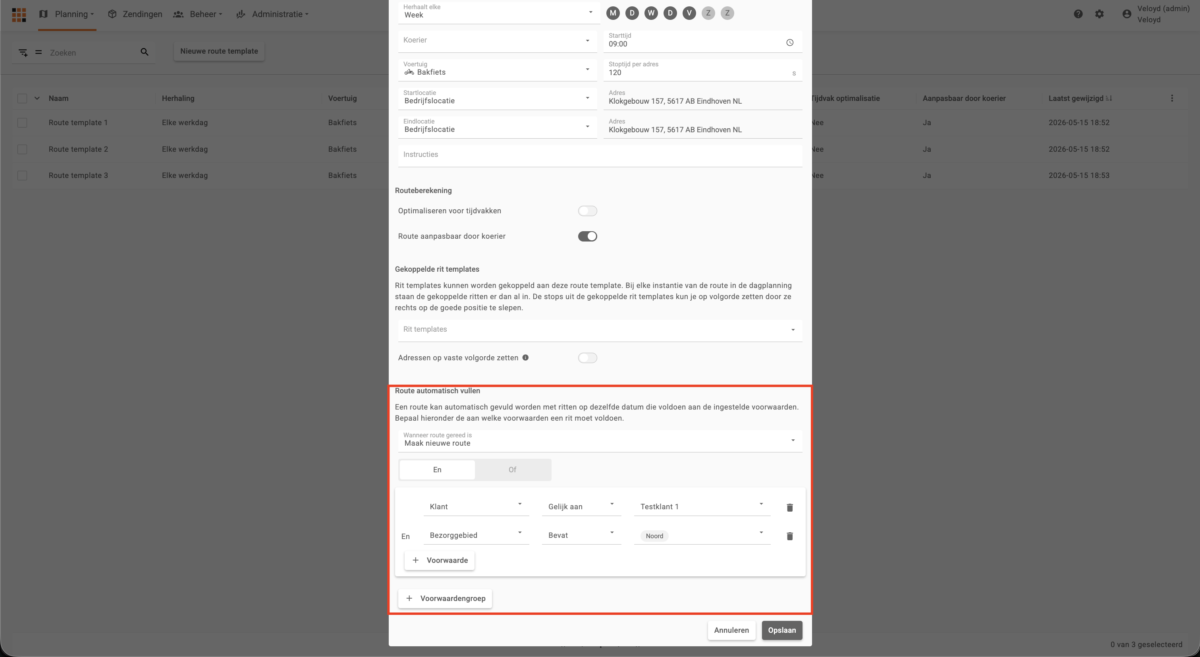
Route templates kunnen ook gebruikt worden om automatisch nieuwe ritten in de gewenste route te zetten. Hiervoor kun je voorwaarden instellen, en wanneer een nieuwe rit aan de ingestelde voorwaarden voldoet zal deze automatisch in de route komen. Bijvoorbeeld alle ritten in Bezorggebied X aangemeld vóór 08:00 komen in Route X en alle ritten in Bezorggebied Y aangemeld vóór 08:00 komen in Route Y.
Je kunt ritten automatisch aan een route toewijzen op basis van de volgende voorwaarden:
- Klant
- Aanmaaktijd
- Bezorggebied
- Postcodegebied
- Tijdvak starttijd
- Tijdvak eindtijd
- Colli type
- Colli aantal
- Colli gewicht
- Colli volume
- Instructie
- Referentie
Je kan kiezen of aan alle voorwaarden moet worden voldaan of aan één van de voorwaarden. Ook kun je met verschillende groepen werken, waarmee je bijvoorbeeld kan instellen dat het aan voorwaarde groep 1 of voorwaarde groep 2 moet voldoen.
Zorg ervoor dat de voorwaarden per template voldoende van elkaar verschillen om overlapping te voorkomen.
Tot slot kun je bepalen wat er gebeurt met ritten die voldoen aan de voorwaarden, nádat de route op status Gereed is gezet, of is gestart. Je kan hier kiezen om:
- Nieuwe ritten niet meer automatisch in een route te zetten.
- Nieuwe ritten alsnog toe te voegen aan de route.
- Een nieuwe route te maken met dezelfde instellingen, waar de nieuwe ritten weer automatisch in komen te staan.
Wijzigen route template
Een route template kan altijd gewijzigd worden. Op het moment van opslaan van de wijziging(en) wordt gevraagd vanaf welke datum de wijziging moet ingaan. Je kan kiezen om het direct in te laten gaan, of op een datum in de toekomst. Na opslaan is dan altijd alleen de nieuw gewijzigde template zichtbaar bij de route templates. Routes in de dagplanning die gewijzigd worden én ook al andere adressen bevatten behouden de eerder toegevoegde adressen. Deze komen ongepland onderaan de route er bij te staan. Je zal dit opnieuw moeten optimaliseren.
Routes in de Dagplanning die al op Gereed staan of Onderweg zijn worden nooit aangepast.
Verwijderen route template
Een route template kan altijd verwijderd worden. Let op: verwijderen gebeurt direct. Alle toekomstige geplande routes die nog niet op Gereed staan worden hierbij ook verwijderd. Routes die op Gereed staan zullen nooit worden verwijderd.
Wil je dat een route vanaf een bepaalde datum in de toekomst ophoudt, stel dan in de template een einddatum in. Ná verstrijken van de einddatum kun je het template verwijderen.