
Inloggen als eerste gebruiker #
Welkom bij Veloyd! Na het invullen van het aanmeldformulier zal Veloyd het account klaarmaken. Elk account wordt geactiveerd met een eerste gebruiker die is opgegeven in het aanmeldformulier. De eerste gebruiker krijgt automatisch een welkomstmail waarmee het wachtwoord kan worden aangemaakt.
URL van de applicatie #
Veloyd is een web applicatie, dat betekend dat je via de browser naar de juiste pagina moet gaan om in te loggen. Volg deze stappen:
- Voor de vervoerder-omgeving, ga naar: https://app.veloyd.nl
- Voor de koerier-omgeving, ga naar: https://app.veloyd.nl/koerier
De koerier omgeving is geschikt om op de telefoon te gebruiken, de vervoerder omgeving is alleen geoptimaliseerd voor desktop weergave.
Menu navigatie #
Na het inloggen kom je binnen in de applicatie. Afhankelijk van de gekozen module zullen bepaalde menu’s wel of niet zichtbaar zijn. Zie je in deze handleiding bepaalde menu’s die je niet ziet in de applicatie, maar wel nuttig lijken? Neem dan contact op met Veloyd voor meer informatie.
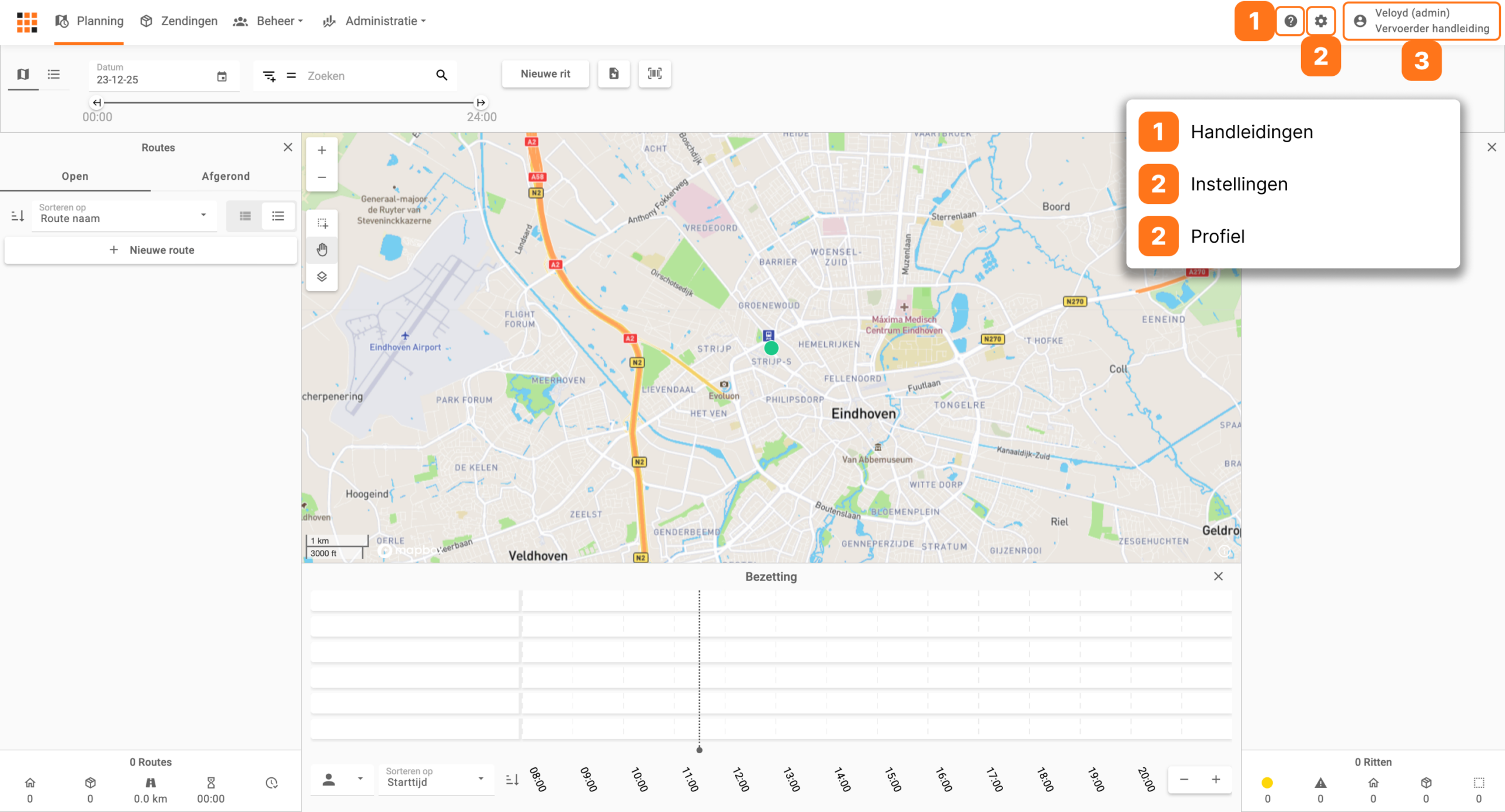
Het hoofdmenu staat boven in de navigatie balk. Hier vind je de volgende menu’s:
- Planning: alle ritten die je zelf gaat inplannen en uitvoeren
- Zendingen: aanmaken en status tracking van zendingen die naar externe vervoerders gaan of die je zelf gaat bezorgen
- Beheer – Gebruikers: alle personen die kunnen inloggen en hier beheer je de rechten voor gebruikers
- Beheer – Voertuigen: alle specifieke voertuigen (bijvoorbeeld auto op kenteken) met bijbehorende eigenschappen
- Administratie – Facturatie: hier worden factuurspecificaties gemaakt voor jouw klanten, op basis van ingestelde tarieftabellen
- Administratie – Klanten: beheer hier de klanten waar je opdrachten voor uitvoert
- Administratie – Adresboek: terugkomende adressen, met mogelijk vaste instructies of aangepaste locatie
Aan de rechterkant van de navigatiebalk vind je:
- Vraagteken: link naar de kennisbank van Veloyd
- Tandwiel: algemene instellingen
- Profiel: jouw gebruikersnaam + naam van het vervoerder account. Hier kun je meldingen uit de afgelopen periode terug zien, wisselen van account of uitloggen.
Instellen bedrijfsgegevens #
Je kan nu enkele bedrijfsgegevens instellen om Veloyd in te richten voor jouw bedrijf. Ga hiervoor naar het Instellingen menu. Dit opent de pagina met bedrijfsgegevens. Hier kun je:
- De accountnaam wijzigen
- Kiezen om inlogbeveiliging te gebruiken
- Je bedrijfslogo uploaden in twee versies
- Scherm logo: deze wordt gebruik op o.a. de track & trace pagina en voor emailnotificaties
- Print logo: deze wordt gebruikt bij het printen van labels. Gebruik hiervoor een zwart-wit logo met hoog contrast en schermverhouding 2:1 voor maximale grootte
- Bedrijfskleur instellen
- Koerier Plus klanten kunnen de Eigen branding module aanvragen
- Adres van de hoofdvestiging invullen, deze wordt gebruikt voor routeoptimalisatie en adres suggesties
- Andere locaties invullen: deze kunnen gebruikt worden als snelle selectie voor start- en/of eindlocatie van routes
Zorg er voor dat nu in ieder geval de accountnaam, logo + kleur, en het hoofdadres correct worden ingevuld.
De basis is nu gelegd.
Vervolg #
Veloyd heeft functionaliteit waarmee je zelf ritten kan uitvoeren met eigen koeriers, én voor het verzenden van pakketten via externe vervoerders. De volgende hoofdstukken gaan over het uitvoeren van ritten in je eigen werkgebied. Doe je dit niet, en wil je Veloyd alleen gebruiken voor het verzenden van pakketten met externe vervoerders, ga dan door naar hoofdstuk Zendingen naar externe vervoerders.