De Veloyd koerier app is web-based. Dat betekend dat deze niet in de app store te vinden is, maar dat het via de browser kan openen op https://app.veloyd.nl/koerier. De meeste browsers ondersteunen een manier om de pagina als app te installeren. Doe dit ook voor de beste gebruiksvriendelijkheid van de app!
Zorg dat je ook toestemming geeft voor gebruik van camera en locatie, anders kunnen sommige bezorgingen niet gedaan worden. Voor meer informatie over hoe je dit doet ga je naar de koeriershandleiding of, klik op het vraagteken icoon in te app.
Hoofdmenu en route starten #
Elke Veloyd gebruiker heeft altijd permissie om de koerier app te gebruiken. Je kunt dus met hetzelfde account dat je gebruikt voor de vervoerder omgeving óók inloggen bij de koerier app. Na inloggen kom je in het overzicht scherm van je route. Onderaan staat de navigatie balk, hier kun je naar de adressenlijst van de route gaan, de route op de kaart zien, of zendingen met barcode direct scannen. Klik op Start route om de route te starten.
Navigeren en adres afronden #
De koerier kan de kaart van Veloyd gebruiken om naar het adres te navigeren, of ze kunnen één van de gekoppelde navigatie apps kiezen. In het menu Instellingen in de koerier app (tandwiel rechtsboven) kun je kiezen welke navigatie app je wil gebruiken. Ga vervolgens naar het adres waar je naartoe wil navigeren en klik op het icoon met het pijltje. Dit opent de navigatie app naar het juiste adres. Wanneer je bij het adres bent aangekomen, klik je op het adres om deze af te ronden. Is er niks bijzonders, dan kun je klikken op de knop Ophalen of Bezorgen.
Ga nu naar het bezorgadres. Het kan altijd gebeuren dat het ophalen of bezorgen niet mogelijk is, bijvoorbeeld omdat de ontvanger niet thuis is. Klik bij het bezorgadres op Bezorgen niet mogelijk, en kies een reden. Rond nu het adres af via de grote knop onder aan het scherm.
Route afronden en bekijken #
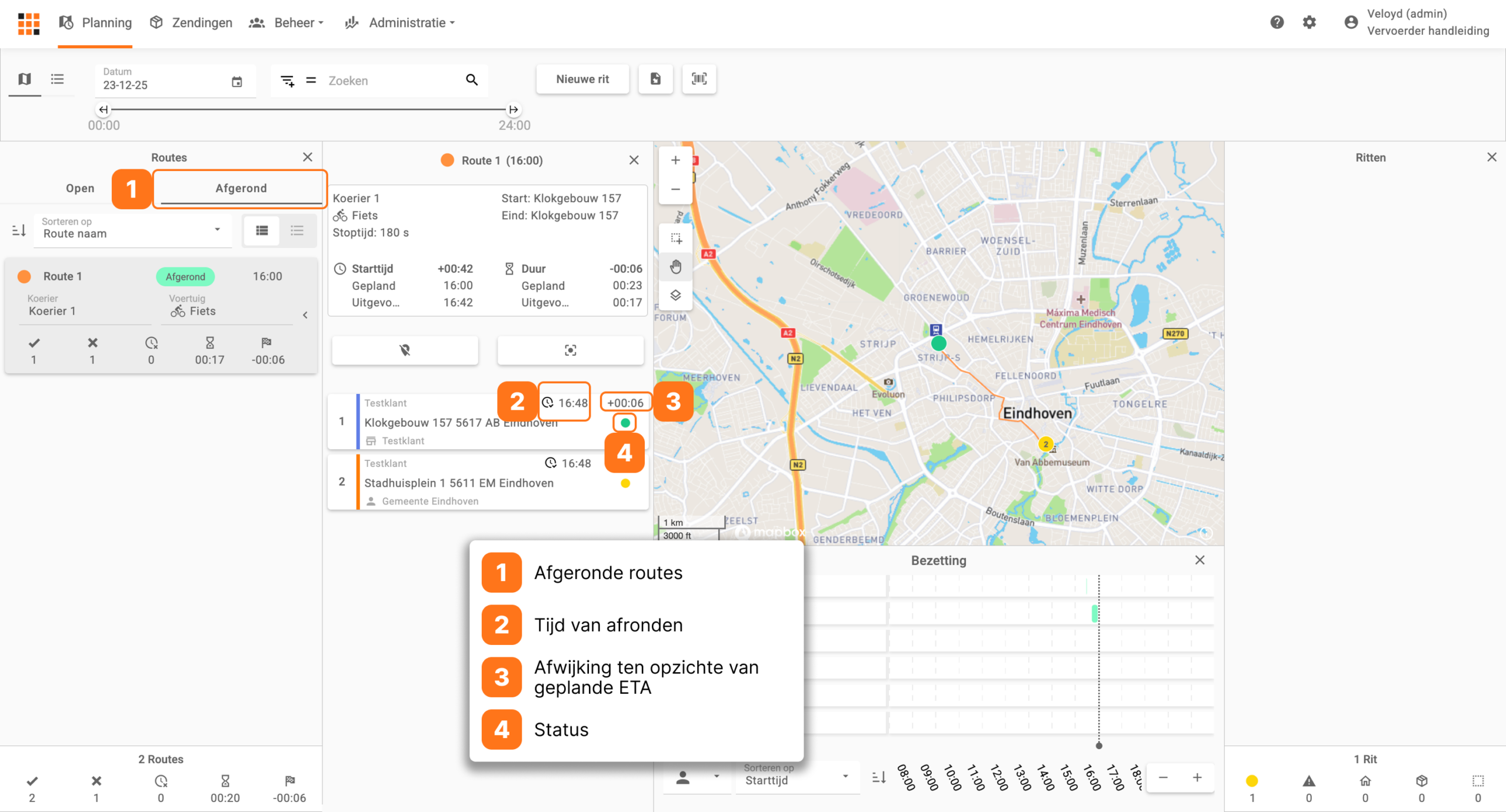
De route kan nu worden afgerond door de koerier via de oranje knop Route afronden, of door de planner via het driepuntsmenu van de route. De planner kan altijd realtime volgen wat het laatst afgeronde adres is en de tijd waarop dit is gedaan. Ook kun je zien wat de afwijking ten opzichte van de berekende ETA is, en de status of deze succesvol is afgerond of niet. Wanneer de route volledig is afgerond is dit altijd terug te zien onder het tabblad Afgerond. De kleuren die we hier zien hebben de volgende betekenis:
- Groen = Afgerond
- Geel = Niet afgerond, moet een vervolg krijgen zoals herplannen of annuleren