
Inloggen en installeren
Alle gebruikers kunnen gebruik maken van de koerier app door in te loggen op https://app.veloyd.nl/koerier.
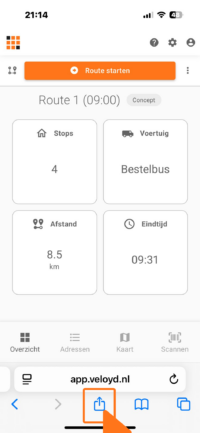
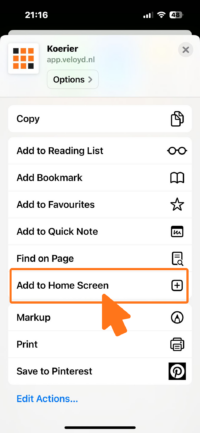
Bij het openen van de pagina kun je via de middelste blauwe knop het menu openen op de app op het beginscherm te zetten. Veloyd raad dit sterk aan voor een optimale gebruiksvriendelijkheid van de app!
Camera en locatie toestemming
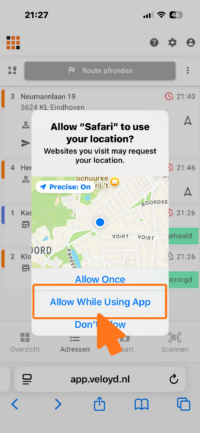
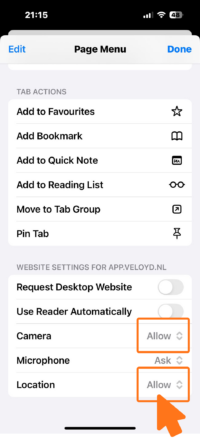
De eerste keer vraagt de app om toestemming voor het gebruik van de camera en locatie, kies dan voor Toestaan.
Toestemming voor gebruik van camera en locatie is essentieel voor het bezorgen bij adressen waar scannen van een pakket, of een GPS locatie verplicht is. Zonder toestemming kunnen deze adressen niet uitgevoerd worden.
Indien de toegang tot de camera of locatie al een keer is geweigerd moet dit handmatig worden aangepast.
Dit doe je op 2 plekken: binnen de browser bij de instellingen van de pagina, en binnen de algemene instellingen
Toestaan binnen de browser
Open hiervoor de browser en ga naar https://app.veloyd.nl/koerier
Klik hier op het icoon links naast de URL.
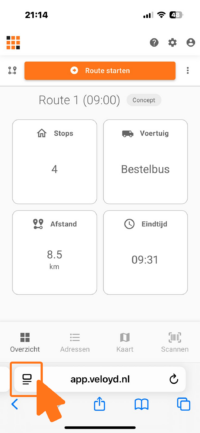
Klik nu op het driepuntsmenu voor meer instellingen.
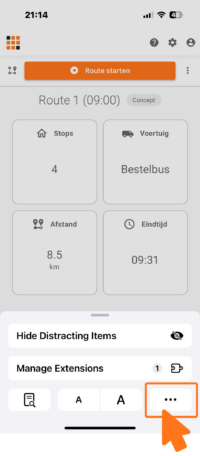
Scroll naar beneden en zet de toestemming voor camera en locatie op Toestaan.
Toestaan binnen algemene instellingen
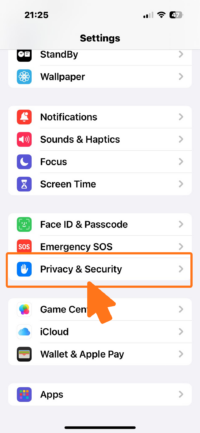
Open het Instellingen menu en ga naar Privacy & Security.
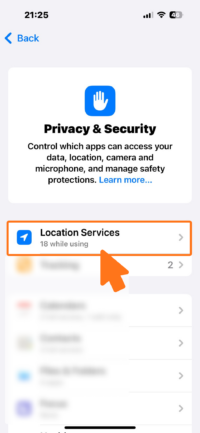
Open Location Services
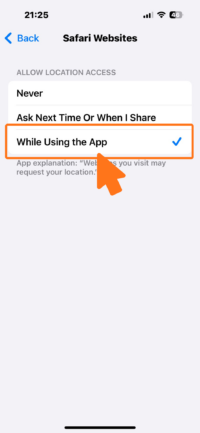
Zoek in de lijst naar Safari Websites, of een andere browser die wordt gebruikt, en klik deze aan
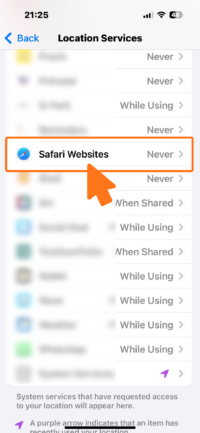
Kies voor toestaan van locatie gebruik.
Route starten
Na het inloggen is meteen jouw route zichtbaar. Indien er meerdere routes zijn kun je wisselen van route via het route icoon naast de Start knop. Dit opent de Route selecteren pop up met datum en tijd selectie.
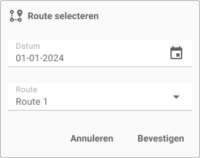
Een route wordt gestart door op de knop Route starten te drukken. Dit zet alle adressen met status Gereed, op status Onderweg.
Er is ook de mogelijkheid om vóór het starten van de route eerst te controleren of alle zendingen zijn ingeladen. Klik hiervoor op het driepuntsmenu en kies Route inladen. Na het afronden van het inlaad process zullen alleen de adressen gestart worden die ook daadwerkelijk zijn geladen.
Het inladen kan verplicht gesteld worden vanuit de vervoerder instellingen. Wanneer dit het geval is zal er altijd eerst een oranje knop met Route inladen getoond worden, en pas nadat het inladen is afgerond zal de Route starten knop zichtbaar zijn.


Route inladen
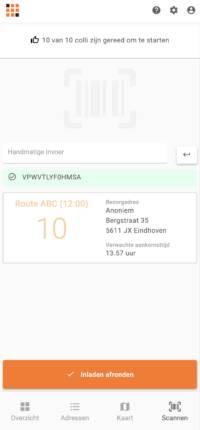
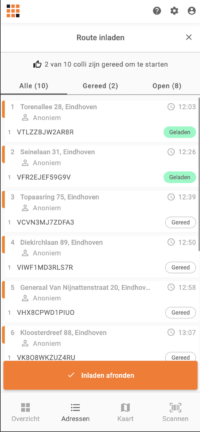
De Route inladen flow geeft de mogelijkheid om alleen de ritten te starten waarvan de colli ook daadwerkelijk ingeladen zijn door de koerier. Wanneer je als koerier op Route inladen klikt opent de flow. Je komt nu in de adressenlijst, waarbij je alle colli ziet die ingeladen kunnen worden. Vanaf hier kun je de colli op 2 manieren inladen:
- Via het menu Scan kun je de barcodes scannen. Bij scannen van een barcode wordt de collo gemarkeerd als geladen. Je ziet onderaan het scherm ook meteen welk stopnummer deze collo heeft om deze te sorteren. Bovenaan zie je hoeveel colli er nog open staan.
- Via het menu Adressen kun je handmatig afvinken welke colli geladen zijn. Klik hiervoor op de barcode van de collo, deze wordt zo ook gemarkeerd als geladen.
Ben je klaar met laden, klik dan op Inladen afronden. Het inlaad process is nu klaar, en je kan nu de route starten. Alleen de ingeladen adressen zullen worden gestart.
Zijn er verschillende laad-locaties die in de route aangedaan worden, dan kun je ook een deel van de route later bijladen. Wanneer de route al gestart is, kun je via het driepuntsmenu wederom op Route inladen klikken. Je komt dan in dezelfde flow als hierboven omschreven, waar je aan kan geven welke van de resterende colli je wil laden om ook deze te starten. Klikken op Inladen afronden zorgt er voor dat deze adressen direct gestart worden.
Ophalen en bezorgen
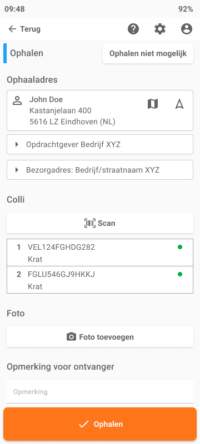
Om een collo bij het adres op te halen of te bezorgen druk je op het adres. Dit opent het ophaal/bezorg scherm. Wanneer ophalen/bezorgen niet mogelijk is kan dit aangegeven worden via de knop Ophalen niet mogelijk of Bezorgen niet mogelijk boven in de blauwe of oranje balk.
Bij een adres zijn verplichte opties aangegeven met een waarschuwing icoon. Deze moeten ingevuld worden voor het adres afgerond kan worden.

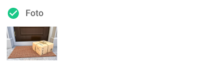
Voeg optioneel een opmerking toe voor de planner.
Wanneer een handtekening verplicht is bij bezorging komt er een tussenscherm om de handtekening te laten zetten voor het adres kan worden afgerond.
Collo aanpassen
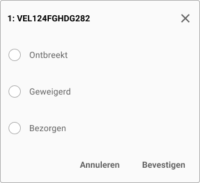
Wanneer scannen niet verplicht is dan staan alle collo die bij het adres horen standaard op Ophalen of Bezorgen. Het kan voorkomen dat een collo toch niet opgehaald of bezorgd kan worden, bijvoorbeeld wanneer deze wordt geweigerd. Door op de collo te drukken komt er een keuze menu om aan te geven wat de gewenste collo status moet worden.
Scannen
Scannen vanuit hoofdmenu
In het hoofdmenu onder in de app staat de mogelijkheid om te beginnen met scannen. Indien de route nog niet is gestart wordt de Scan & start flow geopend. Als de route al is gestart wordt voor het gescande pakket het bezorgscherm geopend.
