
CCV Shop koppelen aan Veloyd
- Binnen halen van orders in Veloyd.
- Verzenden van Track & Trace code naar CCV Shop.
- Updaten order status in CCV Shop.
Stap 1: Veloyd toevoegen bij API gegevens binnen CCV Shop.
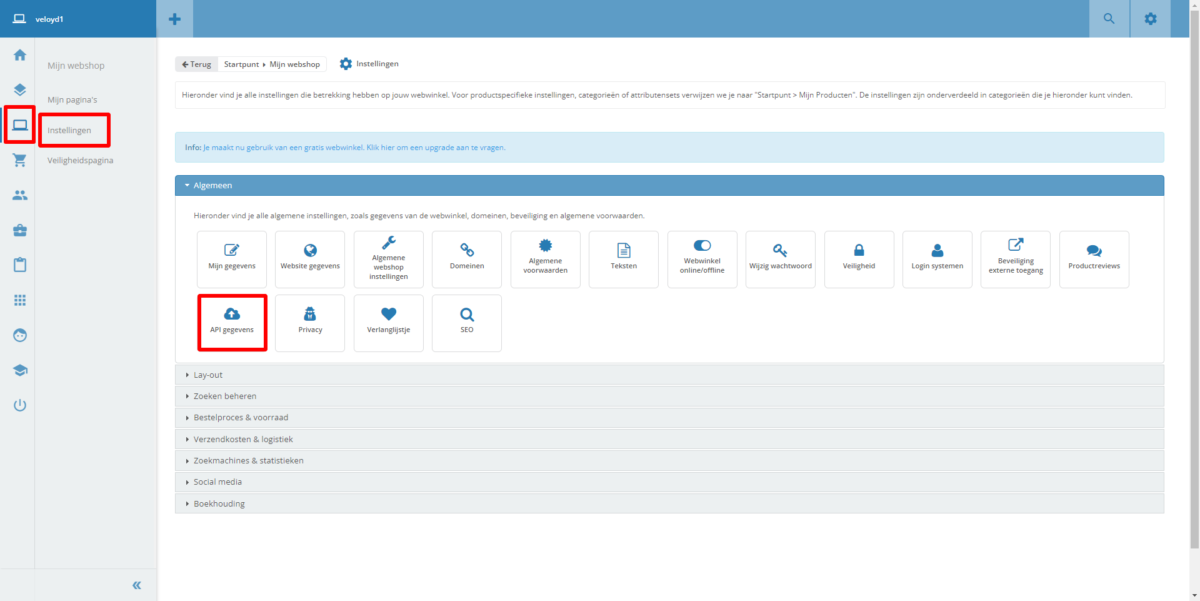
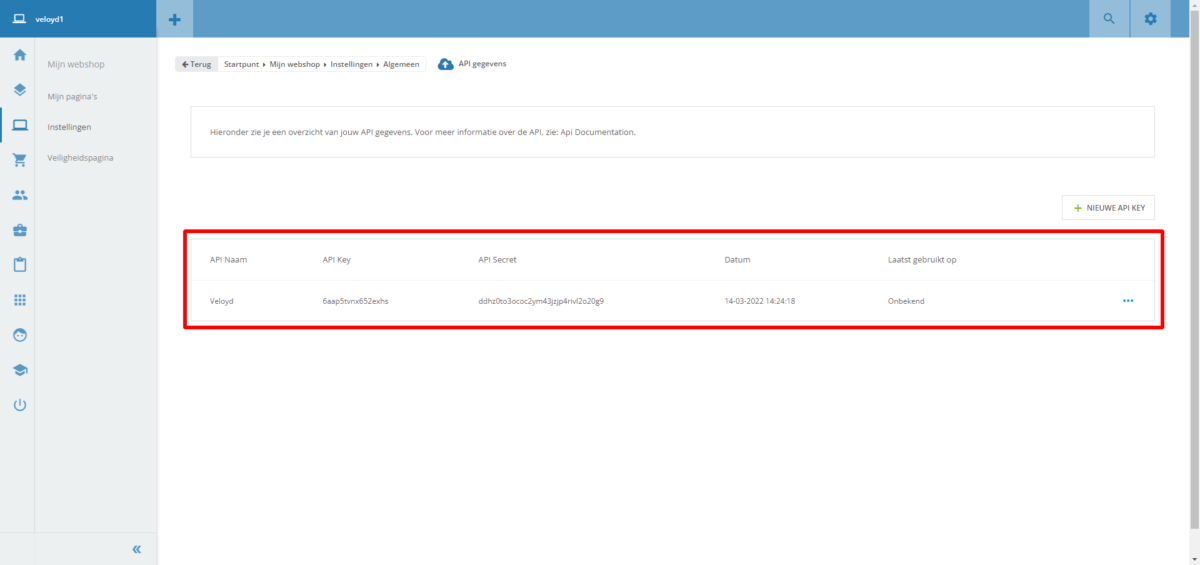
Log in bij CCV Shop en ga via Mijn webshop (links in het menu) en Instellingen naar API gegevens.
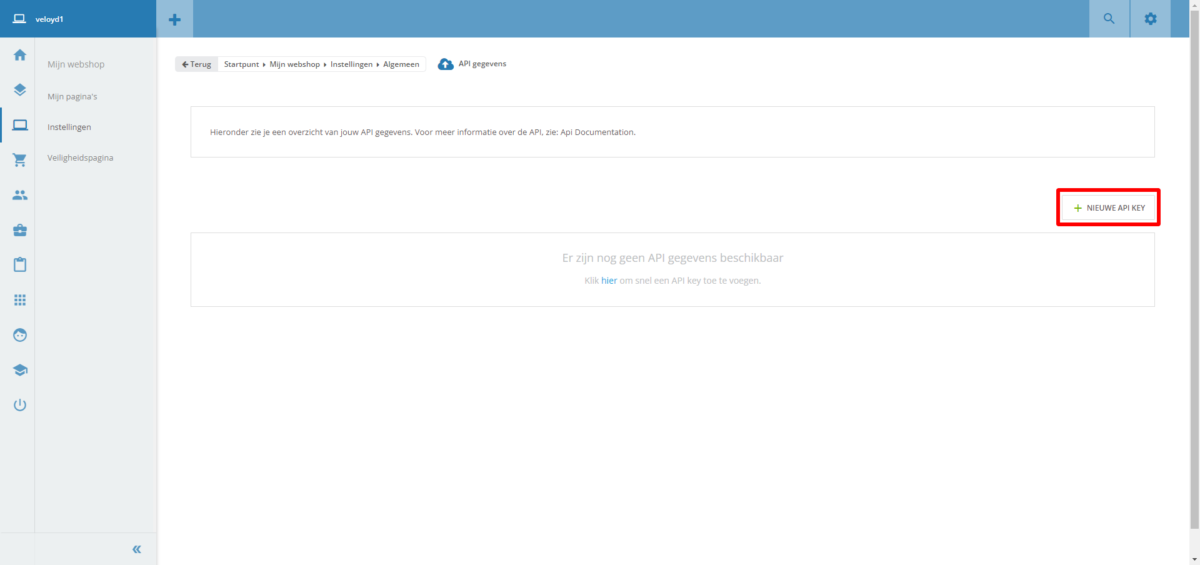
Klik op “Nieuwe API key”.
Vul bij API Naam een naam in waarmee de gemaakte API gegevens later te herkennen zijn. Bijvoorbeeld “Veloyd”.
Klik op “Toepassen”.
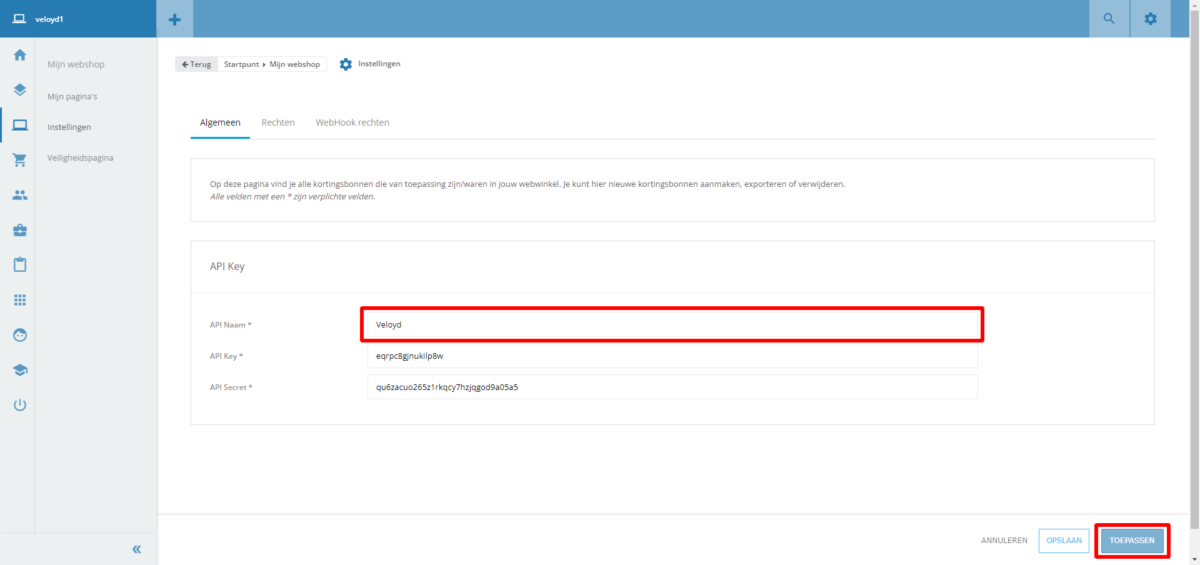
API gegevens bedoeld voor Veloyd zijn nu in CCV Shop toegevoegd.
Stap 2: Activeren van de CCV Shop in Veloyd.
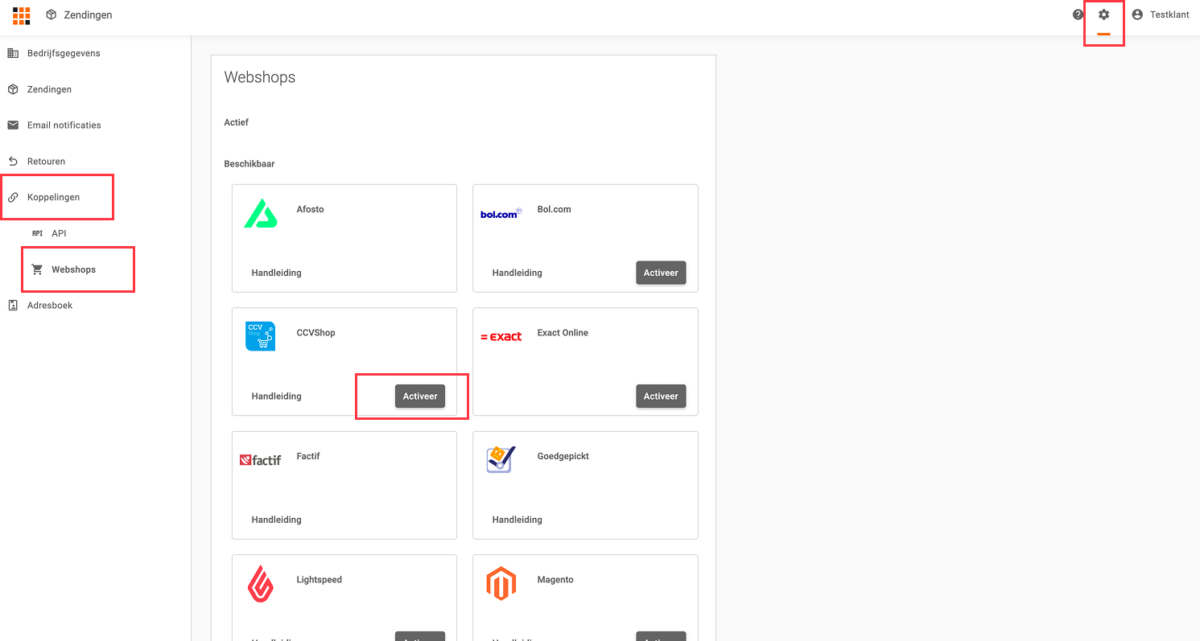
Ga in Veloyd naar Instellingen (rechts boven), Koppelingen (links), Webshops (in het submenu onder Koppelingen) en klik op Activeer bij de tegel van CCV Shop.
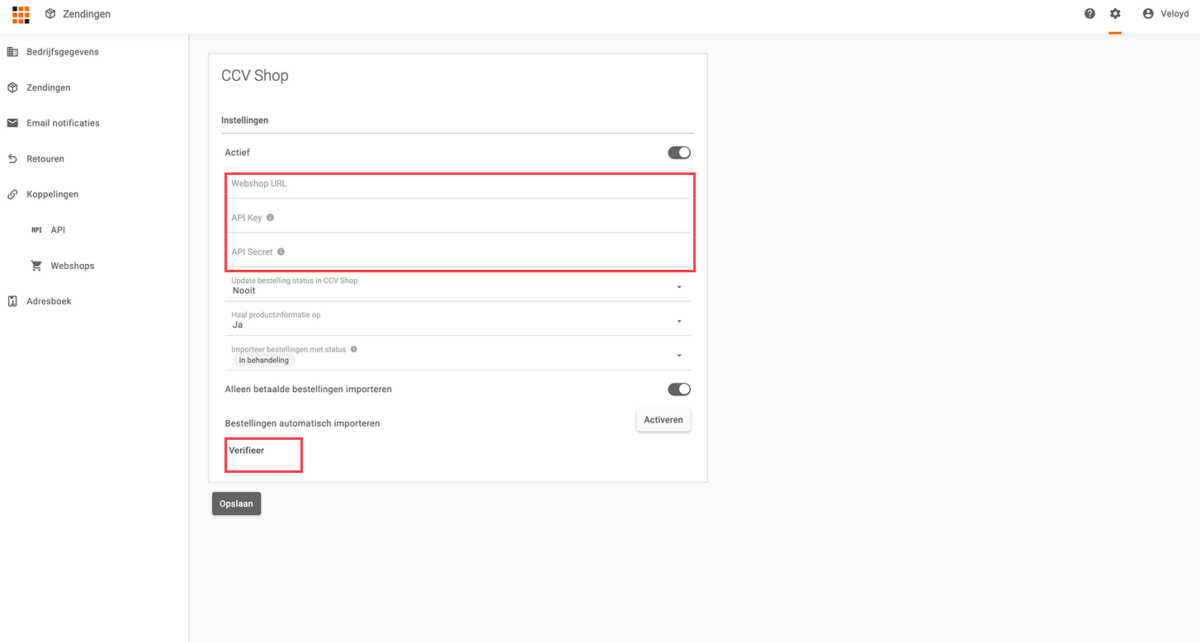
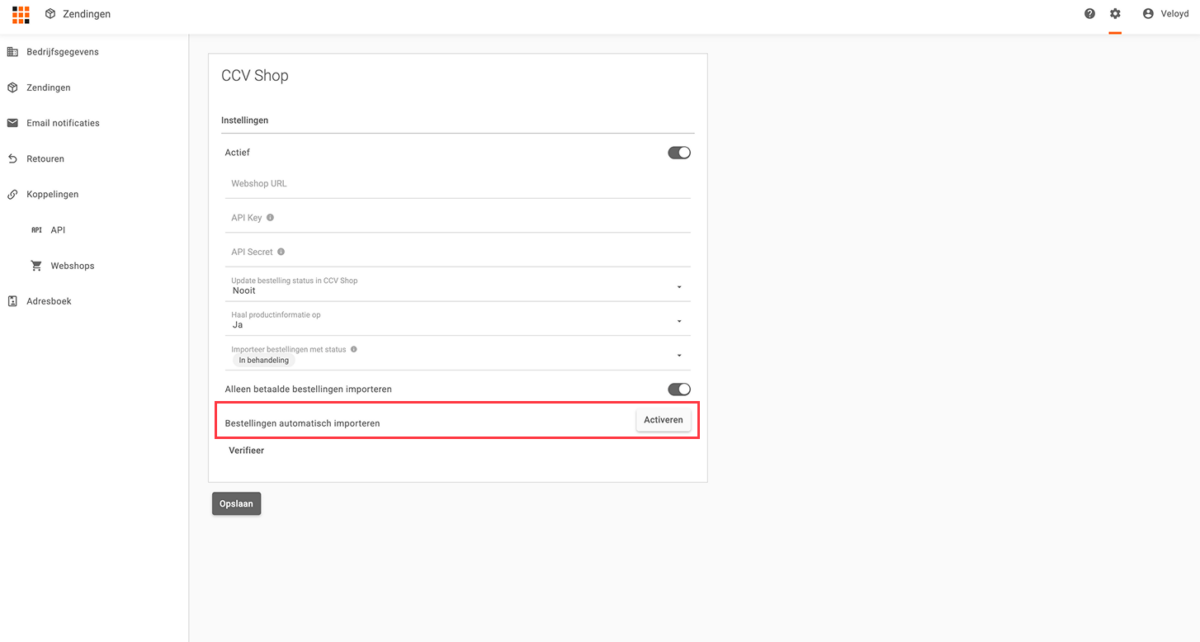
Vul de Webshop URL, API key en API secret in en klink vervolgens op Verifieer om te verifiëren dat de gegevens correct zijn.
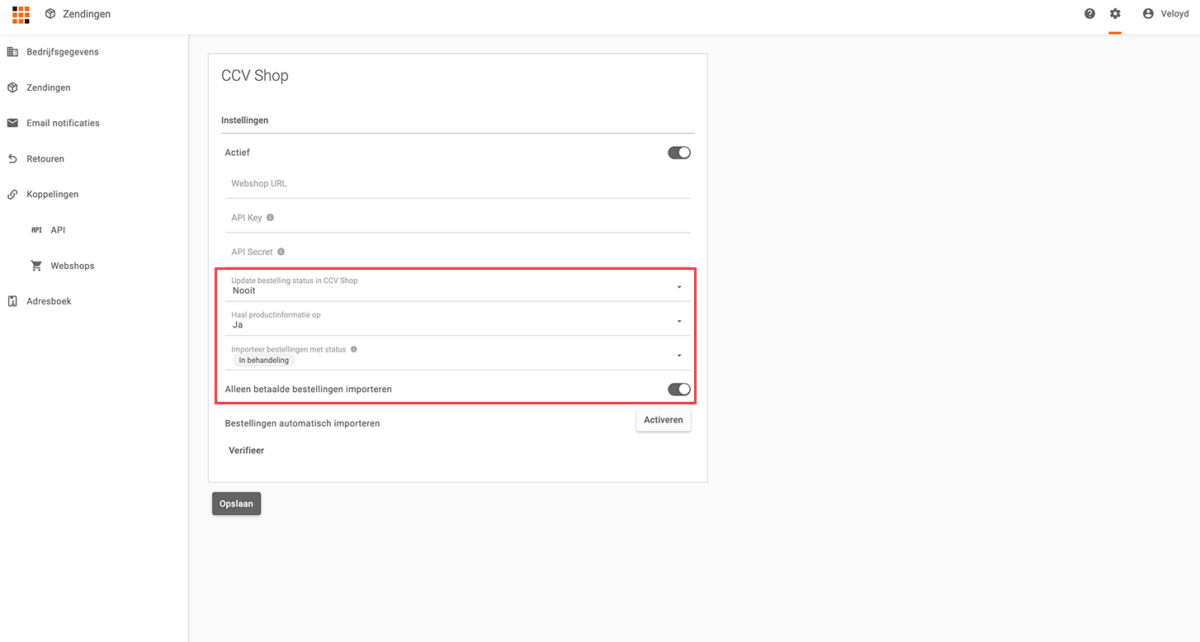
De koppeling met CCV Shop heeft een aantal instellingen waarmee je kan bepalen wat er gebeurt:
- Update order status in CCV Shop: hiermee kun je kiezen of orders in CCV de status Verzonden krijgen. Je kan kiezen om de status te updaten nadat je de zending hebt bevestigd door middel van het label te printen, of nadat de zending is opgehaald door de vervoerder. Je kan ook kiezen om de status nooit automatisch te updaten.
- Haal product informatie op: de product informatie bevat informatie over de artikelen die verzonden worden. Je kan kiezen om deze informatie altijd binnen te halen voor zendingen, alleen voor zendingen naar landen waar douane informatie vereist is, of om dit nooit binnen te halen. Let er op wanneer je kiest om het nooit binnen te halen, dat je de informatie handmatig moet invoeren wanneer je tóch iets naar douane landen verstuurt.
- Op te halen statussen: hier kan je kiezen welke orders in Veloyd binnengehaald moeten worden, gebaseerd op de status van de order in CCV Shop. Selecteer één of meerdere statussen die je binnen wil halen.
- Haal alleen betaalde zendingen op: met deze instelling kun je kiezen of alleen betaalde zendingen opgehaald moeten worden, of dat ook niet-betaalde zendingen worden binnen gehaald
Met een actieve koppeling kun je zendingen handmatig binnenhalen, door in het Zendingen menu op de knop ‘Importeer vanuit webshop’ te klikken. Je kan er ook voor kiezen om dit automatisch te laten gebeuren door middel van een webhook. Wanneer je er voor kiest om een webhook aan te maken zullen orders die aan de overige instellingen voldoen automatisch meteen in Veloyd binnen komen.
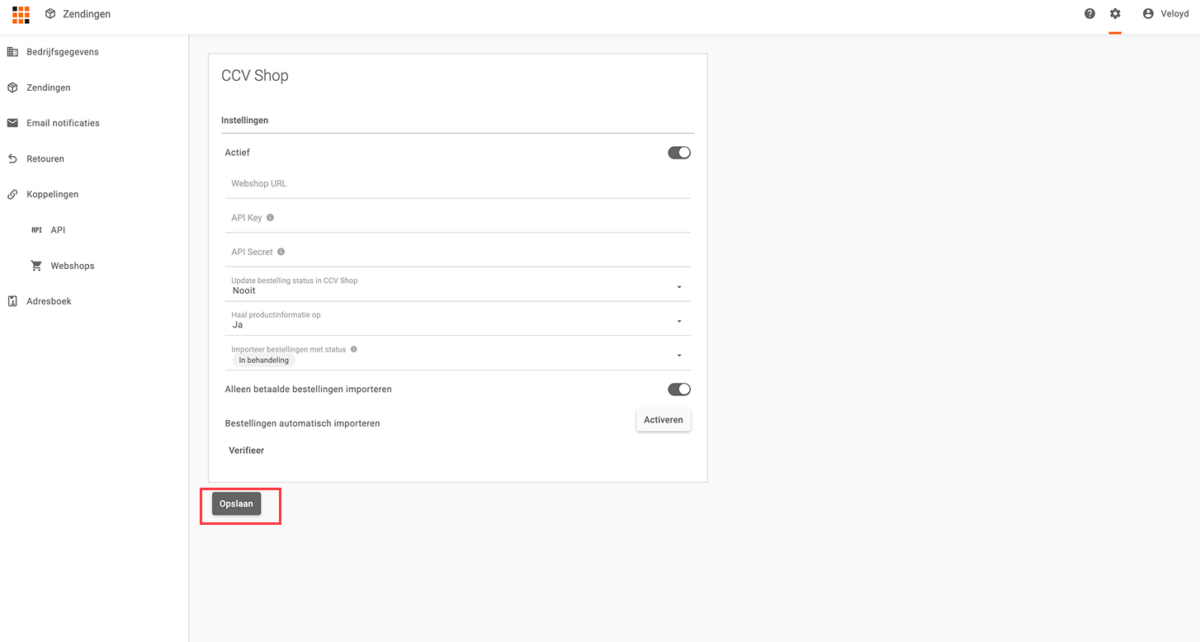
Klik tot slot op ‘Opslaan’ om de instellingen op te slaan.
Laatste stap: Doe een testbestelling.
Plaats een order in je webwinkel en doe een testbestelling.
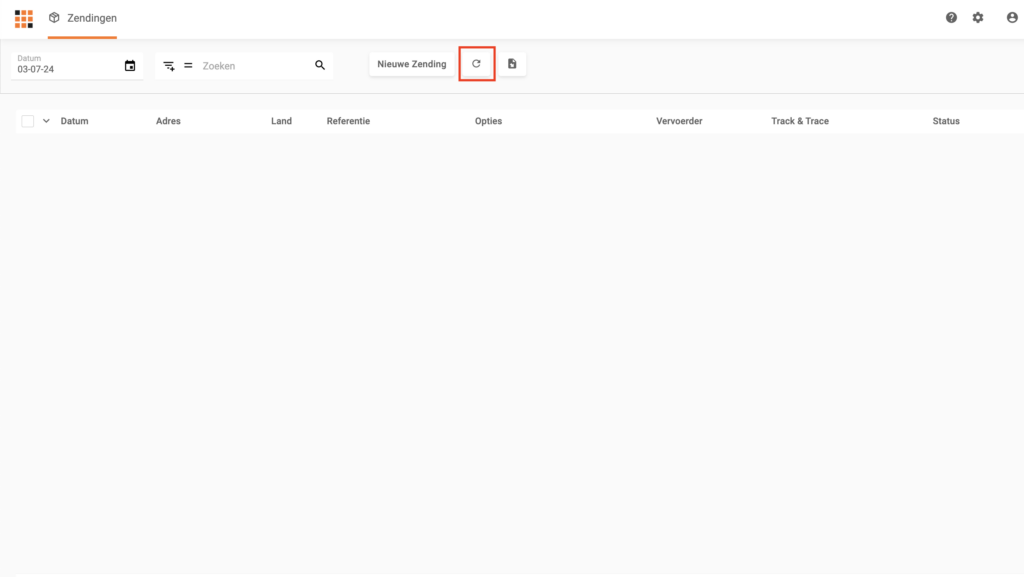
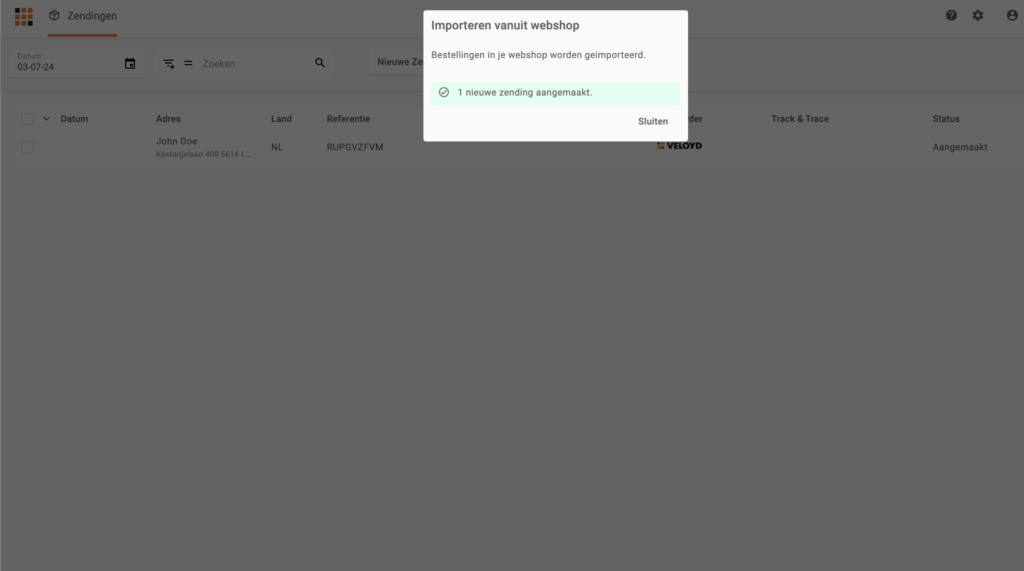
Om bestellingen in Veloyd binnen te halen dien je in je zendingenoverzicht op de refresh knop te klikken (Importeer vanuit webshop). Zendingen worden dan in Veloyd binnen gehaald en aangemaakt.
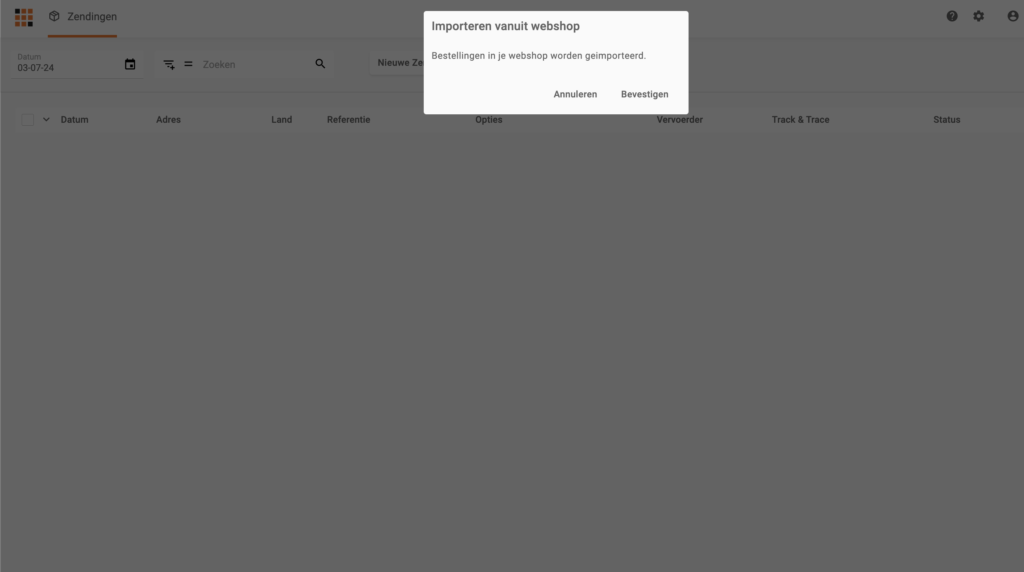
Klik in het tussenscherm dat verschijnt op Bevestigen.
In een venster verschijnt een overzicht van de geimporteerde zendingen. Klik op “Sluiten”.
Zending bevestigen
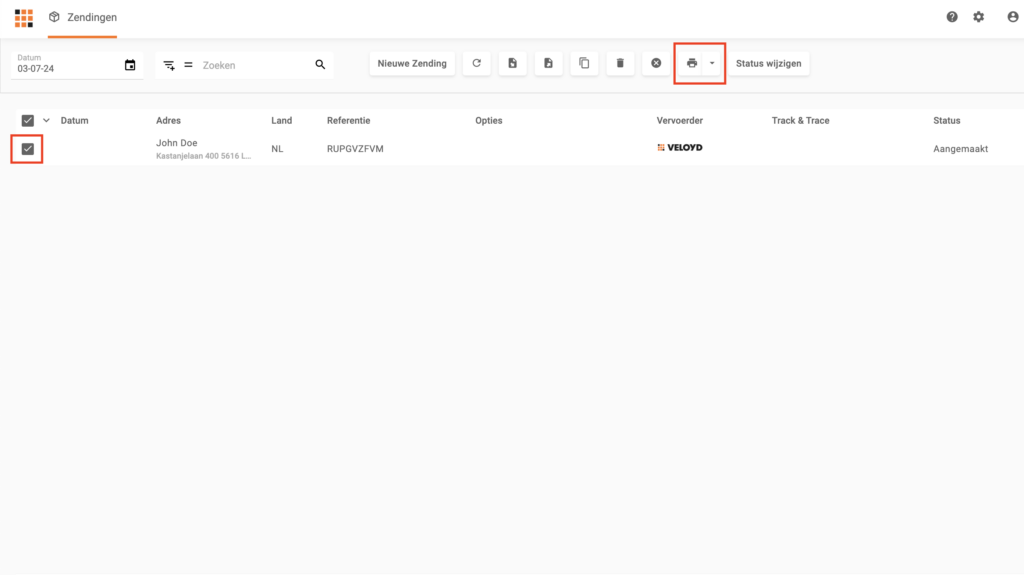
Selecteer vervolgens in het dasboard links de zendingen waarvan je een label wilt afdrukken en klik op het printericoon (boven). Een venster met het label wordt geopend. Deze kan je direct printen of eerst downloaden. De status van de zending is nu gewijzigd van Aangemaakt naar Bevestigd.
Pas wanneer een zending bevestigd wordt zal deze ook bij de vervoerder aangemeld worden. De zending kan nu niet meer gewijzigd worden.
Succes!